
Операционная система tvOS выполнена по всем канонам Apple – в системе небольшое количество меню и настроек. Многие пользователи знают параметры приставки от А до Я, но есть несколько скрытых и неочевидных возможностей.
О шести самых интересных фишках расскажу ниже.
1. Трансляция по AirPlay в режиме «Картинка в картинке»
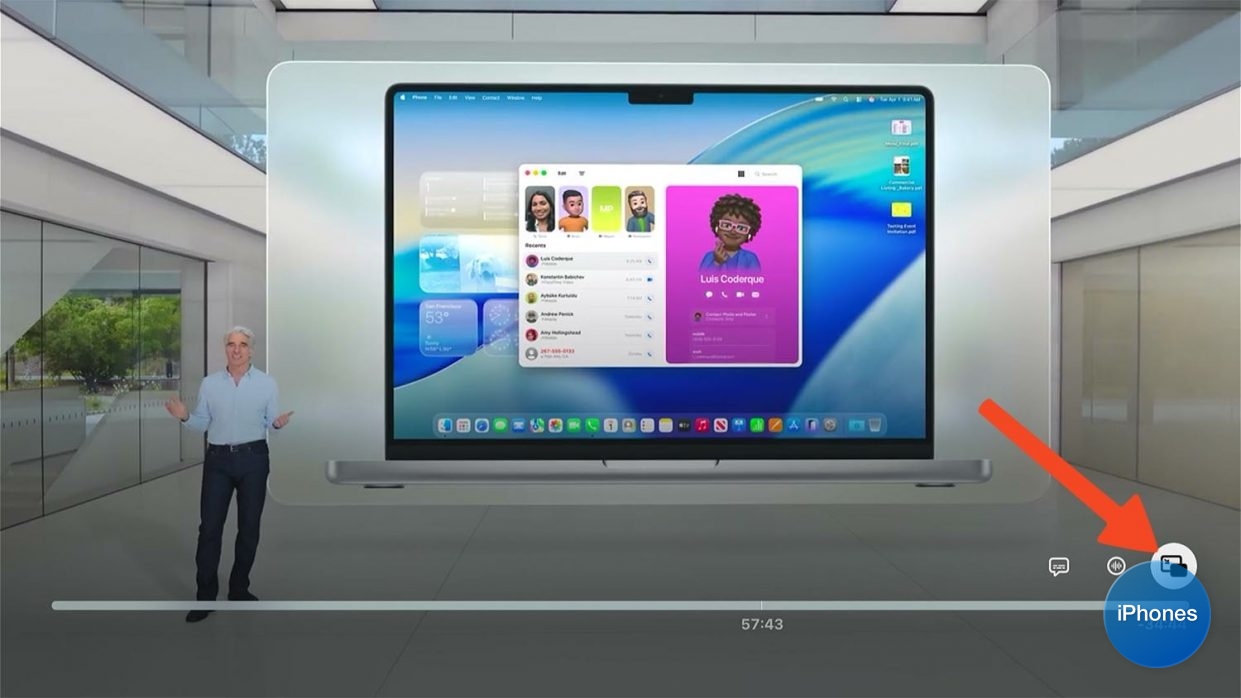
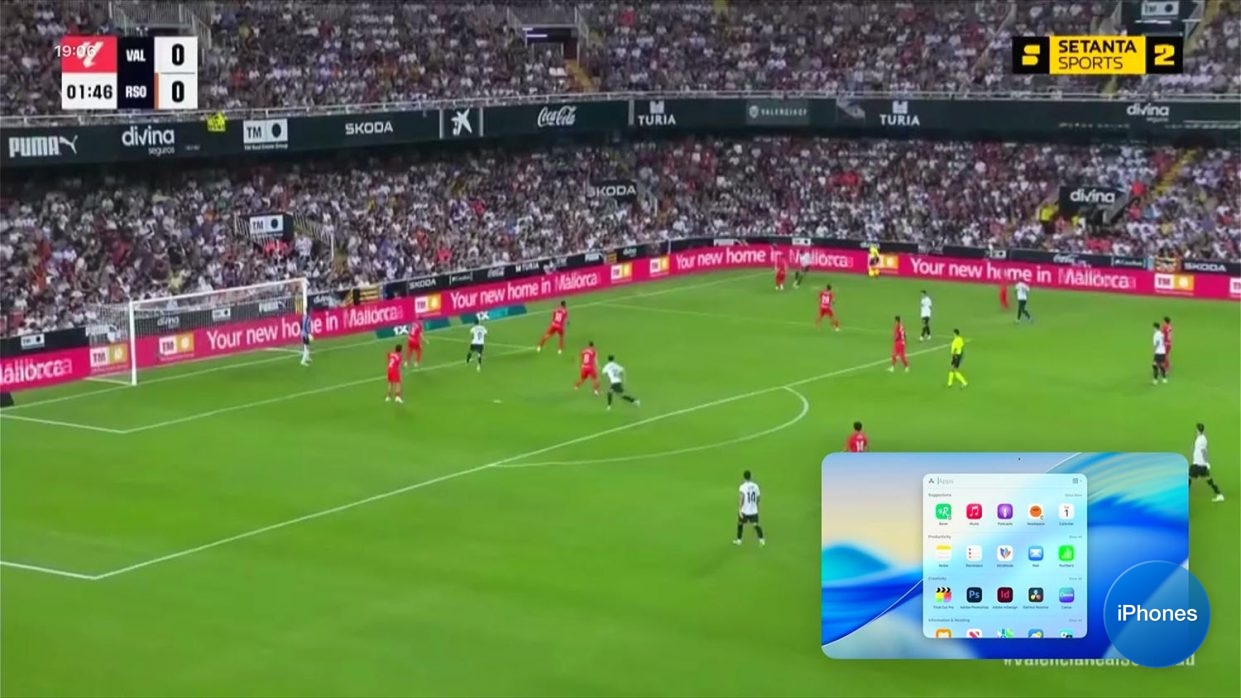
Все знают, что Apple TV является приемником сигнала AirPlay и на приставку можно быстро вывести изображение с iPhone или iPad. Например, можно стримить YouTube с телефона и одновременно смотреть фильм на самой приставке. Но не все знают, что трансляцию можно перевести в режим «Картинка в картинке». То есть, трансляция с мобильного устройства будет отображаться в углу экрана, а на весь экран можно воспроизводить любой другой контент с приставки.
Как включить: начните трансляцию на приставку в iPhone через меню приложения или через кнопку зеркалирования экрана в Пункте управления. Когда картинка появится на телевизоре нажмите на индикатор в правом нижнем углу для перехода в режим «Картинка в картинке». После этого найдите и запустите нужный контент на приставке.
2. Быстрое понижение яркости
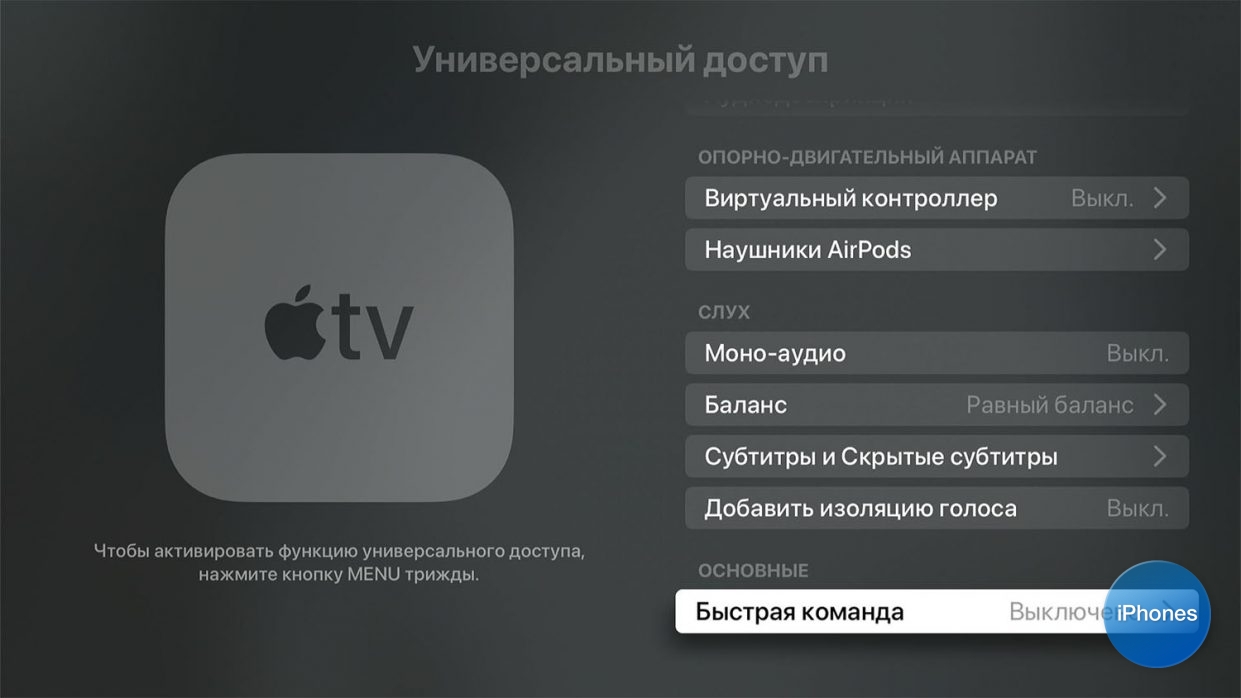
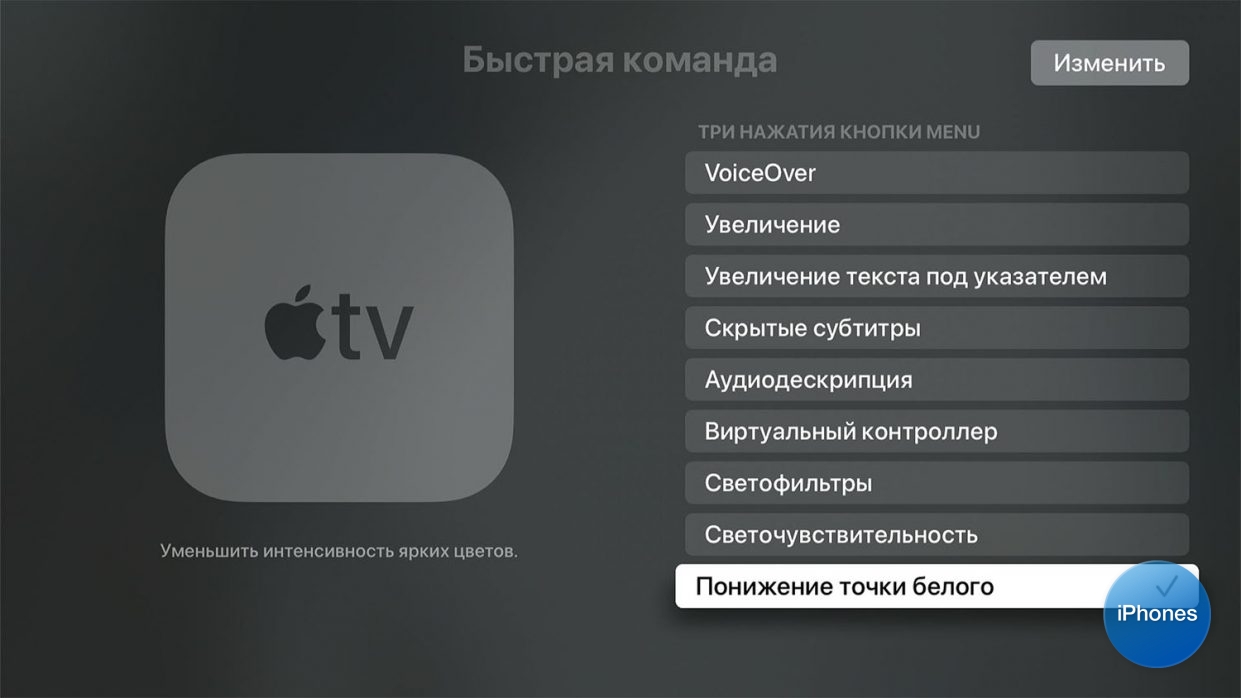
В параметрах Apple TV тоже есть раздел с настройками Универсальный доступ, как на iPhone и Mac. Одна из самых полезных опций в нем – понижения точки белого.
Если включить опцию, получится быстро снижать яркость экрана. Это очень полезно, когда смотрите что-то в темное время суток и не хотите копаться в настройках телевизора.
Как включить: перейдите в настройки приставки, затем откройте раздел Универсальный доступ – Быстрая команда, поставьте флаг напротив опции Понижение точки белого. Теперь тройное нажатие на кнопку Назад будет быстро снижать яркость картинки. Повторное тройное нажатие вернет яркость в нормальное положение.
3. Удобная экранная клавиатура
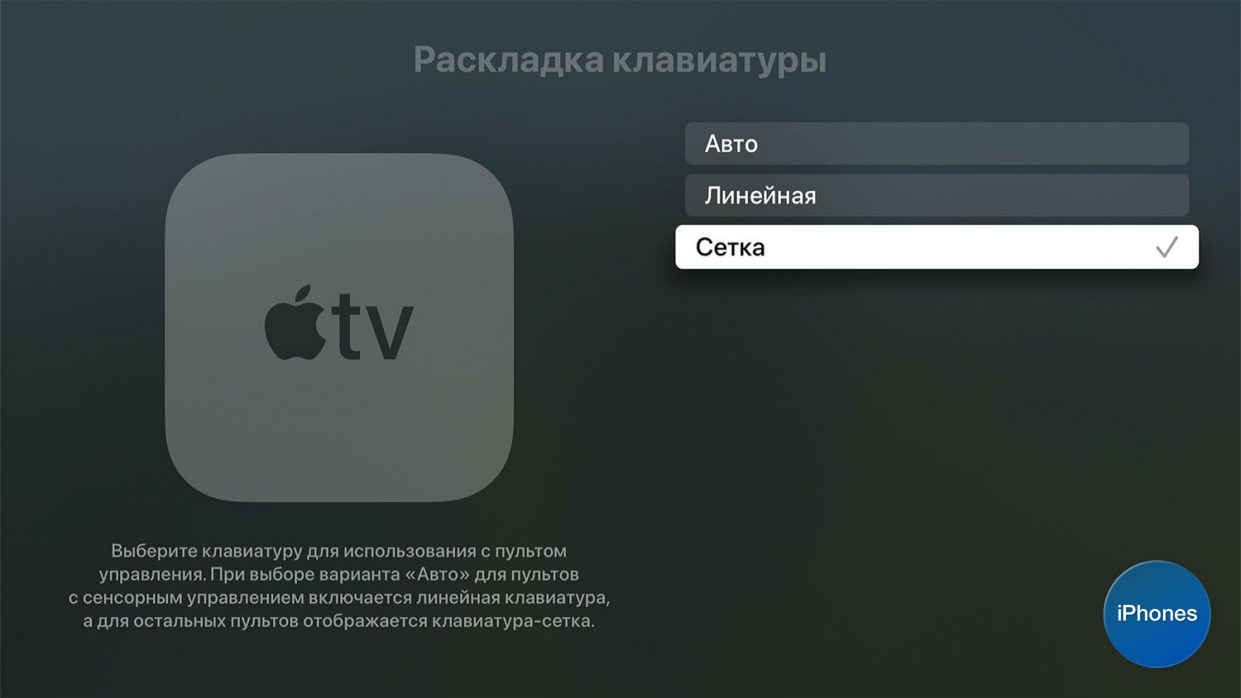
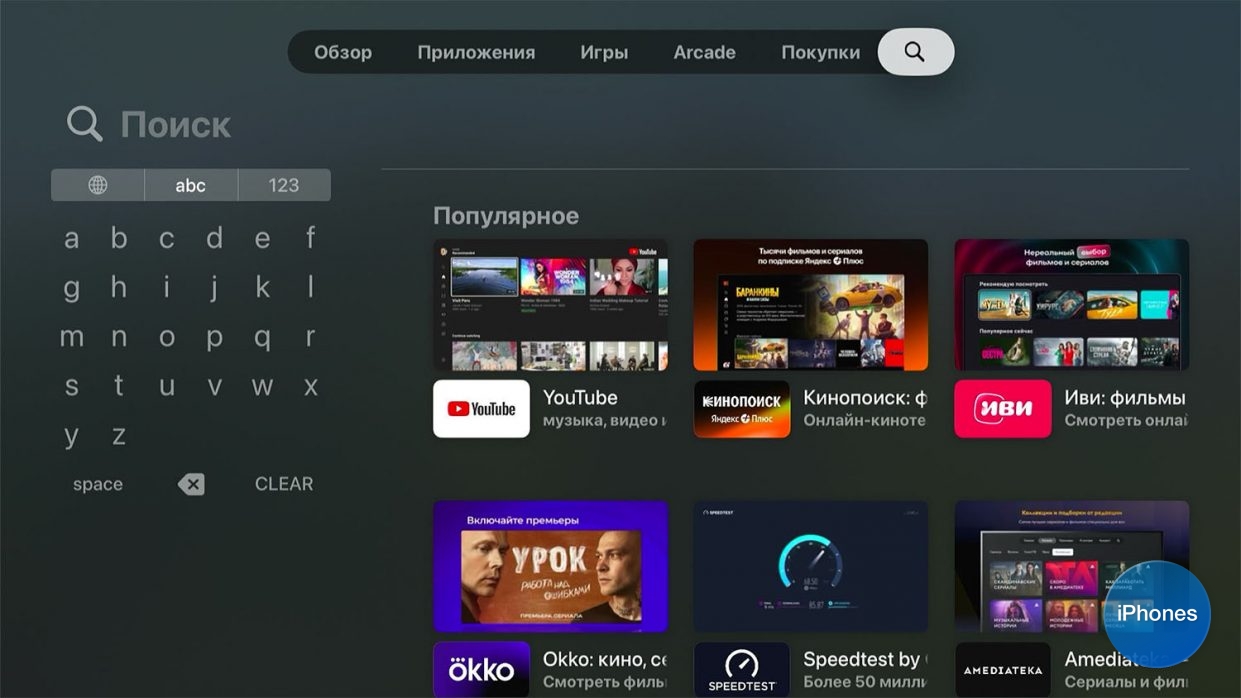
Стандартная экранная клавиатура tvOS настолько неудобная, что разработчики разрешили вводить текст с вашего Айфона при необходимости. Но есть способ переключиться на альтернативную клавиатуру. Буквы в ней расположены не в один горизонтальный ряд, а собраны в несколько коротких строк. Так перемещаться по клавиатуре проще и каждый раз брать Айфон для ввода текста не придется.
Как включить: перейдите в Настройки – Основные – Раскладка клавиатуры и выберите режим Сетка.
4. Быстрое включение приставки
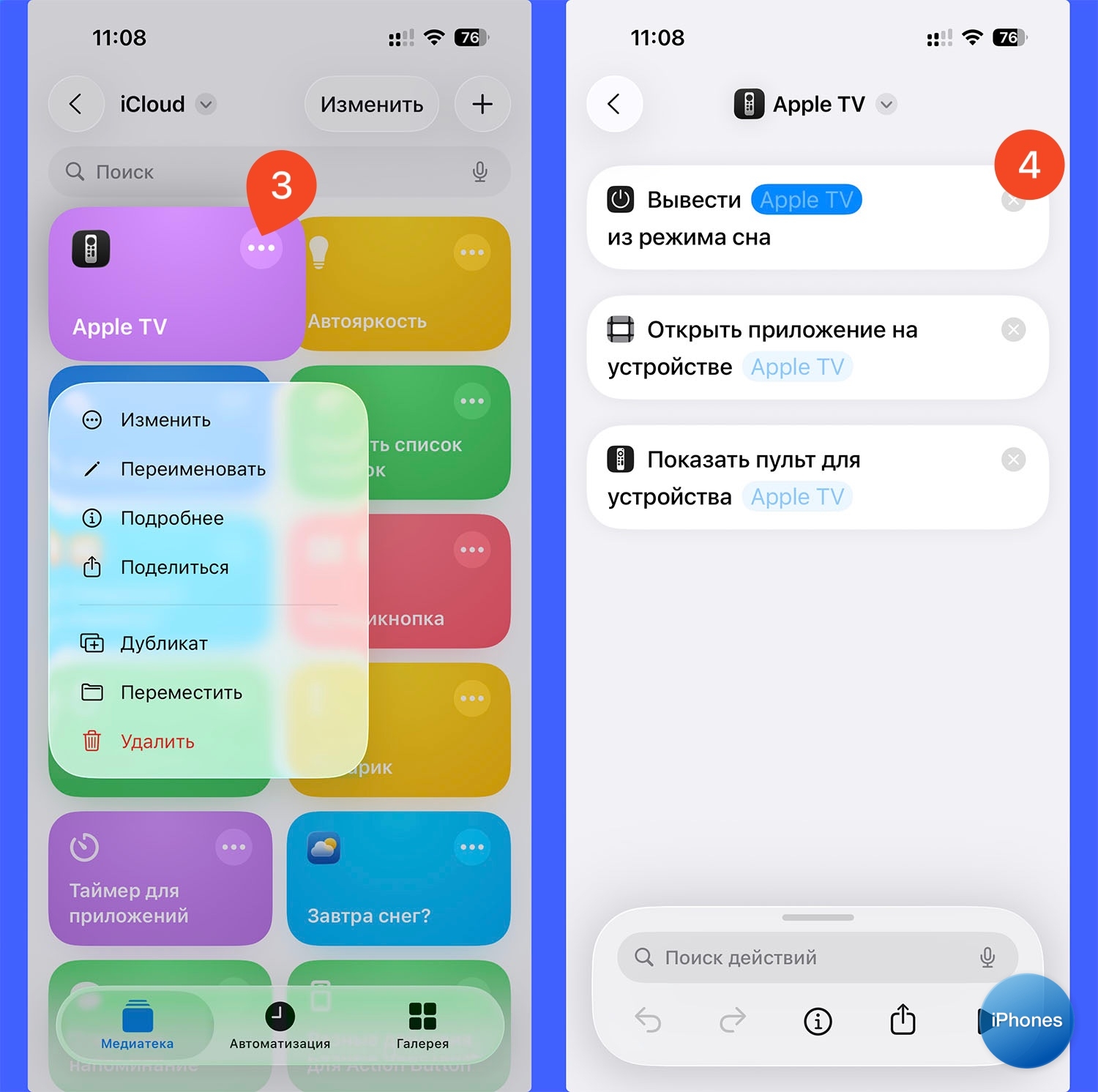
Если часто смотрите фильмы или сериалы в определенном приложении на приставке, можно ускорить процесс запуска программы. Для этого нужно создать быструю команду на iPhone, которая будет будить приставку и запускать приложение одним касанием. Так, пока вы будете подходить к телевизору приставка уже включится и запустит нужную программу.
Как включить: нужно скачать специальную команду и настроить ее для запуска нужного приложения. Подробная инструкция есть в отдельной статье.
5. Активация таймера сна
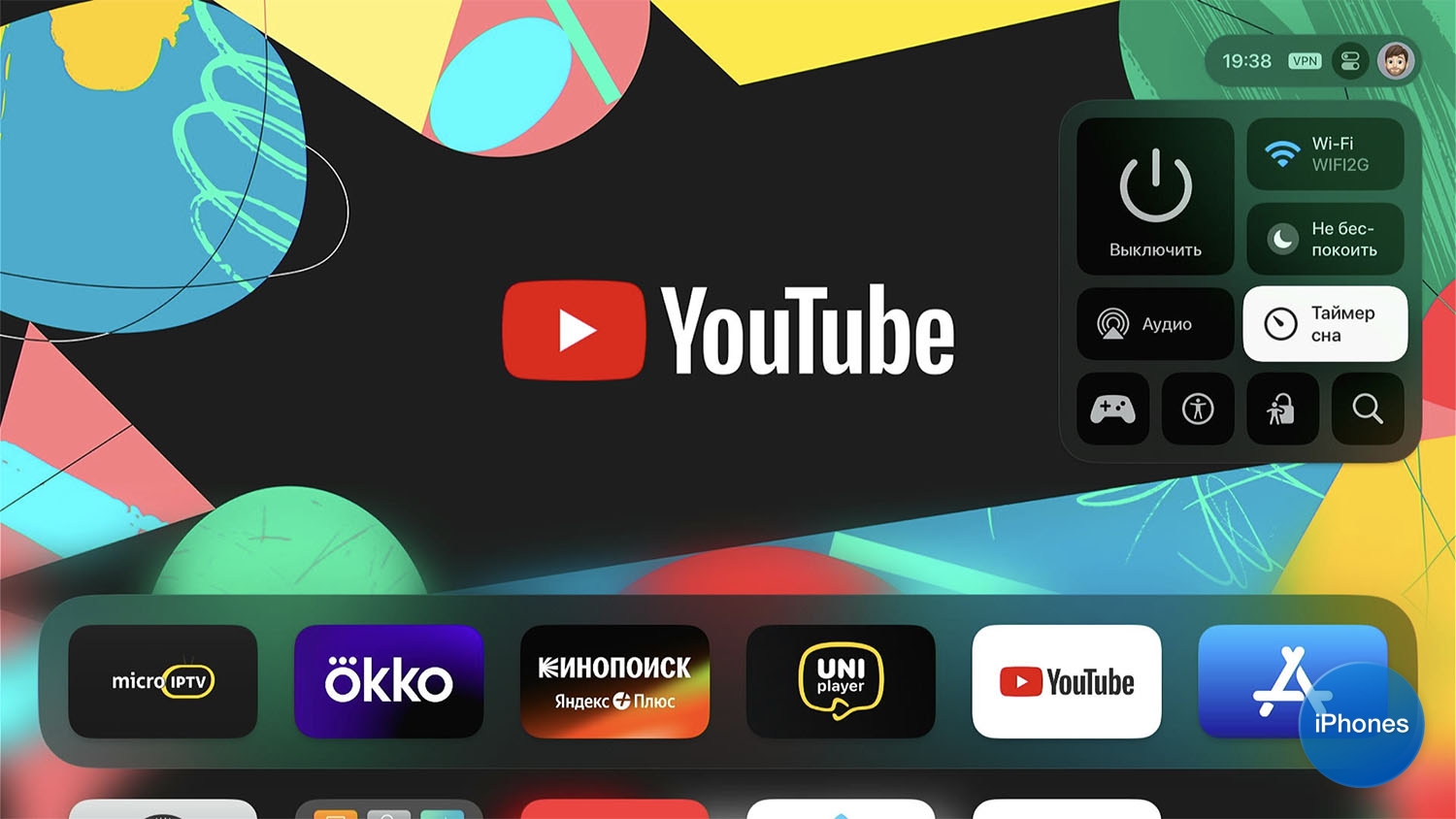
На приставке можно включить таймер сна, который полезен, если засыпаете под фильмы или сериалы. Это встроенная системная опция, но не все пользователи о ней знают.
Как включить: удерживайте кнопку Домой, чтобы открыть Пункт управления приставки, в шторке выберите Таймер сна, а затем время отключения приставки. Можно указать интервал 15, 30, 60 или 120 минут.
6. Вызовы по FaceTime с iPhone

На приставках Apple TV можно принимать и совершать звонки по FaceTime. Картинка и звук при этом будут захватываться с iPhone. У фишки есть ограничение, она работает только начиная с Apple TV 4K 2-го поколения с tvOS 17 и новее.
Как включить: можно переводить входящий вызов прямо с экрана Айфона или совершать звонки в приложении на приставке. Перед этим нужно подключить ваш Айфон по этой инструкции.









9 комментариев