Войти

Или войди с помощью

Полезная Команда. Как быстро переходить к просмотру фильмов и сериалов на Apple TV

Один тап и все готово к вечернему просмотру кино.
Артём Суровцев avatar |
Полезная Команда. Как быстро переходить к просмотру фильмов и сериалов на Apple TV

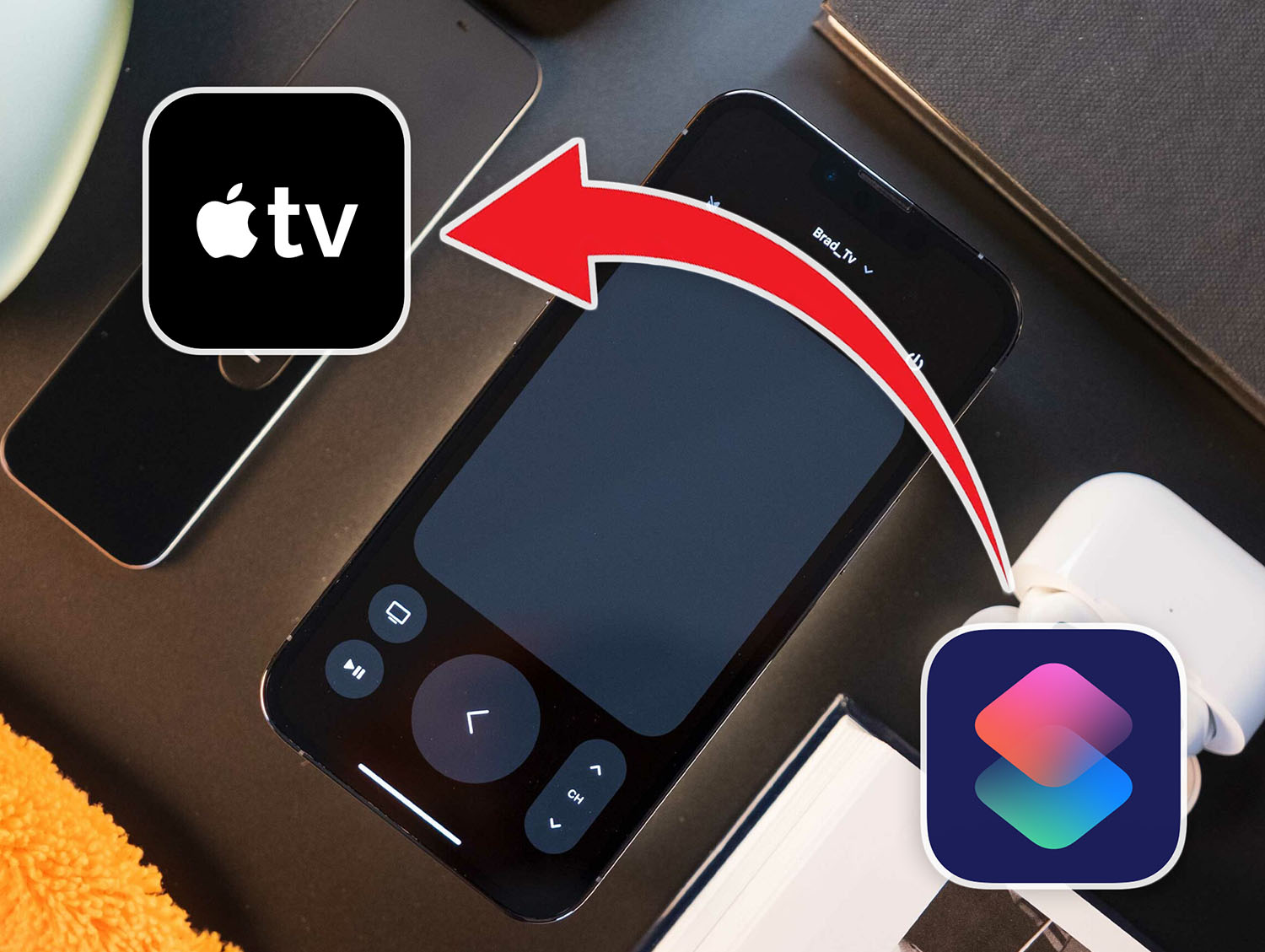
Все знают, как Apple удобно связала гаджеты внутри своей экосистемы. Например, есть встроенная опция для управления ТВ-приставкой на Айфоне, когда они находятся в одной Wi-Fi сети. Но можно пойти еще дальше и настроить еще более удобное взаимодействие между этими устройствами.

Предлагаю команду, которая одним касанием выводит приставку из режима сна, запускает любимое приложение для просмотра фильмов или сериалов и открывает пульт управления Apple TV на iPhone. Так вы точно забудете о родном пульте от приставки.

Как быстро включать фильмы на приставке Apple TV

1. Скачайте бесплатное приложение Команды.

2. Загрузите команду по ссылке.
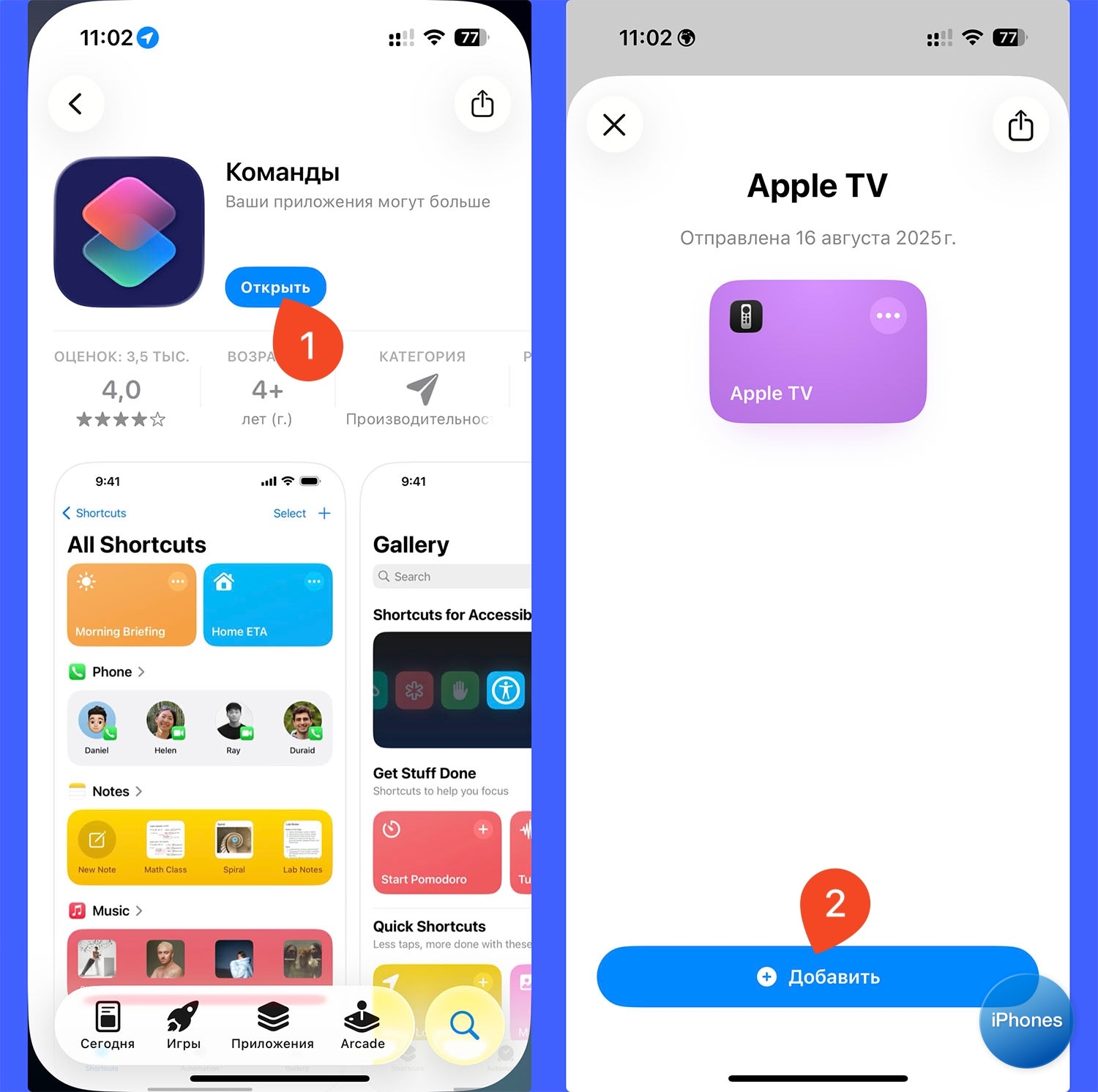
3. Найдите команду в списке и нажмите три точки, чтобы перейти к редактированию.

4. Заполните поля в каждом из трех действий.
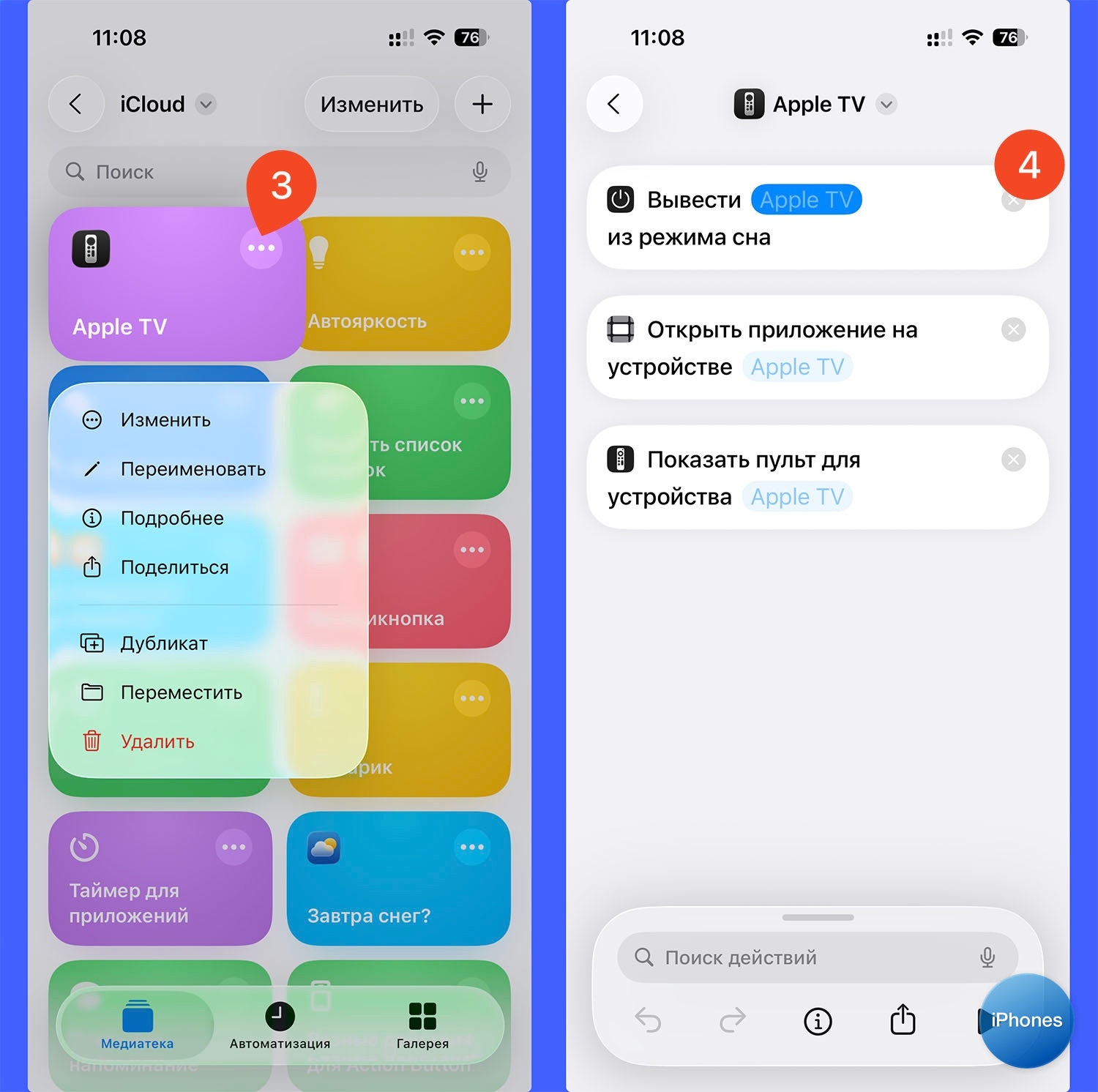
5. В параметрах нужно указать следующее:

▶ в первом укажите свою приставку;
▶ во втором – приставку и нужное приложение;
▶ в третьем опять приставку.

6. Настройте удобный запуск команды. Например, через виджет на рабочем столе или через кнопку в Пункте управления.
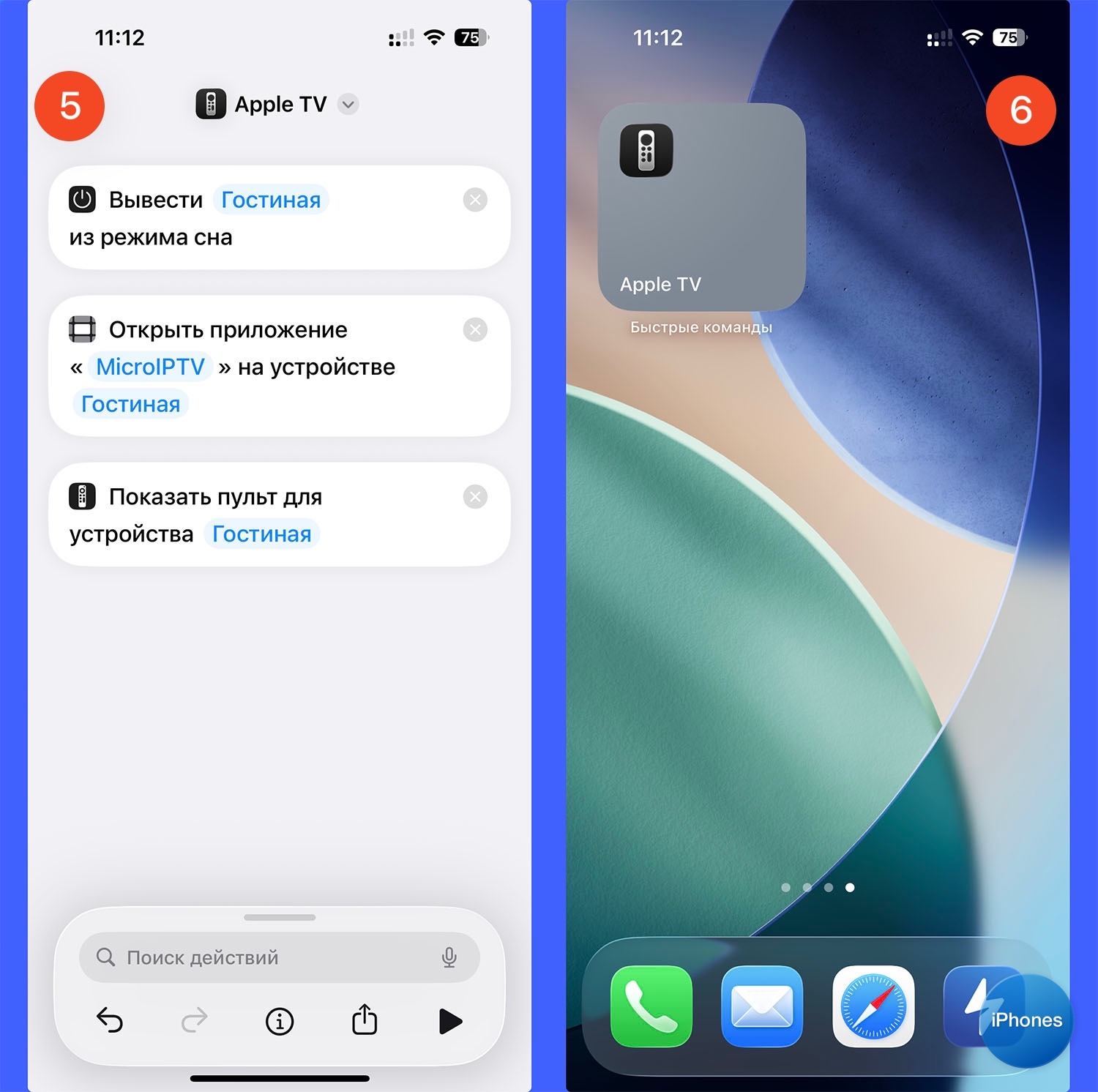
В финальной версии команды добавил задержку в 6 секунд перед запуском пульта ДУ (действие Подождать). Это нужно для старых Apple TV, которые дольше выходят из режима сна. Можете попробовать сократить время для своей приставки или вовсе убрать это действие.

Теперь, когда запускаете команду, ваша приставка сразу выйдет из режима сна, запустит нужное приложение, а на Айфоне откроется пульт управления Apple TV. Можно сделать несколько команд для запуска разных приложений и объединить их в один виджет. Сможете в один тап переходить к просмотру нужного контента.

5
3
Что-то пошло не так
2
Логотип iPhones.ru
iPhones.ru
Один тап и все готово к вечернему просмотру кино.

2 комментария

Котик
Котик
Котик
Котик
Котик
Котик
Котик
Котик
Котик
Котик
Котик
Котик
Котик из TikTok
Котик из TikTok
Котик из TikTok
Котик из TikTok
Момент из фильма
Момент из фильма
Момент из фильма
Момент из фильма
Момент из фильма
Момент из фильма
Момент из фильма
Момент из фильма
Момент из фильма
Момент из фильма
Момент из фильма
Момент из фильма
Момент из фильма
Момент из фильма
Момент из фильма
Момент из фильма
Момент из фильма
Момент из фильма
Мем стикер
Мем стикер
Мем стикер
Мем стикер
Мем стикер
Мем стикер
Мем стикер
Мем стикер
Мем стикер
Мем стикер
Мем стикер
Мем стикер
Мем стикер
Мем стикер
Мем стикер
Мем стикер
Мем стикер
Мем стикер
Мем стикер
Мем стикер
Мем стикер
Мем стикер
Мем стикер
Мем стикер
Мем стикер
Мем стикер
Мем стикер
Мем стикер
Мем стикер
Мем стикер
Мем стикер
Мем стикер
Мем стикер
Офис стикер
Офис стикер
Офис стикер
Офис стикер
Офис стикер
Офис стикер
Офис стикер
Офис стикер
Офис стикер
Офис стикер
Офис стикер
Офис стикер
Офис стикер
Офис стикер
Офис стикер
Офис стикер
Офис стикер
Видео мем
Видео мем
Видео мем
Видео мем
Видео мем
Видео мем

Какие правила в комментариях
  1. nnm1 avatar
    nnm1 17 августа 2025
    1

    Удобнее пульт взять 😁 Если нет пульта эппловского в настройках эппл тиви можно привязать к ней и обучить любой пульт от вашего ТВ

    Войди на сайт, чтобы ответить
    Ответить
  2. V.Shuvalov avatar
    V.Shuvalov 18 августа 2025
    0

    Долбонавт никак не успокоится.

    Войди на сайт, чтобы ответить
    Ответить

Нашли орфографическую ошибку в новости?

Выделите ее мышью и нажмите Ctrl+Enter.