

Почти два года назад купертиновцы презентовали встроенный в iOS искусственный интеллект Apple Intelligence. Нейросеть не только интегрирована в некоторые приложения, но и работает на уровне автоматизаций.
Это значит, что Apple Intelligence можно задействовать в приложении Команды.
Подготовка. Включаем Apple Intelligence и возвращаем русский язык
В настройках большинства приложений можно вернуть русский язык. Для этого перейдите по пути Settings – Apps, найдите нужную программу или игру и в разделе Language выберите Русский.
Теперь, когда Apple Intelligence включен, можно приступать к загрузке и настройке автоматизаций. Я собрал именно такие 6 полезных сценария с ИИ Apple.
1. Краткое резюме. Как за секунду узнать содержание любого документа
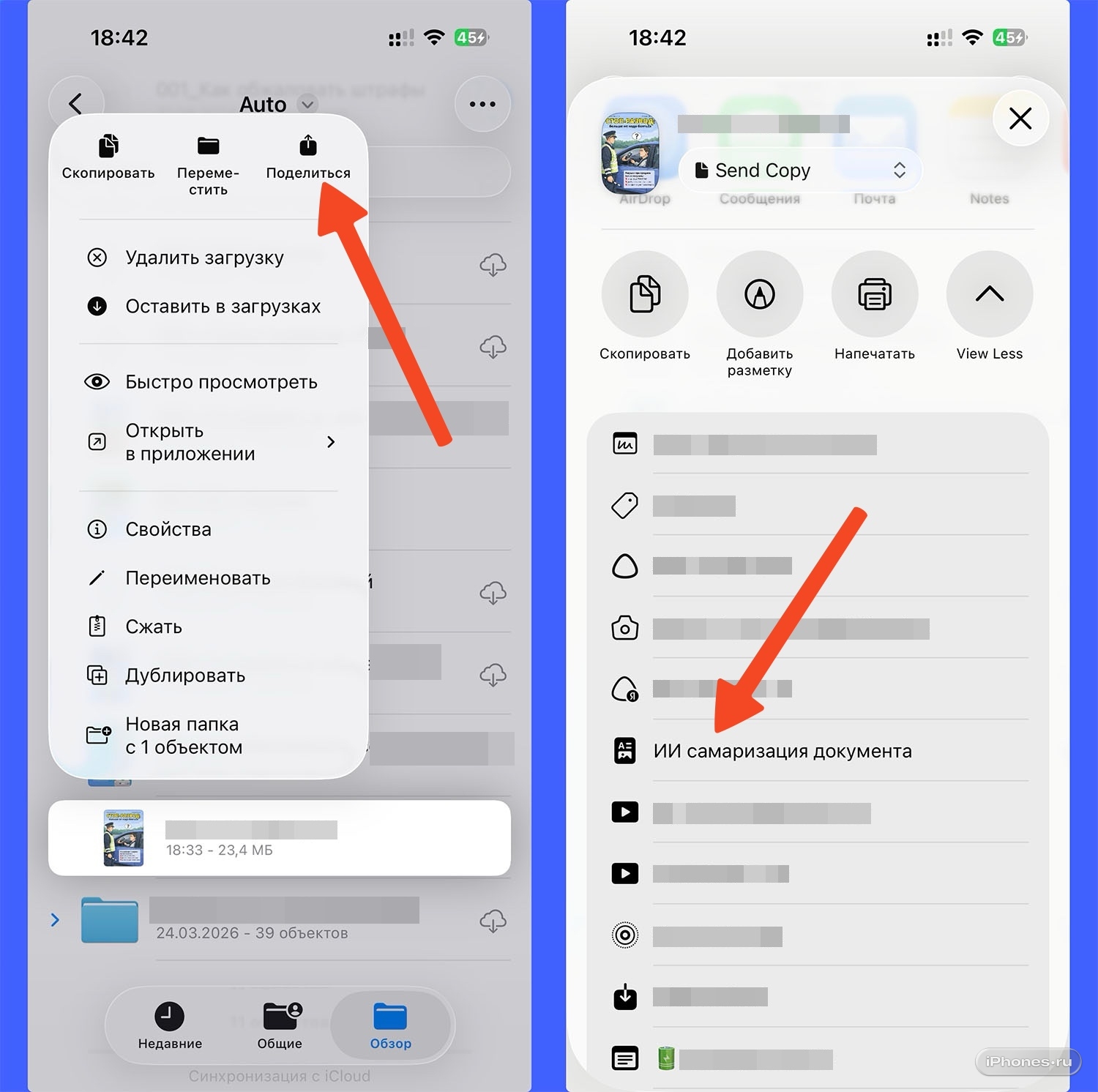
Что делает: ИИ изучает документ и выдает краткую сводку. Это позволяет быстро понять, какая информация в файле и нужен ли он. Автоматизация пригодится, если часто получаете большое количество документов и хотите сразу понять их суть, а уже потом выбрать нужные и работать с ними.
Как использовать: найдите нужный документ в приложении Файлы или Просмотр, также можно выбрать документ из вложения в почте или загруженный в браузере. Затем нажмите Поделиться и в меню выберите пункт ИИ самаризация документа. Если в документе есть текст, ИИ распознает его и выдаст краткое резюме: о чем файл, основные мысли и тезисы из него.
Документы, которые состоят из картинок, нейросеть, к сожалению, не распознает.
2. Превращаем заметки в готовые деловые письма
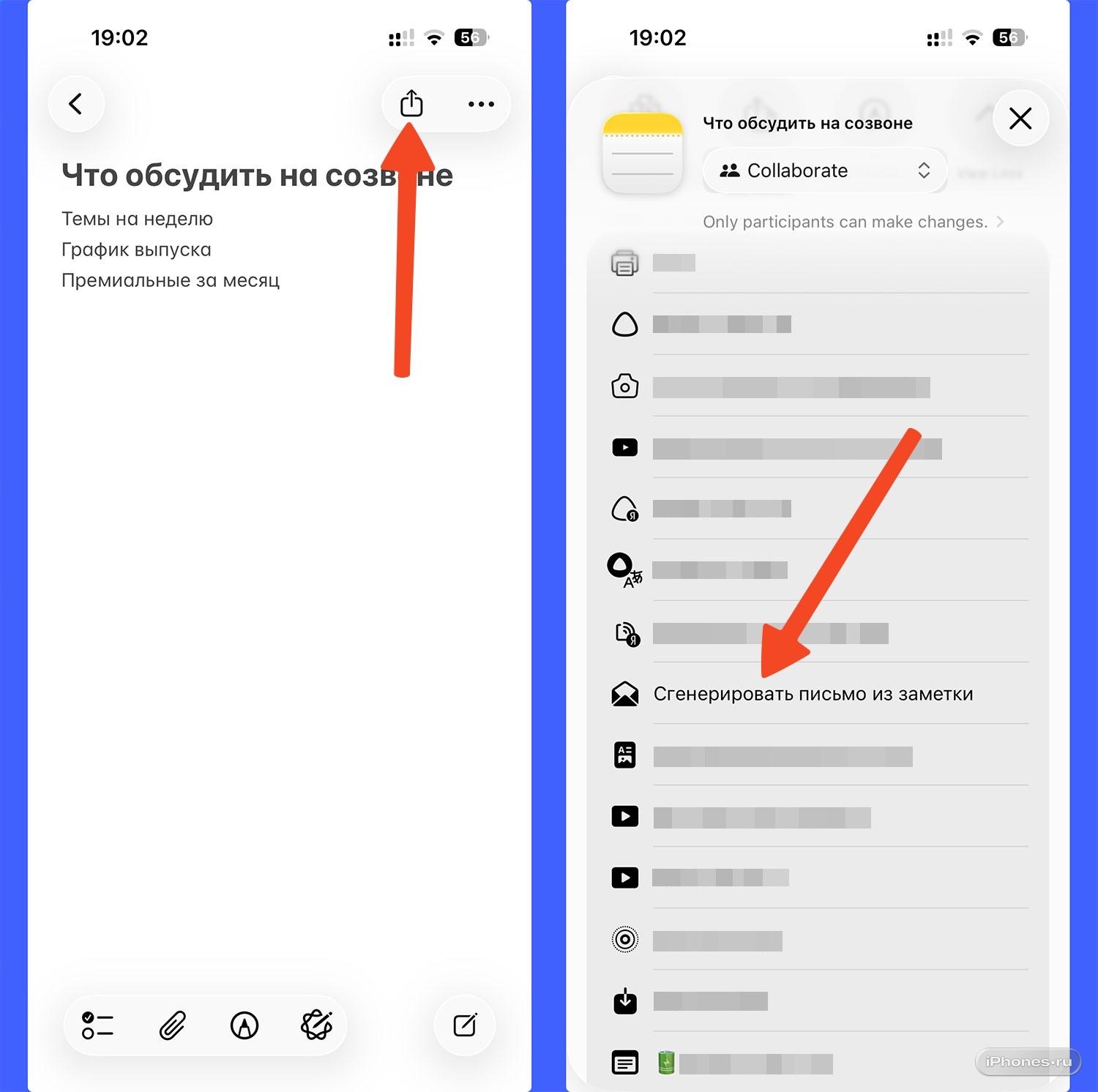
Что делает: ИИ получает текст заметки и превращает его в e-mail. Нейросеть не просто копирует текст из одного приложения в другое, а пишет текст письма исходя из содержания заметки.
Например, у вас готов план предстоящего созвона с коллегами. Передаете его ИИ и получаете художественный текст, который подойдет для приглашения на созвон с кратким описанием его программы. Можно даже отрегулировать тон сообщения: от более делового до неформального.
Как использовать: огда нужно сделать письмо на основе заметки, откройте ее и нажмите Поделиться, а затем – Сгенерировать письмо из заметки. Откроется приложение Почта с уже написанным письмом. Можете отредактировать текст, а если правки нужны на постоянной основе, откройте команду и добавьте их в промпт.
3. Расшифровка аудио в текст и готовый план действий
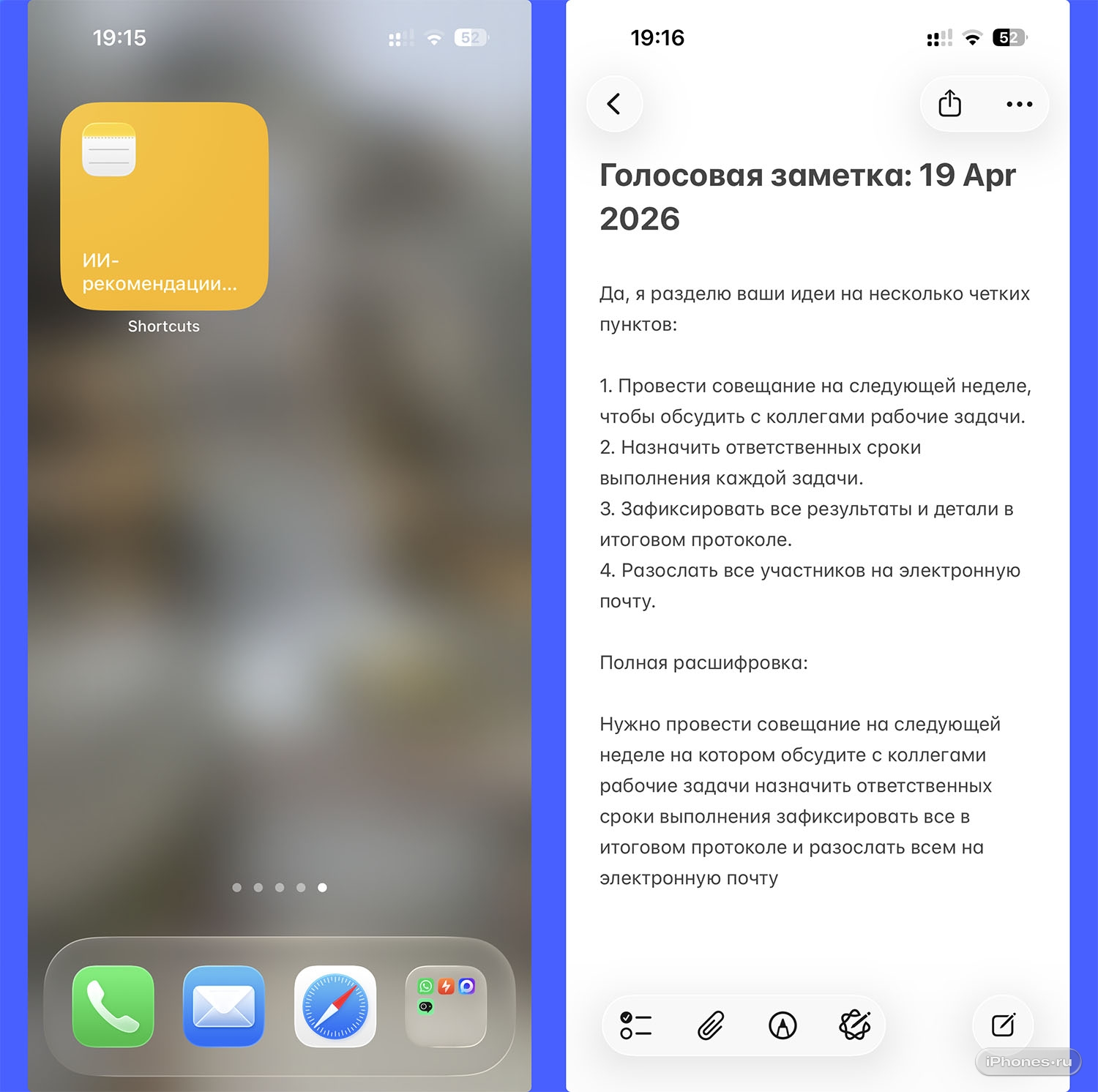
Что делает: ИИ дает записать голосовую заметку, переводит голос в текст и предлагает идеи по теме заметки. Например, вы записываете, что хотите собрать совещание на следующей неделе, чтобы обсудить с коллегами рабочие дела. Нейросеть предложит четкий план действий, что нужно сделать заранее, а что – непосредственно на встрече. Все это вместе с расшифровкой записи будет сохранено в новую заметку.
Так вы сразу получаете не только расшифровку аудио в текст, но и мыли или идеи по теме заметки.
Как использовать: запускать скрипт из приложения Команды не очень удобно, лучше добавьте виджет для запуска команды или добавьте кнопку в Пункт управления. Когда нужно записать заметку голосом, запустите команду и подиктуйте основную мысль. Получите заметку с расшифровкой текста и идеями ИИ.
4. Персональный ассистент. Получаем сводку дня сразу после будильника
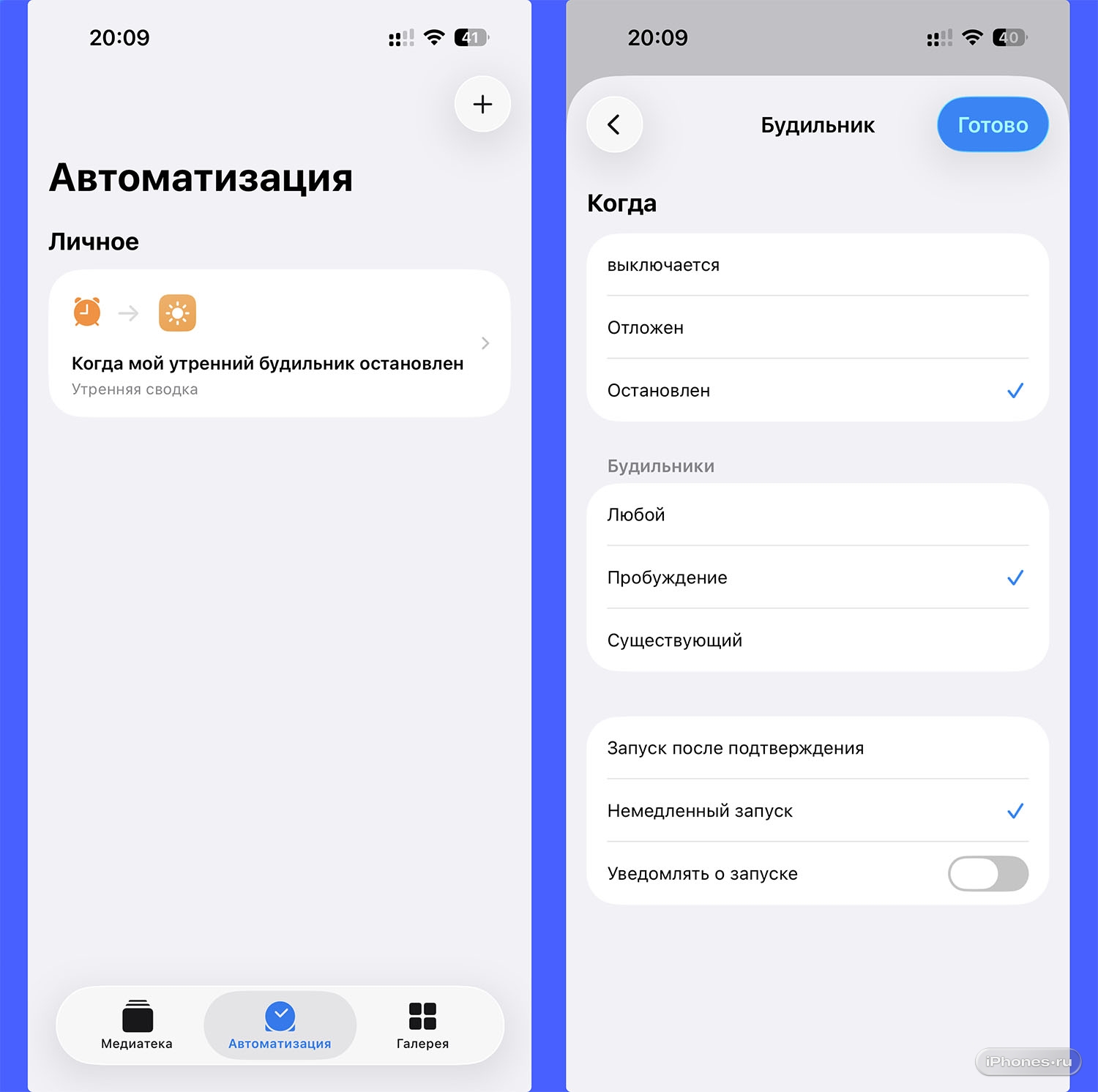
Что делает: ИИ анализирует погоду для текущего местоположения, события календаря и заметки на день. После этого нейросеть составляет краткую сводку с этой информацией. Сводку можно прочитать в текстовом виде или добавить дополнительное действие и озвучить голосом. Просыпаться под такой говор захотят не все, лучше пока остановимся на текстовом сообщении.
Как использовать: скачайте команду, а затем на вкладке Автоматизация добавьте автоматизацию Будильник – Остановлен и отметьте Немеделнный запуск. На следующем шаге укажите запуск загруженной команды Утренняя сводка.
Теперь после отключения будильника ИИ будет формировать сводку на день и присылать вам. Если у вас несколько разных будильников, можно выбрать только утренний, чтобы автоматизация не срабатывала в другое время.
5. Автоматическое переименование хаоса в файлах
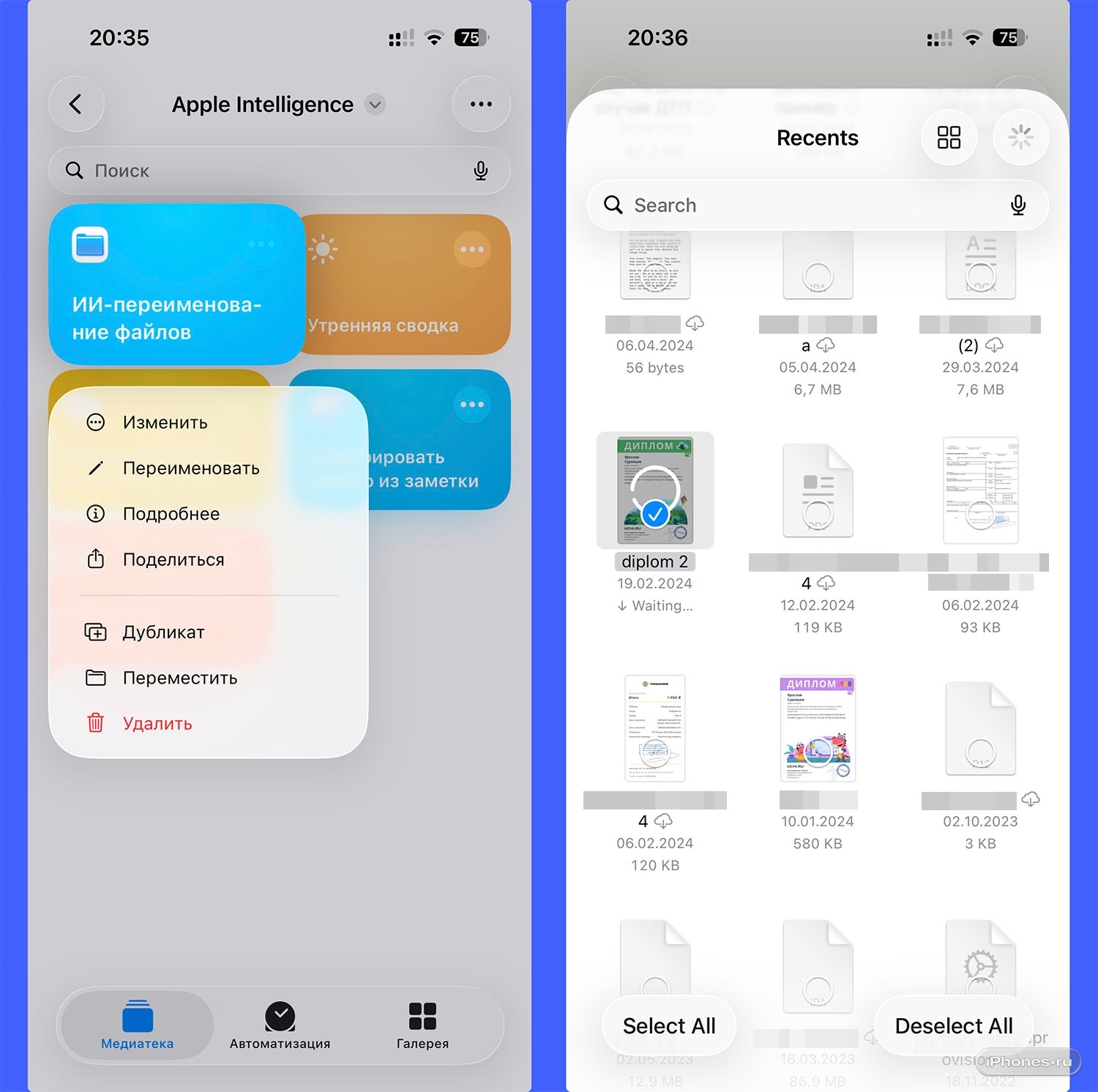
Что делает: получает доступ к указанным файлам на iPhone или в iCloud, анализирует их и переименовывает в соответствие с содержимым. Это настоящее спасение для тех, у кого в iCloud лежат сотни файлов с названиями типа IMG_4567.pdf или Document_1.docx. ИИ называет их по сути, например Счет за аренду апрель 2026.pdf. Если на смартфоне скопилось много данных и хотите быстро разобрать их, можно сначала попросить ИИ переименовать все. После этого сможете по названию понять, что это за файлы и удалить ненужные.
Как использовать: скачайте и запустите команду, укажите файлы со смартфона или из iCloud, если нужно, добавьте контекст. Через несколько секунд нейросеть переименует данные.
6. Генерация уникальных обоев по вашему описанию
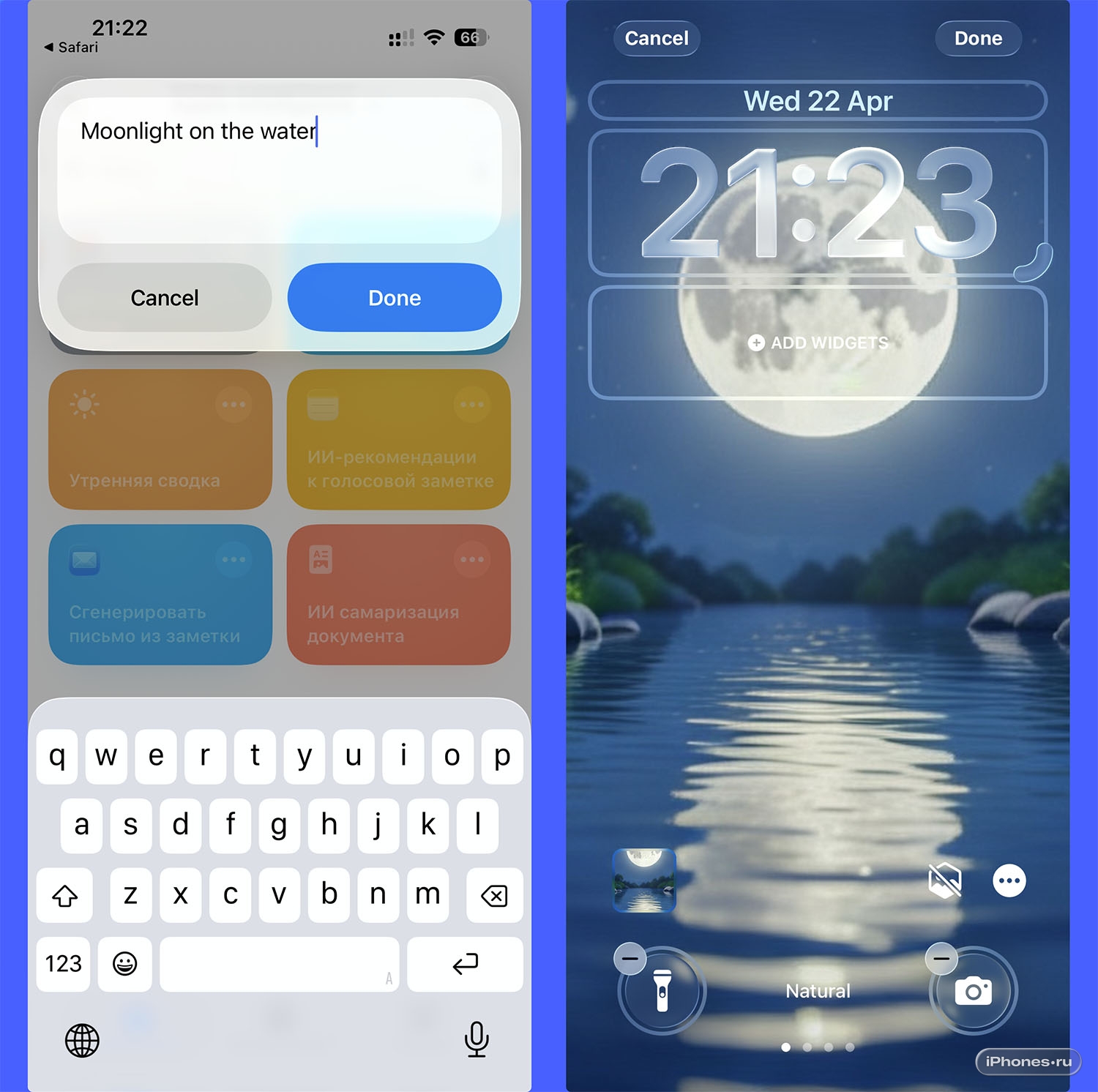
Что делает: команда спросит, какие обои хотите создать. Нужно описать кратко или подробно желаемую картинку на английском. После этого ИИ сгенерирует изображение по вашему запросу.
Как использовать: запустите команду и в текстовом поле опишите желаемые обои. Через несколько секунд откроется интерфейс настройки обоев со сгенерированным изображением.
Есть и другие полезные применения Apple Intelligence на iPhone. О них рассказали в другой статье.
Пишите в комментариях, какие автоматизации с Apple Intelligence используете вы. Также напоминаем, что у нас есть очень много полезных Команд. Читайте и узнаете ещё больше полезных идей.







Сюда так и просится мощный комментарий