
Настройка уведомлений на Айфоне – целое искусство. Нужно уметь подобрать параметры входящих сообщений так, чтобы они регулярно не отвлекали от работы, но при этом не пропустить что-то важное.
Вот три полезных настройки, которые сделают работу с уведомлениями удобнее.
1. Показ уведомлений на разблокированном Айфоне в режиме Не беспокоить
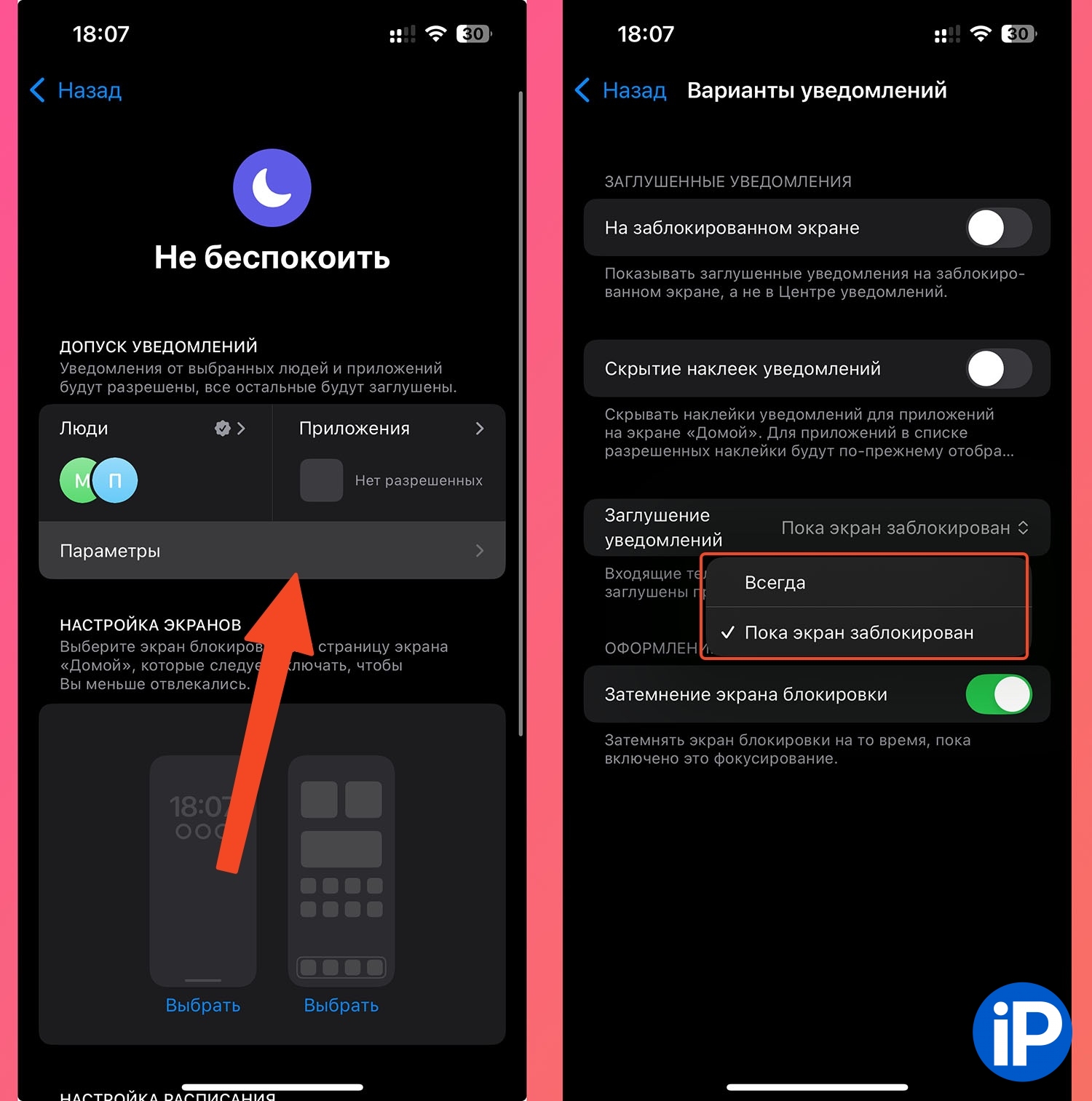
В iOS есть полезный режим Не беспокоить, который заглушает большинство ненужных звонков и сообщений в вечернее и ночное время. По умолчанию, если включен этот режим, сообщения не будут поступать, даже когда Айфон разблокирован в этом режиме.
Еще несколько лет назад логика системы была обратной и при разблокировке системы можно было оперативно получать сообщения. Сейчас для этого нужно изменить один параметр.
Как настроить: перейдите в Настройки – Фокусирование – Не беспокоить – Параметры и измените значение параметра Заглушение уведомлений на Пока экран заблокирован.
Такая же настройка есть в других режимах фокусирования, используйте ее, когда хотите включать уведомления при разблокировке гаджета.
2. Стопка уведомлений на экране блокировки
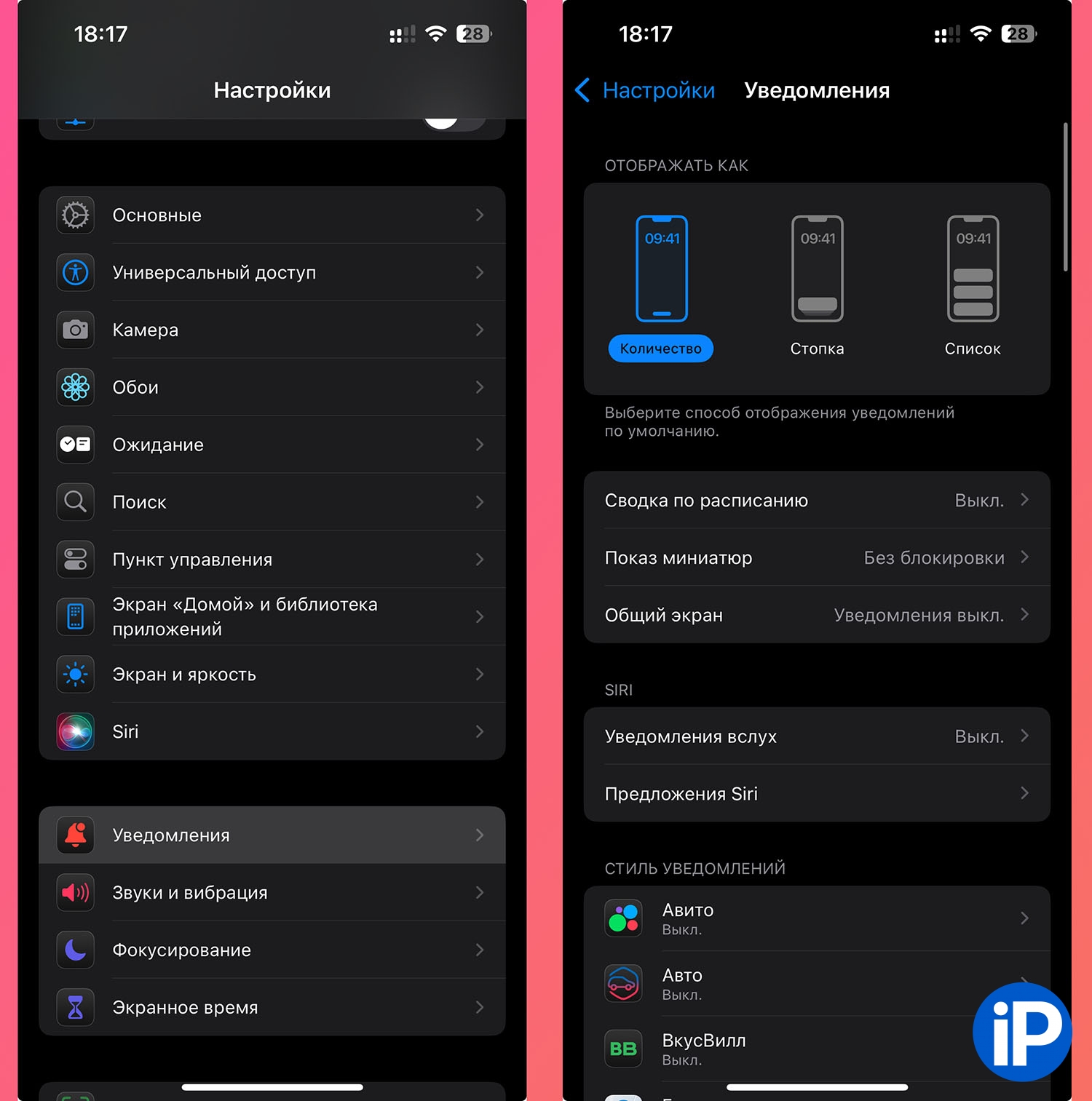
Еще в iOS 16 разработчики разрешили менять внешний вид уведомлений на экране блокировки. Сообщения могут занимать большую часть экрана, как раньше, группироваться в стопку или скрываться вовсе. В последнем случае будете меньше отвлекаться и увидите лишь количество пропущенных сообщений. По тапу сможете раскрыть полный список.
Как настроить: перейдите в Настройки – Уведомления и выберите способ отображения Стопка или Количество.
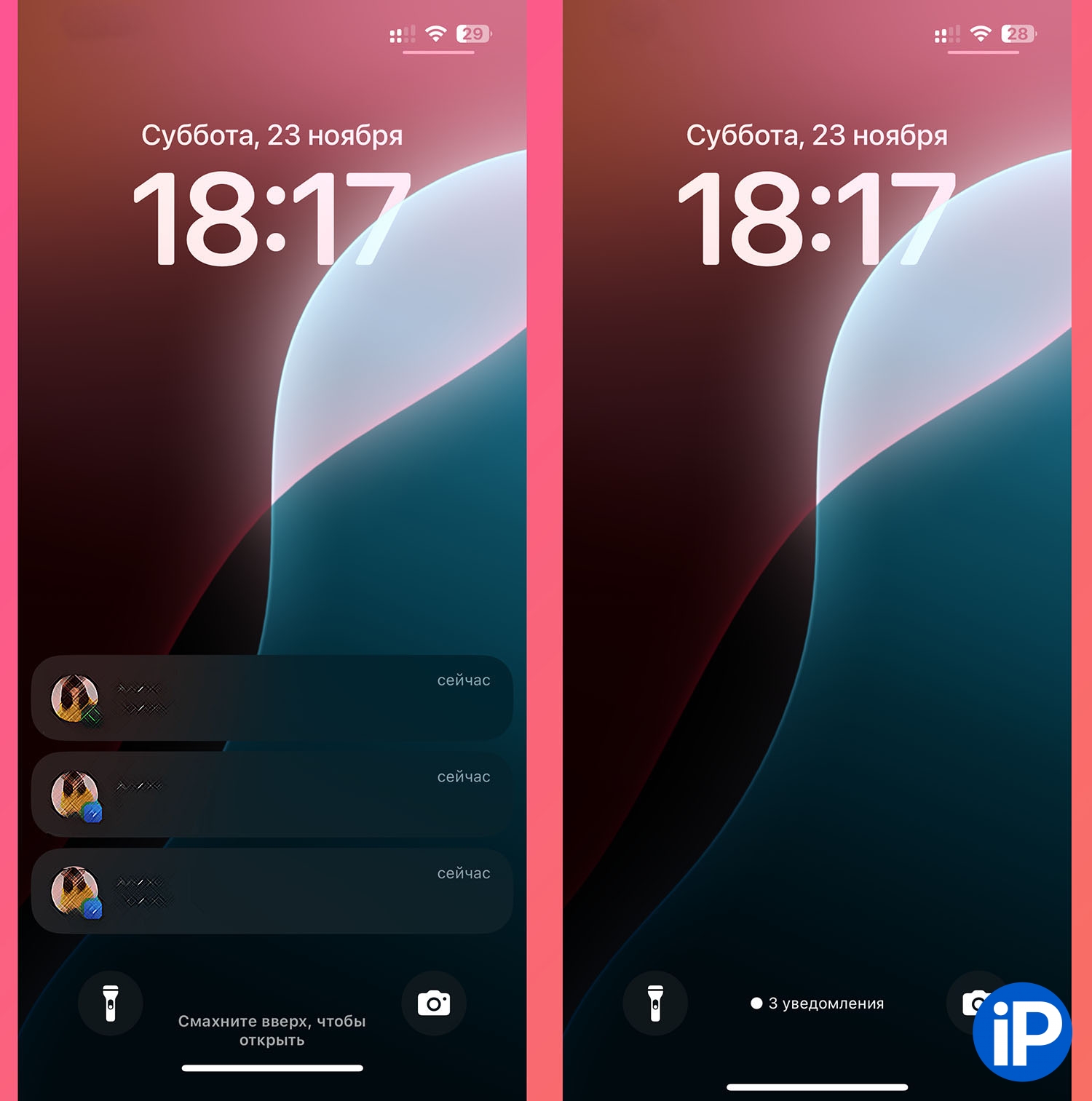
Так сможете ставить на экран блокировки любимое фото и сообщения его никогда не перекроют. А если захотите, можно настроить даже эффект глубины для картинки.
3. Отображение уведомлений с Айфона на Маке
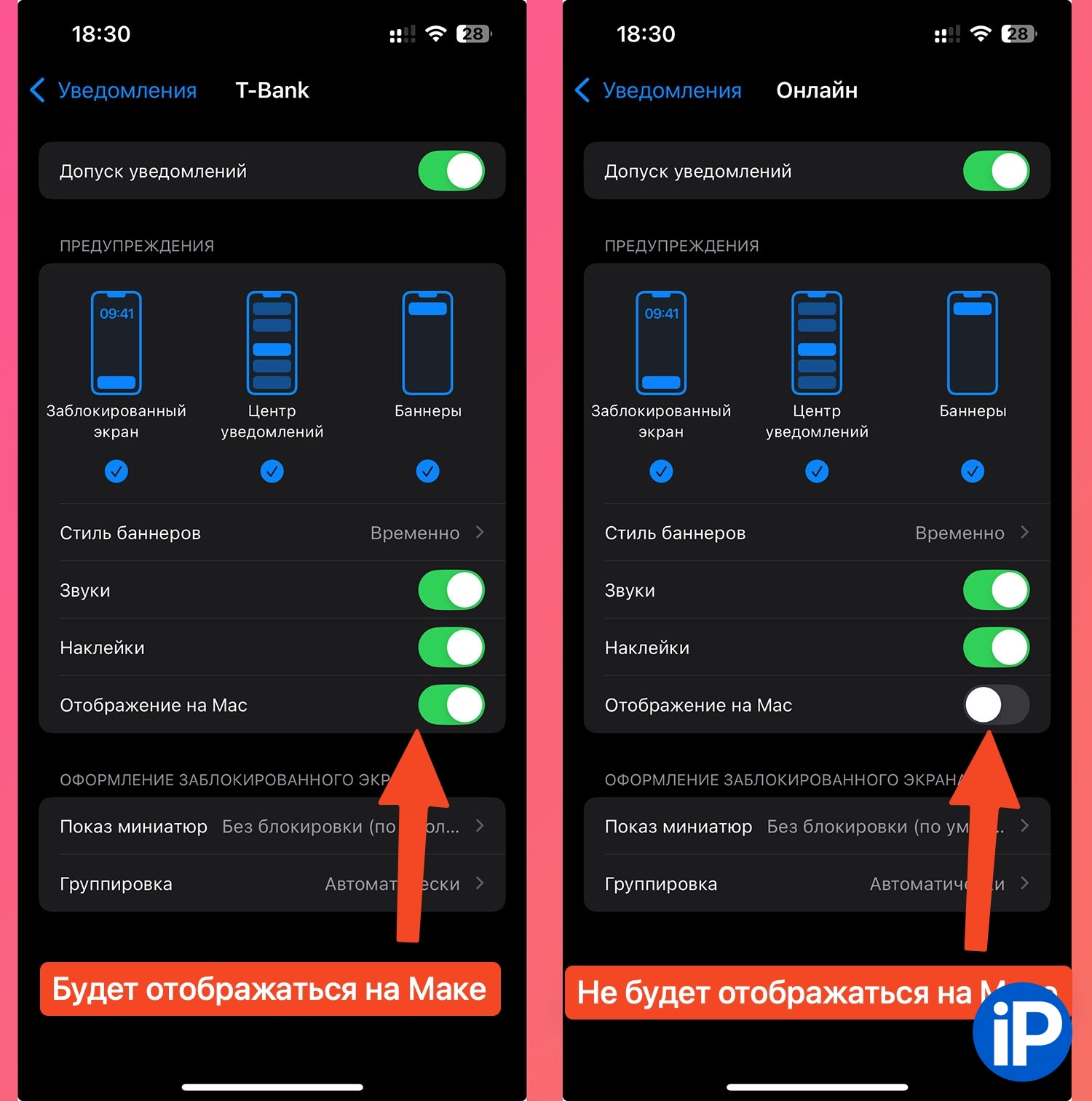
Владельцы iPhone с iOS 18 и Mac с macOS Sequoia могут настроить удаленное управление смартфоном с экрана компьютера. Фишка iPhone Mirroring нужна не всем, а вот ее отдельная особенность – вывод уведомлений с Айфона на Мак – пригодится многим.
Поступающие на смартфон сообщения будут дублироваться на Мак. Это удобно, когда нужно получить сообщение с кодом подтверждения от банка, перейти по отправленной ссылке или скопировать на компьютер другие входящие данные. С этой фишкой даже не придется разблокировать iPhone.
Как настроить: на Маке запустите приложение Видеоповтор iPhone и настройте фишку. Затем на iPhone откройте Настройки – Уведомления и отключите показ сообщений на компьютере для ненужных программ и игр.
Так на компьютер будут попадать уведомления только от нужных приложений.






Не стесняйтесь, тут все свои. Пишите, что думаете по этому вопросу