
Привет, друзья! В 2021 году я уже писал здесь о включении функционала AirTags в России. Но сейчас столкнулся с ещё более серьёзной проблемой и постараюсь описать её суть и решение максимально «по делу».
У меня две колонки HomePod 1-го поколения в стереопаре. Когда вышла 18-я прошивка, я через приложение «Дом» решил их обновить. Одна колонка апдейтнулась без проблем, а вторая выдала ошибку. В результате начала мигать кнопками «+» и «-». Перезагрузки и сброс настроек ни к чему не привели.
Много времени потратил на изучение вопроса и выяснил, что проблема массовая по миру. HomePod превращается в «кирпич». Восстановление через подключение к компьютеру невозможно, так как колонка имеет только провод питания. Apple в курсе проблемы и предлагает замену устройства по гарантии. Но, сами понимаете, для HomePod 1-го поколения эта опция уже не актуальна…
После изучения проблемы узнал, что под нижней крышкой HomePod всё же есть сервисный порт.
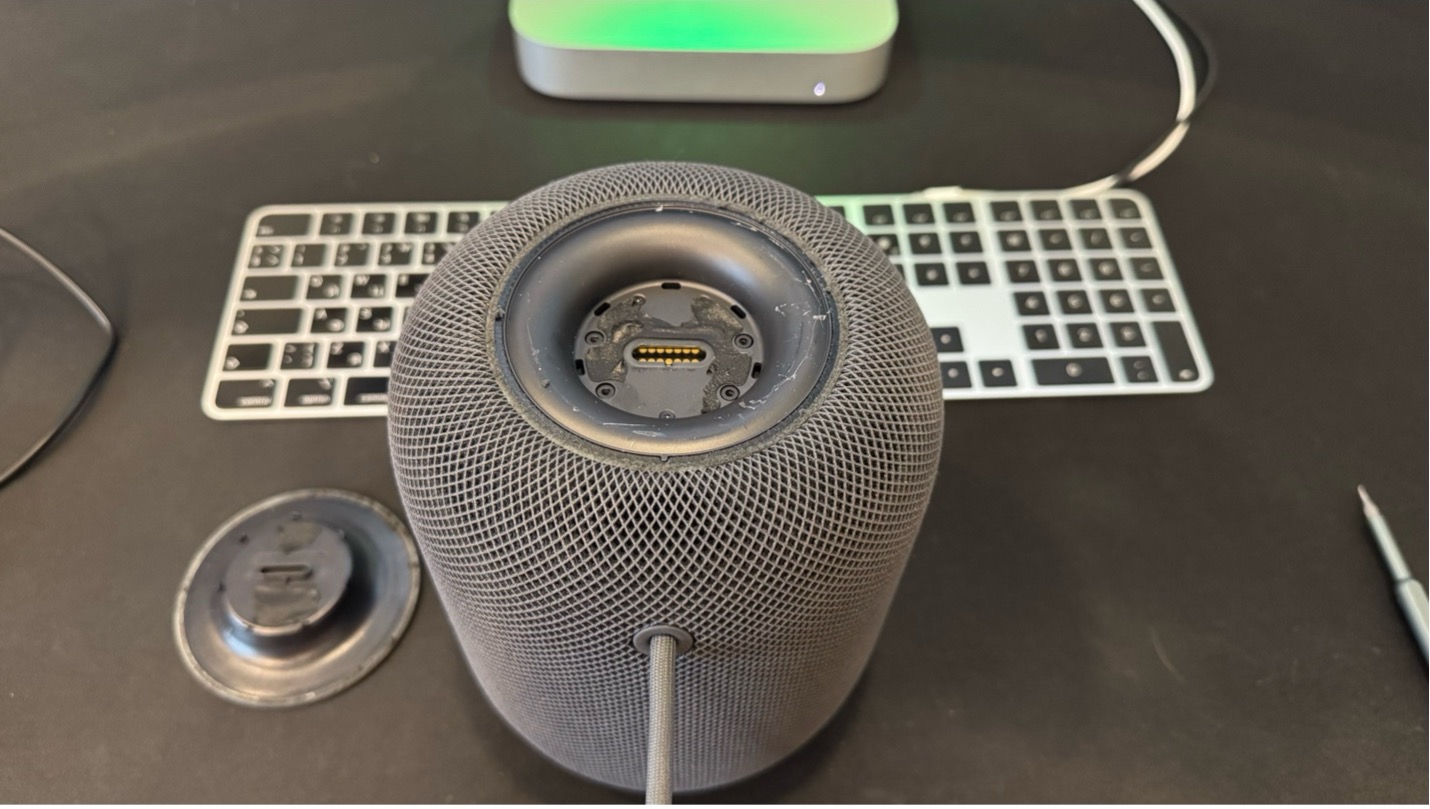
Сервисный порт под нижней крышкой HomePod.
В поисках наткнулся на ребят с Reddit. После нескольких дней переписок по почте, которые продолжились в Discord, появилась надежда.
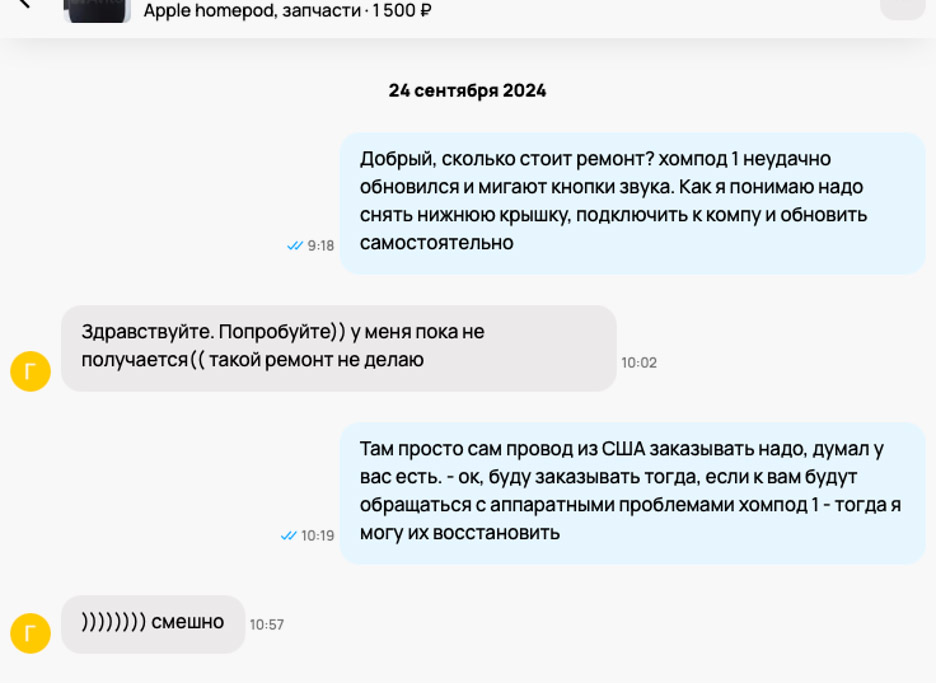
Параллельно, ради интереса, зашёл на Avito и нашёл объявление «Ремонт HomePod» с большим количеством хороших отзывов. Короткую переписку прилагаю. На тот момент я уже был в себе уверен, что смогу решить эту задачу.
Спустя 2,5 месяца получил заранее оплаченную посылку – тот самый кабель и адаптер. Из США в Россию отправить её отказались, поэтому сначала она была доставлена в Ригу, а уже оттуда — в Москву.
Внутри находились кастомный сервисный провод и док-станция, напечатанная на 3D-принтере.
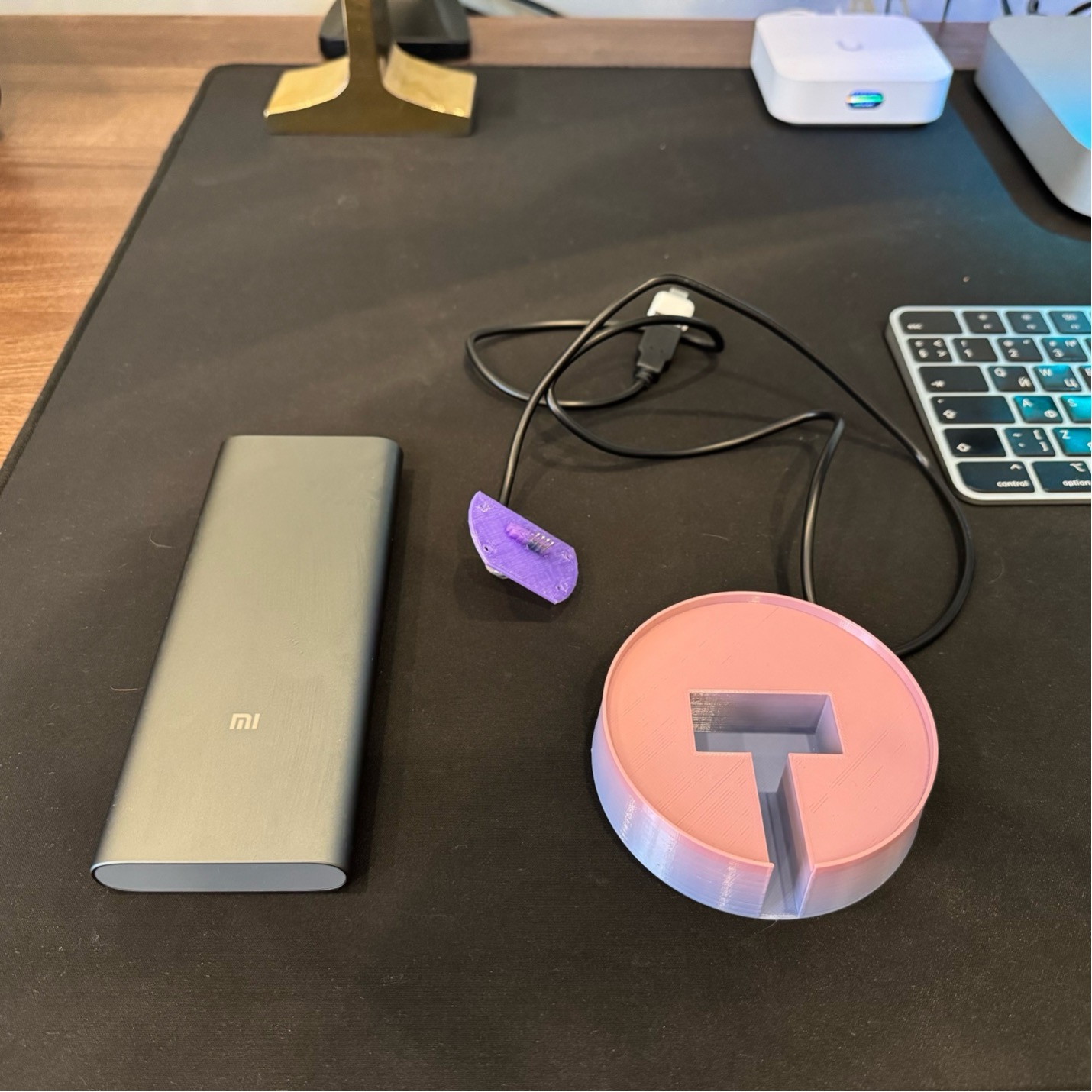
Так выглядит набор из сервисного кабеля и адаптера для восстановления HomePod.
Держите инструкцию, как восстанавливать HomePod.
1. Перевернув колонку, я аккуратно снял нижнюю крышку и обнаружил сервисный порт. При этом важно быть предельно осторожным, так как легко можно поцарапать корпус или повредить тканевое покрытие. Крышка крепится довольно плотно: она приклеена и дополнительно зафиксирована на защёлках.
2. Подключил сервисный провод и закрепил его болтами.
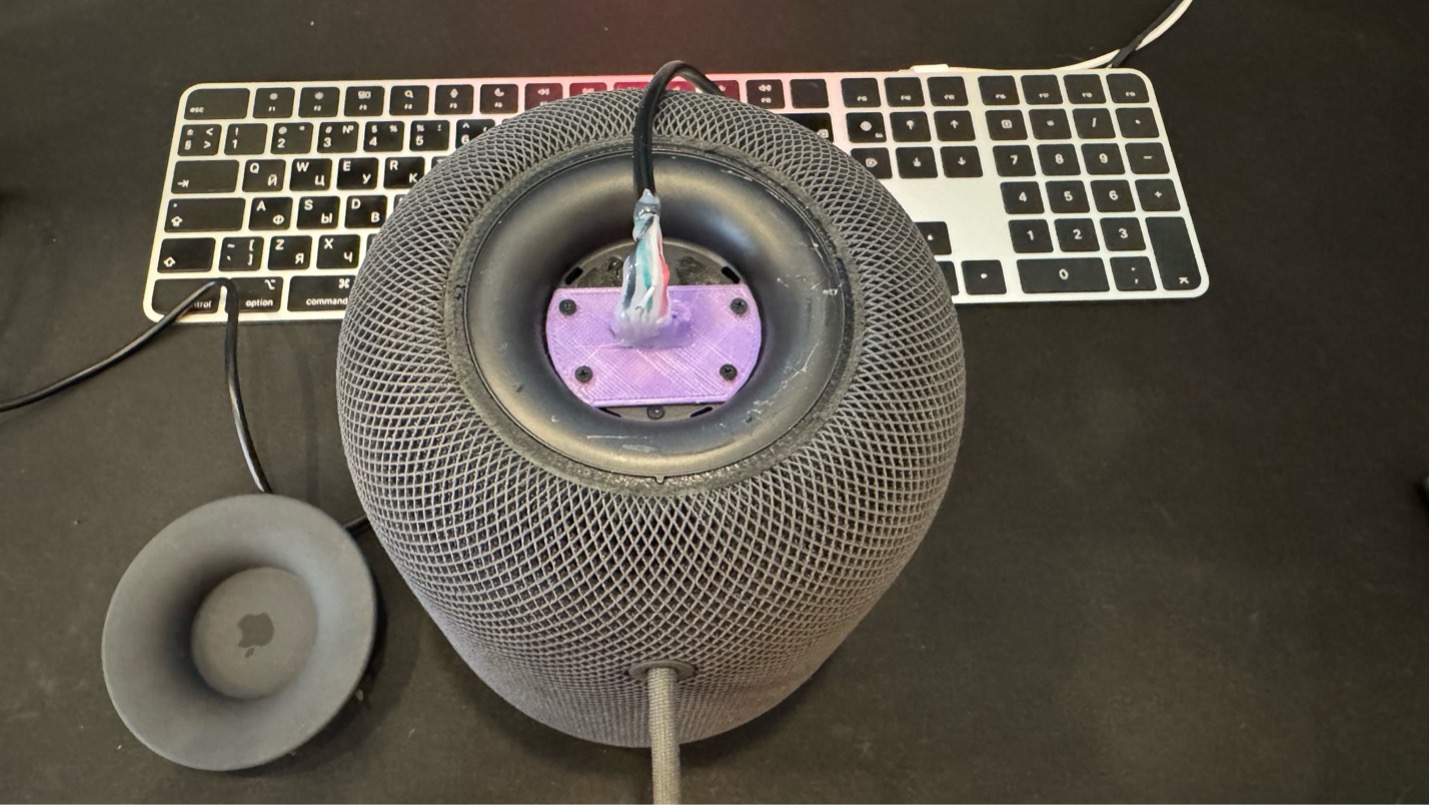
Так выглядит сервисный кабель, подключенный к HomePod.
3. Сначала подключил колонку к Mac, а затем подключил питание.
Спустя некоторое время появилось окно, которое нужно сразу закрыть:
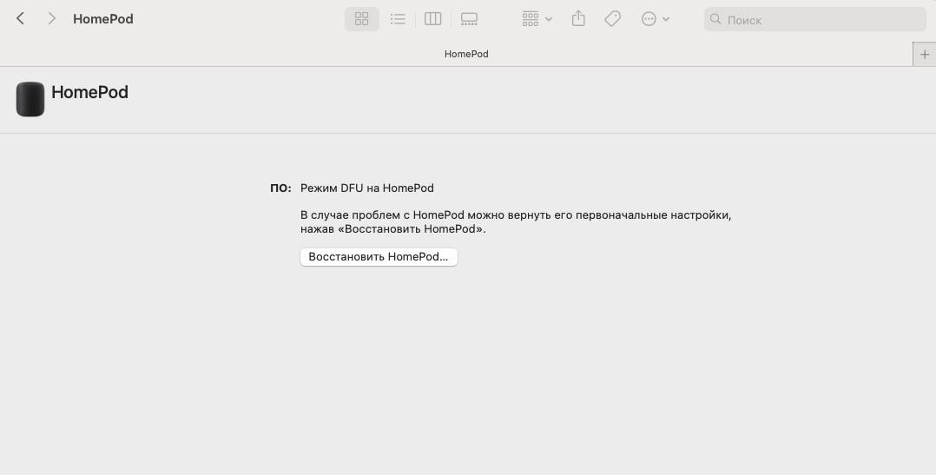
Здесь ничего не надо делать, это окно нужно закрыть.
4. Теперь нам нужно установить Homebrew с официального сайта.
5. Открыл встроенное приложение Terminal на Mac. В нём будем проводить следующие операции.
Опишу команды без скриншотов, так как там ничего интересного. Все команды выполняются по одной, даю каждую в строчку:
brew tap d235j/ios-restore-tools

brew install --HEAD libimobiledevice-glue

brew install --HEAD d235j/ios-restore-tools/libimobiledevice

brew install --HEAD libirecovery

brew install --HEAD gaster

brew install --HEAD ldid-procursus

brew install libzip

git clone https://github.com/libimobiledevice/idevicerestore.git

cd idevicerestore

git checkout d2e1c4f

./autogen.sh

make

sudo make install
После этого подтвердил работу idevicerestore, выполнив команду:
idevicerestore 1.0.0-215-gd2e1c4f (libirecovery 1.2.1, libtatsu 1.0.3).
6. Скачал прошивку для HomePod (в моём случае версия 18.1). Затем по порядку выполнил следующие команды:
gaster pwn

gaster reset

idevicerestore -d -e 18.1.latest.ipsw
Можно заметить множество повторяющихся сообщений о тайм-ауте, таких как:
ReverseProxy[Conn]: Received Ping command, replying with Pong

ReverseProxy[Conn]: Connection closed

ReverseProxy[Conn]: (status=2) Terminated

No data to read (timeout)

No data to read (timeout)

No data to read (timeout)

No data to read (timeout)

No data to read (timeout)
Это нормальная ситуация, и процесс может занять до 10–15 минут.
7. Как только на экране появилось сообщение «Restore Complete», я отключил питание от HomePod, отсоединил USB-кабель от Mac, извлёк адаптер из HomePod и вернул крышку на место. Затем перевернул колонку, снова подключил питание и подождал несколько секунд.
На экране колонки начал крутиться белый круг и звуковым сигнал дал понять, что готова к подключению к iPhone и дальнейшей настройке. Если кто-то столкнулся с подобной проблемой HomePod, я готов помочь, пишите в телегу.
P.S. Если же вы решите подобный способ использовать дома, то хочу вас предупредить с проблемой с которой я столкнулся. В шаге 5 выходила ошибка:
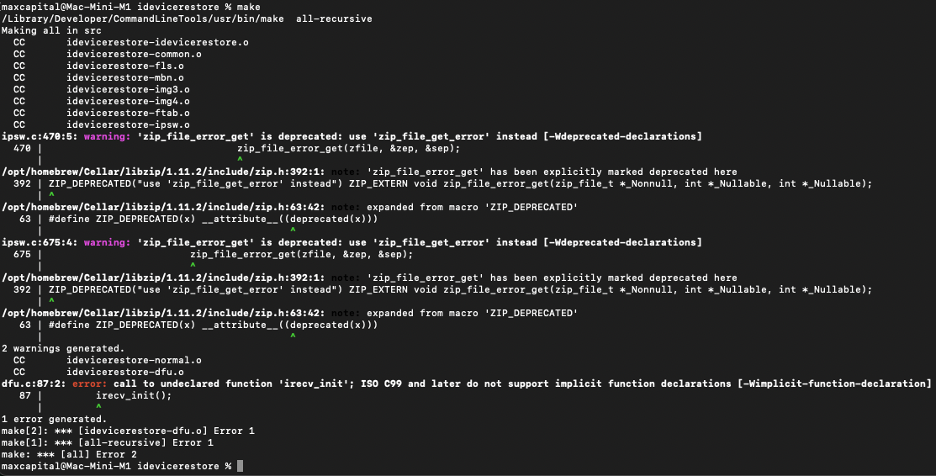
Никакие переустановки не помогали. Единственный совет, который я получил, — удалить строку 87 в файле src/dfu.c. К сожалению, это не решило проблему. Ребята с Reddit также не смогли мне помочь, так как подобная ошибка возникала не только у меня, но и у других пользователей, и никто не знал, как её исправить.
После двух дней проб и ошибок я выяснил, что при выполнении команды, после команды:
git checkout d2e1c4f
…необходимо открыть файл src/dfu.c, удалить строку 87 (или закомментировать её, добавив // перед строкой), а затем продолжить:
./autogen.sh

make

sudo make install
После этого всё заработало!
-
Этот пост написан читателем в разделе Блоги, где каждый может разместить статью. Начните по этой ссылке. Лучшие посты появятся на iPhones.ru.
P.S. Обязательно прочитайте инструкцию, она поможет.








11 комментариев