

Каждый раз, когда мне нужно очистить пространство на Mac, приходится копаться в непонятном меню хранилища в Настройках.
Большой загадкой всегда оказывается раздел Системные файлы, которые у меня занимают 250 ГБ.
Что это за файлы, какая у них природа, где они хранятся?
Mac показывает не все крупные элементы, а Finder не умеет быстро рассчитывать вес папок, чтобы разобрать их вручную.
Когда-то я наткнулся на бесплатную программу Disk Inventory X, которая визуализирует содержимое хранилища Mac в наглядную интерактивную инфографику.
Пользуюсь каждый раз, когда не понимаю причину забитого SSD. Спасает всегда, отрываю от сердца.
Вот что она умеет.
КРАТКО ▾
Чем так удобна Disk Inventory X. Моментально видно огромные куски занятого места
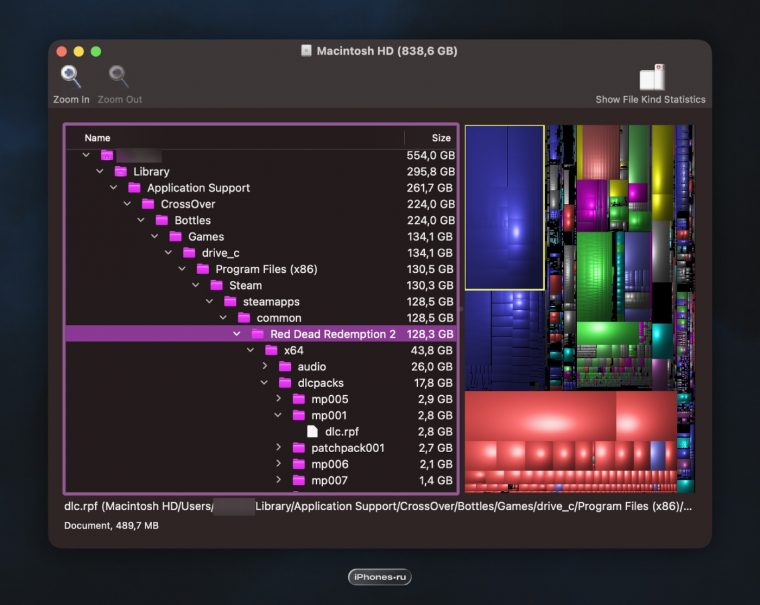
Программа Disk Inventory X анализирует все системные файлы на указанном хранилище и составляет «карту» занятого пространства.
Учитывая специфику функциональности, сразу уточню, что Disk Inventory X распространяется по самой популярной лицензии GNU для свободного распространения ПО. Программа проводит операции локально и никуда не отправляет данные о содержимом вашего диска.
Остановился на ней из-за таких фишек:
- Визуальная иерархия по папкам, а не файлам
- Разбивка содержимого папок по цветам
- Раздел с типами файлов
- Показывает файл в Finder по клику
- Есть удаление файлов внутри программы
- Полностью бесплатное приложение с открытым кодом.
Схема работы до примитивного простая. Запускаем приложение, выбираем хранилище для анализа, жмём «Open Volume».
Программа анализирует все файлы и выдаёт окно с блоками, каждый из которых обозначает отдельные файлы.
По клику блок программы показывает путь к файлу и его вес. Можно подняться по древу выше и подсветить всю папку сразу
На блоки можно кликать и сразу видеть в левой части приложения путь к ним вместе с содержащей папкой. Если кликнуть по папке, на «карте» подсветится вся группа блоков.
Самое удобное в этом приложении то, что наглядная визуализация выстраивается не по файлам от самых крупных к мелким, а по папкам.
Блоки, отображающие размер каждого файла, получают один цвет для каждой папки, и потому по инфографике сразу видно какая программа сколько места занимает.
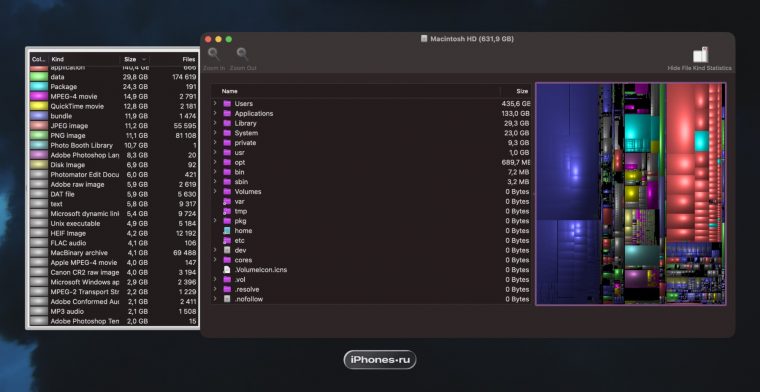
Файлы можно разбить по типу (список слева), хотя этой фичей я пользуюсь меньше
Для папки с большим количеством мелких файлов можно увеличить масштаб. Для этого нужно выбрать папку в иерархии слева и нажать Zoom In. Так, например, я нашёл те самые элементы для Siri AI, которые занимают 30 ГБ на Mac.
Ещё в приложении можно открыть список, который группирует все файлы по типу (Window ➞ Show File Kind Statistics) и по клику на эту группу можно открыть инспектор, который покажет полный список файлов из этой группы (Window ➞ Show Selection Lists).
Особенно полезным нашёл приложение для папок, которые обычно не видно.
В каких ситуациях нужна Disk Inventory X. Видно папки, о которых не знали
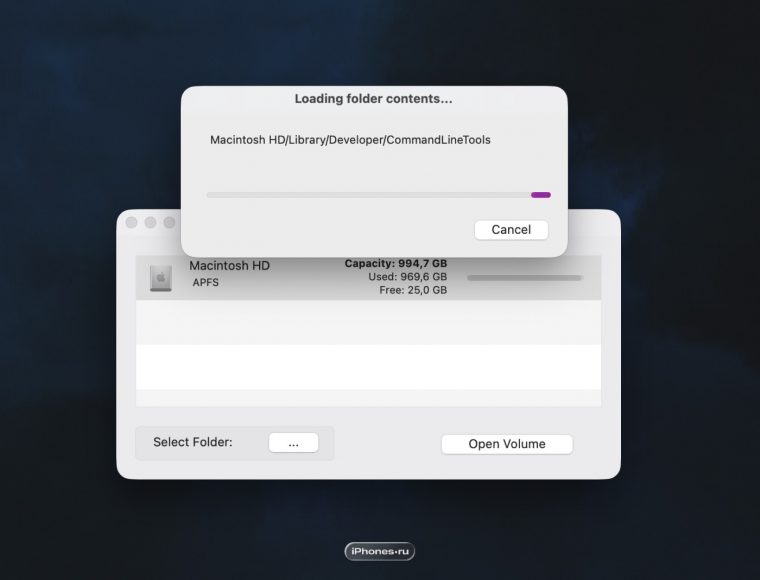
Первичная индексация хранилища занимает от получаса до полутора часов в зависимости от занятого объёма. Последующие запуски укладываются в пару минут
Проблема встроенного анализатора macOS в том, что он не показывает все подозрительно крупные файлы.
Например, облачное хранилище iCloud+ интегрировано прямо в системные папки. То есть почти все файлы рабочие файлы у меня улетают в облако. Если хранилища мало, они удаляются локально.
Поэтому часто я нажимаю «оставить в загрузках» и тем самым сохраняю длинные записи экрана и крупные файлы для Photoshop, которые могут занимать по 5 ГБ каждое. А потом забываю о них.
▷ Во время текущей очистки я удалил как минимум 50 ГБ материалов, по которым уже выпустили статьи и в которых больше нет моментальной необходимости.
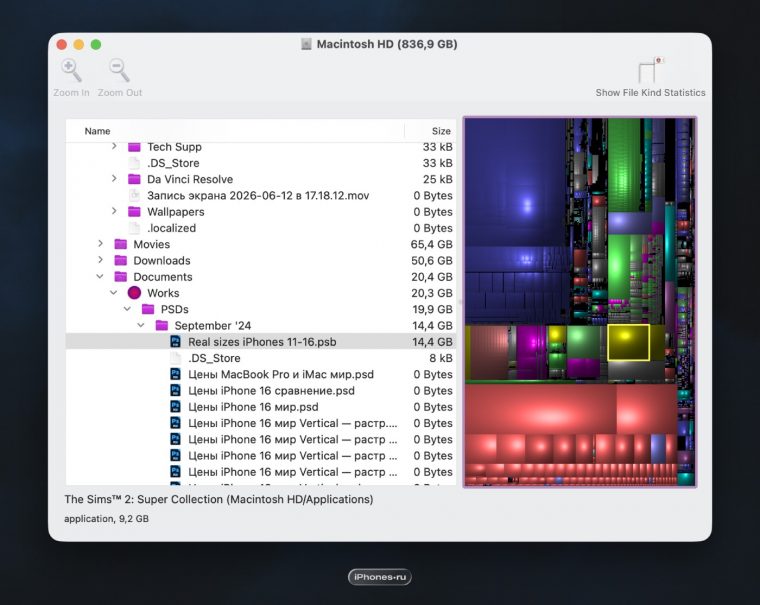
Визуально сразу видно огромные файлы. Например, тут жёлтым подсвечен проект Photoshop, где я сравнивал физические размеры iPhone и который я забыл выгрузить в облако
Другой сценарий. Некоторые программы загружают поддержку нескольких языков, каждый из которых может занимать до 1 ГБ.
▷ Один языковой пакет программы для монтажа Premiere Pro весит 900 МБ – и встроенное приложение Настроек никогда вам этого не отобразит, поскольку считает их частью тех самых «системных файлов». Удалил 8 языков, ещё плюс 7 ГБ.
Disk Inventory X всё это показывает, и большие цельные файлы видно сразу – вне зависимости от того, где внутри системы они расположены.
▷ Таким же способом нашёл папку весом 8 ГБ, которая хранит все отредактированные в Pixelmator Pro фото за последние 4 года. Её macOS назначает в раздел системных файлов и просто так вообще бы на неё не наткнулся.
Далее показываю на примере, как избавился от мусора.
Пример. Как я освободил 200 ГБ моментально
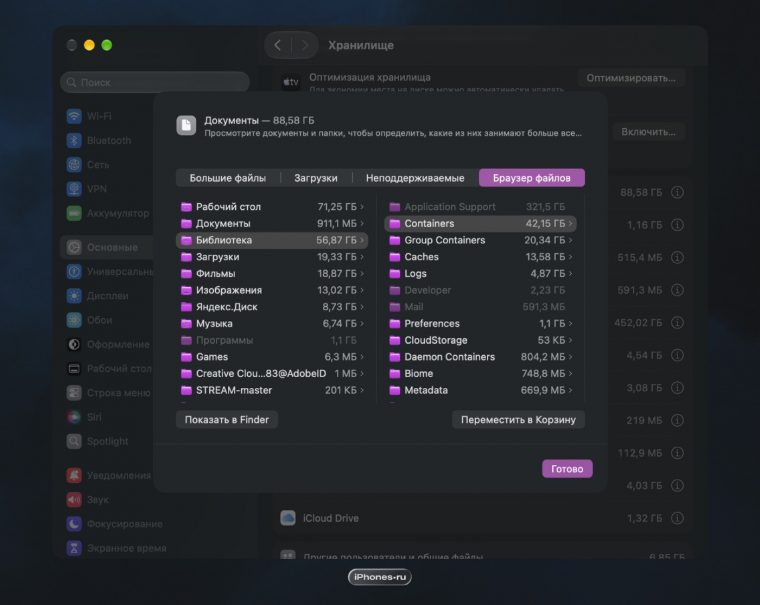
Системный браузер файлов стал лучше, но визуализацией он не сравнится
Пару дней назад случилась ситуация.
Из 1 ТБ хранилища macOS показывает, что приложения занимают только 500 ГБ, а ещё 440 ГБ уходят на непонятные файлы, половина из которых записана в разделе «системные файлы».
Запустил Disk Inventory X.
Первичный анализ длился около часа, пока я продолжал работать за Mac. Приложению нужно было составить полную карту почти терабайта файлов, отнёсся с пониманием.
✅ Сразу уточню, так будет не каждый запуск. Последующий анализ в среднем длится от 2 до 15 минут, поскольку программа сверяется с прошлой базой и индексирует только новые перестановки.
После появления карты моментально увидел два блока с играми, установленными в Crossover, и большой блок нативных программ. О них знал, но было отрезвляюще увидеть, что занимают треть всего хранилища.
А вот где началось интересное, так это в других больших разделах, о которых не знал или забыл.
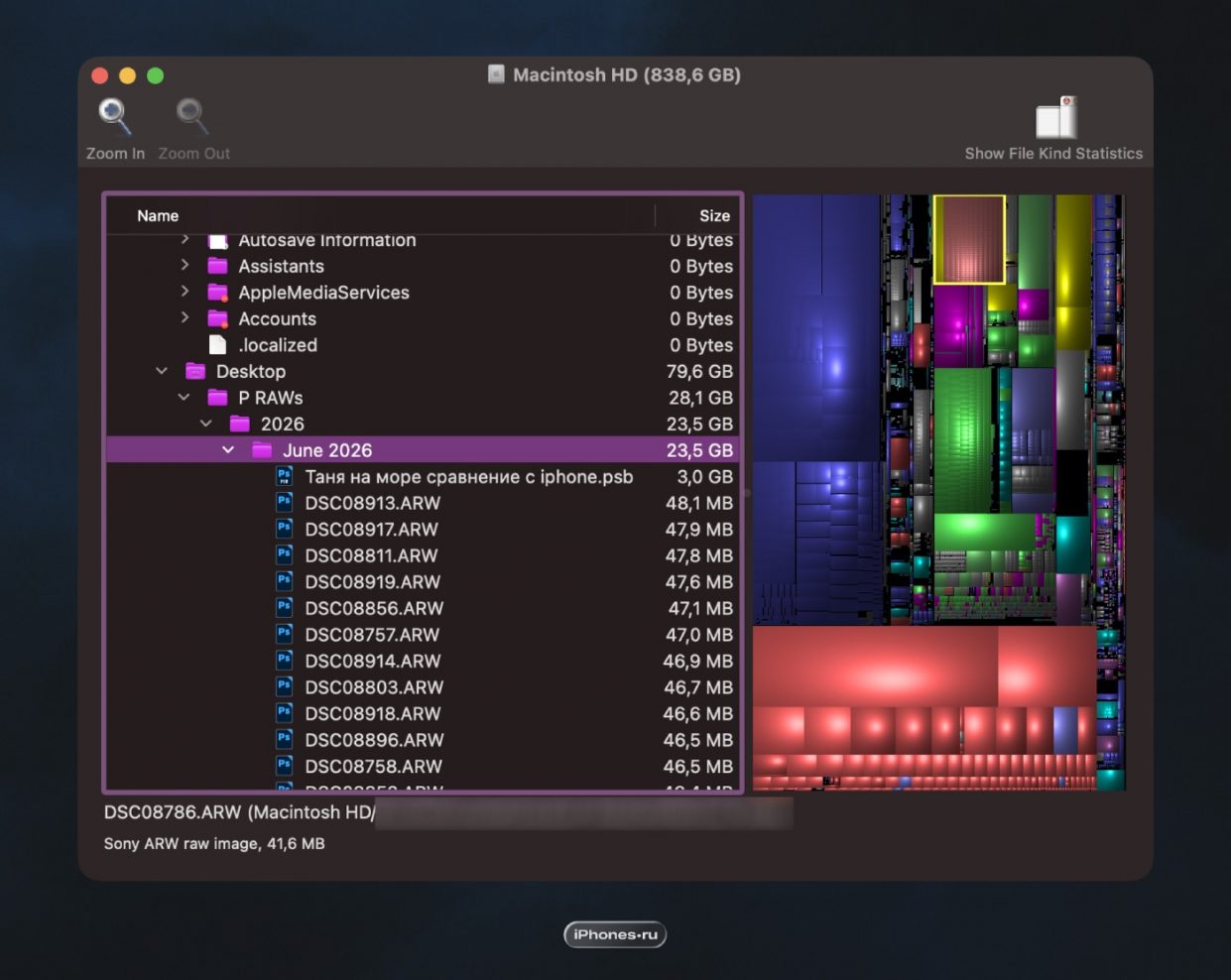
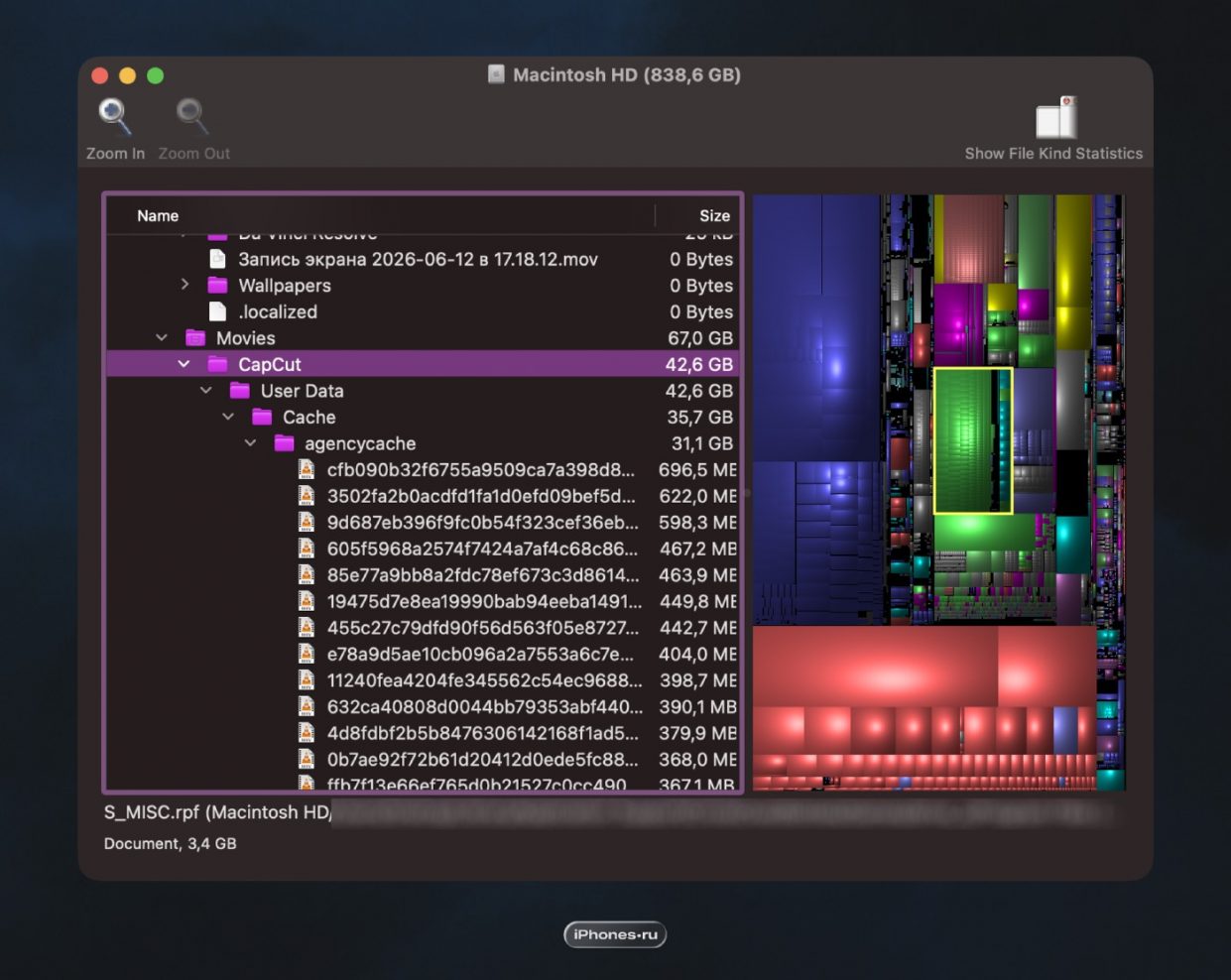
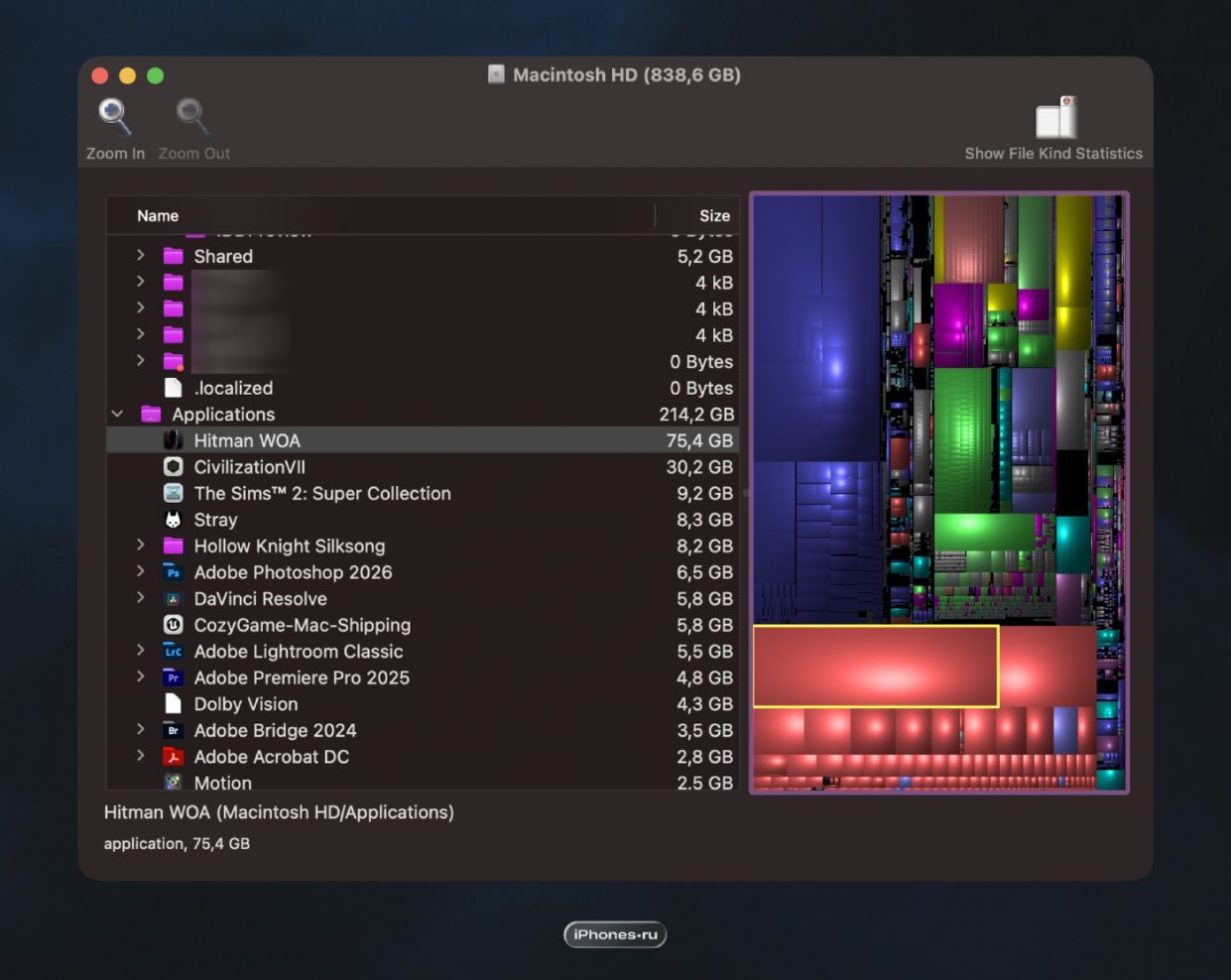
Что удалил:
- 14 ГБ – файл Photoshop, где сравнивал корпусы iPhone
- 42 ГБ – библиотеки монтажа разных видео на CapCut
- 75 ГБ – версия HITMAN 3 из App Store, о которой забыл
- 23 ГБ – исходники фотосета, сохранённые из iCloud локально
- 15 ГБ – записи экрана для теста RDR 2 на macOS 27
- 14 ГБ – оригинал видео с геймплеем по GTA VI
- 8 ГБ – библиотеку обработанных в Pixelmator Pro изображений, которая формировалась автоматически.
- 4 ГБ – архив с фото
- 16 ГБ – другие файлы и папки по мелочи, среди которых музыкальные альбомы и фильмы.
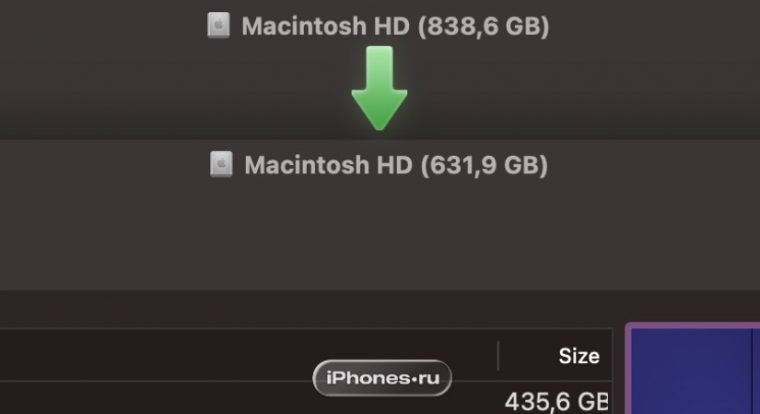
В итоге я за 20 минут нашёл 207 ГБ лежащих мёртвым грузом файлов.
При удалении вручную или через инструменты Настроек я бы не догадался о наличии половины папок и файлов в них.
Однако у программы есть один минус.
Disk Inventory X будет недоступен на macOS 28. Есть два аналога под Apple Silicon
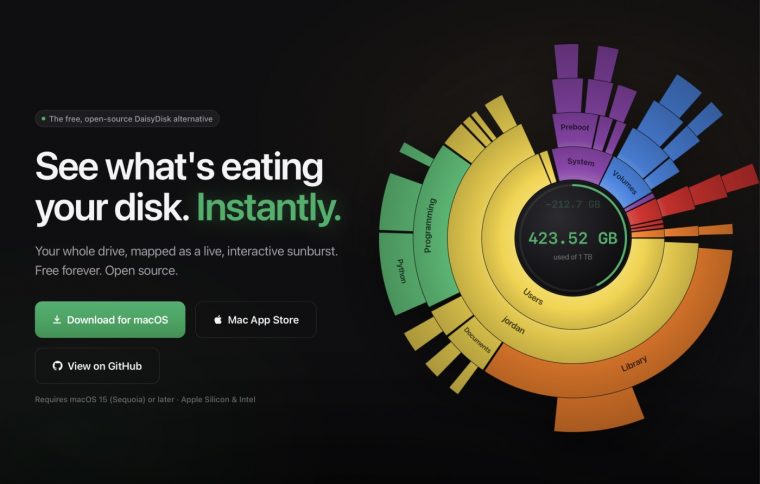
Мне очень нравится Disk Inventory X, но он разработан в 2019 году и с тех пор не обновлялся. Программа создана под Mac с процессорами Intel, о чём говорит даже официальная страница с припиской «разработано для Mac OS X».
Недавнее обновление macOS 27 стало последним, которое поддерживает запуск программ для Intel через Rosetta 2. Начиная с macOS 28 почти все программы эпохи Intel не запустятся на Mac с Apple Silicon, только избранные игры.
Поэтому Disk Inventory X тоже перестанет работать.
Есть как минимум две прямые замены.
- GrandPerspective делает такую же карту файлов. Программа существует уже 20 лет, регулярно обновляется и адаптирована под процессоры на базе arm.
- OpenDisk тоже предоставляет инфографику, но в радиальном формате. Приложение появилось совсем недавно.
Оба варианта имеют открытый исходный код и вызывают доверие.
Я же пока привык к красочной и понятной визуализации в Disk Inventory X и буду пользоваться ей до последнего.
Веры мало, но хочется нативного решения внутри Настроек macOS
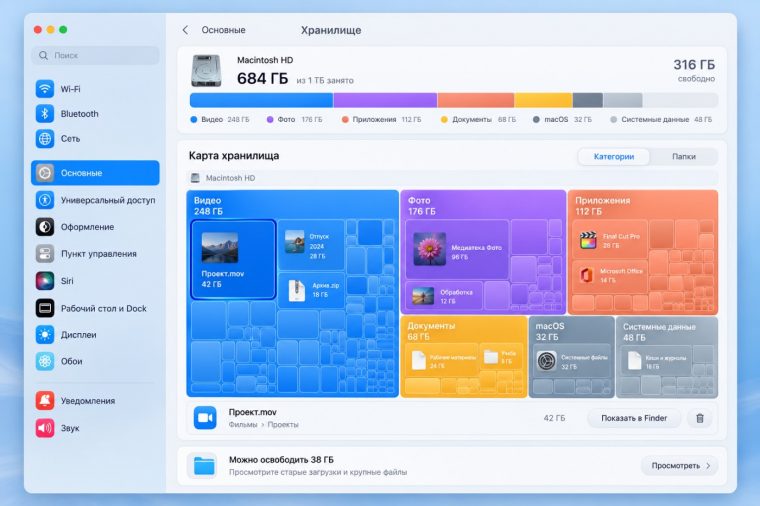
Какой-то такой концепт накидал ChatGPT по моему промпту. Что угодно визуальное лучше бесконечных папок
Как по мне, Apple просто обязана внедрить похожий инструмент в системные настройки хранилища, аккуратно пометив важные файлы.
Тут вспоминается успех возвращения Siri к жизни. Купертиновцам, наконец, удалось оседлать генеративные модели и сделать пакет реально полезных ии-систем, включая несколько локальных.
К визуализации Apple могла бы добавить какой-нибудь умный анализатор ко всем этим файлам, чтобы помочь с удалением больших ненужных файлов людям, которые не разбираются в их странных названиях и иерархии.
Учитывая талант дизайнеров делать простую в восприятии инфографику и минималистичную логику интерфейса, получилось бы здорово.
Но а пока пользуемся тем, что есть.
Жаль, системная структура iOS такого никогда не позволит. Но, чтобы освободить место на iPhone, есть другие способы.









8 комментариев