
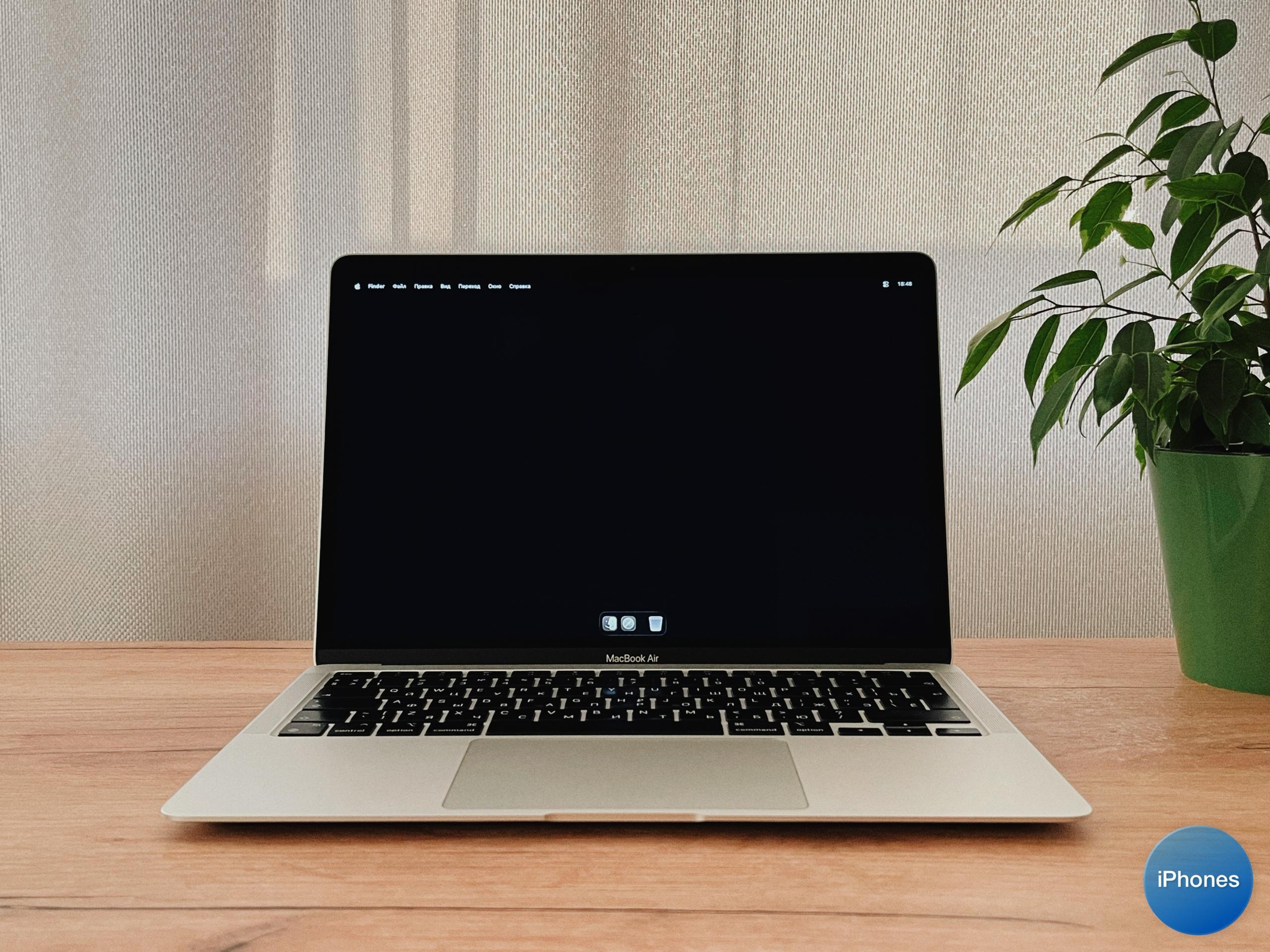
Зачастую технологии отвлекают нас больше, чем дают пользы. Постоянные уведомления, бесконечные ленты и яркие интерфейсы создают ощущение перегруженности.
Мой способ справиться с этим — минимализм. Я оставил на виду только те элементы системы и приложения, которые реально нужны.
В статье расскажу, как настроил macOS Tahoe, чтобы она помогала сосредоточиться на важных вещах и позволяла извлекать из девайса максимальную пользу.
Почему важно убираться в компьютере
Компьютер сегодня — это не просто рабочий инструмент, а целая среда, в которой мы проводим огромное количество времени. И немалая часть этого времени может уходить совсем не туда, куда нам хотелось бы.
Считаю, что свои устройства нужно настраивать под себя, чтобы они не отвлекали. Это может быть сложно и поначалу даже неприятно, но в итоге это позволит:
▶ Снизить количество отвлекающих факторов. Когда на экране нет лишних иконок, приложений и уведомлений, мозг не тратит энергию на обработку виртуального шума.
▶ Ускорить рабочие процессы. Упорядоченные папки и минимальное количество вкладок в браузере позволяют быстрее находить нужное.
▶ Повысить концентрацию. Когда в компьютере остаются только нужные инструменты, работа становится более осознанной, и вы концентрируетесь на задачах, а не на раздражителях.
▶ Снизить стресс и усталость. Цифровой хаос перегружает сознание и вызывает ощущение постоянной спешки. Минимализм возвращает ощущение контроля над временем и вниманием.
А теперь перейду к конкретным решениям.
Внешний вид системы
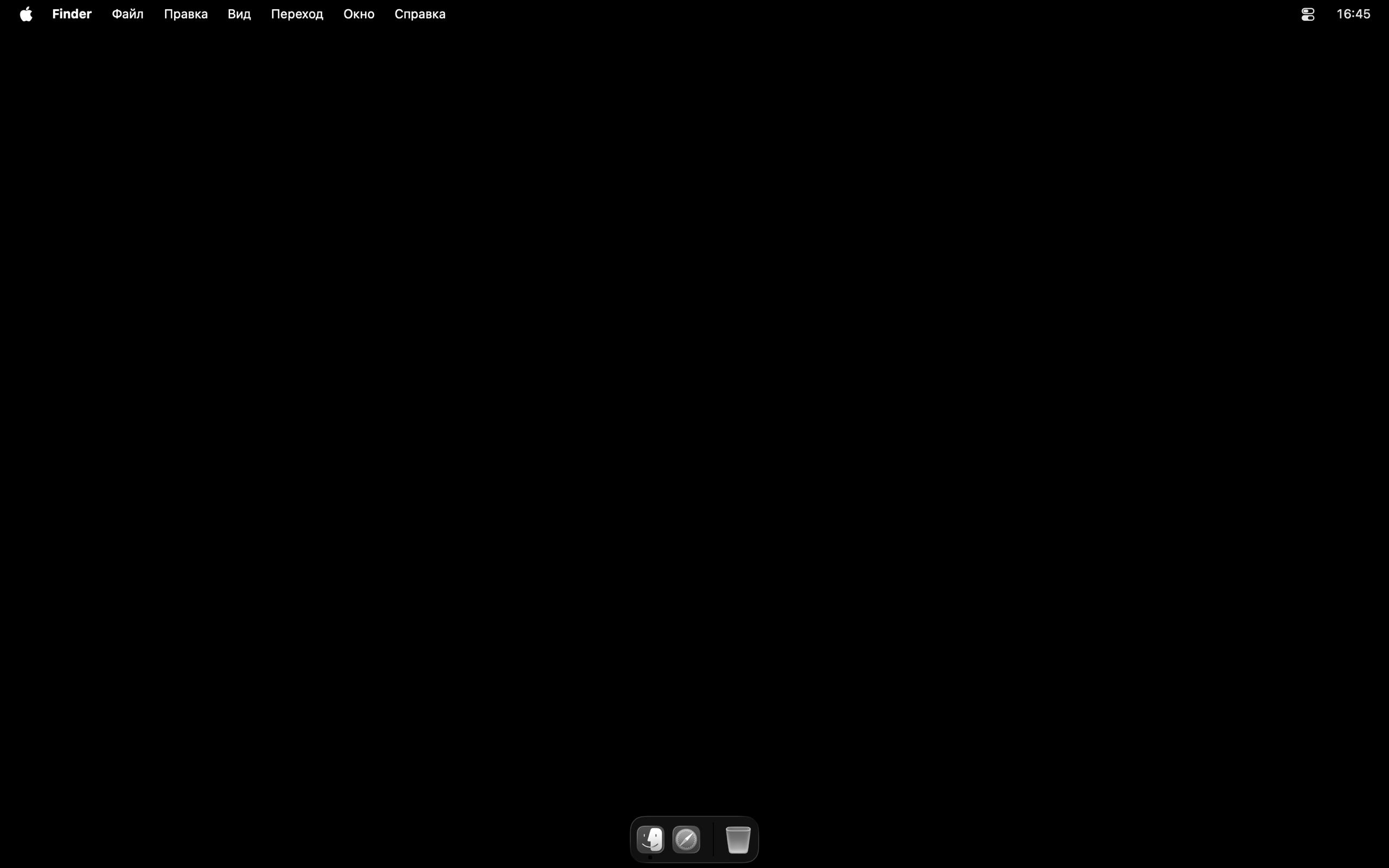
Я убрал весь визуальный шум с рабочего стола и оставил только самое необходимое: док с Safari и строку меню без лишних значков.
«Жидкое стекло» в macOS Tahoe позволяет придать системе спокойный и аккуратный внешний вид. Поэтому иконки и виджеты я сделал прозрачными.
Для этого открыл Системные настройки → Оформление → активировал прозрачный режим.
В Пункте управления оставил регулярно используемые функции и светофильтры, потому что иногда во время работы включаю чёрно-белое изображение. Так экран меньше притягивает внимание, и залипабельным ресурсам становится легче противостоять.
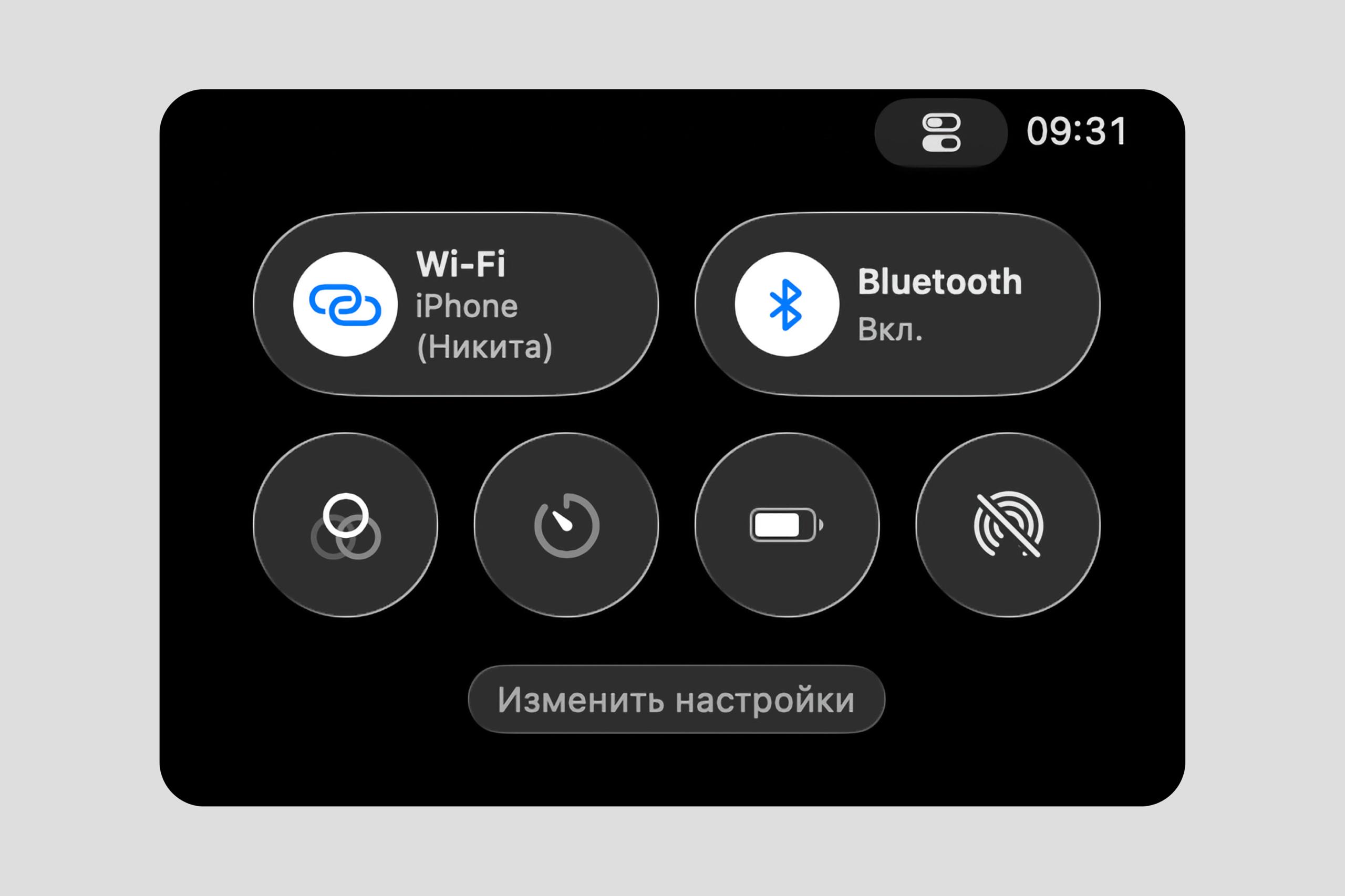
Чтобы настроить Пункт управления, нажмите на соответствующий значок в строке меню и выберите Изменить настройки
Также я отключил уведомления: они делали меня рассеянным и мешали сосредоточиться. Вот как я это сделал: перешел в Настройки → Уведомления → и у каждого приложения отключил Допуск уведомлений.
Браузер и мессенджер
Большую часть времени за Макбуком я провожу в Safari и Telegram.
И именно эти инструменты крайне важно настроить: вычистить из закладок сайты, которые вызывают зависимость, и отписаться от всего лишнего. Это позволило мне меньше бездумно бродить по интернету и не фокусироваться на вторичных вещах.
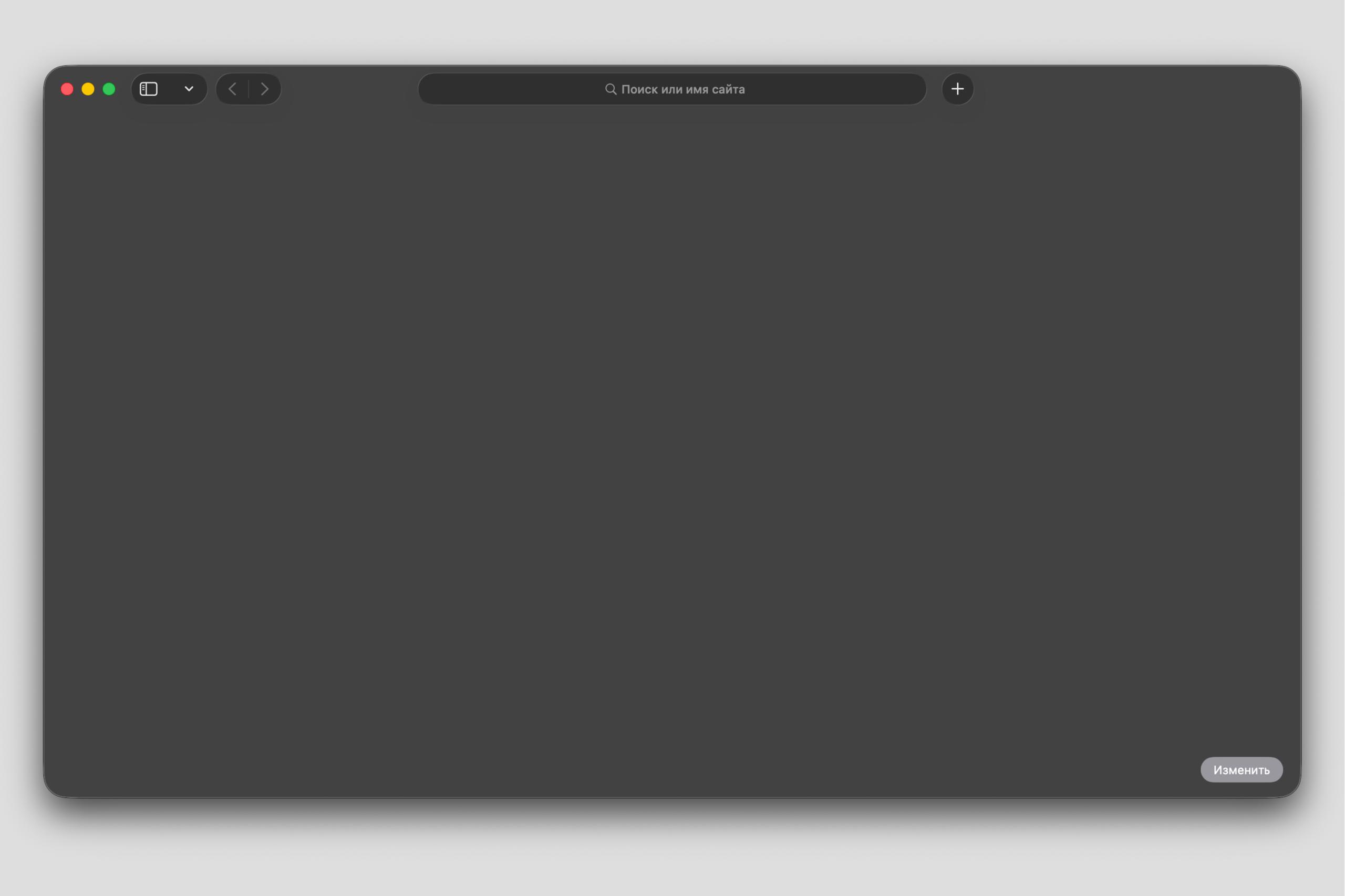
Чтобы опустошить начальную страницу в Safari, нажмите на Изменить → уберите все галочки
При работе в браузере я:
☑️ держу чистой стартовую страницу;
☑️ не работаю с десятками вкладок;
☑️ разлогинился в соцсети и маркетплейсе (у меня там по одному аккаунту);
☑️ выключил содержимое главной страницы YouTube и свел количество подписок на этом сайте до пяти.
Сделал Ютуб менее привлекательным с помощью расширения Focus (for YouTube) для Safari. Оно позволяет внести в блоклист рекомендации, популярные видео, описания, комментарии и другое. Также использую SponsorBlock — он пропускает рекламные вставки блогеров посреди видео.
А что насчет Телеграма?
Укротить этот мессенджер — задача максимально индивидуальная, потому что многое здесь зависит от работы, предпочтений и стиля жизни в целом. Тем не менее вот, что для этого делаю я:
▶ не читаю в этом приложении новости;
▶ слежу только за двумя каналами по интересам (каналы по работе не учитываю);
▶ храню в архиве все чаты, кроме Избранного и переписки с женой;
▶ сообщения от пользователей и групп получаю в папку Новые, которая после прочтения писем автоматически очищается.
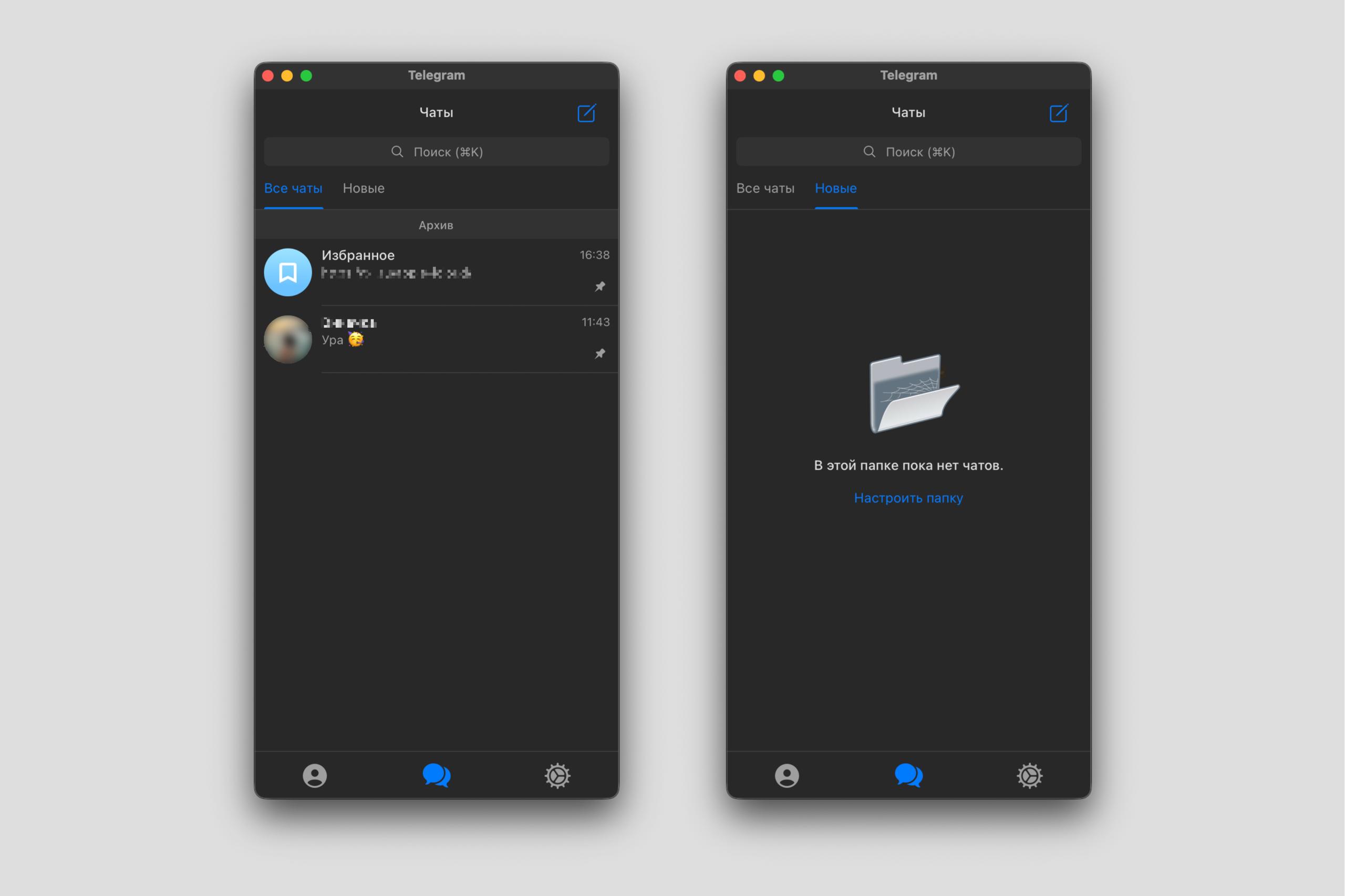
Для создания папки Новые откройте Telegram → Настройки → Папки с чатами → Создать папку → в разделе Рекомендованные папки выберите Новые → Создать
Чем еще пользуюсь на Mac
В основном использую стандартные решения Apple. В большинстве случаев они закрывают все мои потребности и не вынуждают скачивать и покупать лишнего.
Вот программы, которые запускаю ежедневно:
▶ Заметки: для идей, мыслей, рабочей информации, полезных ссылок и цитат из книг;
▶ Напоминания: по вечерам вношу до пяти задач на следующий день;
▶ Pixelmator Pro: лучший десктопный фоторедактор;
▶ TextEdit: когда нужно ненадолго что-то записать, но не хочется засорять Заметки или Избранное в Телеграме;
▶ Google Документы: главный инструмент автора и редактора. Работают прямо в браузере.
Что в итоге
Моя настройка macOS — способ контролировать мое собственное внимание. Убрав из системы всё лишнее, я смог сосредоточиться на работе, идеях и мыслях.
У такого подхода есть несомненный плюс: я значительно реже отвлекаюсь на чепуху, а разум, как правило, сконцентрирован и не перегружен. С другой стороны, как человек, который много пишет и зарабатывает этим на жизнь, для меня крайне важно развивать насмотренность, и цифровой аскетизм этому немного мешает.
Тем не менее меня всё устраивает. И дело не в насильственном самоограничении (я лишь отказался от лишнего), а в том, что такое отношение к гаджетам для меня уже максимально естественно.







3 комментария