

После перехода на новый iPhone привычного приложения Т-Банка может не оказаться в App Store. Оно регулярно возвращается под другими названиями, но ждать очередного появления, чтобы проверить баланс или сделать перевод, необязательно.
Собрали рабочие способы поставить Тинькофф на iPhone и вернуть доступ к банку. Начнём с веб-версии, затем разберём установку с помощью поддержки и самостоятельные варианты по её инструкции.
Если настраиваете телефон родителям или просто не хотите разбираться с дополнительными приложениями и аккаунтами, сразу обращайтесь в банк за помощью. А вот заказывать установку у незнакомого продавца на Авито мы не советуем, и в конце объясним почему.
1. Веб-версия: если доступ к банку нужен сейчас
Кому подойдёт: тем, кто перешёл на новый iPhone и хочет сразу пользоваться банком, не дожидаясь установки приложения.
Что понадобится: Safari, интернет и доступ к номеру телефона, который привязан к банку.
Ограничения: интерфейс и набор возможностей отличаются от приложения. Для пуш-уведомлений нужна iOS 16.4 или новее.
Веб-версия – это сайт банка, адаптированный под экран смартфона. Здесь можно проверить баланс, перевести деньги, оплатить услуги и написать в поддержку. Его можно добавить на домашний экран, чтобы открывать привычным нажатием на иконку.
По удобству такой вариант близок к приложению, хотя анимации и переходы между разделами могут ощущаться иначе. Для повседневных операций его вполне можно оставить основным способом входа в банк.
Как установить:
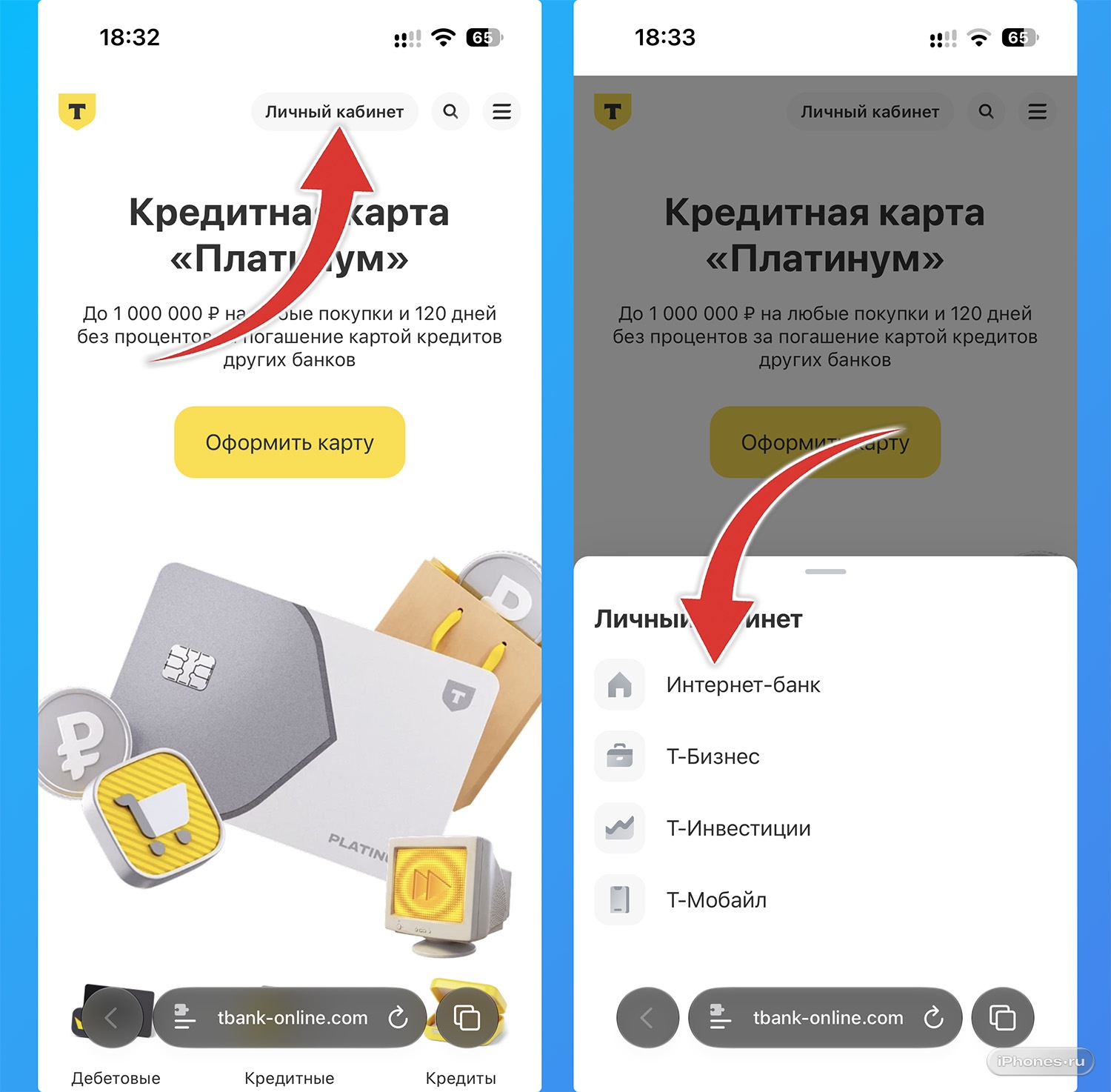
1. Откройте сайт Т-Банка в Safari.
2. Нажмите Личный кабинет → Интернет-банк.
3. Введите номер телефона, который привязан к банку, и подтвердите вход по подсказкам на экране.
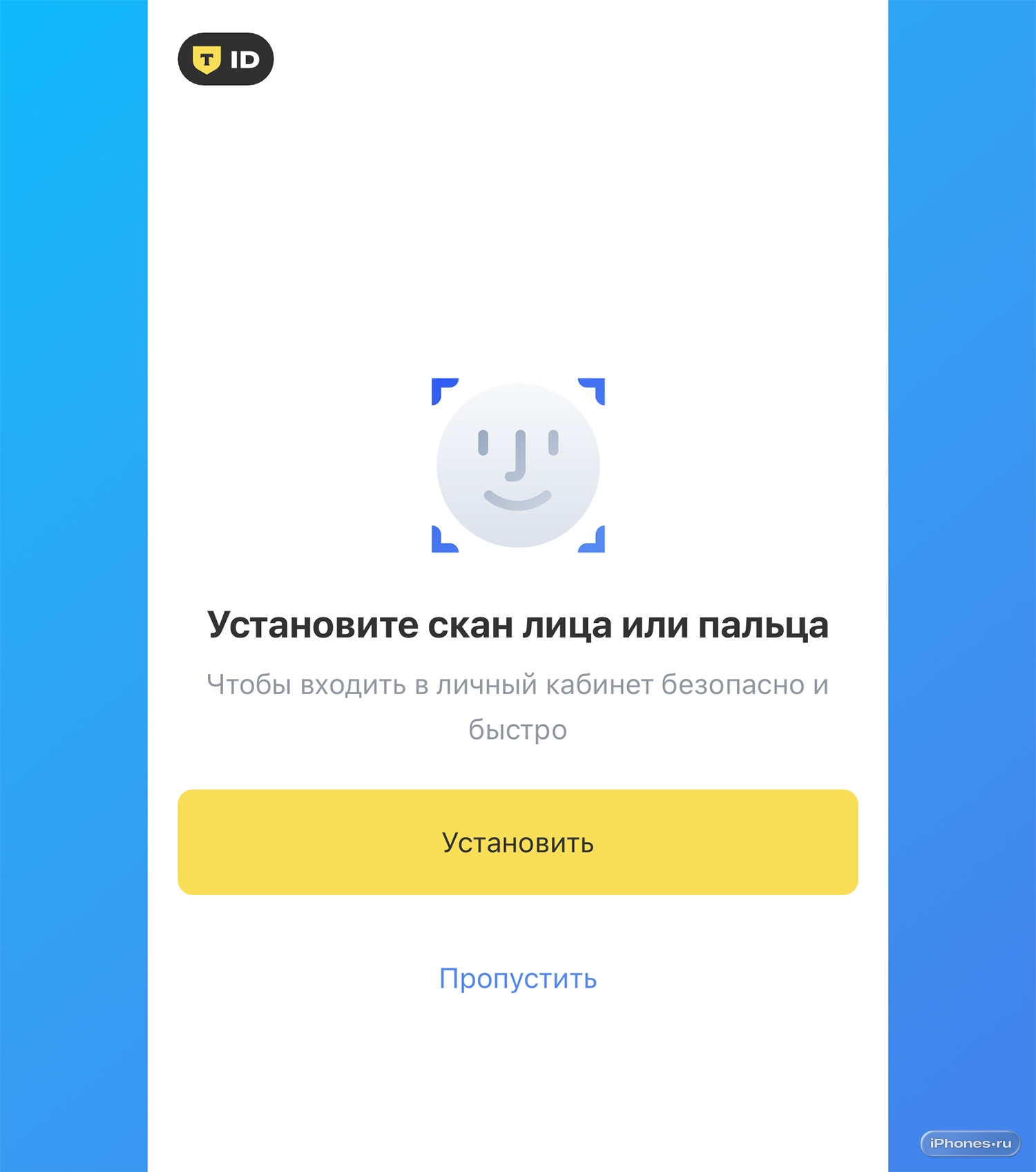
4. Настройте пароль для входа, если сайт предложит это сделать. На этом же этапе можно разрешить авторизацию по Face ID, если такая возможность доступна.
5. Откройте меню рядом с адресной строкой Safari и выберите Поделиться. В зависимости от версии iOS и оформления браузера кнопка «Поделиться» может находиться прямо на панели.
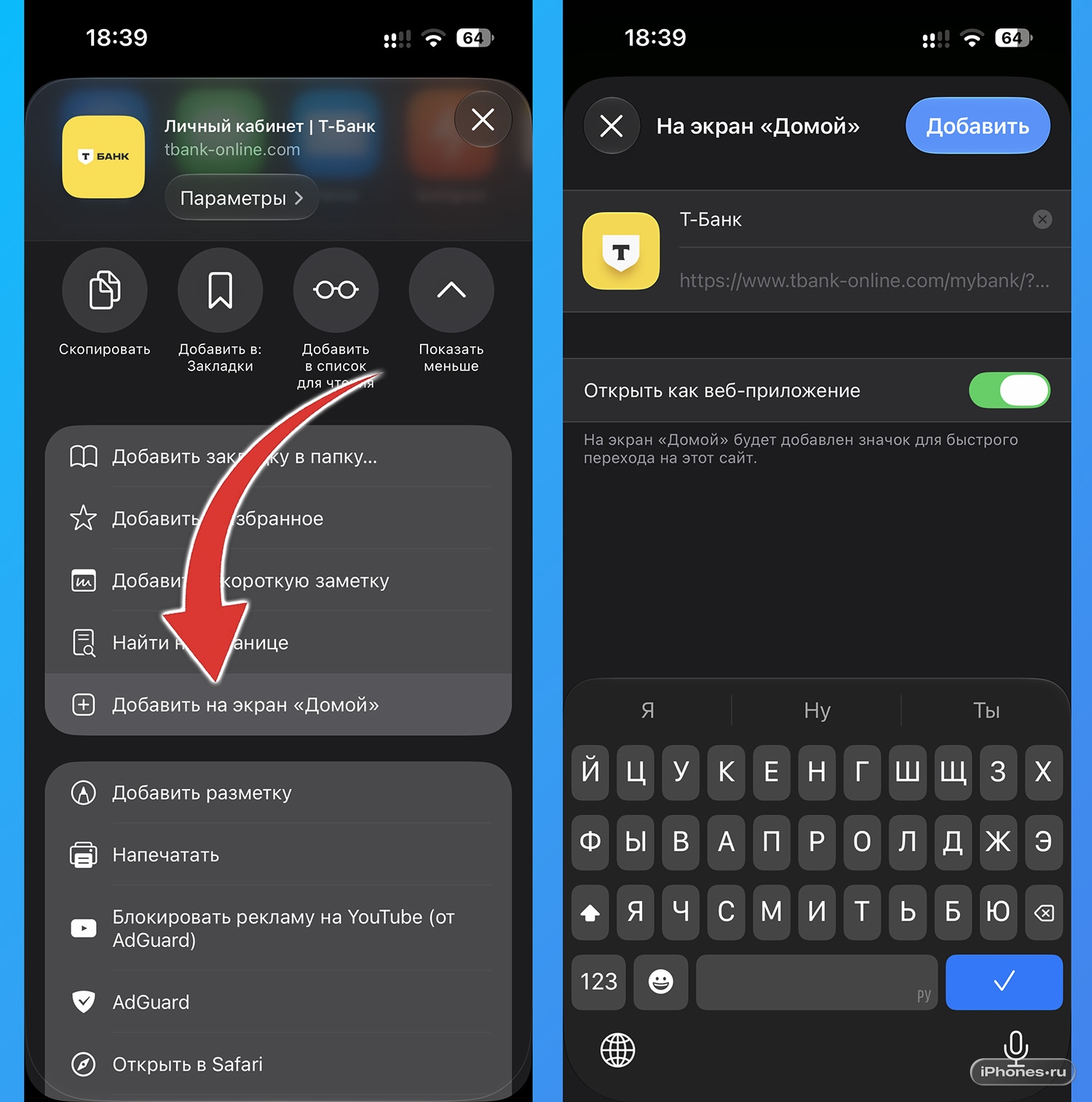
6. Выберите Добавить на экран «Домой», укажите название и нажмите Добавить. Если есть переключатель Открыть как веб-приложение, оставьте его включённым.
Теперь запускайте банк через новую иконку на домашнем экране. При первом входе разрешите уведомления, если они нужны. Если предложение не появилось, откройте в веб-версии Ещё → Настройки → Пуш-уведомления. Подробнее в инструкции банка.
Таким же образом можно добавить веб-версии Т-Бизнеса, Т-Инвестиций и Т-Мобайла. Для этого на втором шаге выберите соответствующий раздел.
Если не получилось: проверьте, что открыли сайт именно в Safari. Если в меню нет добавления на домашний экран, прокрутите список действий вниз и нажмите Редактировать действия. Если проблема возникает уже при входе в банк, обратитесь в поддержку. Установка иконки не восстановит доступ к номеру телефона или личному кабинету.
2. Приложение: если нужно официальное, обратитесь в поддержку
Кому подойдёт: тем, кому нужно привычное приложение и помощь с установкой. Особенно удобно, если не хочется самостоятельно разбираться в настройках iPhone.
Что понадобится: смартфон, доступ к привязанному номеру телефона и чат банка в старом приложении или личном кабинете на сайте.
Ограничения: доступный способ подскажет поддержка. Если потребуется встреча с представителем, её придётся дождаться.
Самый простой первый шаг: спросить у банка, как сейчас установить его приложение. На официальной странице Т-Банк тоже предлагает обратиться в чат поддержки: сотрудник поможет с установкой.
Как установить:
1. Откройте чат поддержки в старом приложении Т-Банка или личном кабинете на сайте. Написать можно и с компьютера.
2. Отправьте сообщение: «Хочу установить официальное приложение Т-Банка на iPhone. Помогите с установкой».
3. Следуйте инструкции, которую предложит банк. Если она слишком сложная или вы хотите помощь при личной встрече, попросите установку через представителя.

Представитель банка поможет установить приложение на ваш iPhone. Дату, адрес и доступность такой встречи нужно согласовать в поддержке. Самому искать установочные файлы и разбираться с чужими аккаунтами в этом случае не придётся.
Приложения в App Store. Иногда всё оказывается ещё проще: банк выпускает очередную версию в магазине Apple, и достаточно перейти по подтверждённой ссылке. Такие приложения появляются регулярно, иногда по несколько за месяц, но могут быть быстро удалены.
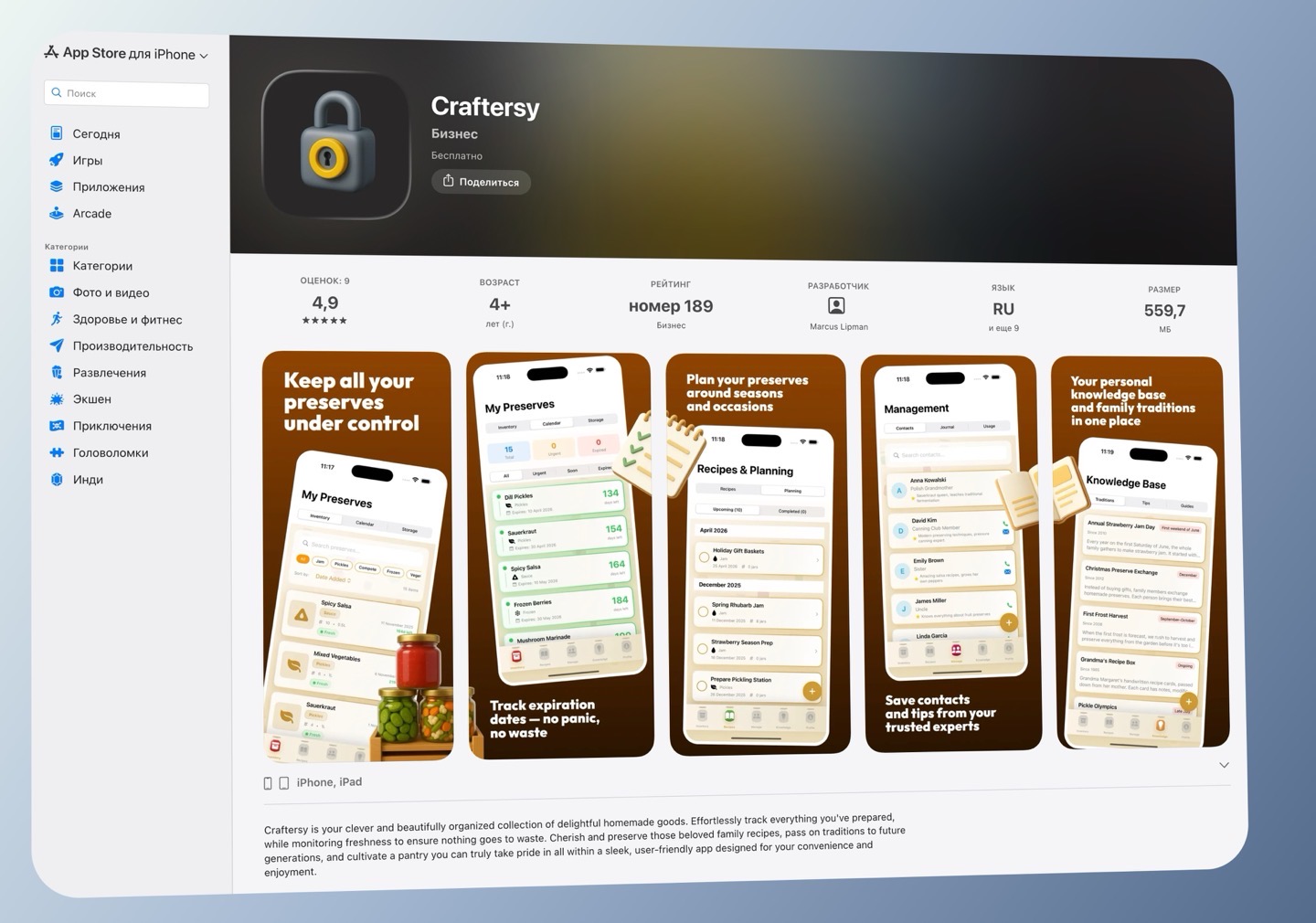
За 2026 год уже вышло не менее восьми таких приложений. Обо всех мы писали на iPhones.ru:
- Craft Angle в январе
- GlossFlow в феврале
- Drive Transit в апреле
- Toastmas в июне
- Air Pilot Log 3 августа
- K8CHEN PRO 21 августа
- Craftersy 16 сентября
- Spotluma 25 сентября
Получается, в августе и сентябре банк выпускал по два новых приложения. Следить за такими новостями полезно, но откладывать доступ к счетам до следующего релиза не нужно: пока можно пользоваться веб-версией.
Ссылки выше ведут на историю выпусков. Перед установкой уточните в поддержке, какая версия доступна сейчас: прежнее название и старая ссылка не гарантируют, что приложение всё ещё находится в App Store.
Если не получилось: сообщите поддержке, на каком шаге возникла проблема. Если приложение уже удалили из App Store, попросите другой вариант установки. Если встречу с представителем назначить не удалось, уточните доступные способы самостоятельной установки. Они разобраны ниже.
3. TestFlight или другой аккаунт: если устанавливаете самостоятельно через поддержку
Кому подойдёт: тем, кто готов установить приложение самостоятельно по инструкции банка.
Что понадобится: доступ к чату поддержки и привязанному номеру телефона. Также может понадобиться TestFlight или данные временного аккаунта App Store, полученные от банка.
Ограничения: у тестовых версий ограничен срок работы. Во втором варианте нужно временно сменить аккаунт только для App Store. Доступность обоих способов уточняйте в поддержке.
В чате могут предложить установку через TestFlight или временный аккаунт магазина Apple. Пользуйтесь актуальной инструкцией, которую банк прислал именно вам: названия приложений, ссылки и доступные варианты меняются.
Установка через TestFlight
TestFlight – сервис Apple для тестирования приложений до их выхода в App Store. В нём можно получить приложение банка по приглашению, если поддержка предлагает такой вариант. Найти нужную программу обычным поиском, как в App Store, здесь не получится.
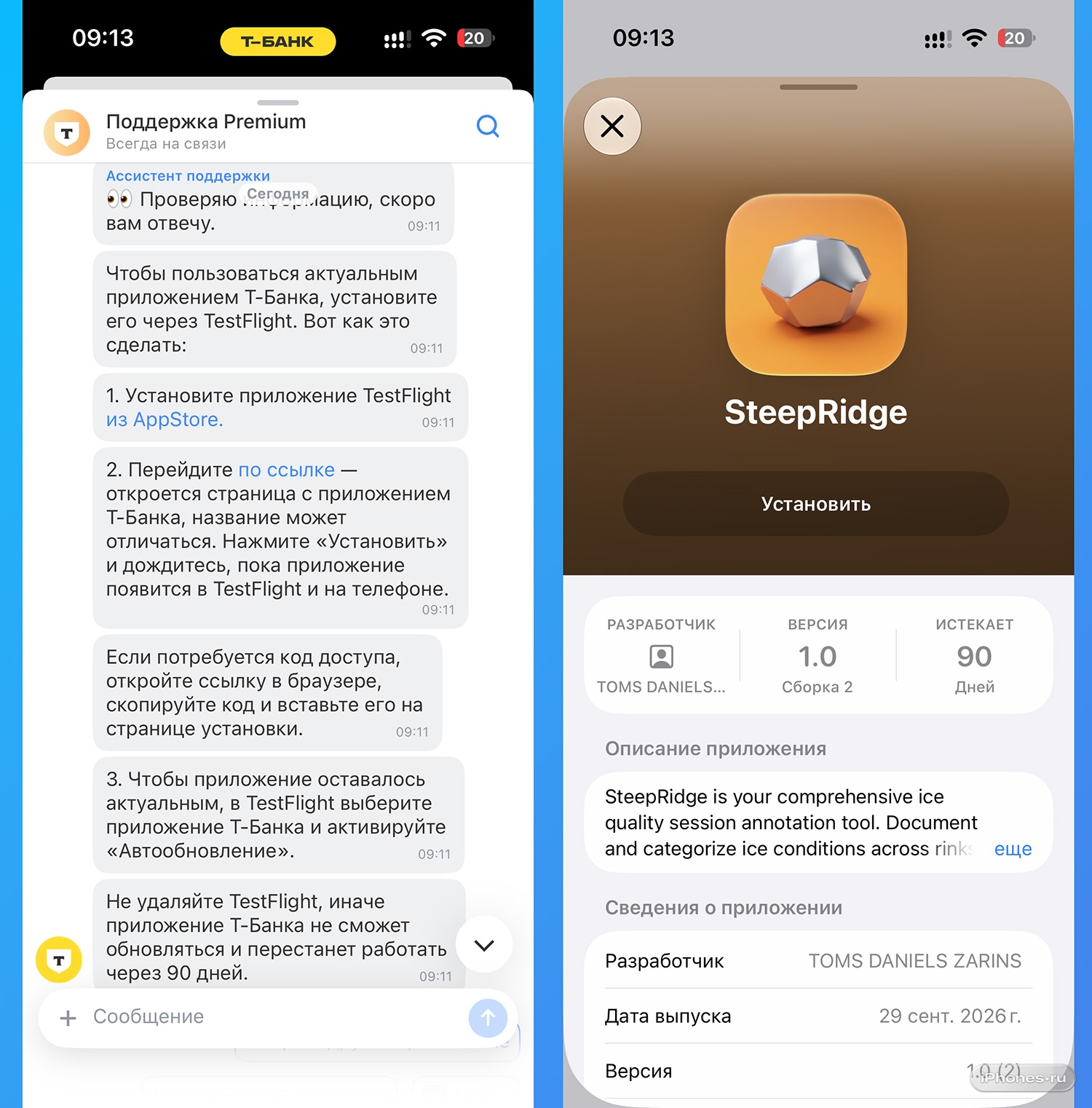
1. Откройте чат поддержки в старом приложении банка, веб-версии или личном кабинете на компьютере.
2. Напишите «Установить приложение банка» и уточните, доступна ли установка через TestFlight.
3. Если банк предложит этот способ, скачайте TestFlight из App Store.
4. Откройте на iPhone ссылку-приглашение из чата банка, примите приглашение и установите приложение. Затем запустите его и войдите в свой банковский аккаунт.
У этого способа есть особенность: каждая тестовая сборка доступна до 90 дней с момента её загрузки разработчиком.
Когда срок закончится, потребуется новая сборка или другой способ установки от банка. Простая переустановка той же версии не начнёт отсчёт заново. Название и иконка приложения при этом могут отличаться от привычного Т-Банка.
Установка через другой аккаунт
Другой вариант, который можно запросить в поддержке: установка через временный аккаунт App Store. Здесь не нужен TestFlight, но важно не перепутать вход в магазин приложений с основным аккаунтом Apple на всём iPhone.
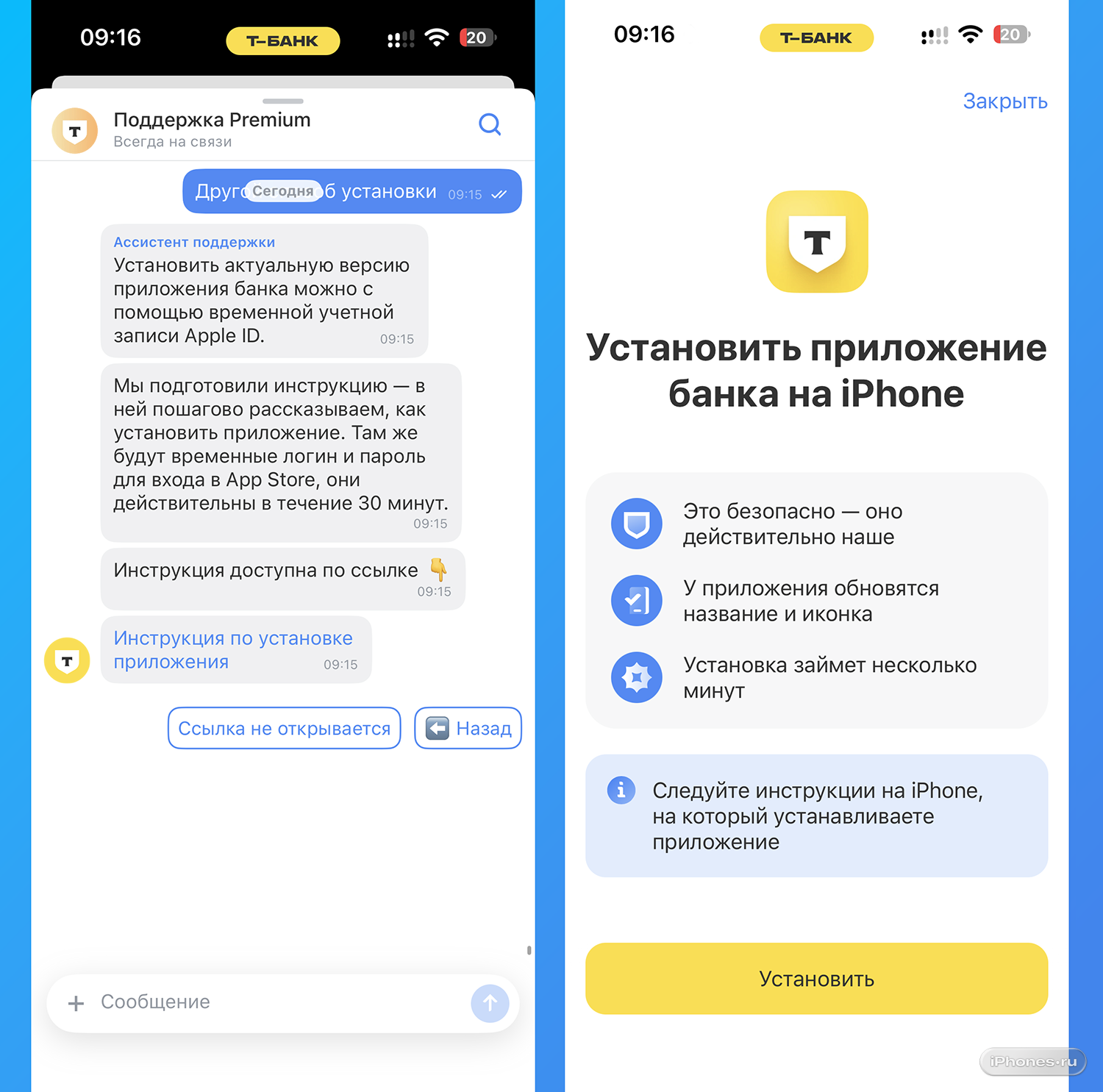
1. Снова обратитесь в чат из старого приложения или личного кабинета на сайте.
2. Напишите, что хотите другой способ установки, без TestFlight. Если поддержка предложит временный аккаунт App Store, получите инструкцию и данные для входа прямо в официальном чате банка.
Прежде чем выходить из своего аккаунта магазина, убедитесь, что помните данные для обратного входа. Менять регион своей учётной записи для этого способа не требуется.
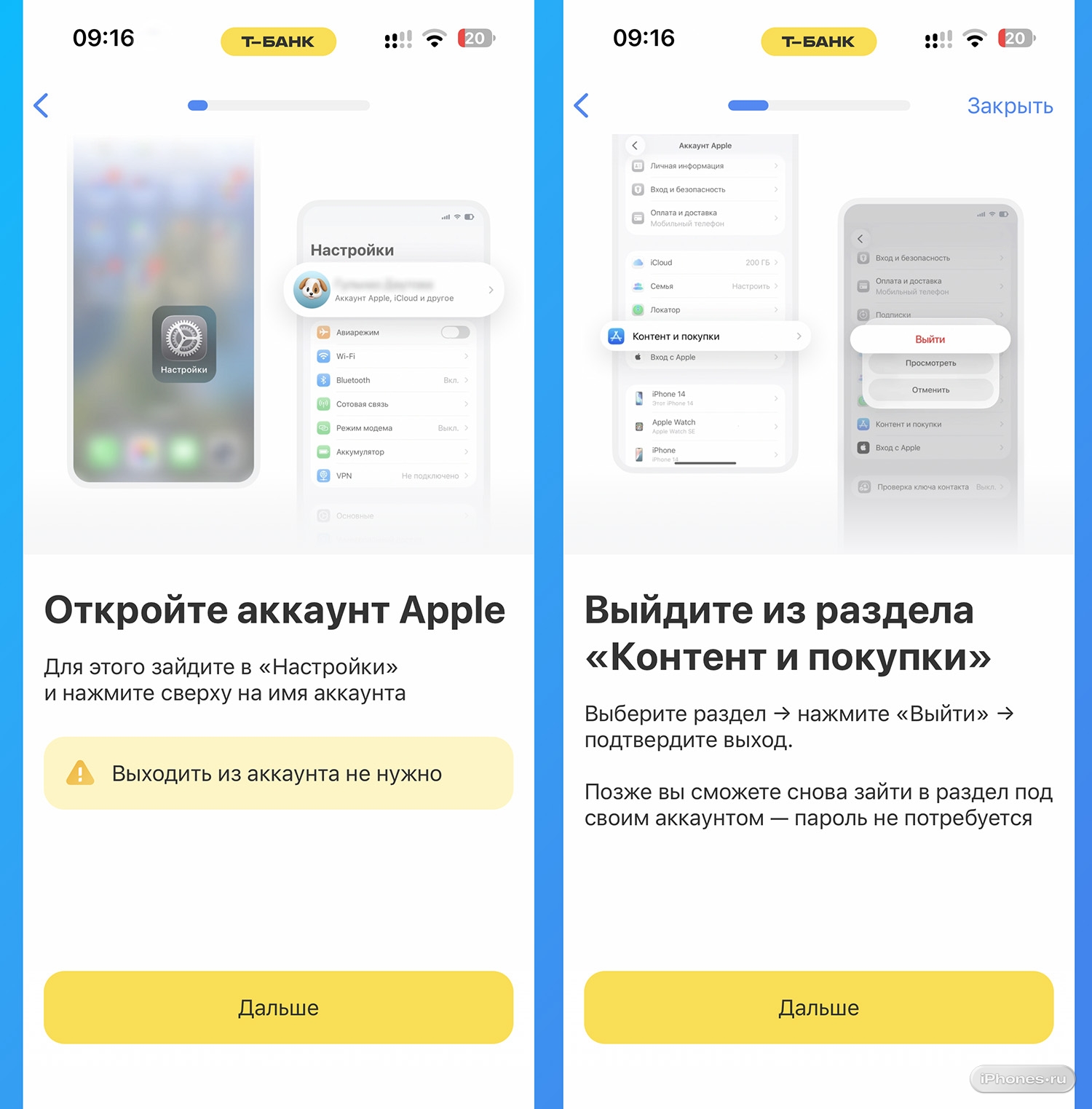
3. Откройте App Store и нажмите на аватарку в правом верхнем углу.
4. Откройте страницу своего аккаунта, прокрутите вниз и нажмите Выйти.
То же действие доступно по пути Настройки → Аккаунт Apple → Контент и покупки → Выйти. Из iCloud не выходите и не вводите данные временного аккаунта в основной раздел учётной записи iPhone.
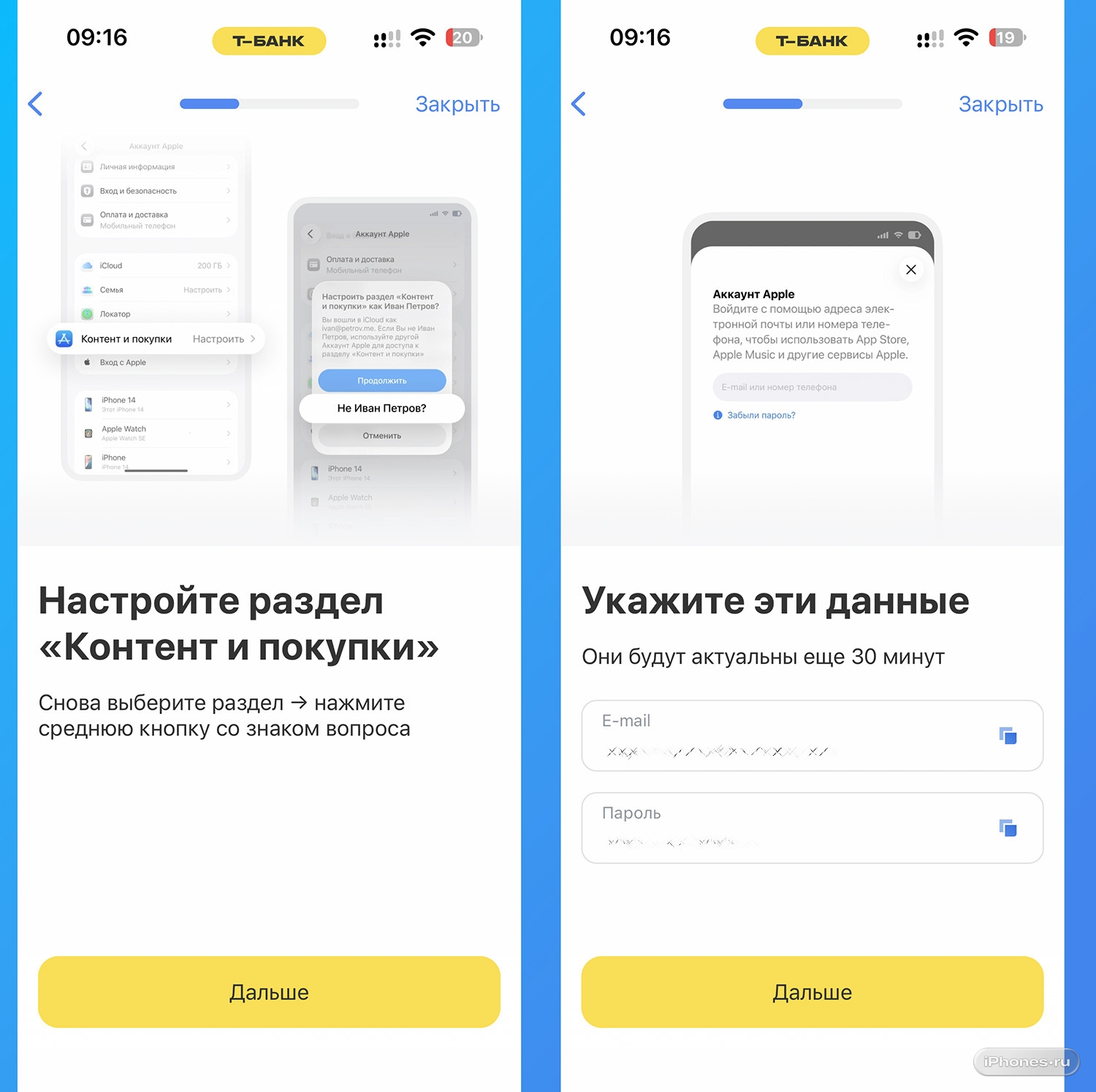
5. Войдите в App Store с данными временного аккаунта, которые получили в поддержке Т-Банка.
6. Скачайте приложение по ссылке из той же инструкции банка.
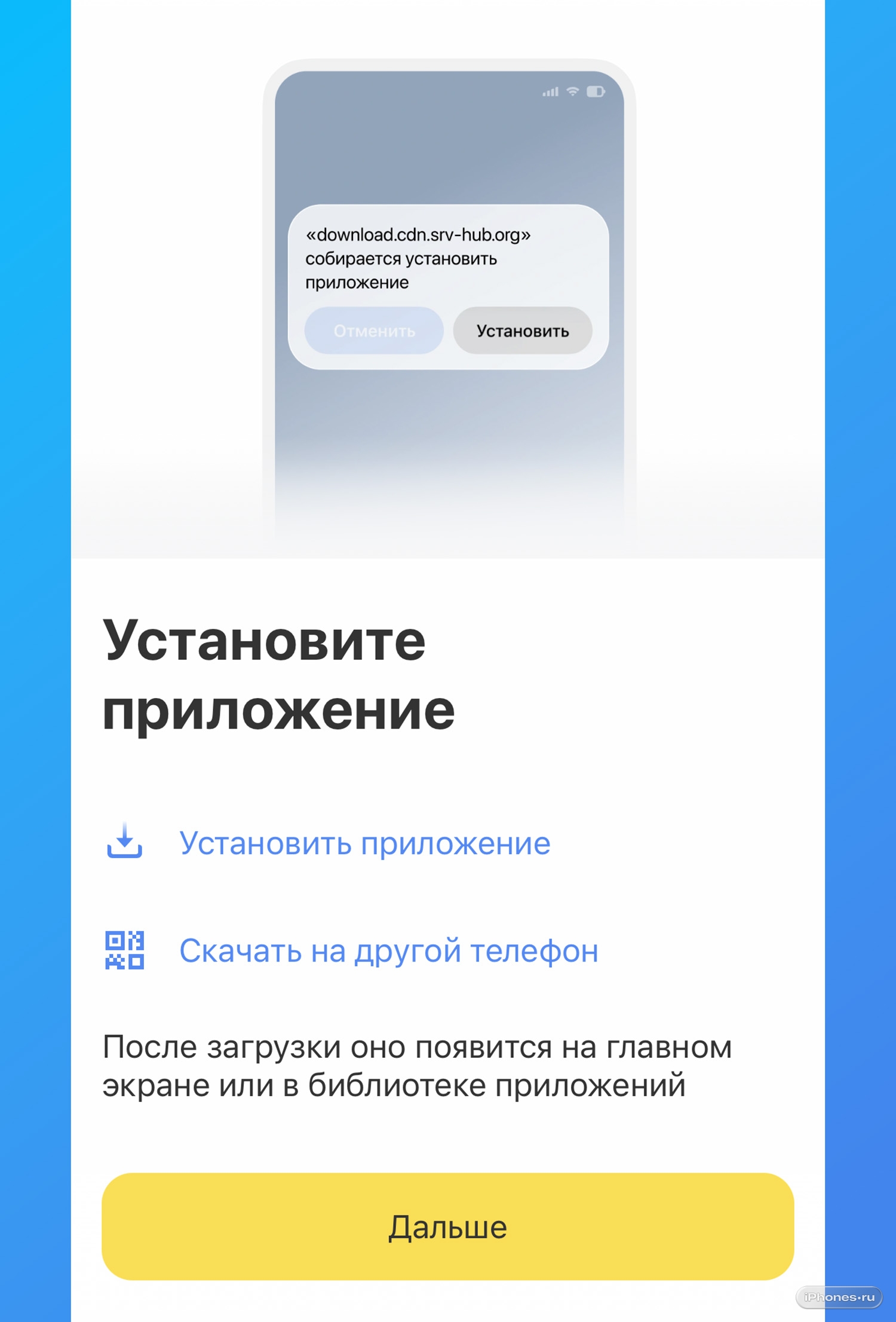
7. Откройте приложение банка и авторизуйтесь в нём. После этого выйдите из временного аккаунта App Store и вернитесь в свой.
Если не получилось: если приглашение TestFlight не открывается или тестирование недоступно, запросите в поддержке актуальную ссылку либо другой способ. Если не удаётся войти во временный аккаунт App Store, отправьте в тот же чат текст ошибки. Не подбирайте замену по объявлениям и не продолжайте установку, если инструкция требует выйти из iCloud.
4. На Авито: не стоит заказывать установку у незнакомых продавцов
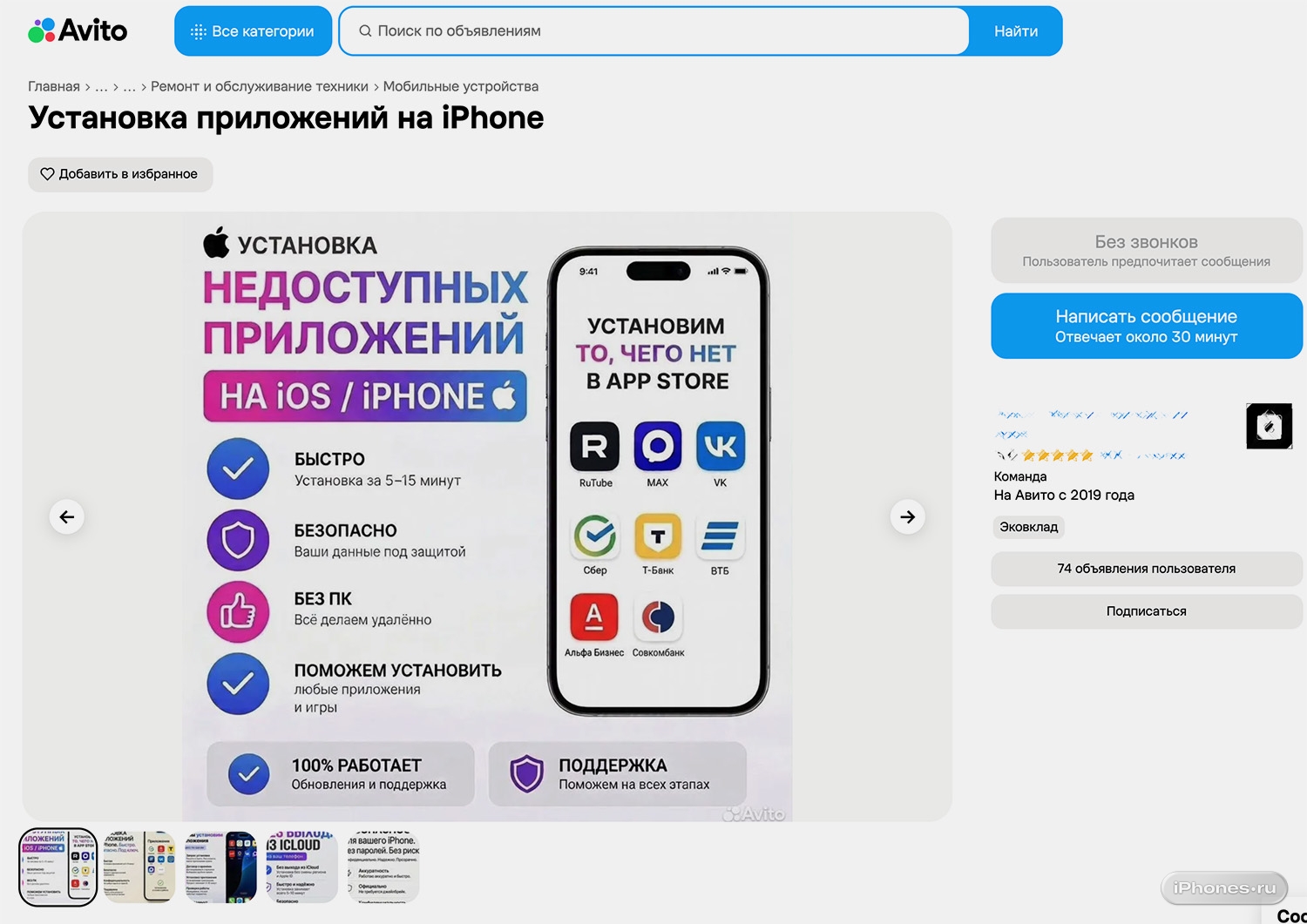
Что предлагают: платную установку приложения по сторонней ссылке или с использованием чужих данных для входа.
Почему не рекомендуем: продавец вам неизвестен, а подтверждения от банка, что его ссылкой и аккаунтом можно пользоваться, нет.
На досках объявлений встречаются предложения установить банковское приложение удалённо. Обычно продавец просит оплатить услугу, затем присылает ссылку, данные аккаунта и инструкции для входа.
Внешне это может напоминать способ из предыдущего раздела. Но там инструкцию и данные выдаёт поддержка банка, а здесь незнакомый продавец. Сторонняя ссылка, чужие данные для входа и отсутствие подтверждения от банка – достаточные причины отказаться.
Вместо платной установки: обратитесь в официальный чат Т-Банка и попросите помочь с приложением. Пока вопрос решается, пользуйтесь веб-версией.






1 комментарий