

Госуслуги сегодня являются главным сайтом в России, который предоставляет пользователям доступ к различным государственным сервисам.
Часто в 2026 году стандартного пароля уже недостаточно. Поэтому мы попытались разобраться, какие новые способы защиты и скрытые настройки безопасности внедрили разработчики, чтобы ваши ценные данные не утекли в сеть.
Читайте полный гайд по настройке и проверяйте ваш личный кабинет, чтобы сделать его максимально защищённым.
КРАТКО ▾
Как зарегистрироваться на Госуслугах
Существует несколько способов создания аккаунта на Госуслугах. Начнем с самого простого.
Через приложение вашего банка
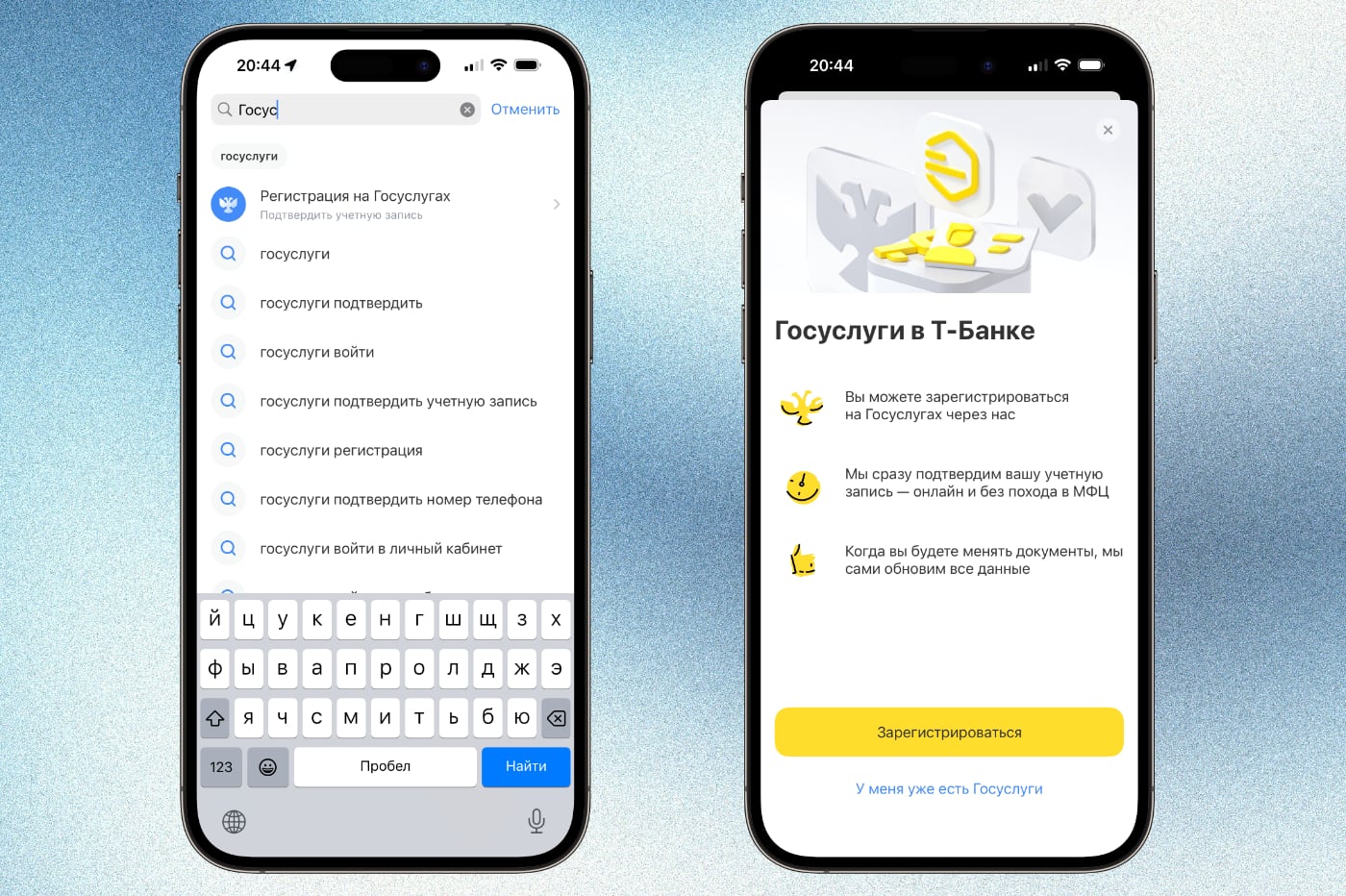
Регистрация на Госуслугах через Т-Банк
Если вы являетесь клиентом Сбера, Альфа-Банка, Т-Банка, ВТБ или одного из других банков-партнеров, то вы можете создать аккаунт на Госуслугах через приложение своего банка.
Как зарегистрироваться на Госуслугах через банк
1. В приложении банка перейдите в раздел Госуслуги/Регистрация на Госуслугах. Проще всего найти его через поиск в приложении.
2. Подтвердите регистрацию на Госуслугах и передачу данных (паспорт, СНИЛС и номер телефона).
3. После этого вы получите пароль в SMS для входа на Госуслуги.
Это самый быстрый способ регистрации на Госуслугах, не требующий посещения МФЦ. Кроме того, вы сразу получаете подтвержденную учетную запись, а значит, вам будут доступны все государственные сервисы.
Через сайт или приложение Госуслуг
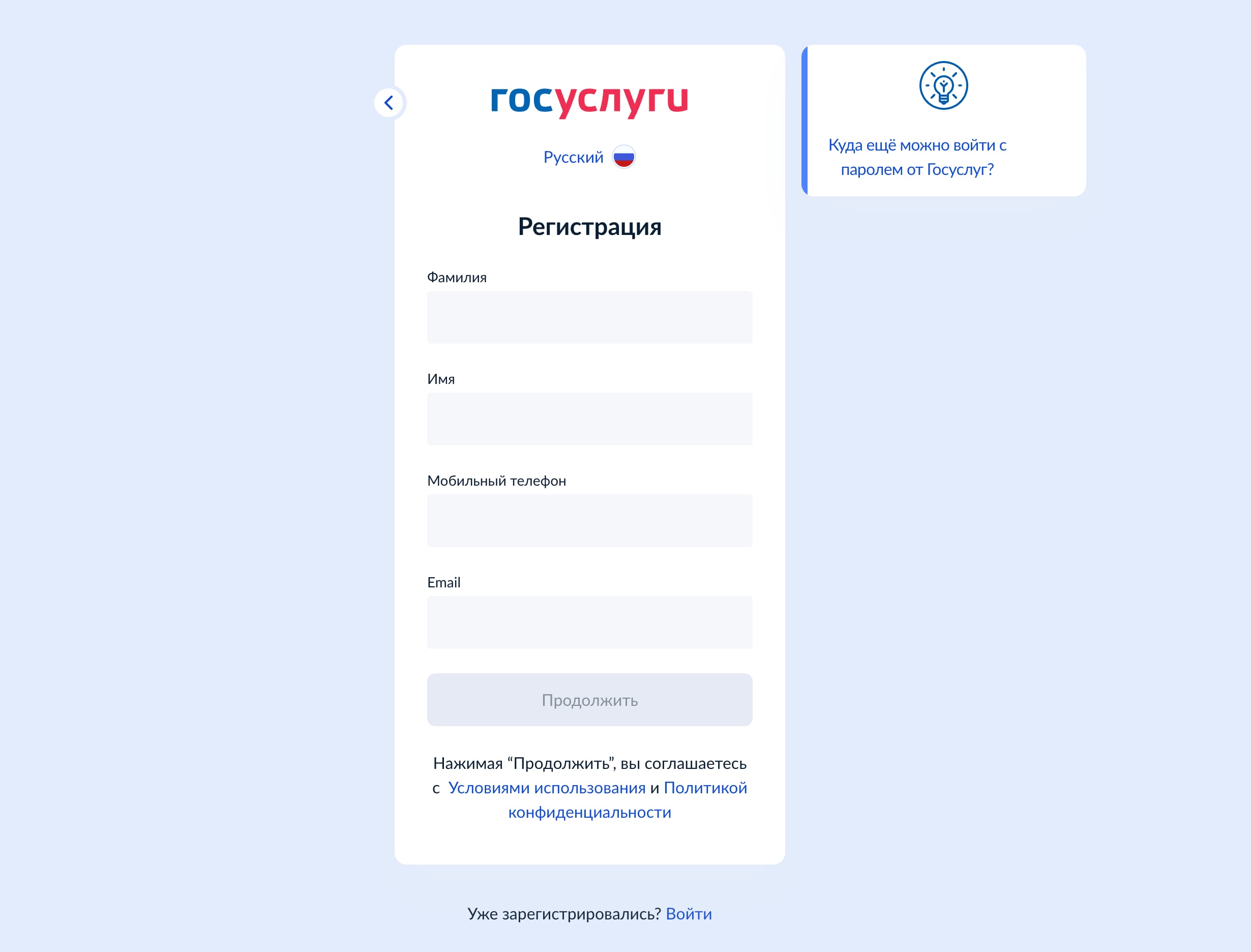
Вы можете зарегистрироваться на Госуслугах, как на любом другом сайте.
Как зарегистрироваться на Госуслугах
1. Откройте сайт Госуслуг
2. Нажмите кнопку Войти
3. Нажмите кнопку Зарегистрироваться
4. Выберите Другой способ регистрации
5. Укажите ваши данные (используйте российскую электронную почту)
6. Введите код из SMS
7. Придумайте пароль
Минус этого способа заключается в том, что вы получаете упрощенный аккаунт, в котором доступны не все услуги.
Через визит в МФЦ
Вы можете обратиться в МФЦ, взяв с собой паспорт и СНИЛС, чтобы сотрудник центра зарегистрировал аккаунт и сразу его верифицировал.
Это самый долгий способ регистрации.
Как подтвердить учетную запись
📍 Какие виды аккаунтов есть на Госуслугах
- Упрощенный: позволяет записаться к врачу, проверить штрафы, судебную задолженность или оплату ЖКХ.
- Стандартный: дополнительно даёт право на проверку налоговой задолженности. Чтобы её получить в личном кабинете надо указать данные паспорта и СНИЛС.
- Подтверждённый: даёт полный доступ ко всем услугам и сервисам. Чтобы её получить, подтвердите данные из личного кабинета.
Есть несколько способов подтверждения учетной записи на Госуслугах:
Через приложение вашего банка
Подтверждение аккаунта на Госуслугах через Т-Банк
Вы можете подтвердить учетную запись на Госуслугах через Сбер, Альфа-Банк, Т-Банк, ВТБ или одного из других банков-партнеров.
Как подтвердить аккаунт на Госуслугах через банк
1. В приложении банка перейдите в раздел Госуслуги/Регистрация на Госуслугах. Проще всего найти его через поиск в приложении.
2. Подтвердите верификацию профиля на Госуслугах и передачу данных (паспорт, СНИЛС и номер телефона).
Банк сам отправляет в Госуслуги необходимые данные, от вас ничего не требуется.
Через визит в МФЦ
Вы можете обратиться в любой МФЦ с паспортом и СНИЛС, чтобы вам подтвердили учетную запись на Госуслугах.
Этот способ подойдет, если по каким-то причинам не работает подтверждение через банк.
Через отправку письма Почтой России
Как подтвердить аккаунт на Госуслугах через Почту России
1. Откройте личный кабинет и выберите вариант подтвердить учётную запись заказным письмом.
2. Укажите почтовый адрес в России или за границей.
3. Заказное письмо с кодом придёт в почтовое отделение.
4. В письме будет код подтверждения, который необходимо будет ввести в личном кабинете.
Главный недостаток этого способа — время, поскольку письмо доставляется обычно две недели.
С помощью электронной подписи
Для этого необходимо иметь носитель с работающей электронной подписью. Чаще всего этот способ используют ИП и юрлица.
Как входить на Госуслуги
Госуслуги предлагают несколько вариантов входа, помимо стандартного варианта с логином и паролем. Но все альтернативные способы работают только на компьютере.
Вход по биометрии
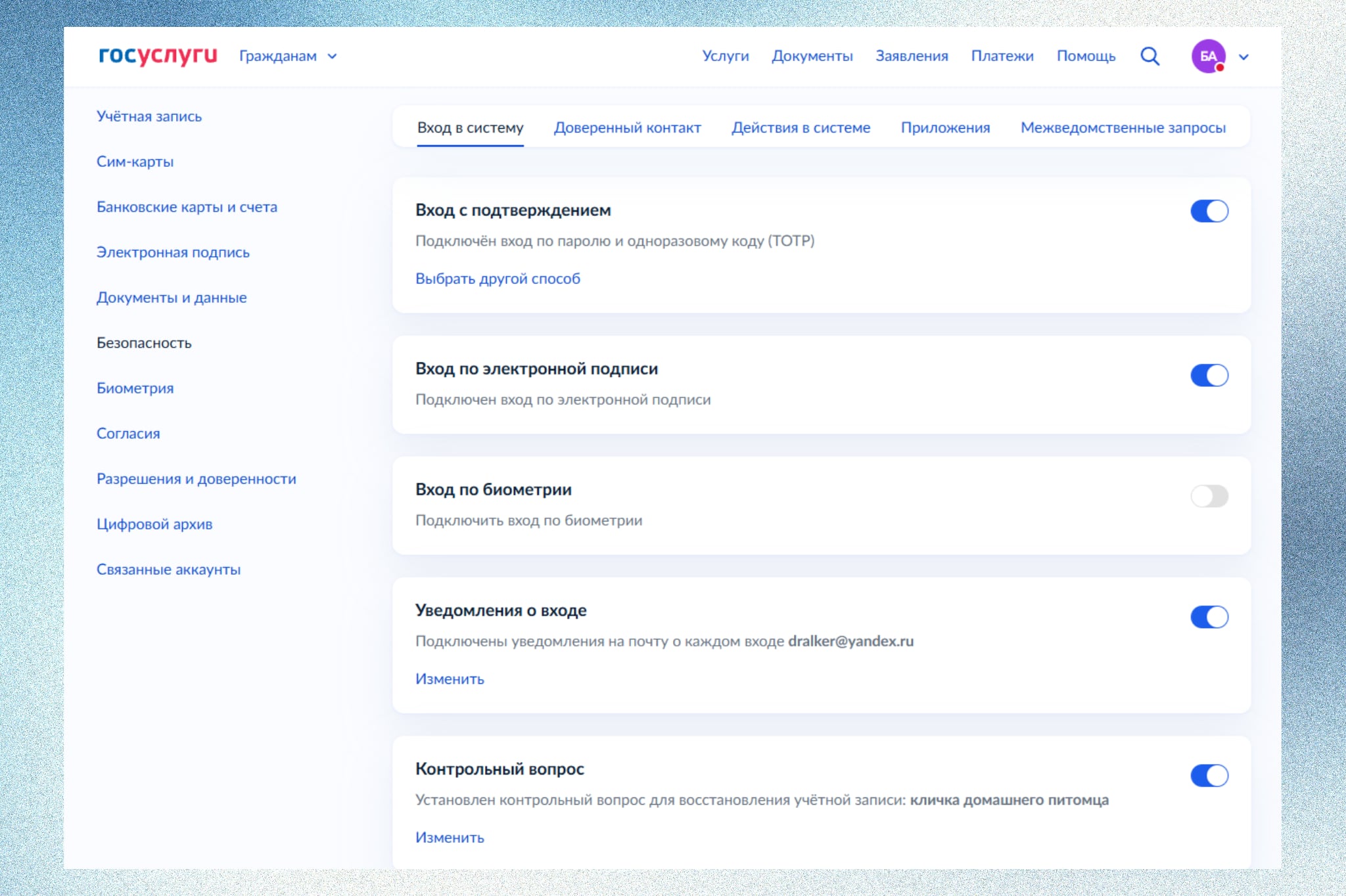
Для этого вам обязательно потребуется веб-камера.
Как входить на Госуслуги по биометрии
Сначала вам необходимо сдать биометрию (сделать селфи) через приложение Госуслуги Биометрия на iOS и Android либо в МФЦ.
Затем:
1. Откройте Госуслуги
2. Перейдите в раздел Профиль → Безопасность → Вход в систему
3. Выберите Вход по биометрии
4. Введите пароль, чтобы подтвердить действие, и нажмите Включить
После этого вы сможете входить на Госуслуги с помощью селфи.
Вход по QR-коду
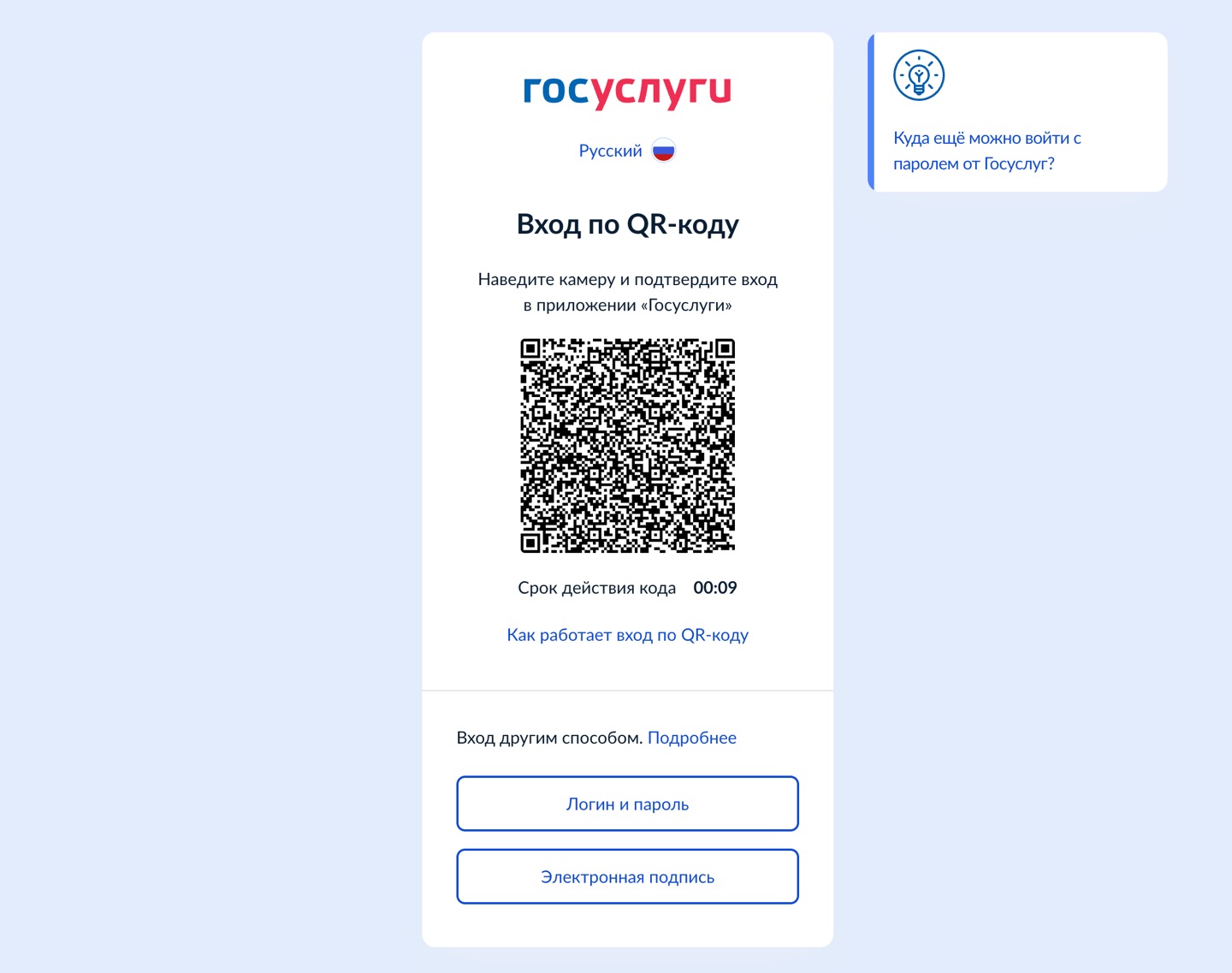
Этот способ работает тоже только на компьютере и позволяет входить на Госуслуги по QR-коду без логина и пароля.
Для этого вам необходимо установить и зайти в приложение Госуслуги на iOS и Android.
Как входить на Госуслуги по QR-коду
1. На компьютере откройте страницу входа Госуслуг
2. Нажмите на кнопку QR-код
3. Отсканируйте QR-код через мобильное приложение. Для этого в правом верхнем углу приложения нажмите Госкан
Вход по электронной подписи
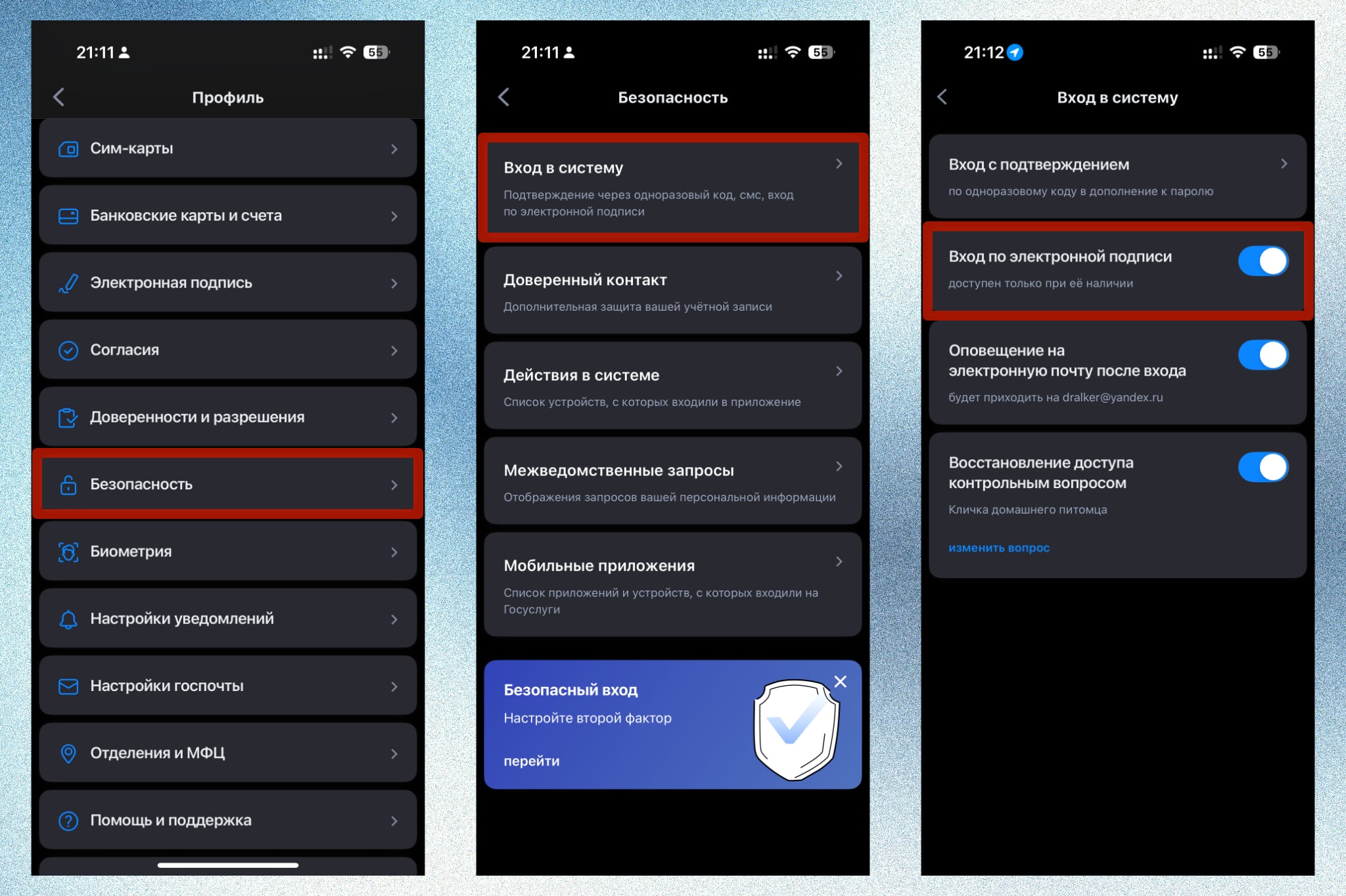
Для этого необходимы следующие компоненты:
- Сертификат усиленной квалифицированной электронной подписи (УКЭП) на токене
- Госплагин
- Криптопровайдер, если он необходим для вашего токена
- Установленный ПИН‑код для входа
Как входить на Госуслуги по электронной подписи
1. Подключите электронную подпись к компьютеру.
2. Откройте Госуслуги → Профиль → Безопасность → Вход в систему → Вход по электронной подписи.
3. Введите пароль, чтобы подтвердить подключение входа по электронной подписи.
4. После этого вы сможете автоматически входить в Госуслуги при подключении электронной подписи.
В мобильных приложениях нет альтернативных способов входа, кроме как логин и пароль.
Как защитить учётную запись на Госуслугах

Есть несколько способов, как обезопасить свой аккаунт от взлома мошенников. Самый простой и эффективный — включить двухфакторную авторизацию, чтобы вы вводили уникальный код каждый раз, когда заходите на Госуслуги.
Коды можно получать тремя способами:
Защита аккаунта СМС-кодами
Как получать коды подтверждения по СМС для входа на Госуслуги
1. В Госуслугах откройте Профиль → Безопасность → Вход в систему.
2. Выберите Вход с подтверждением → СМС на номер → Продолжить.
3. Введите код из СМС.
Защита аккаунта с помощью MAX
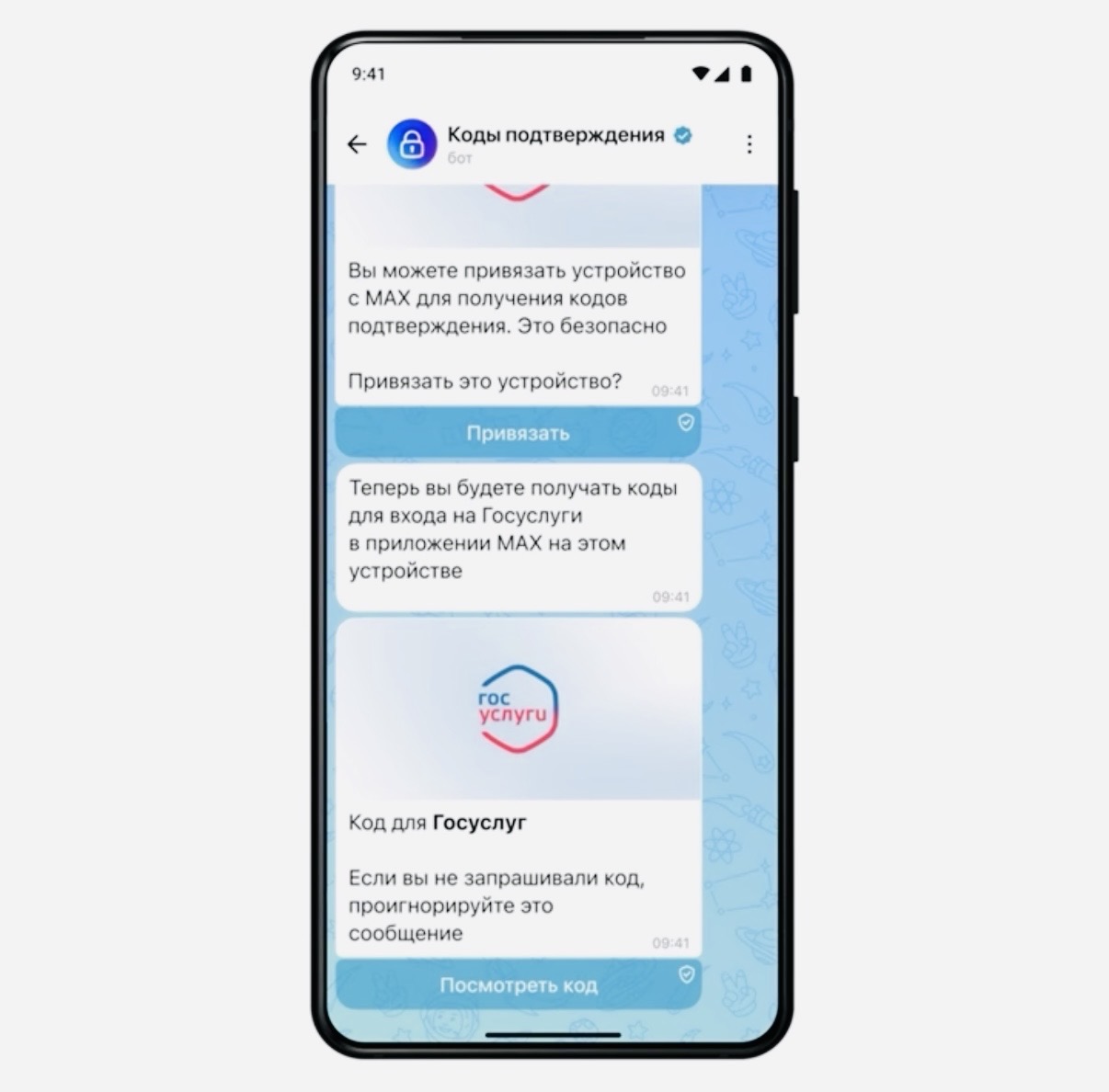
Функция работает в тестовом режиме. Номер на Госуслугах и в MAX должен быть одинаковым.
Как получать коды подтверждения в MAX для входа на Госуслуги
1. Войдите на Госуслуги с предыдущим способом (по СМС).
2. Появится предложение привязать MAX.
3. Если вы входите через компьютер, то вам потребуется отсканировать QR-код телефоном. Если вы входите через приложение, то надо нажать на кнопку Подключить.
4. В MAX появится новый чат под названием Коды подтверждения. Зайдите в этот чат и привяжите телефон, на который будут приходить коды для входа. Для этого нужно будет ответить на несколько вопросов.
5. Введите на Госуслугах код из MAX.
Защита аккаунта через приложение с одноразовыми кодами
Для этого вам понадобится любое приложение, которое может генерировать 2FA-коды. Можно воспользоваться стандартным приложением Пароли на iOS либо скачать Google Authenticator.
Как получать коды подтверждения в сторонних приложениях для входа на Госуслуги
1. Откройте Госуслуги → Профиль → Безопасность → Вход в систему.
2. Выберите Вход с подтверждением → Одноразовый код (TOTP) → Продолжить.
3. Отсканируйте QR-код через приложение на смартфоне и введите одноразовый код, который появился в приложении.
Основные выводы
Госуслуги в 2026 году предлагают несколько способов входа, помимо ввода логина и пароля.
Для обычных пользователей подойдут биометрия и QR-код, а для юрлиц — электронная подпись.
Все эти способы работают только на компьютере — вероятно, потому что в мобильное приложение не нужно каждый раз входить заново.









2 комментария