
Погрязли в бесконечных письмах, спаме и уведомлениях от почтового сервиса? Пора заставить технологии работать на вас. Фильтры в Gmail — это скрытая суперсила вашей почты. С ее помощью можно автоматически сортировать, архивировать и удалять письма без вашего участия.
В этой статье расскажем, зачем нужны фильтры, как настроить 10 самых полезных автоматических правил всего за 5 минут.
Что такое фильтры в Gmail
Фильтры в Gmail — это автоматические правила, которые вы настраиваете для обработки входящей почты. Они работают по принципу «если – то». То есть, если письмо соответствует заданным критериям, почтовый сервис тут же совершает с ним указанное действие.
Если в день вам приходит больше пяти писем, фильтры — это не роскошь, а способ сохранить время и порядок в делах. Вот главные задачи, которые решают фильтры в почте:
Автоматическая сортировка. Вы можете настроить систему так, чтобы чеки после покупок сразу уходили в папку Финансы, рабочие задачи от руководства подсвечивались красным, а рассылки магазинов тихо улетали в спам, не отвлекая вас.
Очистка входящих без удаления. Фильтры позволяют отправлять определенные письма (например, отчеты, которые нужно хранить, но не обязательно читать сразу) в архив, минуя папку Входящие. Главный экран будет чист, а на ярлыке приложения не будет красного бейджа.
Автоматизация рутины. Нужно пересылать все входящие счета в бюухгалтерю или отправлять шаблонный ответ? Фильтры сделают это за вас.
Защита от информационного шума. Вы можете автоматически удалять назойливые письма, которые формально не являются спамом, но абсолютно вам не интересны.
В конечном счете, фильтры превращают хаотичный поток писем в структурированную базу и экономят много времени, которые раньше уходили на ручную разборку почты.
Как включить фильтры в Gmail
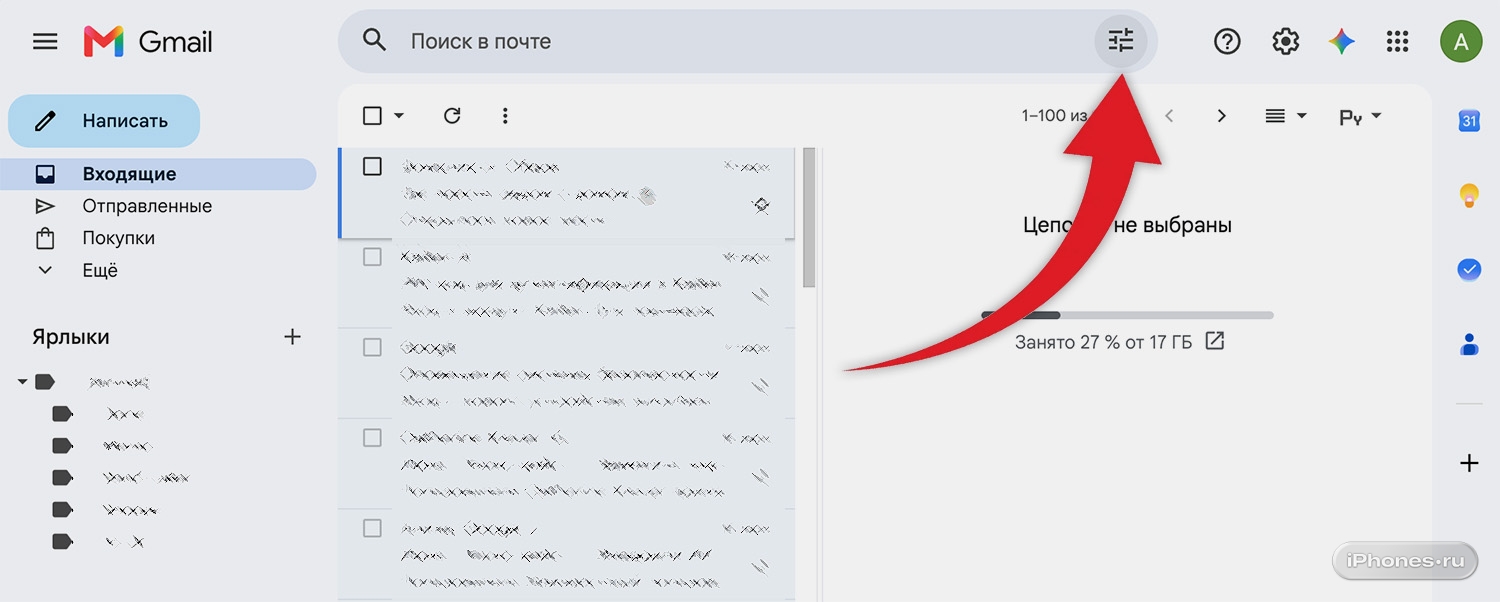
1. Откройте веб-версию Gmail.
2. Нажмите кнопку с тремя полосками в углу поисковой строки.
3. В открывшемся окне введите нужный фильтр. Например, письма от определенного отправителя, за конкретную дату, с вложениями или содержащие определенную фразу.
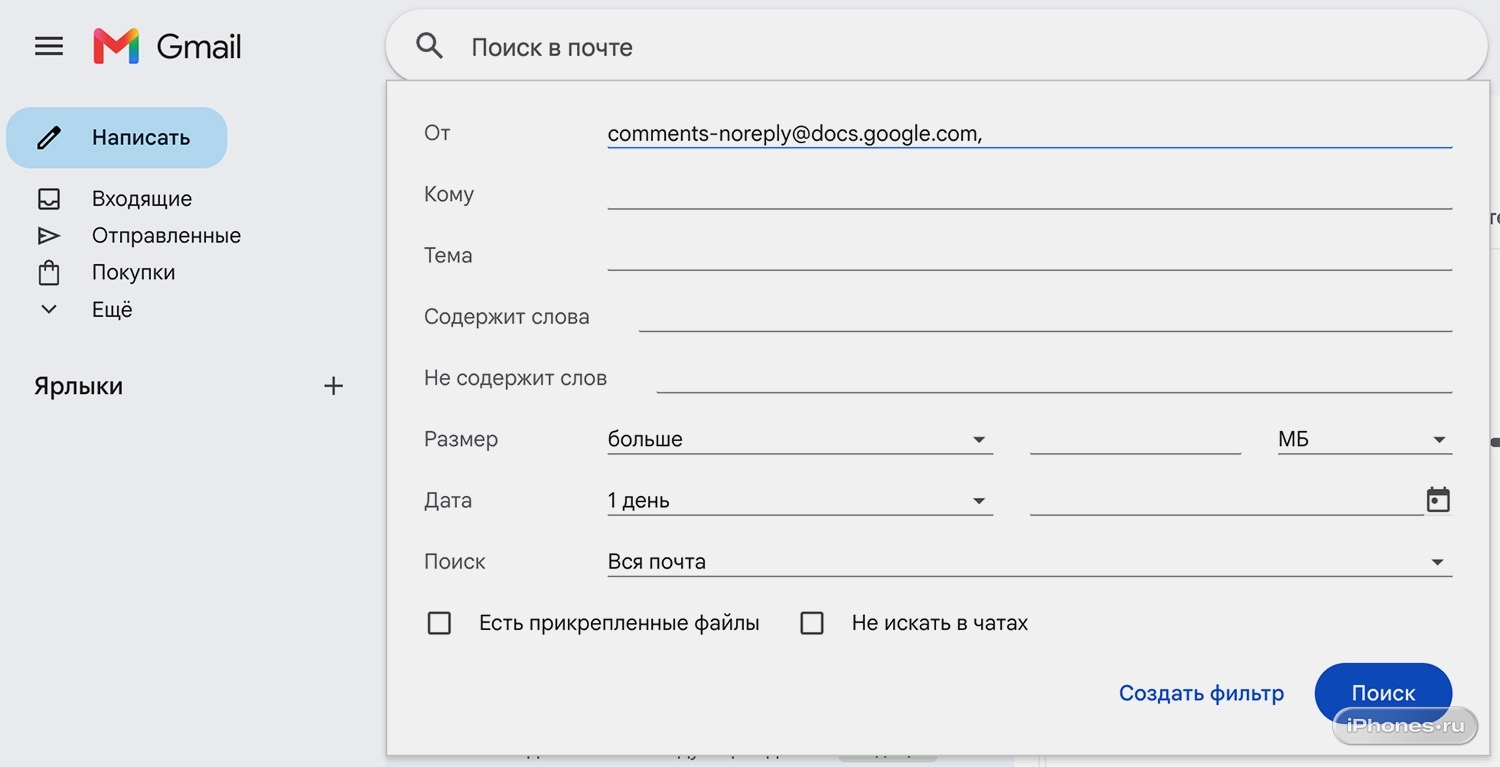
4. Нажмите кнопку Поиск для проверки. Если в почте есть письма, которые удовлетворяют требованиям фильтра, они появятся в списке.
5. Нажмите кнопку Создать фильтр.
6. Укажите действие, которое нужно выполнять с указанными письмами. Например, перемещать в архив, отмечать прочитанными, помечать или переносить в нужную папку.
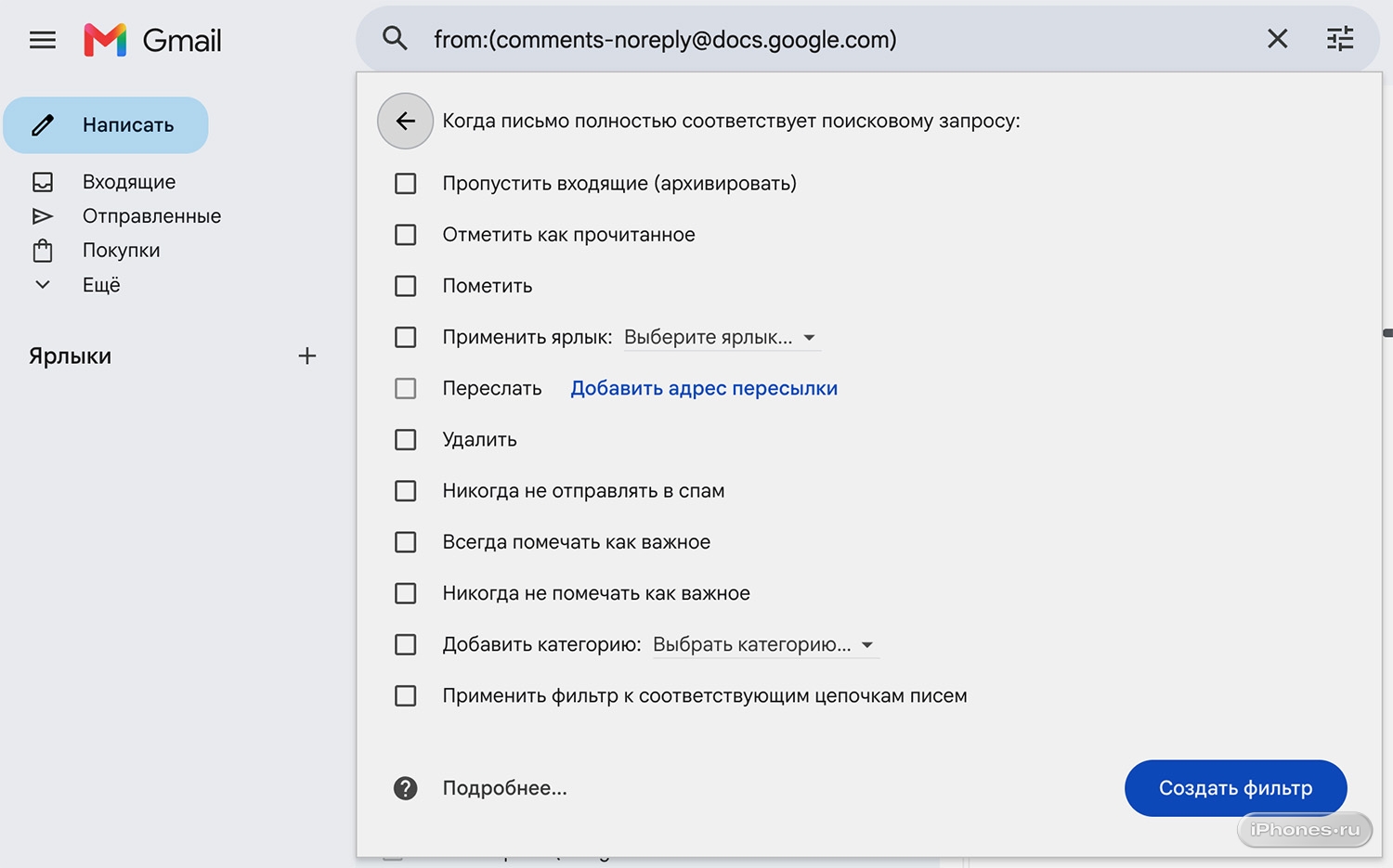
7. Когда все нужные действие заданы, нажмите Создать фильтр.
Топ-10 фильтров, которые можно настроить
Собрали полезные и популярные фильтры.
1. Автоматическая архивация чеков. Чеки от маркетплейсов, интернет-магазинов, такси и доставки еды не мозолят глаза во Входящих, но всегда доступны в один клик, если понадобятся.
Содержит слова: чек OR инвойс OR квитанция OR invoice OR receipt OR “подтверждение заказа”
Действие: Пропустить входящие (архивировать), Применить ярлык (создайте ярлык Чеки).
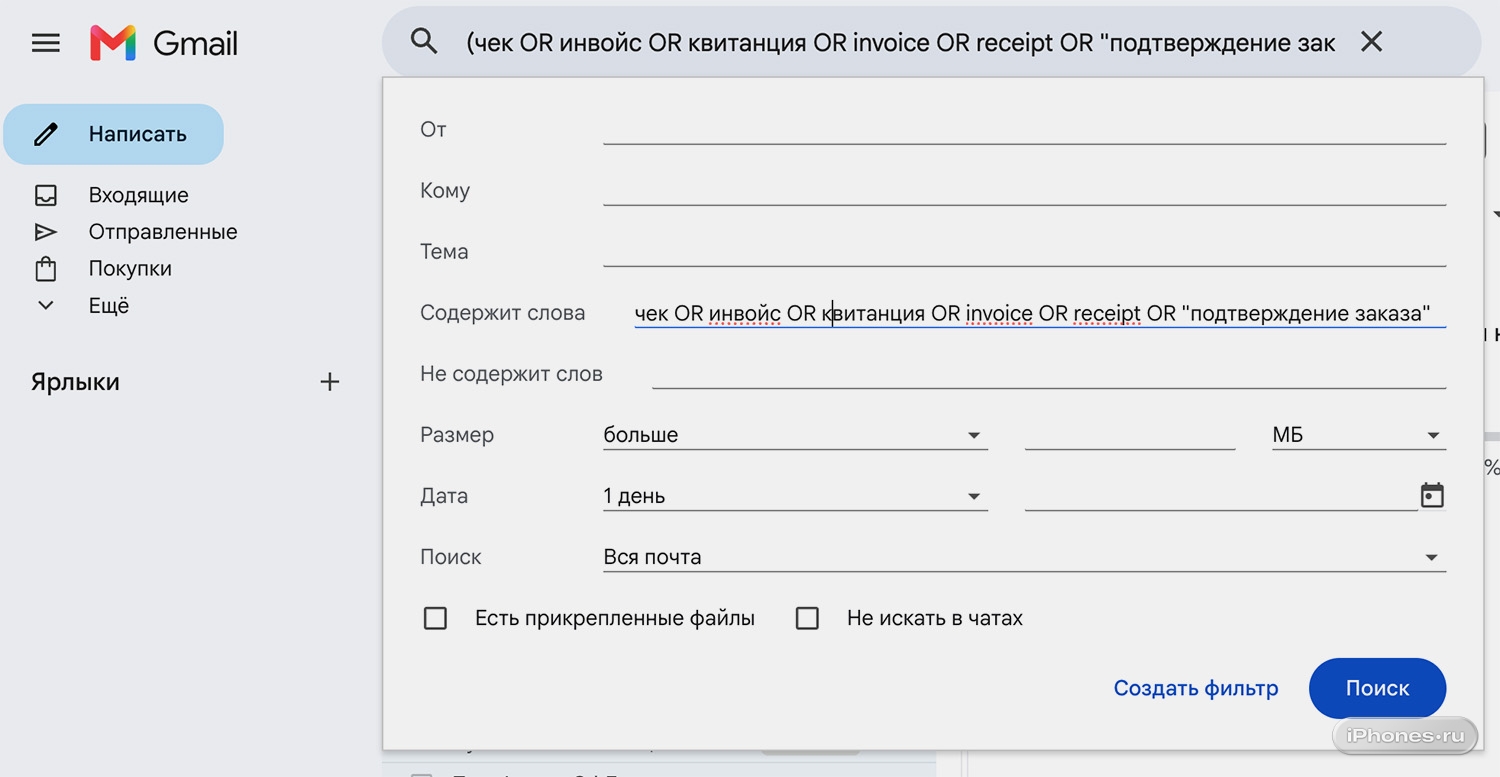
2. Защита важных писем. Письма от критически важных людей, например, от руководства, VIP-клиентов или друзей, никогда не попадут в спам и сразу будут выделены цветом, чтобы вы ответили на них первыми.
От: boss@company.com OR client@important.ru (введите все важные адреса)
Действие: «Пометить», «Никогда не отправлять в спам», «Всегда помечать как важное».
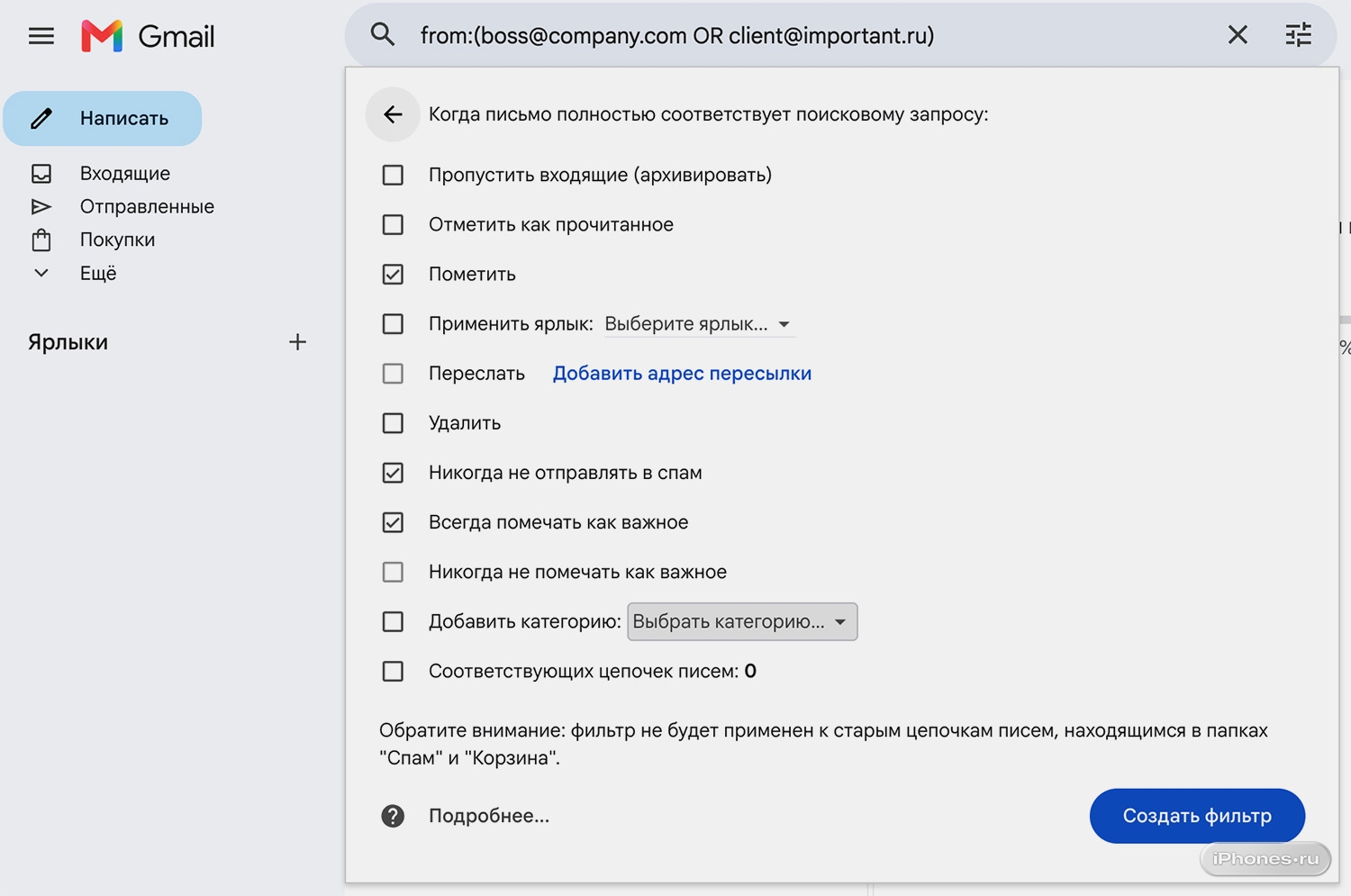
3. Сбор новостных рассылок в одном месте. Текстовые рассылки, блоги и полезные статьи не отвлекают в течение дня. Их можно будет почитать на выходных или когда есть время.
Содержит слова: рассылка OR unsubscribe OR отписаться
Действие: Пропустить входящие (архивировать), Применить ярлык (создайте ярлык Почитать позже).
4. Автоудаление писем «no-reply». Письма-роботы (подтверждения регистраций, системные уведомления, уведомления о входе в аккаунт), на которые не нужно отвечать, будут автоматически скрываться из виду, оставаясь прочитанными в архиве.
От: no-reply@ OR noreply@
Действие: Пропустить входящие (архивировать), Отметить как прочитанное, Применить ярлык (создайте ярлык Уведомления).
5. Фокус на тяжелых письмах. Место на Google Диске имеет свойство заканчиваться. Этот фильтр собирает письма с большими вложениями, чтобы вы могли легко найти и удалить старый ненужный хлам.
Размер: Больше 100 МБ, Есть прикрепленные файлы.
Действие: Применить ярлык (Тяжелые файлы).
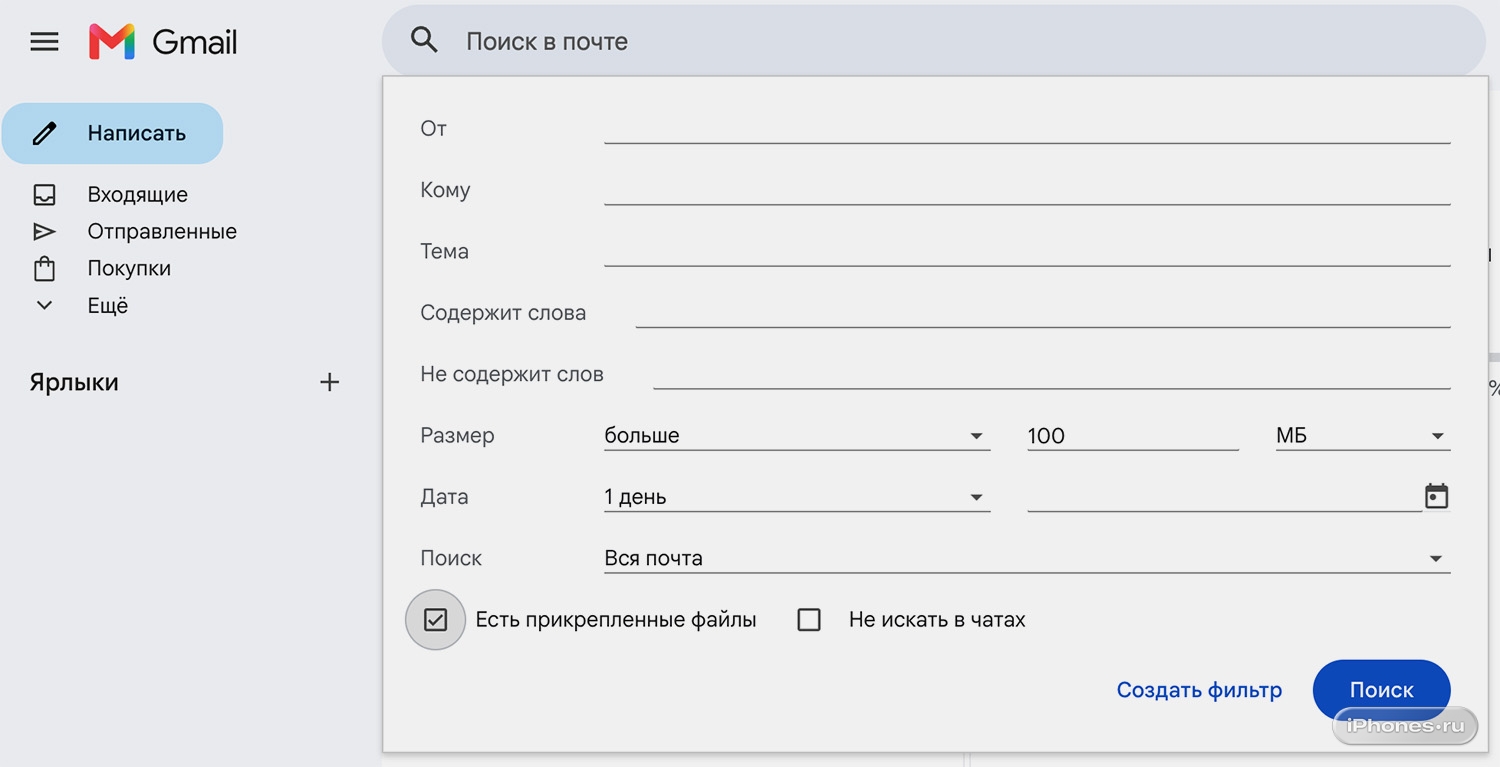
6. Сортировка писем, где вы в копии. Если ваш адрес указан в поле Копия, значит, письмо прислано вам просто для ознакомления, и срочных действий от вас не требуется. Фильтр уберет их из фокуса внимания.
Кому: -me (минус me означает «не мне»), а в поле Содержит слова: cc:me.
Действие: Применить ярлык (В копии). Можно настроить пропуск Входящих.
7. Фильтрация по адресу-псевдониму. Gmail игнорирует все, что написано после знака + в вашем адресе. Если ваш адрес ivan@gmail.com, вы можете регистрироваться на подозрительном сайте как ivan+promokod@gmail.com. Письма придут вам, но фильтр перехватит их.
Кому: ivan+promokod@gmail.com.
Действие: Применить ярлык (Скидки), Пропустить входящие.
8. Пересылка платежных документов. Избавляет от необходимости вручную пересылать повторяющиеся файлы (например, ежемесячные счета от провайдера или подрядчиков) коллегам или в бухгалтерию.
От: billing@provider.com.
Действие: включить галочку Переслать и укажите нужный адрес.
9. Сортировка уведомлений от таск-менеджеров. Если работаете с сервисами вроде Jira, Trello или Bitrix24, будете получать уведомления о каждом чихе в рабочих задачах. Фильтр складывает их в отдельную папку проекта.
От: jira@yourcompany.com (или домен сервиса, например @trello.com).
Действие: Пропустить входящие, Применить ярлык (Уведомления по задачам).
10. Агрессивный антиспам фильтр. Если какая-то компания упорно шлет вам спам, а кнопка Отписаться не работает, этот фильтр будет стирать их сообщения до того, как они вообще попадут в какие-либо папки.
От: spam-sender@badsite.com (или Содержит слова, например “выиграй миллион”).
Действие: Удалить
Как менять и удалять фильтры
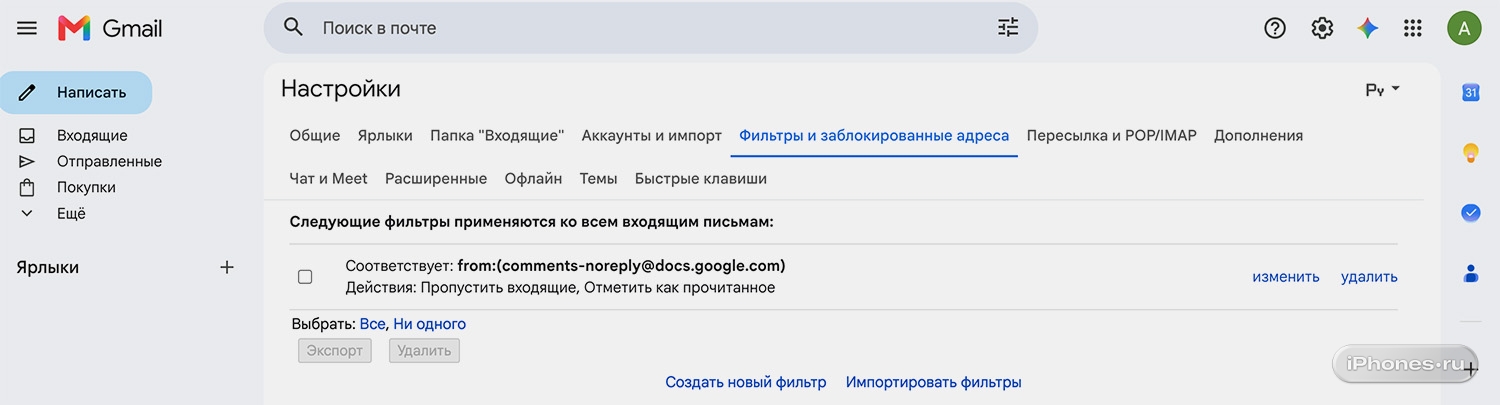
Если нужно изменить параметры фильтрации или удалить условие, сделайте следующее:
1. Нажмите на шестеренку в правом верхнем углу, а затем Все настройки.
2. Откройте раздел Фильтры и заблокированные адреса.
3. Найдите нужный фильтр, измените его или удалите.
Еще полезные статьи для пользователей Gmail:
► Как скачать свою почту Gmail за 5 минут. Пошаговая инструкция
► Как завести чистый аккаунт Gmail из России, если не приходят коды подтверждения








1 комментарий