Войти

Или войди с помощью

Как на iPhone настроить хайповую заставку с выключателем света

Артём Суровцев avatar |

Многие видели популярные ролики в соцсетях и мессенджерах, где на экране iPhone при помощи выключателя меняется тема оформления с темной на светлую и обратно. Настраивается это за минуту без дополнительных приложений и команд автоматизации.

Рассказываем пошагово, как это сделать.

Как настроить заставку с выключателем света в iOS
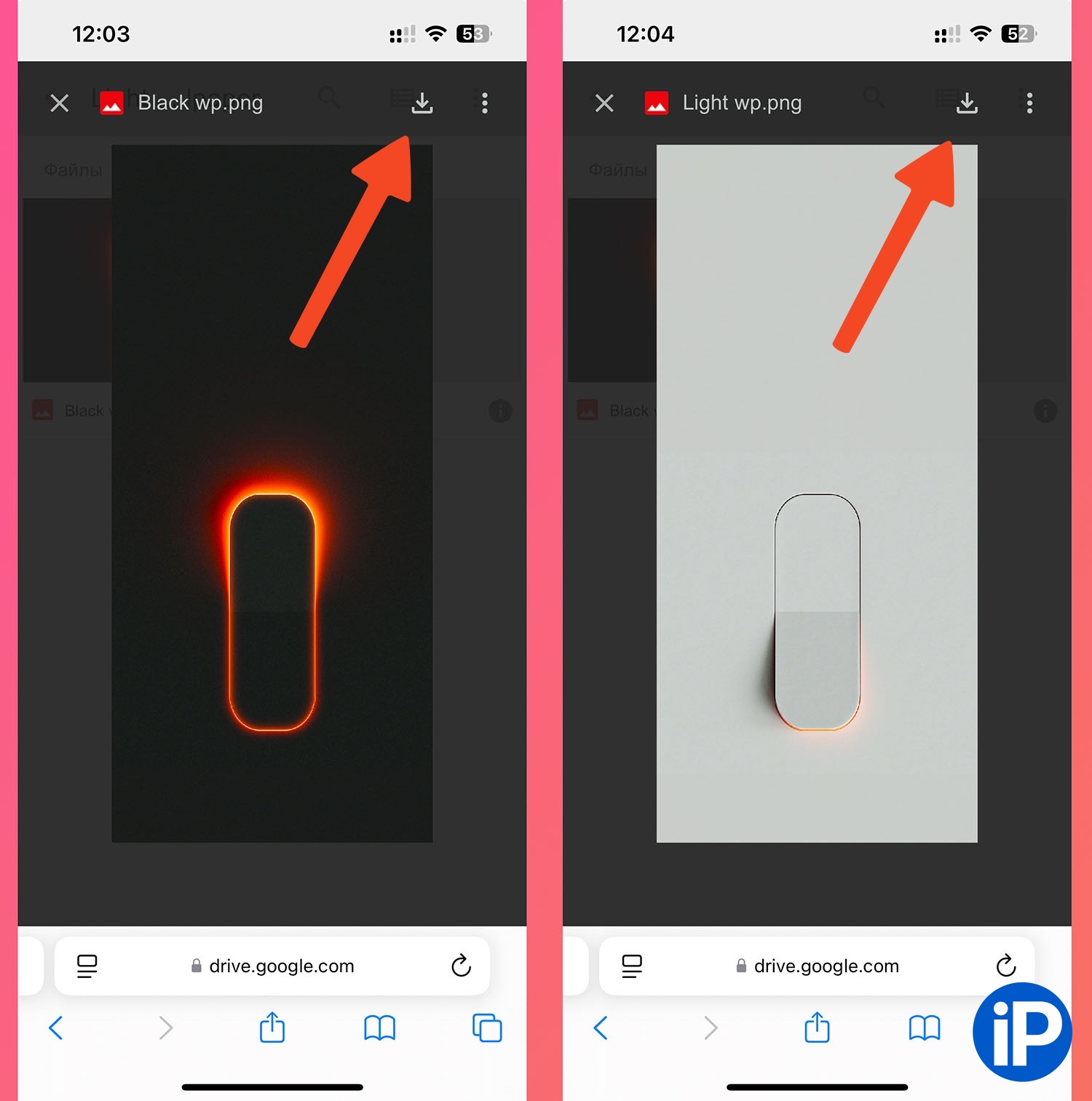
1. Перейдите по ссылке и скачайте пару обоев: темные и светлые.
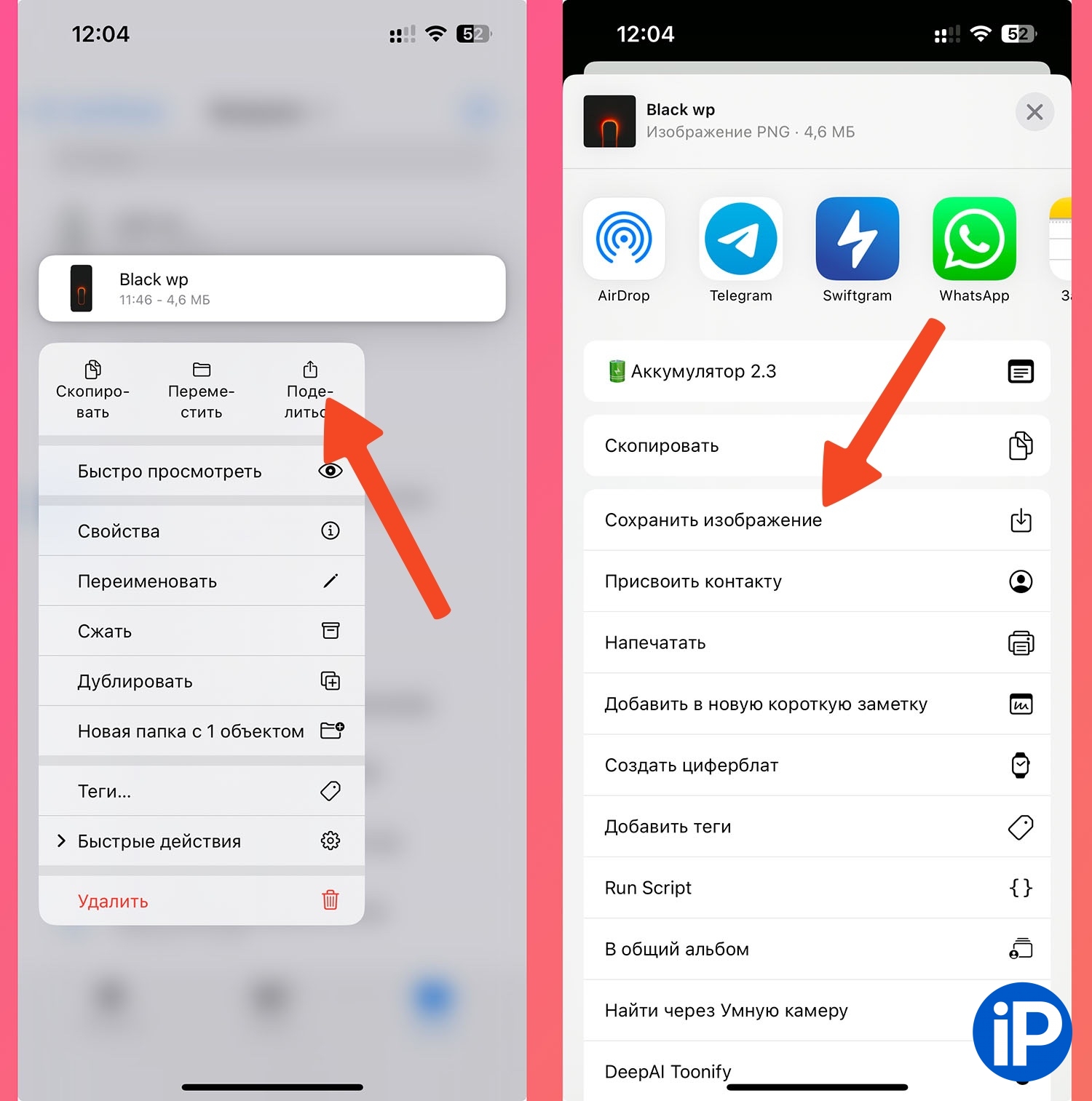
2. Перенесите фото из приложения Файлы в галерею.
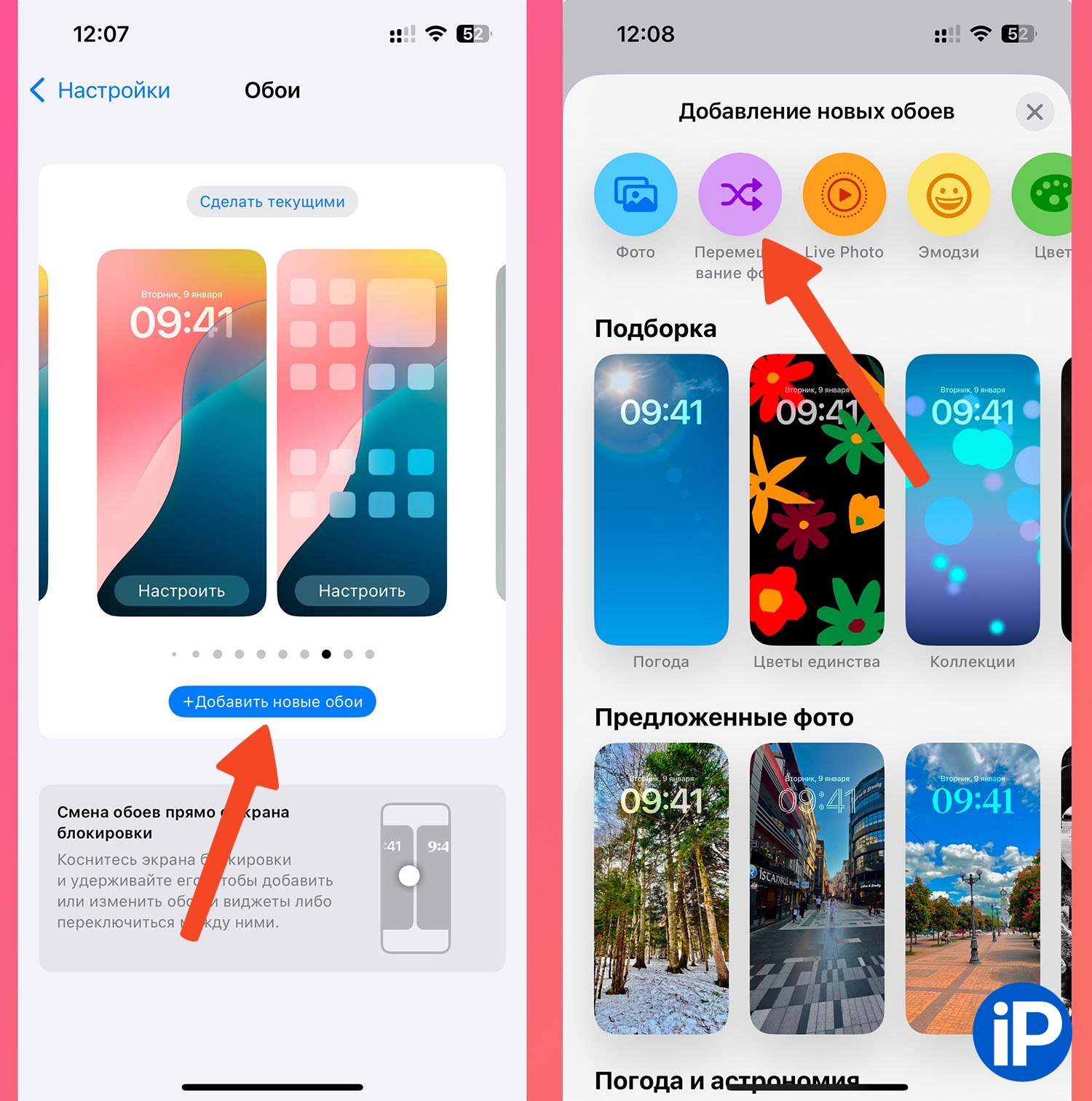
3. Перейдите в Настройки – Обои и нажмите Добавить новые обои.

4. Выберите режим Перемешивание фото.
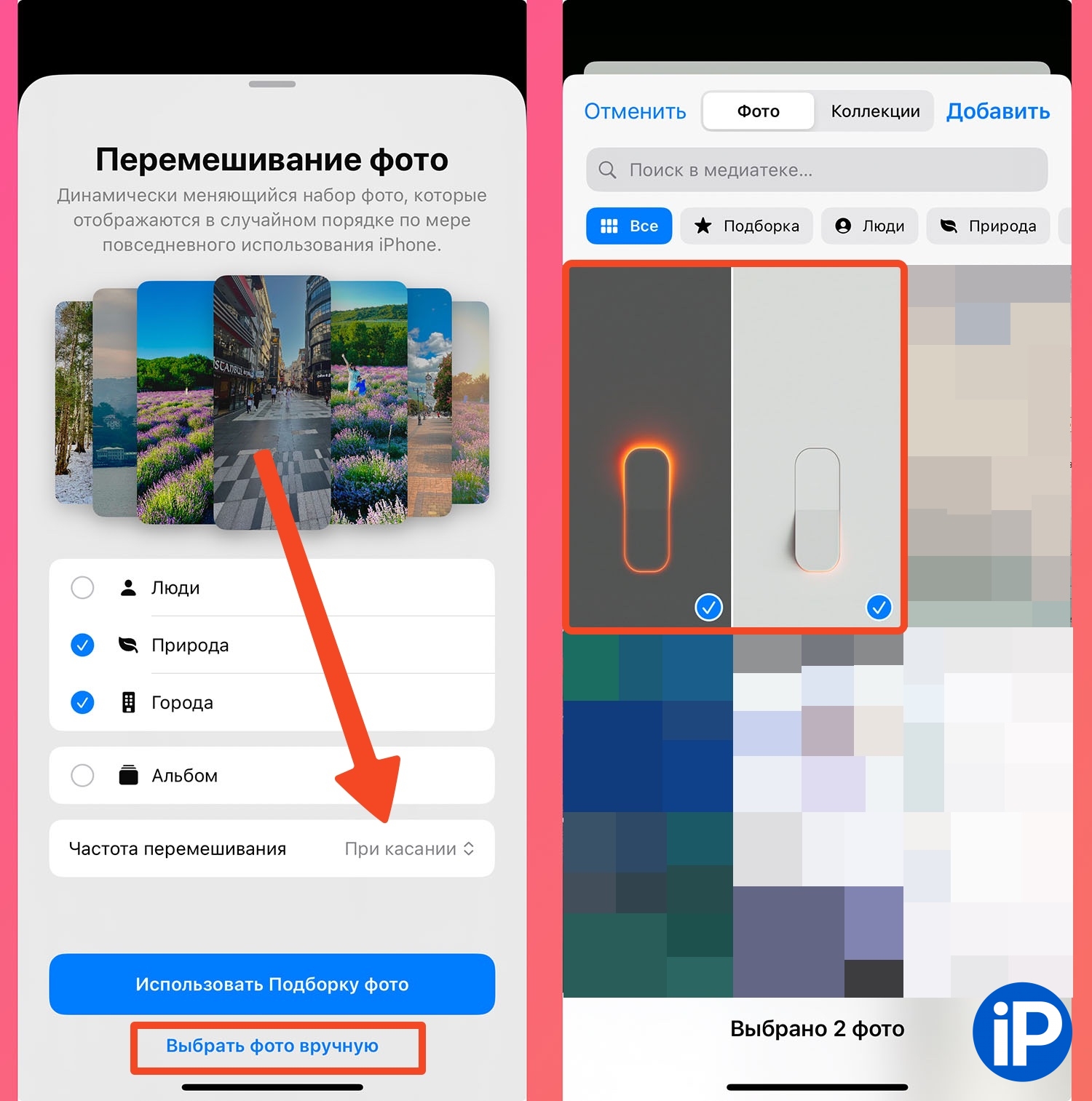
5. Выберите частоту перемешивания При касании и нажмите Выбрать фото вручную.

6. Отметьте две картинки с выключателями.
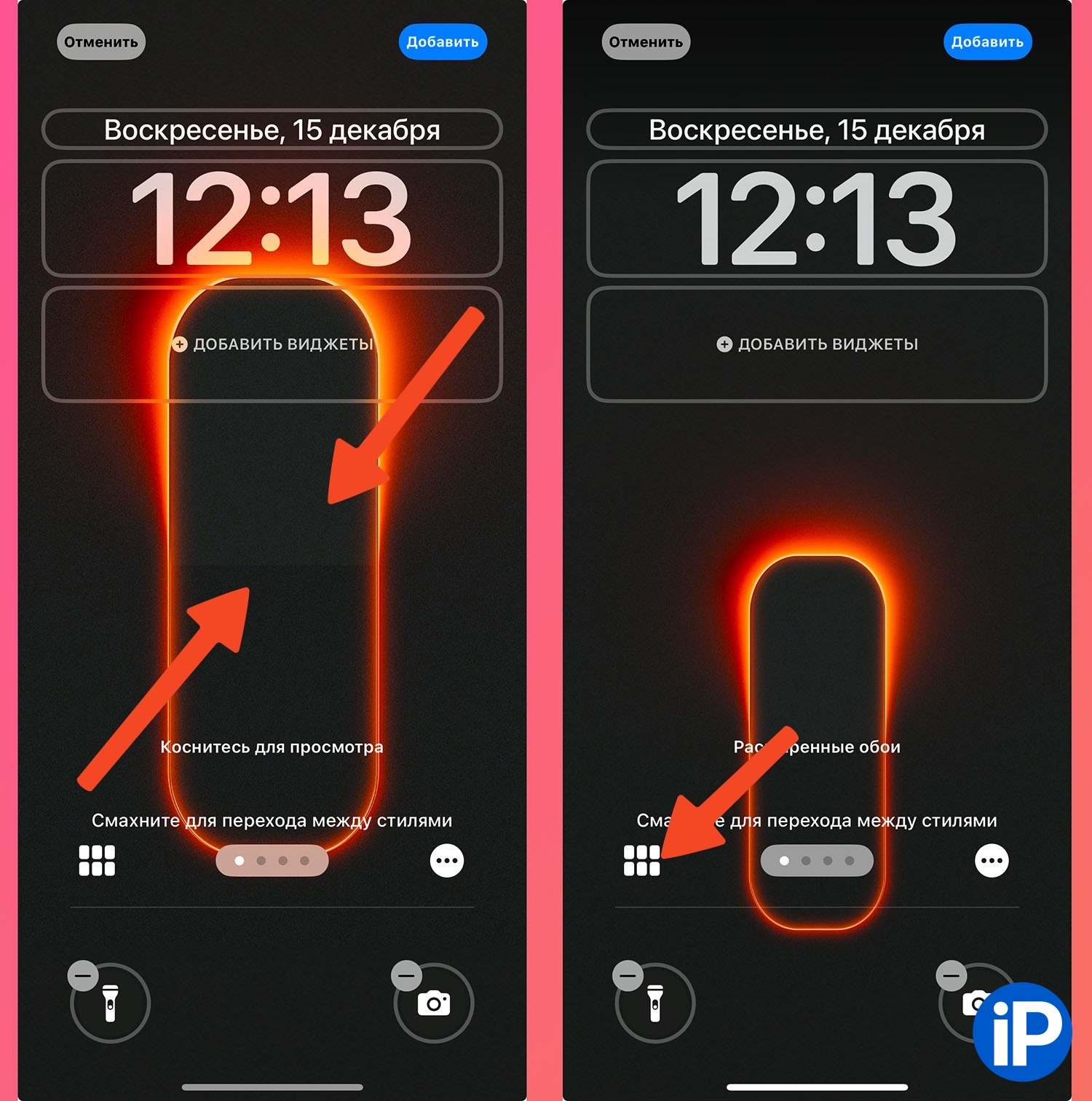
7. При помощи жеста двумя пальцами уменьшите размер фото, чтобы оно полностью помещалось на экран.

8. Нажмите кнопку для выбора обоев, укажите вторую картинку и сделайте такое же зуммирование для нее.
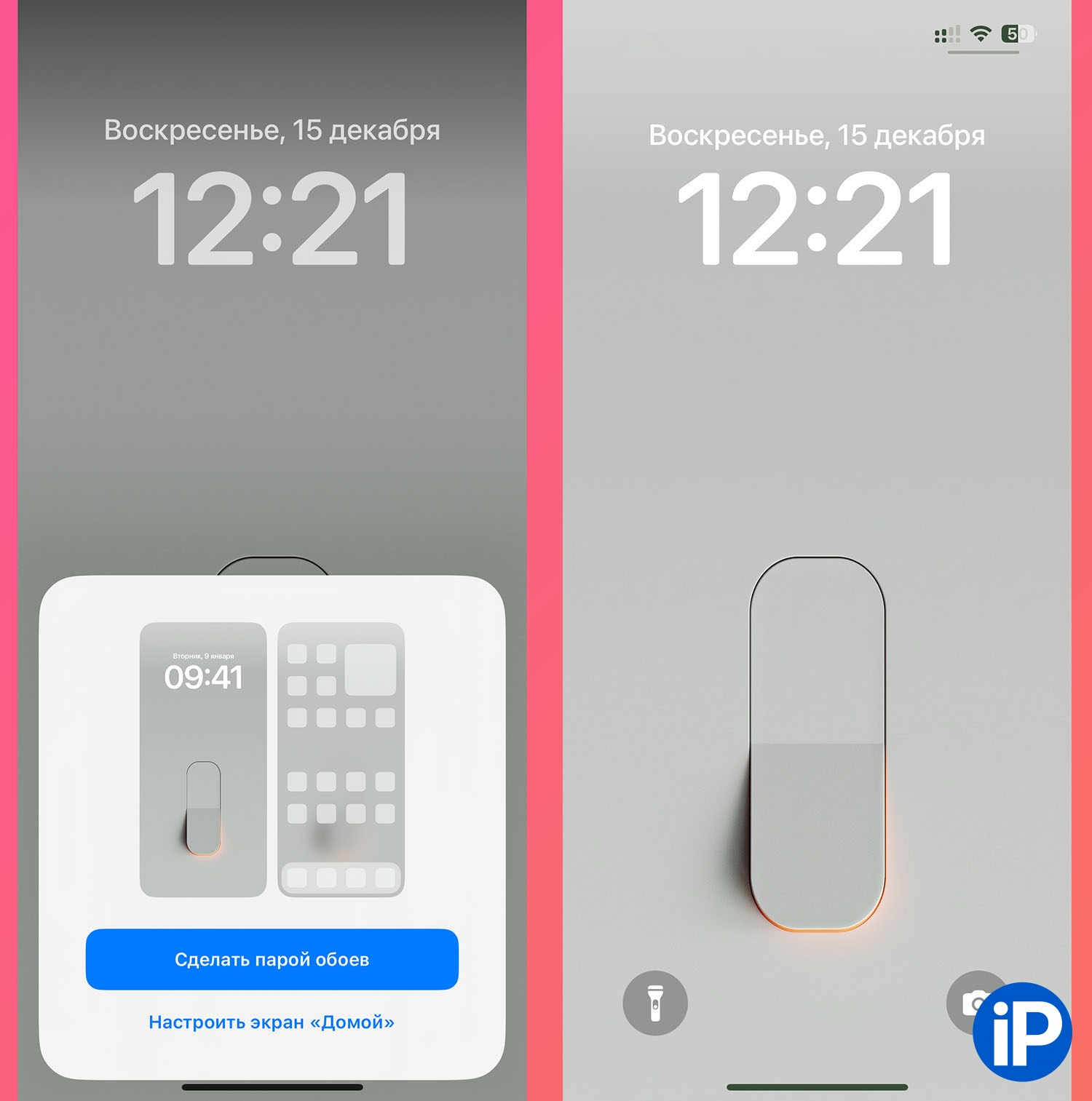
9. Нажмите Добавить и установите новую тему для экрана блокировки и рабочего стола.

Готово! Теперь можете тапать по переключателю и менять освещение на экране Айфона. Нажимать можно в любом месте рабочего стола, но когда будете показывать трюк друзьям, для эффекта тапайте именно по выключателю.

7
Логотип iPhones.ru
iPhones.ru
Многие видели популярные ролики в соцсетях и мессенджерах, где на экране iPhone при помощи выключателя меняется тема оформления с темной на светлую и обратно. Настраивается это за минуту без дополнительных приложений и команд автоматизации. Рассказываем пошагово, как это сделать. Как настроить заставку с выключателем света в iOS 1. Перейдите по ссылке и скачайте пару обоев:...

7 комментариев

Котик
Котик
Котик
Котик
Котик
Котик
Котик
Котик
Котик
Котик
Котик
Котик
Котик из TikTok
Котик из TikTok
Котик из TikTok
Котик из TikTok
Момент из фильма
Момент из фильма
Момент из фильма
Момент из фильма
Момент из фильма
Момент из фильма
Момент из фильма
Момент из фильма
Момент из фильма
Момент из фильма
Момент из фильма
Момент из фильма
Момент из фильма
Момент из фильма
Момент из фильма
Момент из фильма
Момент из фильма
Момент из фильма
Мем стикер
Мем стикер
Мем стикер
Мем стикер
Мем стикер
Мем стикер
Мем стикер
Мем стикер
Мем стикер
Мем стикер
Мем стикер
Мем стикер
Мем стикер
Мем стикер
Мем стикер
Мем стикер
Мем стикер
Мем стикер
Мем стикер
Мем стикер
Мем стикер
Мем стикер
Мем стикер
Мем стикер
Мем стикер
Мем стикер
Мем стикер
Мем стикер
Мем стикер
Мем стикер
Мем стикер
Мем стикер
Мем стикер
Офис стикер
Офис стикер
Офис стикер
Офис стикер
Офис стикер
Офис стикер
Офис стикер
Офис стикер
Офис стикер
Офис стикер
Офис стикер
Офис стикер
Офис стикер
Офис стикер
Офис стикер
Офис стикер
Офис стикер
Видео мем
Видео мем
Видео мем
Видео мем
Видео мем
Видео мем

Какие правила в комментариях
  1. slkumax avatar
    slkumax 15 декабря 2024
    0

    О) прикольная функция. Выглядит миленько. По инструкции быстро установил

    Войди на сайт, чтобы ответить
    Ответить
  2. Jevis avatar
    Jevis 15 декабря 2024
    0

    Круто, спасибо :)

    Войди на сайт, чтобы ответить
    Ответить

Нашли орфографическую ошибку в новости?

Выделите ее мышью и нажмите Ctrl+Enter.