
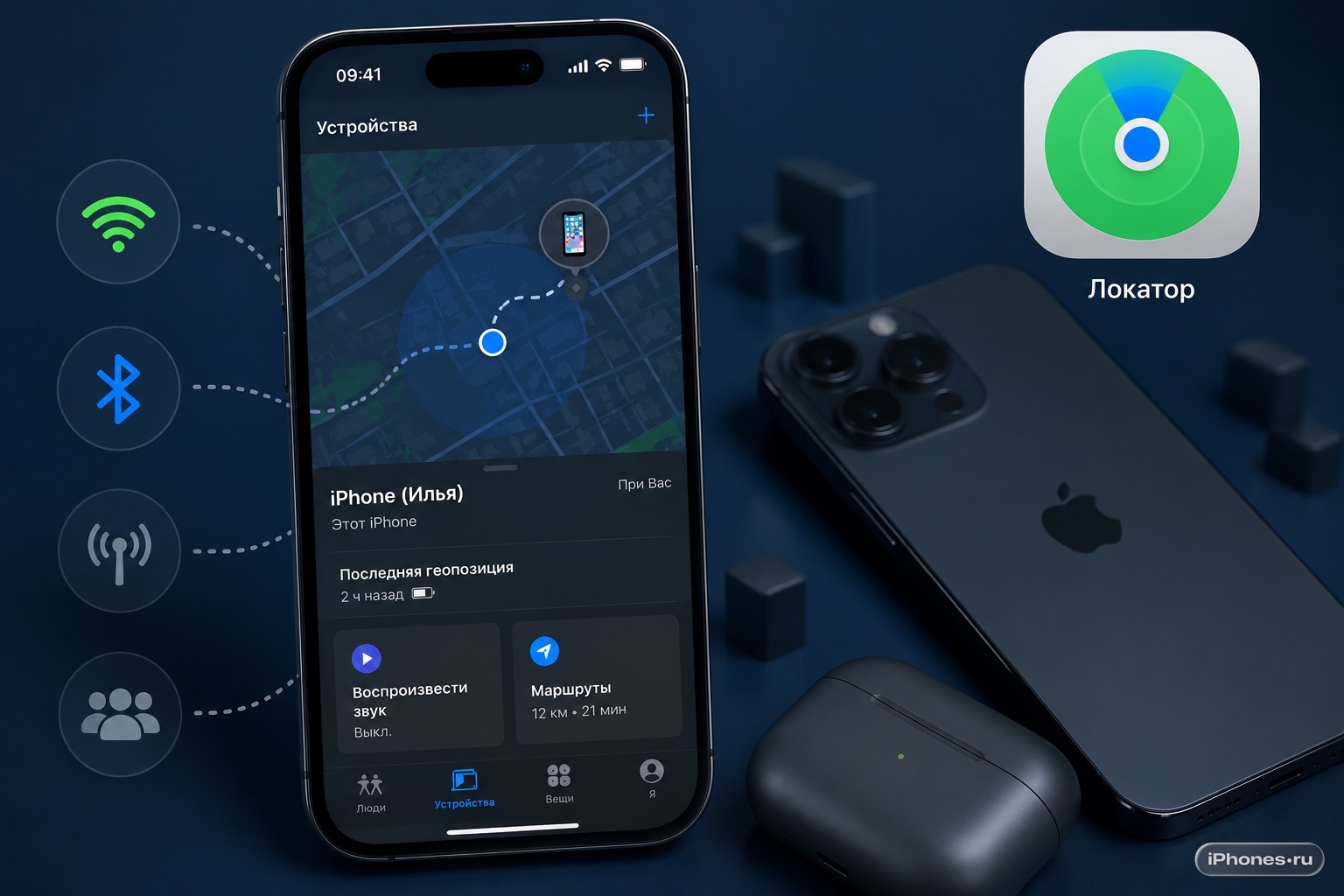
Потерянный iPhone можно найти через Локатор, даже если он не отвечает, разрядился или был выключен. Но для этого функция должна быть включена заранее: после потери настроить её уже не получится.
Если всё настроено правильно, iPhone может передавать последнюю геопозицию, отображаться на карте через сеть Локатора и показывать место, где его видели другие устройства Apple поблизости.
Что нужно включить заранее
Проверьте настройки на iPhone сейчас, пока устройство у вас в руках. Без этих пунктов поиск после потери будет сильно ограничен.
Сделайте так:
- Настройки → нажмите на своё имя
- Локатор → Найти iPhone
- включите Найти iPhone
- включите Сеть Локатора
- включите Последняя геопозиция
Сеть Локатора помогает искать iPhone, когда он не подключён к интернету. А Последняя геопозиция отправляет Apple местоположение устройства перед тем, как батарея разрядится.
Как найти iPhone через другое устройство Apple
Если у вас есть iPad, Mac, Apple Watch или второй iPhone с тем же Apple ID, откройте приложение Локатор.
Порядок действий:
- Локатор → Устройства
- выберите потерянный iPhone
- посмотрите его положение на карте
- нажмите Маршрут, если точка рядом
- нажмите Воспроизвести звук, если iPhone может быть дома или в офисе
Если iPhone онлайн, точка на карте будет обновляться. Если он офлайн, вы увидите последнюю известную геопозицию или место, где устройство обнаружила сеть Локатора.
Как найти iPhone через iCloud.com
Если под рукой нет своего устройства Apple, используйте браузер на любом компьютере или смартфоне.
Сделайте так:
- откройте iCloud.com/find
- войдите в свой Apple ID
- выберите потерянный iPhone в списке устройств
- посмотрите карту и время последнего обновления
- включите уведомление при обнаружении, если устройство офлайн
Если iPhone нельзя найти прямо сейчас, под его названием может отображаться статус Офлайн. В таком случае iCloud обычно показывает последнюю известную геопозицию ограниченное время.
Как работает поиск выключенного iPhone
На поддерживаемых моделях iPhone может оставаться видимым для сети Локатора даже после выключения или разрядки. Это не значит, что смартфон полноценно работает. Он может передавать защищённый Bluetooth-сигнал, который улавливают другие устройства Apple поблизости.
Если рядом проходит чей-то iPhone, iPad или Mac, сеть Локатора может обновить местоположение вашего устройства. Владельцы этих устройств ничего не видят и не получают доступ к вашим данным.
Поэтому точка на карте может появиться не сразу. Иногда iPhone находится только через несколько минут или часов, когда рядом появляется другое устройство Apple.
Что значит «Последняя геопозиция»
Если iPhone полностью сел или пропал из сети, Локатор может показать место, где он был в последний раз. Это полезно, если вы оставили телефон в такси, кафе, спортзале, офисе или дома у знакомых.
Проверьте:
- когда обновлялась геопозиция
- точно ли это текущее место или последнее известное
- есть ли кнопка Уведомить при обнаружении
- менялась ли точка на карте
Не путайте последнее известное место с текущим. Если время обновления старое, iPhone мог уже оказаться в другом месте.
Включите звук, если iPhone рядом
Если карта показывает, что iPhone дома, в машине, в офисе или рядом с вами, попробуйте включить звук. Это помогает найти телефон под диваном, в куртке, сумке или другой комнате.
Сделайте так:
- Локатор → Устройства
- выберите потерянный iPhone
- нажмите Воспроизвести звук
- прислушайтесь к сигналу
- повторите попытку, если звук не появился сразу
Если iPhone выключен или офлайн, звук начнёт воспроизводиться, когда устройство снова подключится к сети.
Включите режим пропажи
Если iPhone не находится рядом, включите режим пропажи. Он блокирует устройство, показывает сообщение на экране и помогает защитить личные данные.
Порядок такой:
- Локатор → выберите потерянный iPhone
- нажмите Отметить как пропавшее
- выберите Активировать
- укажите номер для связи, если хотите
- добавьте короткое сообщение на экран
- подтвердите включение режима
Когда iPhone подключится к интернету, режим пропажи включится автоматически. Устройство останется привязано к вашему Apple ID.
Не удаляйте iPhone из Локатора
Если iPhone потерян или украден, не удаляйте его из списка устройств Apple ID. Пока он привязан к вашему аккаунту, работает блокировка активации.
Это мешает постороннему человеку стереть устройство и спокойно настроить его как новое. Даже после удалённого стирания iPhone лучше оставить в Локаторе.
Удалять устройство из аккаунта стоит только перед продажей или передачей, когда iPhone физически у вас и вы сами его отвязываете.
Если iPhone украли
Если точка на карте показывает незнакомое место, не пытайтесь забрать устройство самостоятельно. Сохраните скриншоты, время обновления геопозиции, IMEI и серийный номер.
Дальше действуйте так:
- включите режим пропажи
- заблокируйте SIM-карту или eSIM у оператора
- смените пароль Apple ID, если есть риск доступа
- проверьте банковские приложения и карты
- подайте заявление в полицию
Если понимаете, что вернуть iPhone не получится, можно стереть устройство удалённо. Но после стирания всё равно не удаляйте его из Локатора.
Почему iPhone не отображается на карте
Иногда Локатор не может показать устройство. Это не всегда значит, что функция не работает.
Причины могут быть такими:
- на iPhone не был включён Найти iPhone
- была отключена Сеть Локатора
- устройство давно не выходило на связь
- батарея полностью разряжена
- iPhone находится далеко от других устройств Apple
- выполнен вход не в тот Apple ID
В такой ситуации включите Уведомить при обнаружении. Если iPhone снова появится в сети Локатора, вы получите уведомление.
Что сделать заранее на будущее
Проверьте настройки сейчас, даже если iPhone не терялся. Это занимает минуту и сильно повышает шансы найти устройство.
Минимальный набор:
- включить Найти iPhone
- включить Сеть Локатора
- включить Последняя геопозиция
- использовать надёжный код-пароль
- включить Защиту украденного устройства
- записать IMEI и серийный номер
Также стоит проверить, что вы помните пароль Apple ID и имеете доступ к доверенному номеру телефона.
Что делать в итоге
Чтобы найти потерянный iPhone, откройте Локатор на другом устройстве Apple или сайт iCloud.com/find, выберите iPhone и посмотрите его положение на карте.
Если устройство рядом, включите звук. Если оно далеко или офлайн, включите режим пропажи и уведомление при обнаружении. Если iPhone выключен, сеть Локатора всё равно может показать его местоположение на поддерживаемых моделях, если функция была включена заранее.
Не удаляйте потерянный iPhone из Apple ID и Локатора. Так сохраняется блокировка активации, а устройство остаётся защищённым даже после удалённого стирания.
