
Личные чаты, рабочие обсуждения и десятки каналов в одном аккаунте быстро превращаются в хаос. Случайно отправленное сообщение «не туда», круглосуточные уведомления и потерянные файлы — спутники такого сценария.
Решение простое: добавить в Telegram второй (или третий) аккаунт и разделить жизнь на отдельные профили. Переключение занимает секунду, при этом у каждого профиля свои чаты, уведомления и приватность.
В этом гайде разберём, кому это нужно и почему, что подготовить заранее, как пошагово добавить несколько аккаунтов на iPhone, Android и десктопе, а также какие нюансы и ограничения есть у работы нескольких профилей в одном приложении.
Для чего это нужно
Несколько аккаунтов в одном Telegram удобны, когда личные и рабочие переписки лучше разделить. В одном приложении получится быстро переключаться между профилями без выхода и входа заново.
Такой сценарий часто нужен владельцам малого бизнеса и фрилансерам. Один номер ведёт клиентов и заказы, второй остаётся личным. Ещё это помогает тем, у кого есть региональный номер для локальных чатов или зарубежный номер для поездок.
Ещё пример использования: отдельный аккаунт для публичной активности в каналах и чатах, чтобы не светить основной номер и личные контакты.
Если у вас два оператора на eSIM, несколько аккаунтов избавят от путаницы. В каждый профиль можно включить свои уведомления и задать разные статусы.
Что для этого потребуется
Нужны разные телефонные номера. На один номер создаётся один аккаунт Telegram.
Понадобится доступ к коду подтверждения по SMS или звонку. Если включена двухэтапная проверка, понадобится установленный вами пароль.
Интернет нужен на устройстве, куда ставите профиль, и на номер, который подтверждаете.
Инструкция для iPhone и iPad
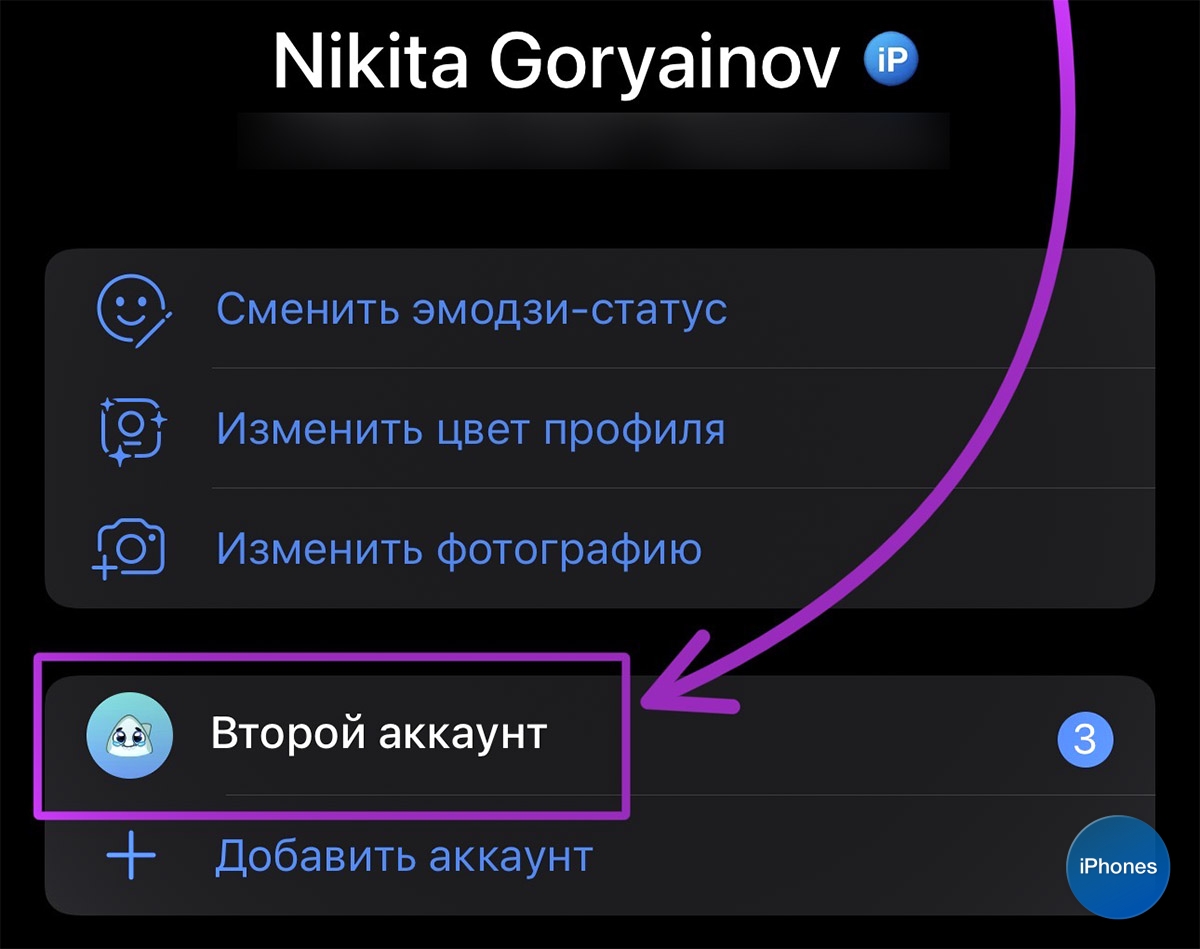
1. Откройте Telegram → Настройки.
2. Вверху экрана нажмите на свою карточку профиля или номер. Откроется список аккаунтов.
3. Выберите «Добавить аккаунт».
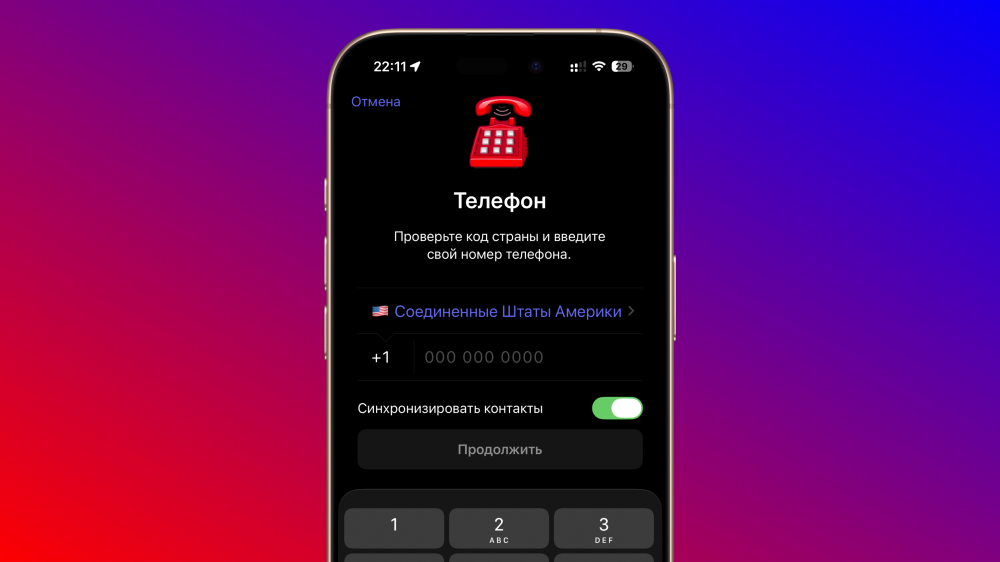
4. Введите второй номер телефона → Далее.
5. Введите код из SMS или из звонка.
6. Если включена двухэтапная проверка, введите пароль.
7. Задайте имя и аватар при необходимости. Готово.
Переключение аккаунтов: Telegram → Настройки → тап по карточке профиля → выберите нужный аккаунт. Долгое нажатие на вкладку «Настройки» на главном экране тоже открывает переключатель аккаунтов.
Удаление лишнего аккаунта на устройстве: Telegram → Настройки → карточка профиля → значок редактирования рядом с нужным аккаунтом → Выйти.
Инструкция для Android
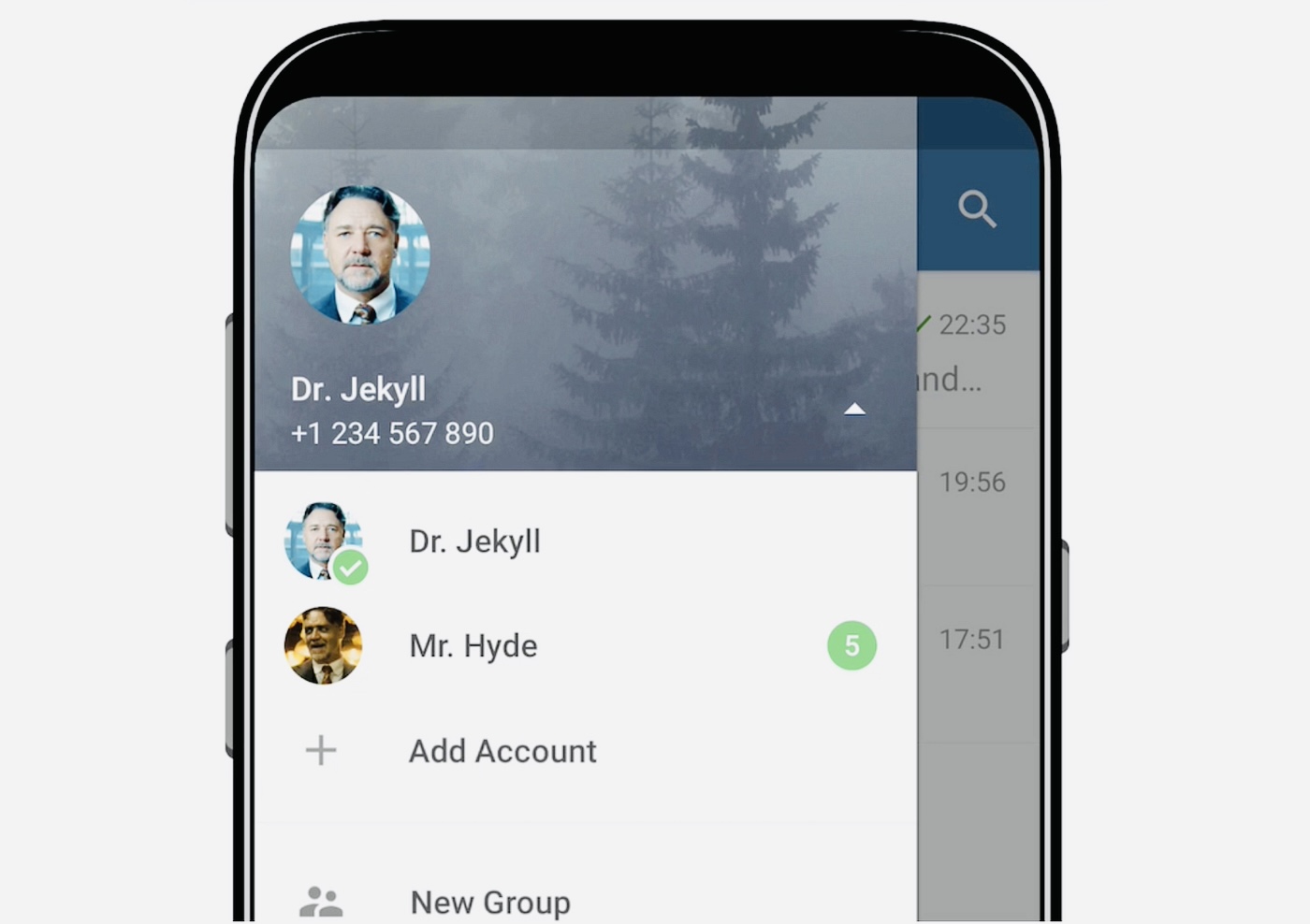
1. Откройте Telegram → значок профиля или меню в левом верхнем углу.
2. Нажмите на стрелку рядом с именем или номером → «Добавить аккаунт».
3. Введите номер телефона → Далее.
4. Подтвердите кодом из SMS или звонка.
5. Введите пароль двухэтапной проверки, если включён.
6. Настройте имя и аватар. Готово.
Переключение аккаунтов: боковое меню → тап по нужному аккаунту.
Выход из аккаунта на устройстве: боковое меню → долго держите нужный аккаунт → Выйти.
Инструкция для macOS (приложение Telegram для macOS)
1. Откройте Telegram → Настройки.
2. В верхней части окна нажмите на список аккаунтов → «Добавить аккаунт».
3. Введите номер телефона → Далее.
4. Подтвердите кодом → при необходимости введите пароль двухэтапной проверки.
5. Готово, переключатель аккаунтов появится вверху настроек.
Переключение: Настройки → список аккаунтов вверху.
Выход: в том же списке выберите аккаунт → Выйти.
Инструкция для Windows и Telegram Desktop

1. Откройте Telegram → значок меню или Настройки.
2. Найдите пункт со списком аккаунтов или «Добавить аккаунт».
3. Введите номер → подтвердите код → при необходимости пароль двухэтапной проверки.
4. Переключатель аккаунтов появится у вашего аватара.
Переключение: щёлкните по аватару вверху или откройте Настройки и выберите профиль.
Выход: в том же меню аккаунтов выберите «Выйти» для нужного профиля.
Что нужно знать
▪ Количество одновременно добавленных аккаунтов в одном приложении ограничено. На мобильных обычно доступно до трёх профилей. На десктопе чаще всего два или три. Лимит зависит от версии клиента и платформы.
▪ Каждый аккаунт привязан к своему номеру. Один номер нельзя подключить к двум аккаунтам. Виртуальные номера и одноразовые сервисы повышают риск потери доступа.
▪ Уведомления настраиваются отдельно для каждого профиля. В шторке будет видно, от какого аккаунта пришло сообщение. Значки непрочитанных диалогов суммируются на иконке приложения.
▪ Контакты, чаты, каналы, боты и настройки приватности хранятся раздельно для каждого аккаунта. Поиск выполняется в активном профиле. Черновики и закрепы не переносятся между профилями.
▪ Двухэтапная проверка задаётся для каждого аккаунта отдельно. Пароли могут отличаться. Не теряйте их, восстановление займёт время.
▪ Секретные чаты остаются только на устройстве, где были созданы. При выходе из аккаунта на устройстве секретные чаты этого профиля потеряются.
▪ Премиум подписка действует только в том аккаунте, где оформлена. Стикеры, реакции и лимиты Премиум не распространяются на остальные профили.
▪ Вызовы и видеозвонки работают в активном профиле. Если вторая учётная запись звонит параллельно, система покажет входящий вызов, но переключаться придётся вручную.
Ну и последнее. Резервные коды и почту для восстановления лучше включить в каждом аккаунте. Это ускорит доступ, если номер временно недоступен.














5 комментариев