


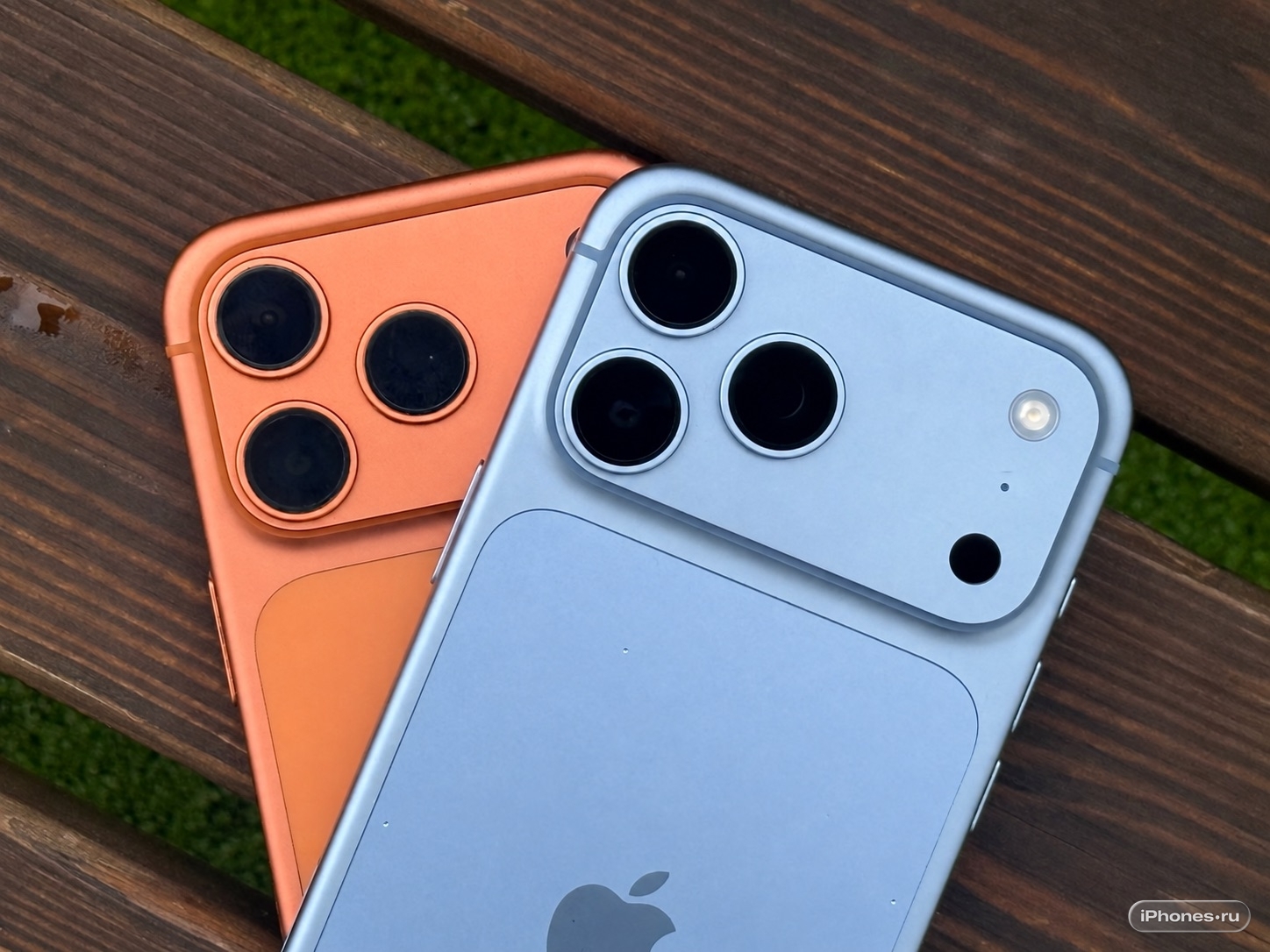
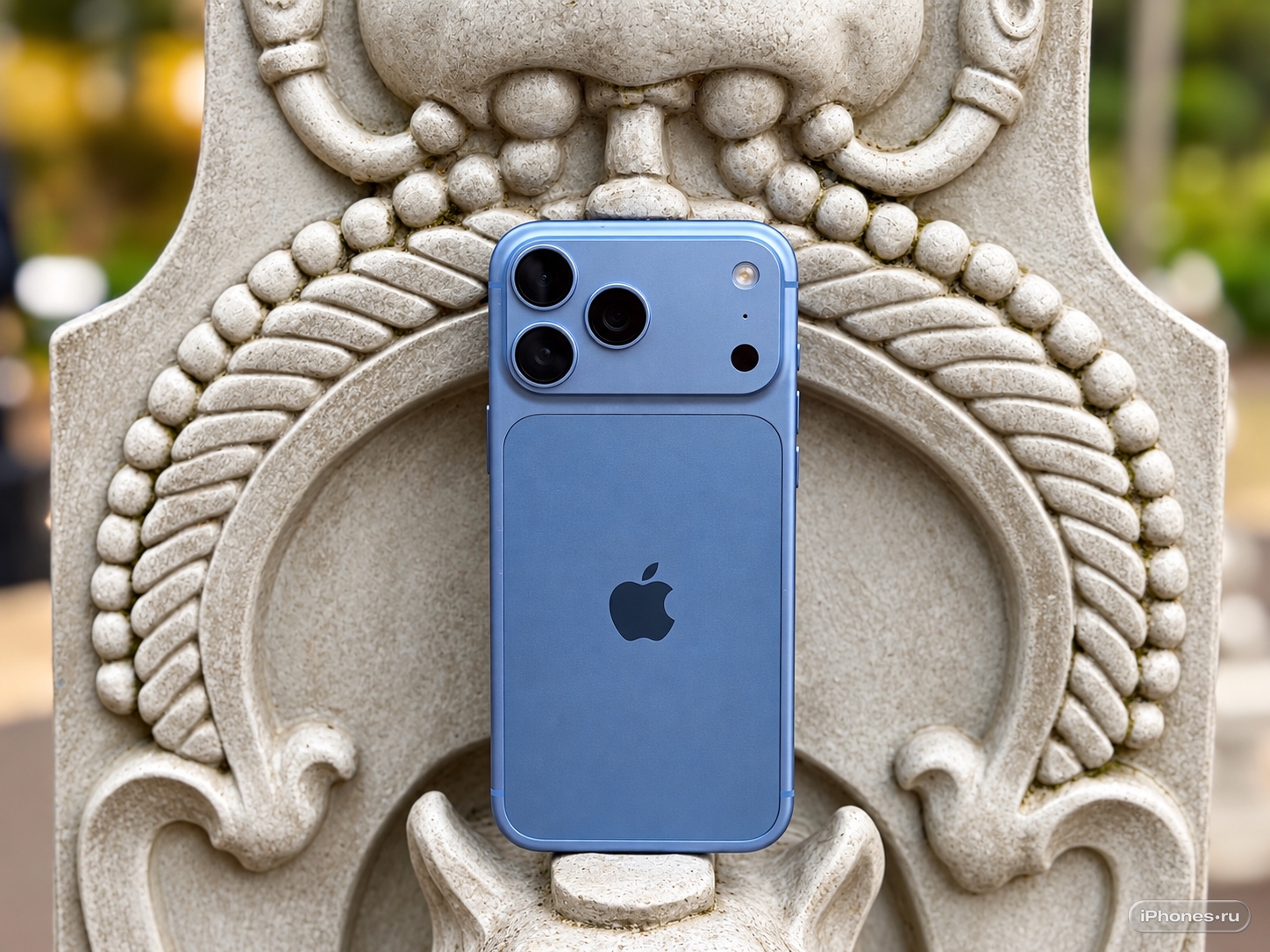
Новые iPhone 17 уже продаются в России. В этом поколении на полках часто встречаются партии без лотка под физическую SIM-карту: такие Айфоны работают только с eSIM.
Например, все iPhone Air не имеют поддержки физической «симки», как и некоторые модели iPhone 17 Pro и iPhone 17 Pro Max. В последних двух случаях это даже позволило Apple немного увеличить ёмкость аккумулятора!
Мы разобрали 15 мифов о eSIM, на которую все рано или поздно перейдём. Ниже объясняем, почему eSIM в iPhone – это не только удобно, но и выгодно.
Что такое eSIM простыми словами
Это цифровой профиль мобильного оператора, который хранится в памяти iPhone. Вы добавляете его через Настройки в iOS.
eSIM работает как обычная SIM-карта: звонки, SMS, мобильный интернет – абсолютно всё так, как вам привычно.
В памяти iPhone можно держать несколько профилей eSIM (больше десяти) и включать до двух одновременно в пару касаний.
Миф 1. eSIM хуже ловит и сильнее разряжает батарею

Как на самом деле. Тип SIM не влияет на качество сигнала и автономность. За связь отвечает один и тот же модем. В повседневном использовании разницы нет.
Что делать. Если после перехода что-то пошло не так, проверьте режим сети в Настройки → Сотовая связь → Параметры данных → Голос и данные, включите VoLTE и Wi-Fi-звонки, перезагрузите iPhone.
Миф 2. Без пластиковой карточки перевыпуск номера превращается в квест
Как на самом деле. Профиль eSIM перевыпускается оператором так же, как физическая SIM. Обычно это делается в приложении, по паспорту в офисе или через поддержку.
Что делать. Подготовьте документ, откройте приложение оператора, выберите перевыпуск eSIM и получите новый QR-код. Дальше добавьте профиль в Настройки → Сотовая связь → Добавить eSIM → Использовать QR-код.
Миф 3. В России eSIM не работает или поддерживается частично
Как на самом деле. Поддержка есть у крупнейших операторов, а выпуск профиля давно встроен в их приложения. Работают звонки, SMS, интернет, банковские уведомления и двухфакторная авторизация.
Что делать. Проверьте в приложении вашего оператора раздел eSIM. Если пункта нет, уточните поддержку в чате и оформите выпуск там же.
Миф 4. Перенести номер на новый iPhone невозможно без визита в салон

Как на самом деле. В iOS есть быстрая передача eSIM между iPhone. Перенос занимает несколько минут.
Что делать. Положите старый и новый iPhone рядом, войдите на обоих в один Apple ID. На новом устройстве откройте Настройки → Сотовая связь → Добавить eSIM → Перенос с iPhone рядом. Подтвердите на старом. После завершения номер заработает на новом устройстве, на старом отключится.
Миф 5. Один QR-код — одна попытка, иначе номер потеряется
Как на самом деле. У разных операторов правила отличаются. Если код уже использован или истёк, оператор выдаёт новый. Номер при этом остаётся прежним.
Что делать. Храните полученный код в надёжном месте. Если установка не удалась или вы меняете телефон, запросите новый QR-код в приложении или офисе, затем добавьте eSIM заново.
Миф 6. Два номера на eSIM одновременно не работают

Как на самом деле. Современные iPhone поддерживают две активные линии. Это удобно, если нужен личный и рабочий номер или российский номер и «поездочный» интернет.
Что делать. Добавьте второй профиль. В Настройки → Сотовая связь укажите, какая линия используется для звонков и SMS, а какая для интернета. При желании включите «Разрешить переключение сотовых данных», чтобы iPhone сам переключал интернет на линию с лучшим сигналом.
Миф 7. В поездках за границей eSIM только усложнит жизнь
Как на самом деле. С eSIM проще: можно держать несколько профилей и включать местный интернет без поиска салона. Домашний номер остаётся активным для звонков и банковских SMS.
Что делать. До поездки оформите eSIM с локальным интернетом у провайдера или у своего оператора с опцией роуминга. На месте включите «Сотовые данные» для «поездочного» профиля, а домашний оставьте активным для входящих.
Миф 8. eSIM небезопасна

Как на самом деле. eSIM нельзя вынуть из корпуса. Профиль хранится в защищённом модуле, что затрудняет подмену. При утере главное быстро заблокировать устройство и временно приостановить обслуживание у оператора.
Что делать. Откройте «Локатор» на другом устройстве или на веб-версии, переведите iPhone в режим пропажи и запросите блокировку обслуживания у оператора. После восстановления доступа перевыпустите eSIM.
Миф 9. После сброса или продажи телефона номер пропадёт
Как на самом деле. При стирании данных iOS предложит сохранить или удалить мобильные планы. Если удалить, оператор выдаст новый профиль. Если сохранить, план останется в устройстве и перейдёт к новому владельцу, чего допускать нельзя.
Что делать. Перед продажей удалите eSIM в Настройки → Сотовая связь → выбранная линия → Удалить eSIM. После этого выполните Настройки → Основные → Перенос или сброс iPhone → Стереть контент и настройки.
Миф 10. eSIM трудно активировать без специалиста
Как на самом деле. Вся процедура вмещается в один экран настроек и занимает несколько минут.
Что делать. Если оператор выдал QR-код, откройте Настройки → Сотовая связь → Добавить eSIM → Использовать QR-код. Если переносите номер со старого iPhone, выберите Перенос с iPhone рядом. Дальше подтвердите действия и дождитесь активации.
Миф 11. Роуминг на eSIM стоит дороже, чем на обычной SIM

Как на самом деле. Стоимость зависит от тарифа, а не от носителя. eSIM не добавляет наценку.
Что делать. Сравните условия роуминга у своего оператора с ценой локального «поездочного» профиля. Включите тот, что выгоднее, и назначьте его для сотовых данных.
Миф 12. iMessage и FaceTime работают только с одним номером
Как на самом деле. Можно выбрать, какая линия используется для iMessage и FaceTime. Входящие сообщения и звонки будут приходить на выбранный номер.
Что делать. Откройте Настройки → Сообщения → Отправка и получение и Настройки → FaceTime. Укажите номер, который должен работать с сервисом. Для контактов можно запомнить линию по умолчанию прямо в карточке контакта.
Миф 13. Нельзя понять, разблокирован ли iPhone для «поездочной» eSIM
Как на самом деле. Проверка занимает минуту.
Что делать. Откройте Настройки → Основные → Об этом устройстве. Найдите строку «Блокировка оператора». Значение «Нет ограничений SIM» означает, что iPhone принимает профили любых операторов.
Миф 14. Если iPhone сломан и не включается, номер больше не восстановить

Как на самом деле. Номер привязан к вашему договору с оператором, а не к устройству. Профиль можно перевыпустить.
Что делать. Возьмите новый iPhone, подготовьте документ, запросите перевыпуск eSIM у оператора, установите профиль через Настройки → Сотовая связь → Добавить eSIM → Использовать QR-код. Проверьте дозвон и интернет.
Миф 15. Раз смена на eSIM неизбежна, нужно срочно менять карту прямо сегодня
Как на самом деле. Спешка не обязательна. Если у вашего iPhone есть лоток, можно продолжать пользоваться физической SIM. Переход на eSIM даёт удобство и запас гибкости, но происходит спокойно и в любой момент.
Что делать. Выберите удобное время, обновите iOS, включите Wi-Fi, подготовьте приложение оператора и выполните выпуск или перенос eSIM по шагам из начала этой статьи.
Итог

eSIM — это не урезанная замена привычной «симке», а более удобный и современный способ управлять мобильной связью в iPhone.
Номер выпускается и переносится без похода в салон оператора. В одном iPhone работают два активных тарифных плана. А для путешествий очень удобно держать отдельный профиль в Настройках.







16 комментариев