

Apple годами вылизывает интерфейс macOS, добавляет новые фишки и пытается убедить нас, что «из коробки» есть всё необходимое. Но как только вы начинаете использовать Mac на протяжении нескольких лет, выясняется: тут не хватает удобного предпросмотра окон, там — функционального скриншотера.
В такие моменты на сцену выходят сторонние разработчики. Маленькие утилиты, часто созданные энтузиастами, способны изменить опыт использования системы сильнее, чем крупный апдейт от самой Apple.
Я отобрал 5 приложений, которые не просто висят мертвым грузом в оперативной памяти, а реально решают мелкие, но раздражающие проблемы. От визуального контроля за нагрузкой процессора до эстетичного оформления рабочих процессов. Погнали.
RunCat: милый котик в строке меню покажет состояние системы
Начнем с самого милого, но при этом функционального способа следить за «здоровьем» вашего Mac. Если вы откроете стандартный «Мониторинг системы», то увидите скучные графики и бесконечные списки процессов. RunCat предлагает другой подход.
Это приложение поселяется в вашей строке меню и запускает там маленькую анимированную кошку. По нажатию на котика откроется окно с информацией о состоянии системы: загрузка CPU, использование памяти и прочее.
Почему это удобно:
- Мгновенный фидбек. Вам не нужно запускать отдельное приложение, чтобы понять, что условный рендеринг видео «повесил» систему. Достаточно одного клика по котику в строке меню.
- Кастомизация. Если вам надоели кошки, в магазине внутри приложения можно выбрать других персонажей: от собак и птиц до бегущего человечка.
👉🏻 Скачать RunCat бесплатно из Mac App Store
Bettershot: когда возможностей встроенного инструмента для скриншотов не хватает
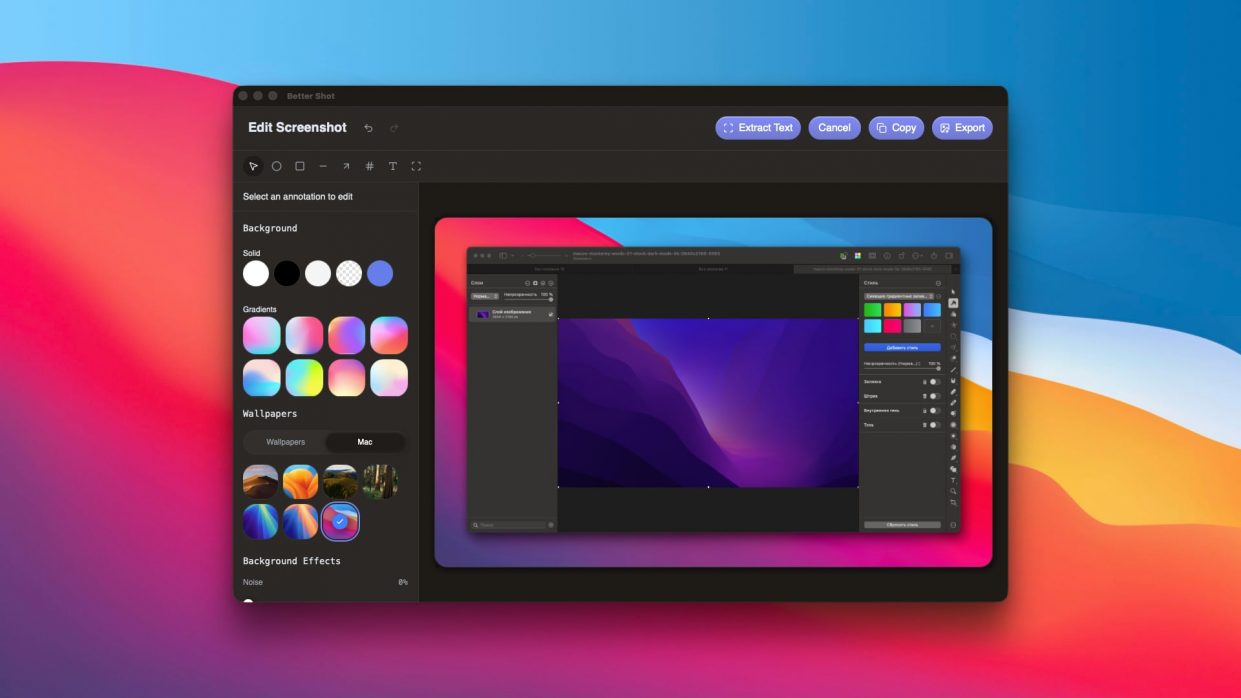
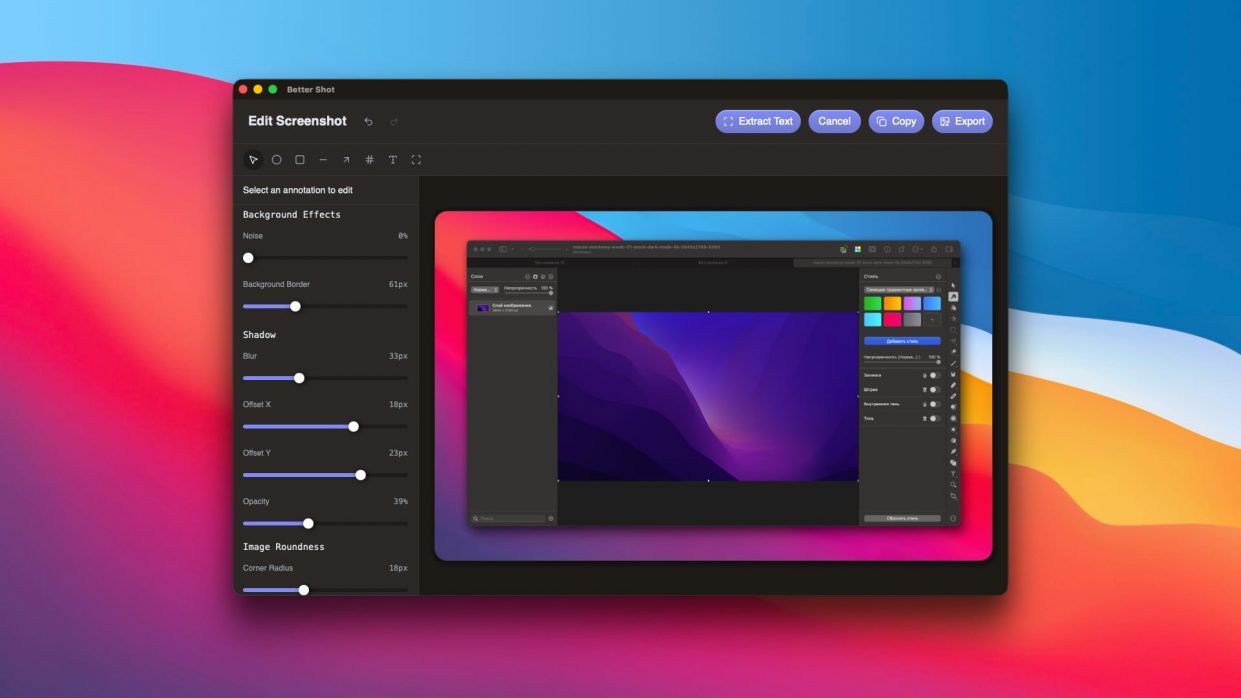
Скриншоты — это база. В macOS отличный встроенный инструмент (Cmd+Shift+4), но у него есть одна проблема: он делает просто «голые» снимки экрана. Если вы ведете блог, готовите презентацию или просто хотите скинуть красивый скриншот в рабочий чат, его приходится дорабатывать в фоторедакторе: добавлять поля, тени или скруглять углы.
Bettershot автоматизирует этот процесс до одного клика. Это приложение превращает обычный захват окна в профессиональный графический ассет, который не стыдно вставить в статью или пост в соцсетях.
Главные фишки:
- Красивые фоны. Приложение автоматически добавляет градиентную подложку под ваш скриншот. Выглядит так, будто над картинкой полчаса сидел дизайнер.
- Настройка теней и скруглений. Вы можете регулировать радиус углов окна и интенсивность тени, создавая эффект глубины.
- Конфиденциальность. В приложении есть встроенные инструменты для быстрого замазывания чувствительной информации — логинов, паролей или лиц.
- Умный экспорт. Можно копировать готовый результат сразу в буфер обмена или сохранять в нужном формате с предустановленными настройками.
Важно: после установки и первого запуска, необходимо перейти в Настройки → Конфиденциальность и безопасность, чтобы подтвердить запуск приложения.
👉🏻 Скачать bettershot бесплатно с официального сайта
5 бесплатных приложений, которые я ставлю на любой Mac в 2026 году. Одно превращает «чёлку» в конфету
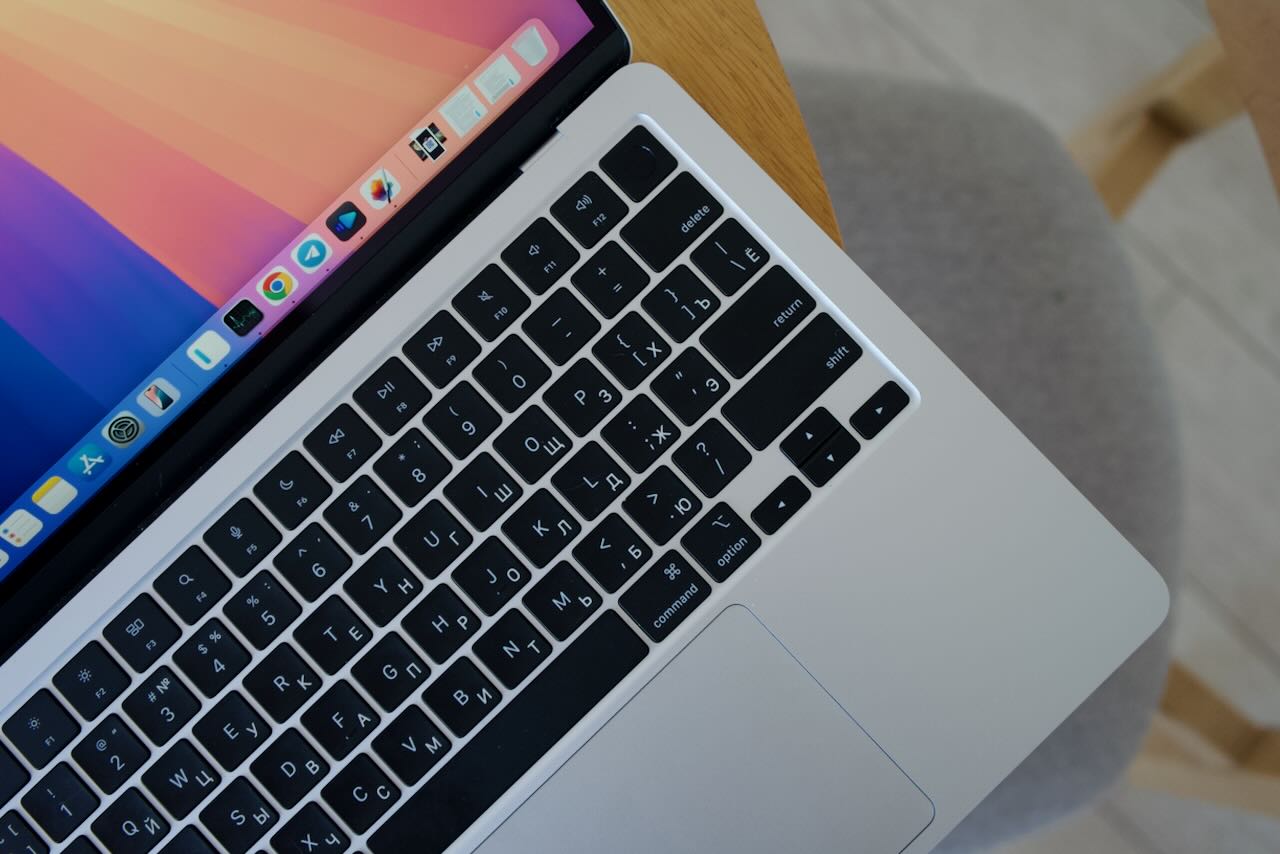
В этой подборке пять полезных утилит, решающие конкретные проблемы: от раздражающей «челки» до необходимости быстро сжать тяжелое видео или начисто удалить ненужный софт....→
DockDoor: прокачиваем док
Если вы когда-нибудь переходили с Windows на Mac, то наверняка скучали по одной функции — предпросмотру окон при наведении на иконку в таскбаре. Apple в macOS предлагает использовать Mission Control, но это лишние жесты и нажатия. DockDoor исправляет это недоразумение.
Приложение добавляет маленькие всплывающие окна предпросмотра прямо над Dock. Просто наводите курсор на иконку открытого приложения, и видите все его активные окна в миниатюре.
Чем DockDoor лучше штатных средств:
- Скорость. Вам не нужно переключаться между окнами, чтобы найти нужную вкладку в браузере или документ в Word. Визуальный поиск работает быстрее.
- Управление окнами. Прямо из превью можно закрыть ненужное окно или развернуть его на весь экран.
- Нативная интеграция. Утилита выглядит так, будто ее написали в Купертино. Она поддерживает темную тему, плавные анимации и отлично вписывается в дизайн macOS.
- Легкость. Приложение практически не потребляет ресурсы, в отличие от тяжелых комбайнов для кастомизации интерфейса.
👉🏻 Скачать DockDoor бесплатно с официального сайта
HiFidelity: плеер для аудиофилов
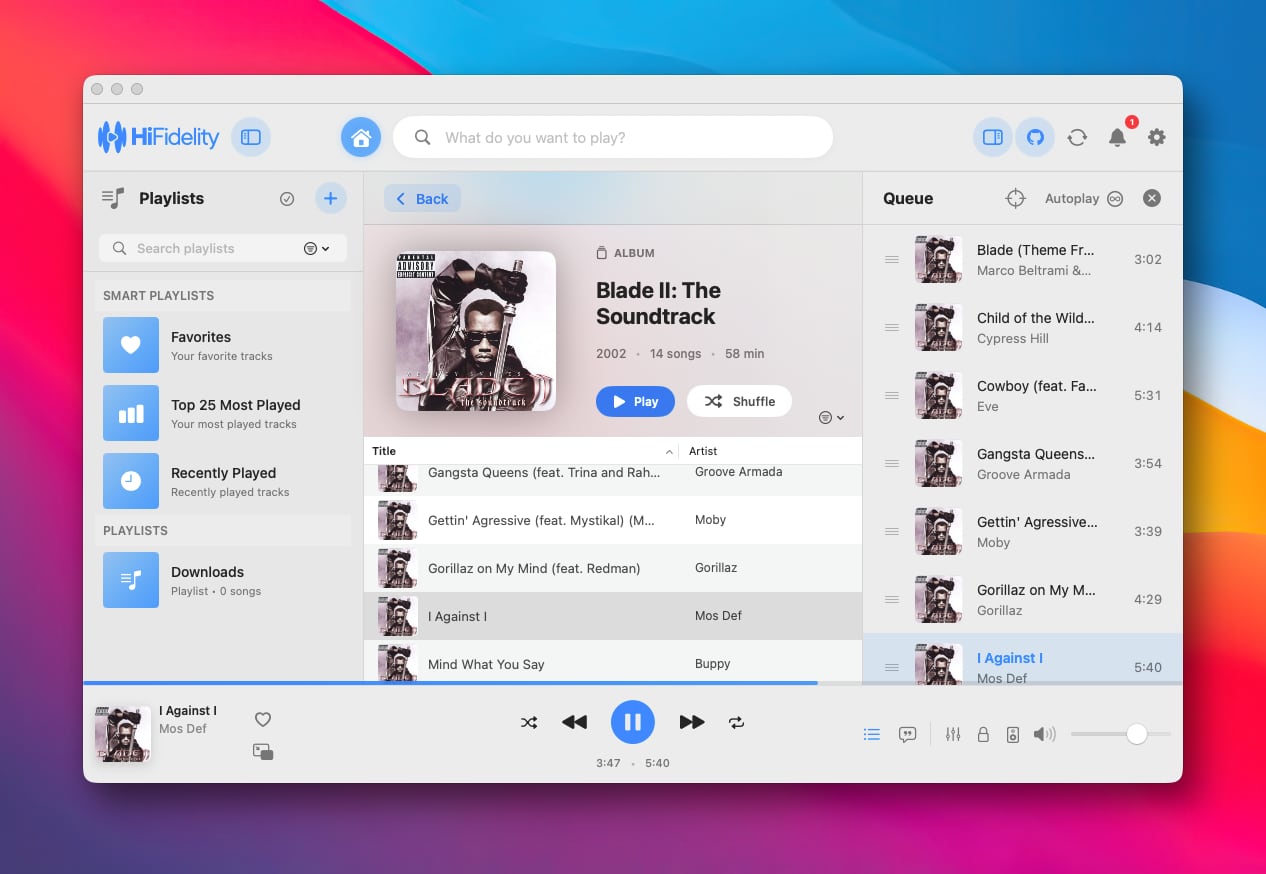
Музыка стала неотъемлемой частью рабочего процесса для многих из нас. Кто-то использует для прослушивания потоковые сервисы, а еще остались ценители форматов без потерь, которые собирают локальные коллекции. HiFidelity пригодится как раз во втором случае — это минималистичный и очень стильный плеер.
Что умеет HiFidelity:
- Поддержка форматов без потерь: FLAC, OGA, WAV, AIFF, AIF, APE, WV, TTA, DFF и DSF.
- Тонкая настройка звучания: в плеере встроен 10-полосный эквлайзер.
- Интерфейс максимально чистый. Никаких лишних настроек — только музыка и вы. Для любителей минимализма имеется возможность переключаться в мини-плеер.
- Лирика: есть функция загрузки текстов песен.
👉🏻 Скачать HiFidelity бесплатно из раздела релизов проекта на GitHub
Bye: закрываем все приложения в два клика
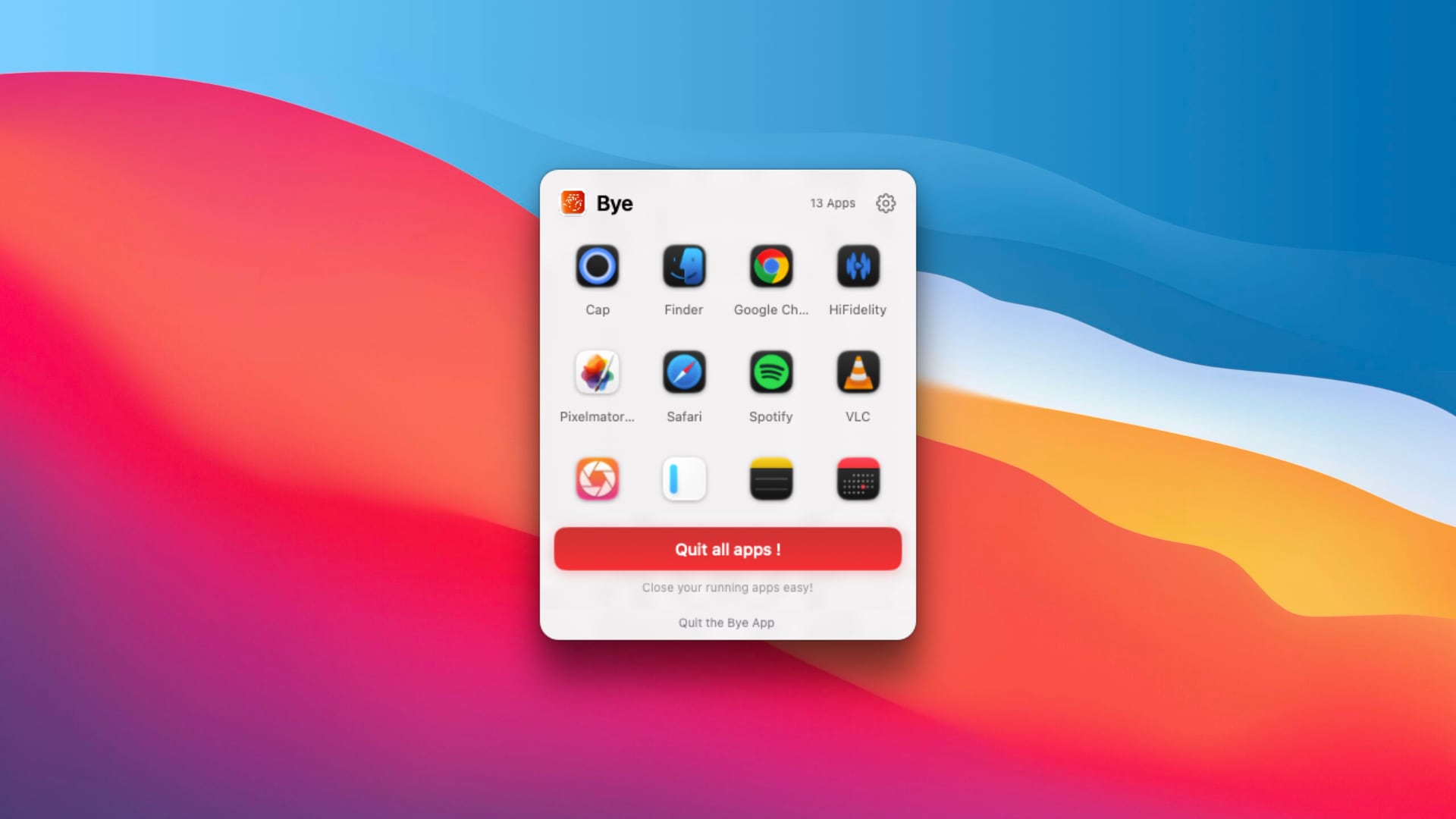
Завершает подборку утилита с лаконичным названием Bye. У нее всего одна задача, но выполняет она ее безупречно. Как часто у вас бывает, что к концу рабочего дня на Mac открыто два десятка приложений, которые «едят» оперативку и забивают Dock? Закрывать каждое по отдельности через Cmd+Q — долго.
Bye — это кнопка «выхода», которая позволяет мгновенно завершить работу всех запущенных программ. Кликаем по значку приложения в строке меню и жмем красную кнопку Quit all apps, а затем закрываем крышку ноута и идем чилить.
Основные сценарии использования:
- Очистка рабочего пространства. Одним кликом закрываете всё лишнее и начинаете работу с чистого листа.
- Завершение рабочего дня. Вместо того чтобы просто захлопнуть крышку ноутбука, вы «тушите» все процессы, освобождая память и экономя заряд батареи в режиме сна.
👉🏻 Скачать Bye бесплатно из раздела релизов проекта на GitHub
Итог
Каждое из этих приложений решает свою специфическую задачу и добавляет эстетики. Эти утилиты не перегружают систему и значительно повышают уровень комфорта при работе за Mac. Советую попробовать хотя бы парочку — скорее всего, они пропишутся у вас в автозагрузке надолго.











15 комментариев