

Большинство умных телевизоров «из коробки» мало что умеют. Да, производители любезно предустанавливают онлайн-кинотеатры, но если вы хотите настроить свой новый телек на Android TV (или Google TV) именно под себя, то вам не обойтись без сторонних приложений.
Сам столкнулся недавно с такой задачей и собрал 7 самых необходимых приложений, которые могут пригодиться для полноценной настройки свежекупленного телека. Здесь вы не найдете широко известного Media Station X, или малополезных сторонних лаунчеров.
А найдёте удобный файловый менеджер, заставки, как на Apple TV, максимально удобный родительский контроль, и несколько других, действительно полезных программ.
Сохраняйте эту подборку, обязательно пригодится :)
1. Файловый менеджер с поддержкой Яндекс Диска и Dropbox
Самое первое, что нужно установить на своем новом телевизоре, это мощный файловый менеджер. Потому что именно с помощью него вы далее будете управлять всеми установленными приложениями, а также «заливать» на свой телек APK-файлы по воздуху, когда захотите поставить тот же клиент КиноПаба.
В качестве такого функционального файлового менеджера рекомендую File Manager Plus. Он бесплатный, простой в использовании, и обладает важной фишкой в виде возможности подключения к самым популярным облачным хранилищам.
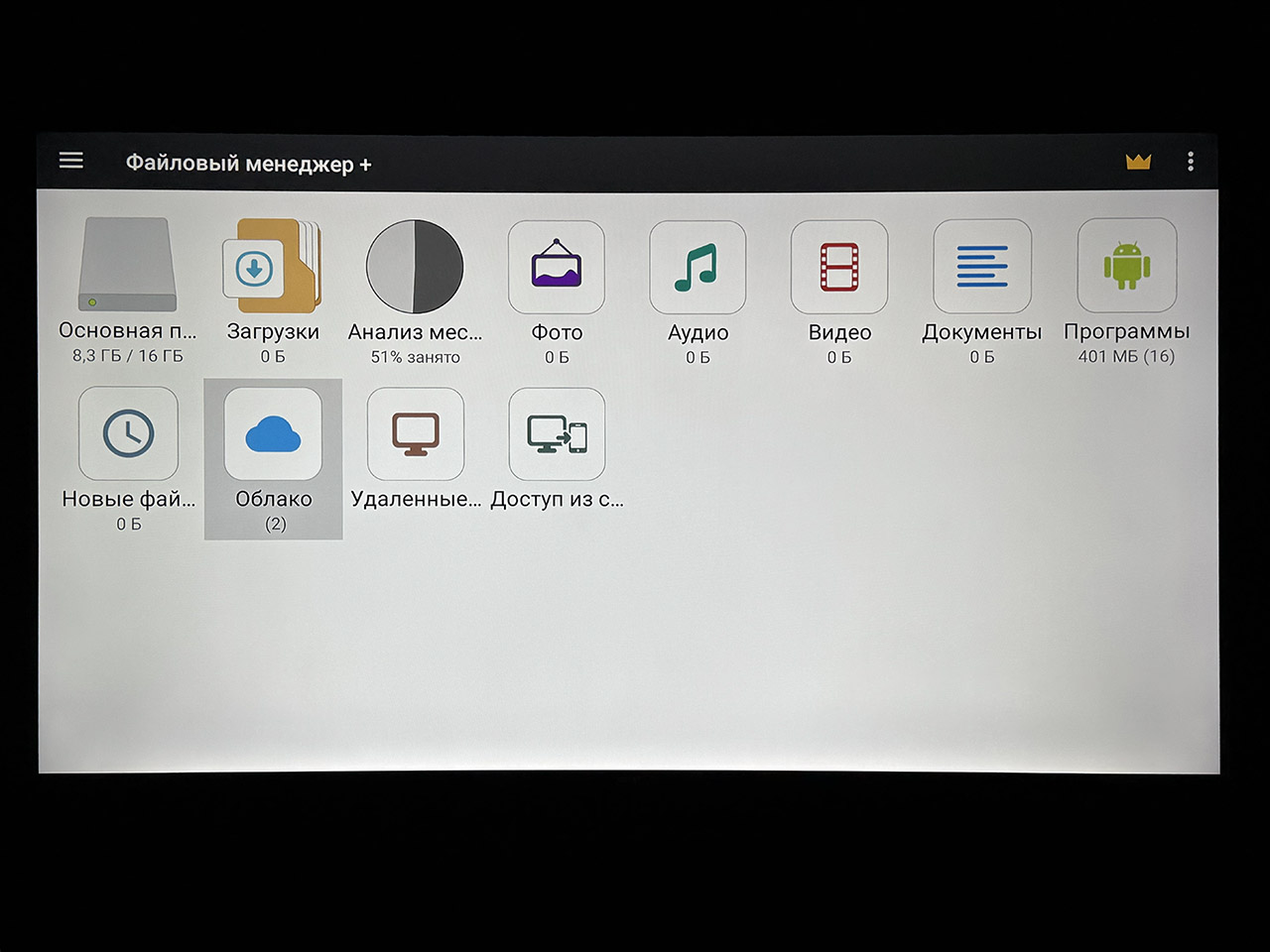
После установки вы увидите главное меню с выбором дисков и папок, но вам нужен раздел «Облако». В нём вы можете дать доступ файловому менеджеру к своим папкам в таких облачных хранилищах:
▪️ Dropbox
▪️ Google Drive
▪️ OneDrive
▪️ Box
▪️ Nextcloud
▪️ Яндекс Диск
Всё просто, выбираете нужное хранилище и вводите свой логин и пароль от него. Далее вам остаётся только создать в этом хранилище папку для APK-файлов, скачивать их в нее на своём ПК или ноутбуке, а устанавливать на телевизор непосредственно из File Manager Plus.
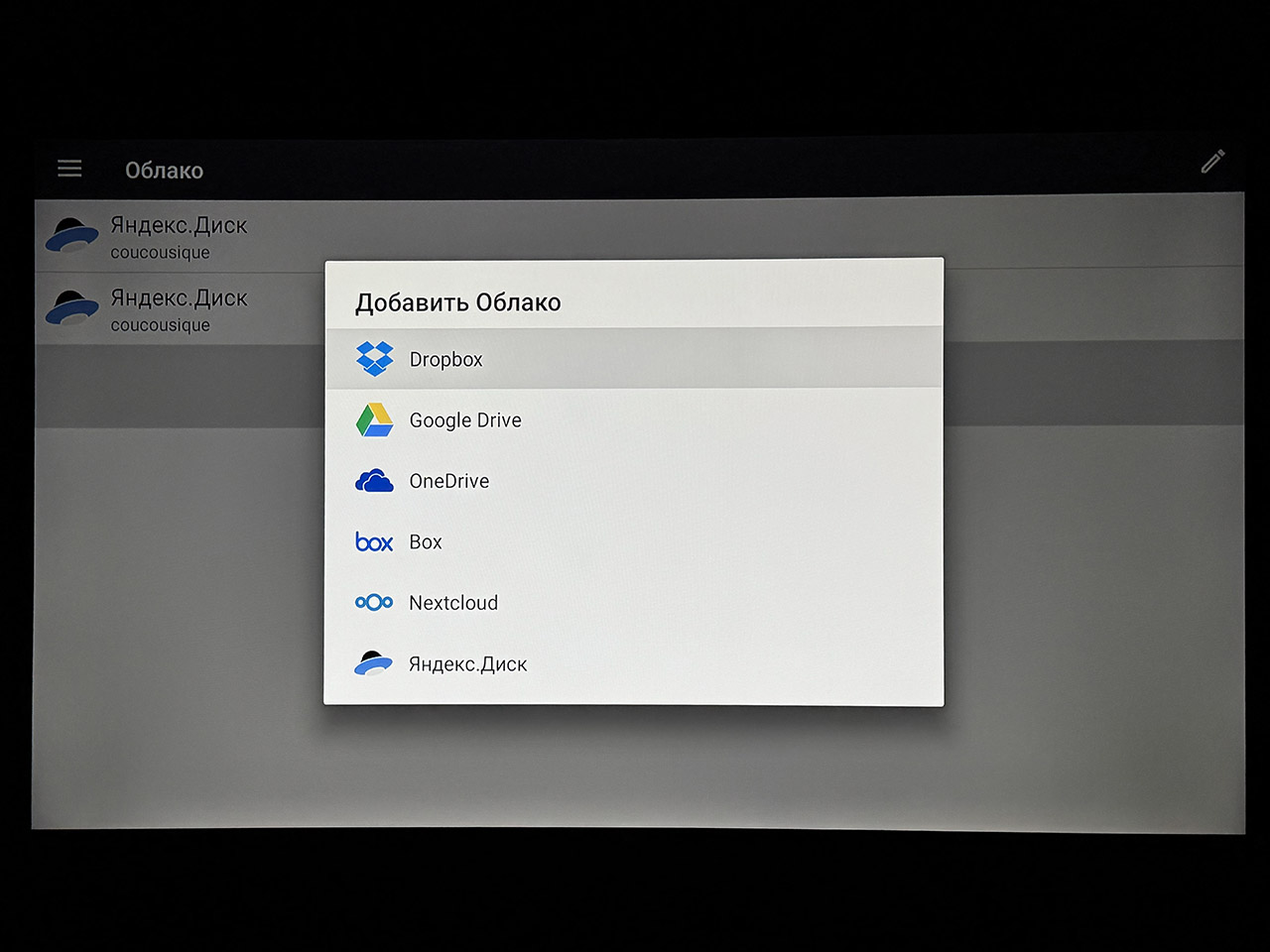
Это гораздо удобнее, чем искать более-менее бесплатную возможность передачи файлов на телевизор по «воздуху» локально, да и подборка нужных приложений в облачной папке у вас будет всегда под рукой.
🛒 Скачать приложение File Manager Plus в Google Play
2. Приложение для настройки кнопок пульта ДУ
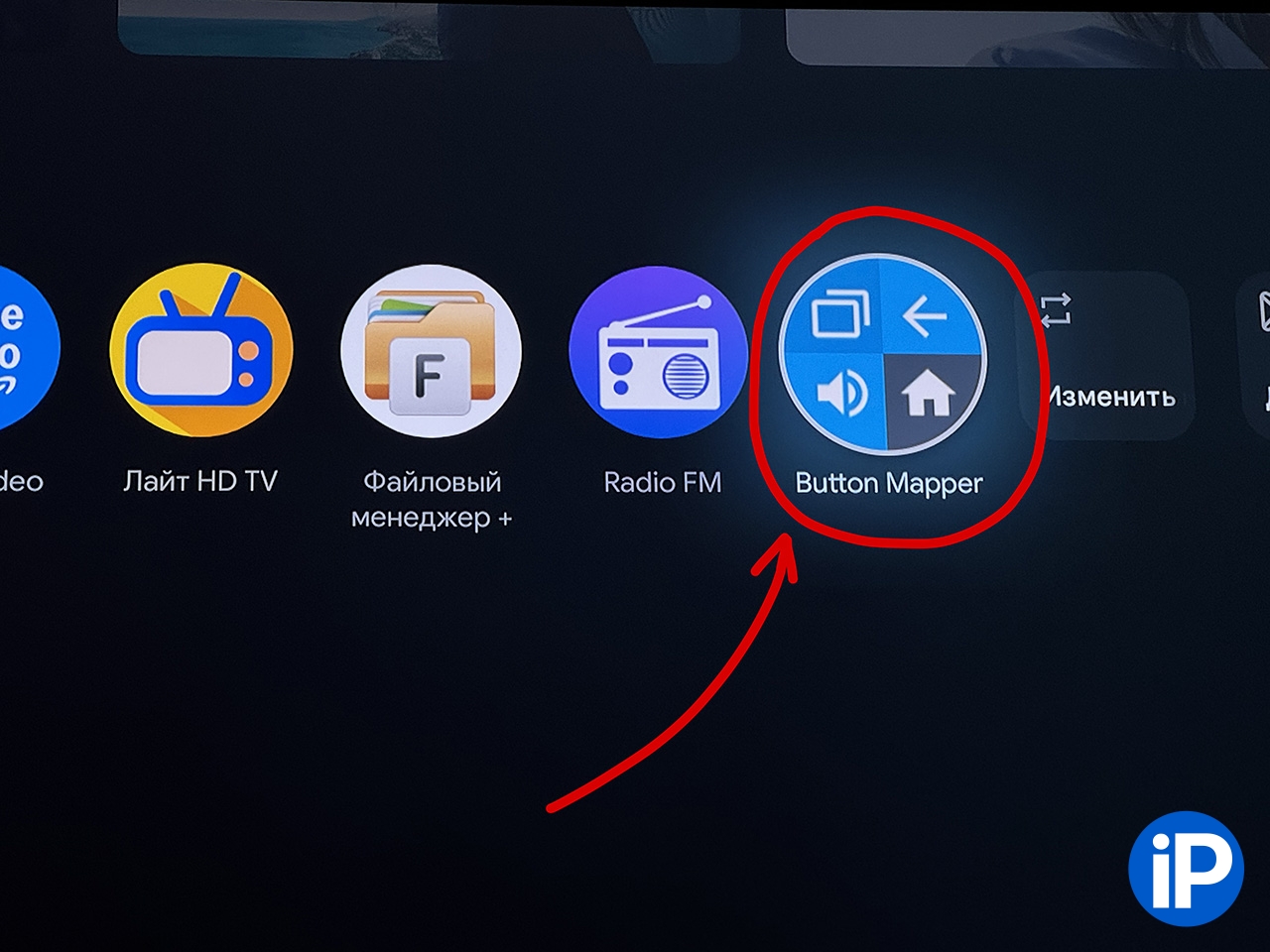
Почти на всех современных пультах к умным телевизорам есть кнопки быстрого запуска предустановленных приложений. И если вам совершенно не нужна такая кнопка, которая запускает условный Нетфликс, то вы с лёгкостью можете перенастроить её на открытие любого другого установленного приложения по своему желанию.
Делается это с помощью утилиты Button Mapper, которую можно скачать и установить бесплатно. После установки делайте следующее:
1. Выберите пункт «Добавить кнопки»
2. Нажмите «Добавить кнопки» ещё раз
3. Нажмите на пульте кнопку, которую хотите перенастроить
4. Далее нажмите на появившуюся кнопку (у меня это Button_12)
5. Активируйте тумблер в строке «Настройка»
6. Зайдите в раздел «Однократное нажатие»
7. Выберите пункт «Действия», а затем в появившемся меню выберите «Приложения»
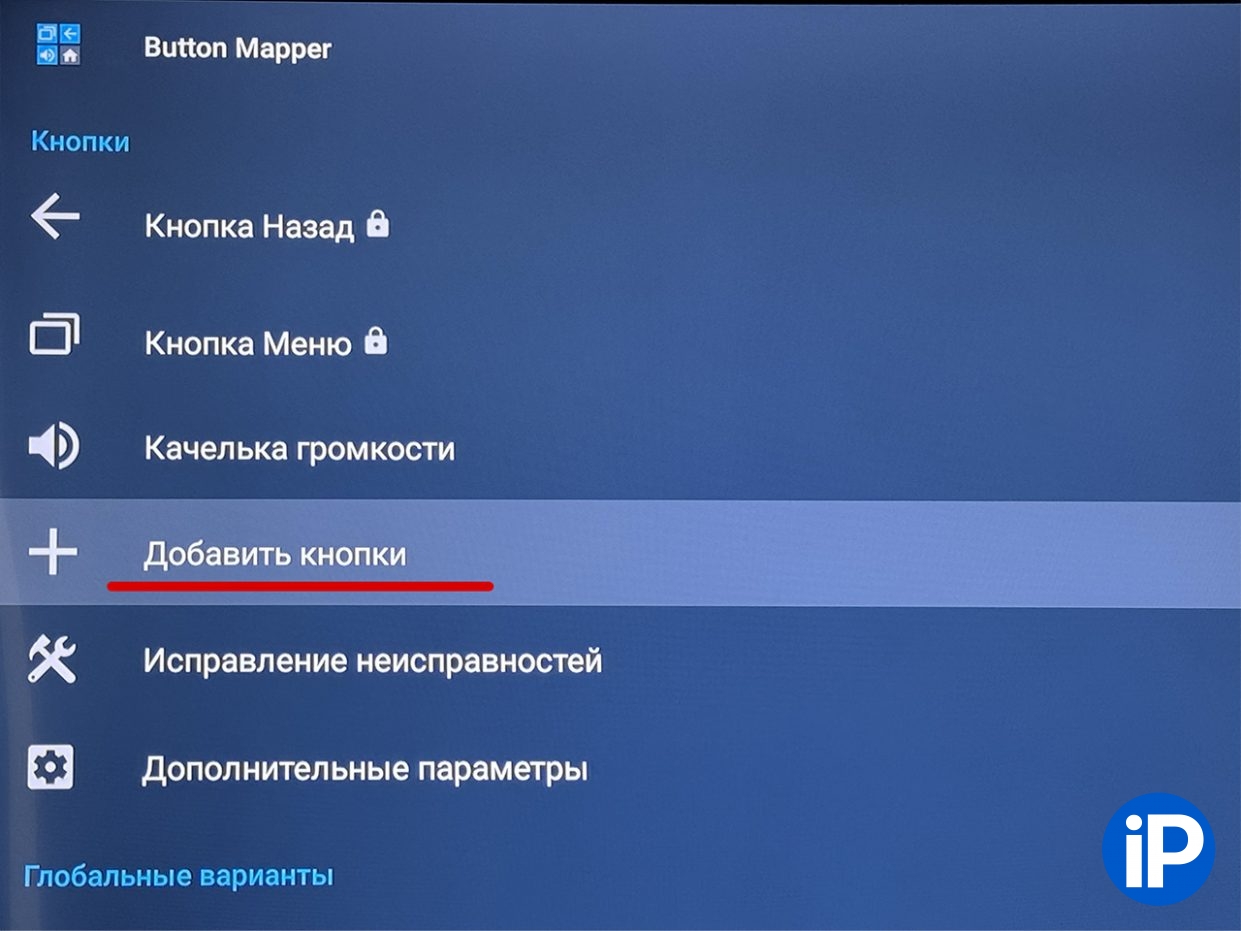
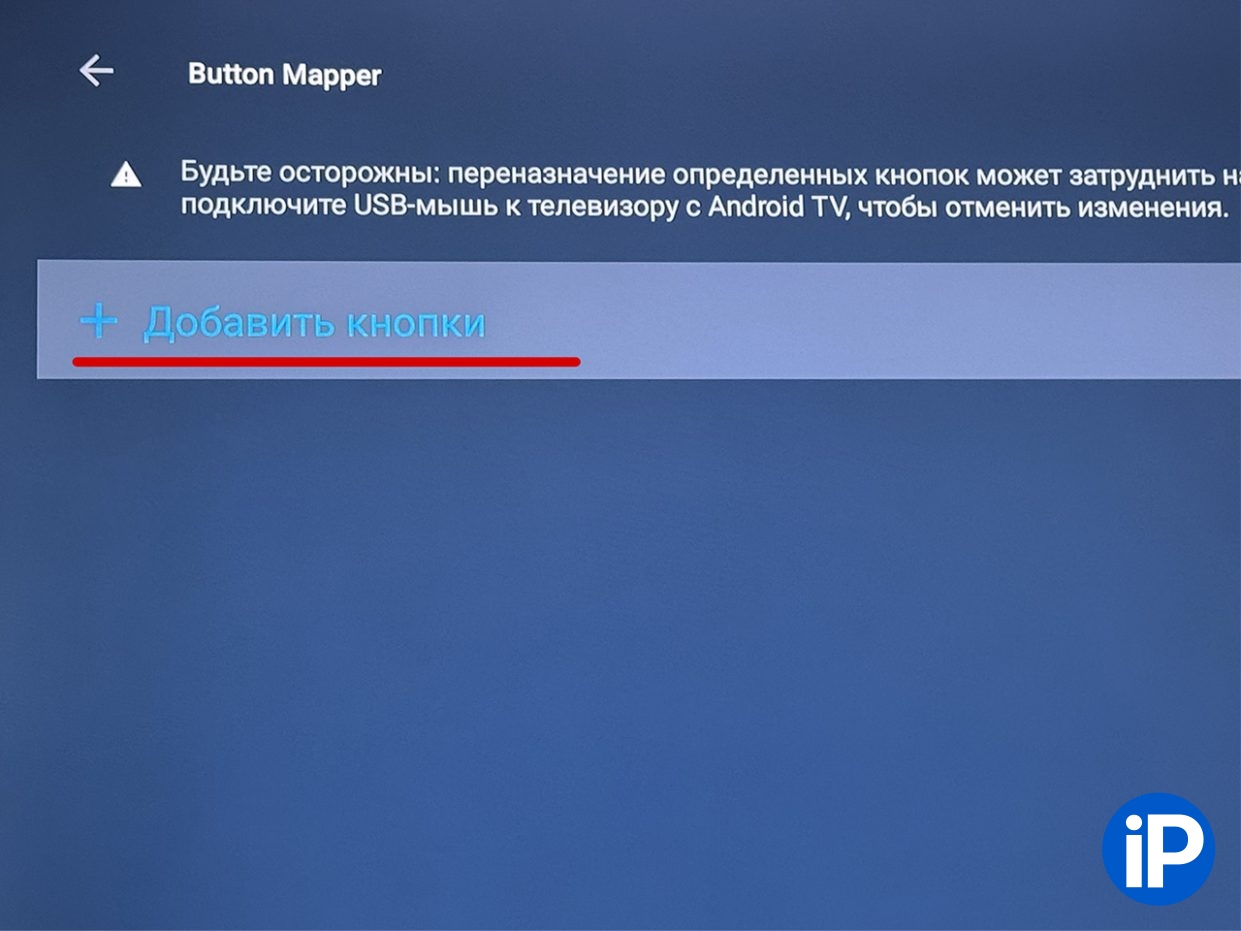
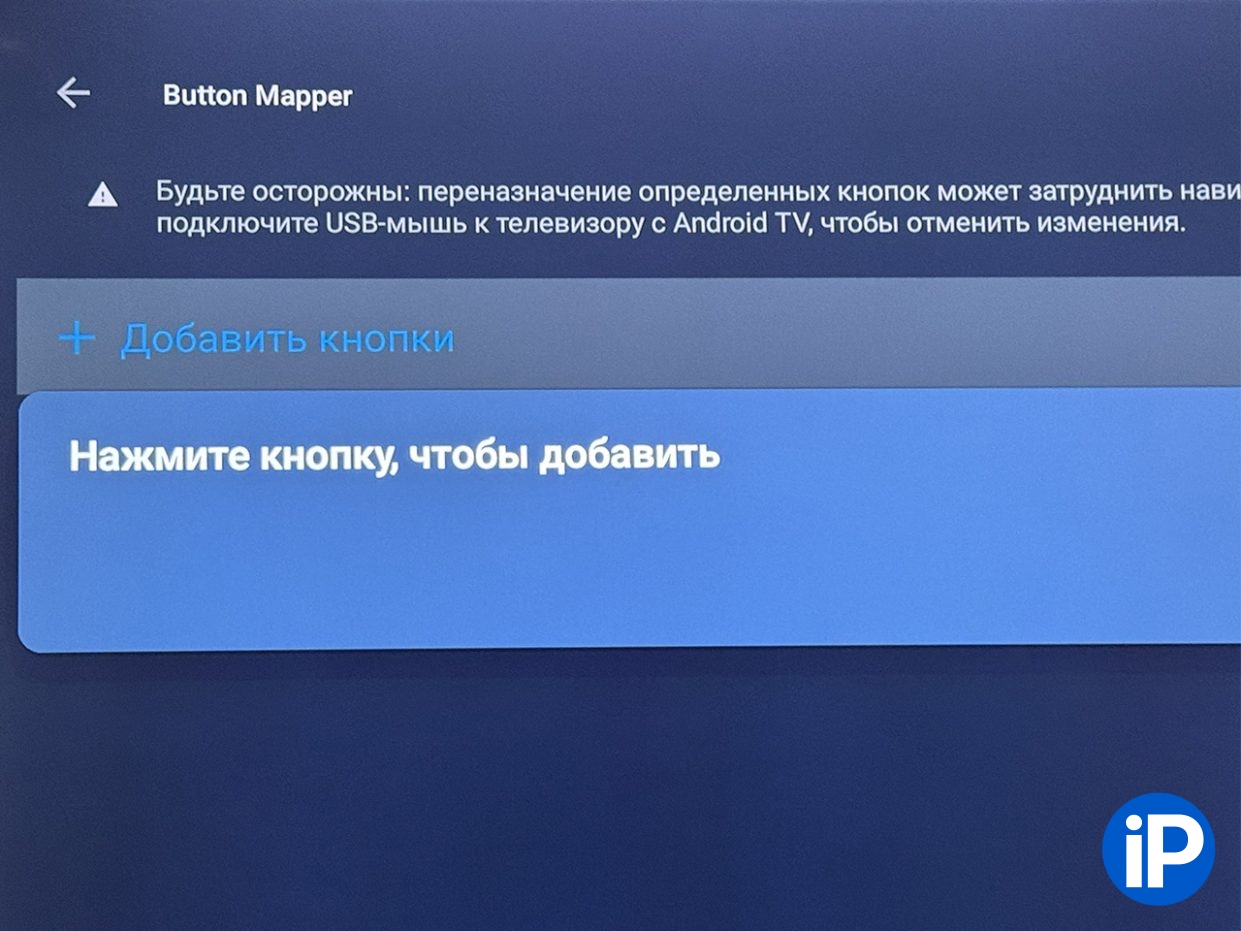
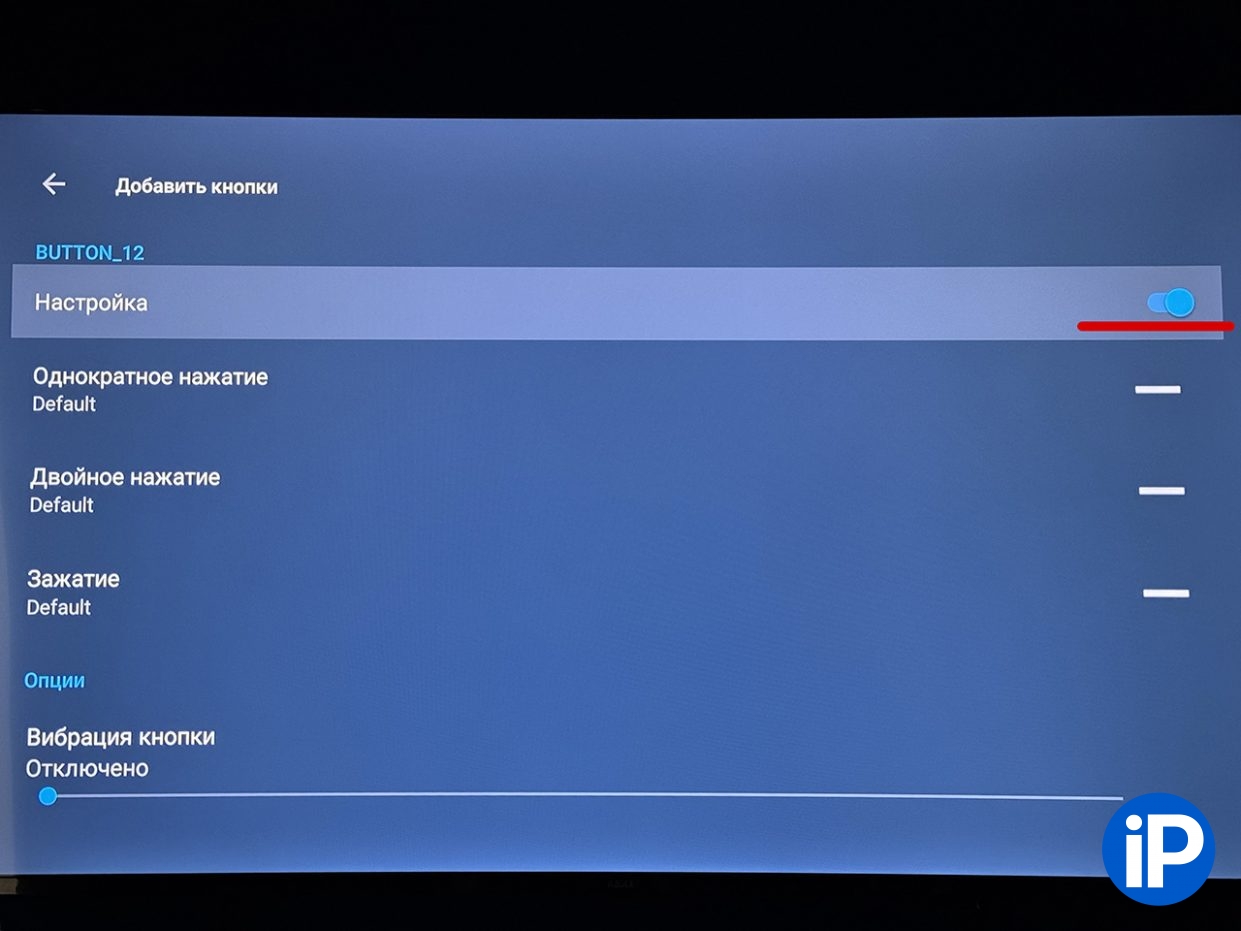
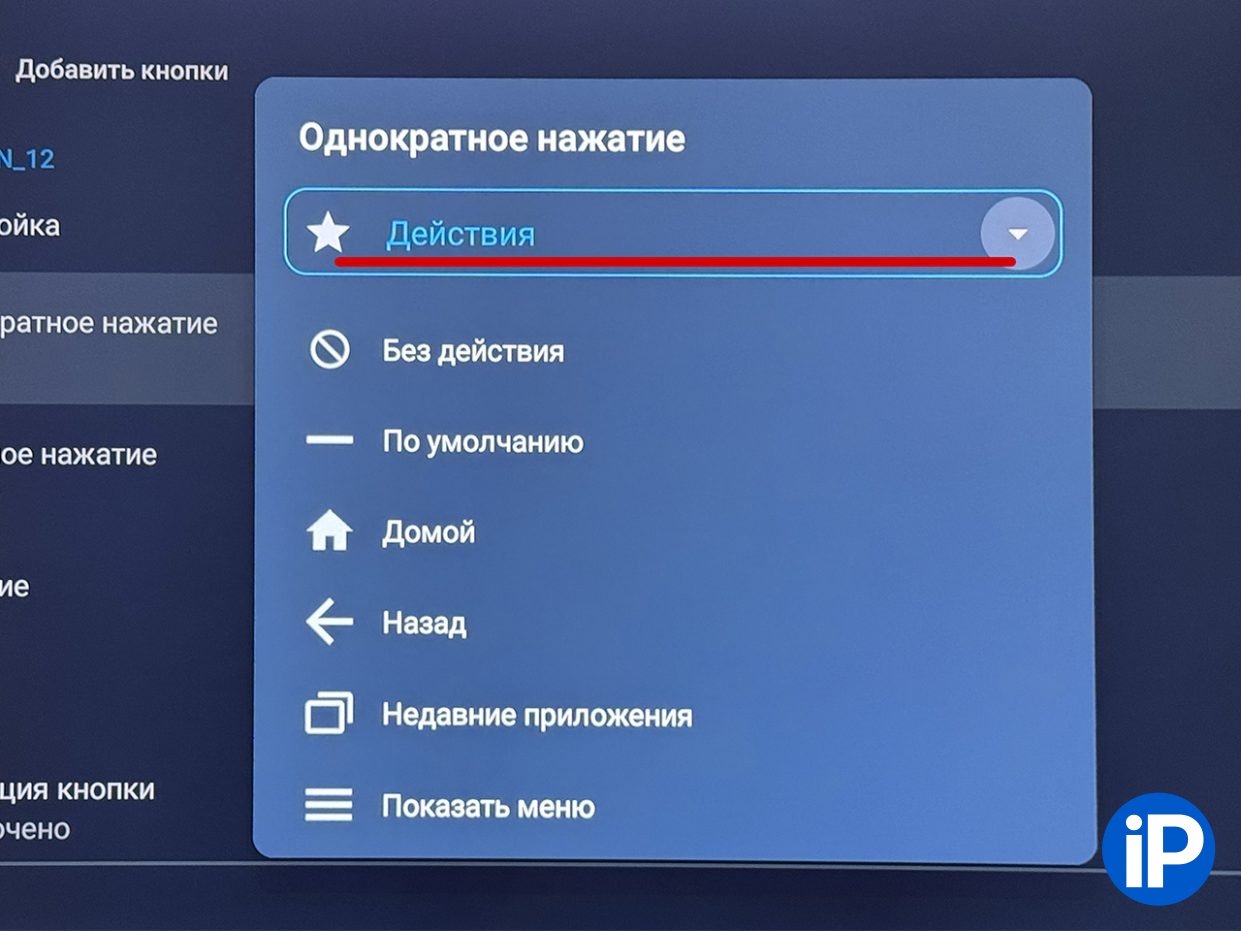
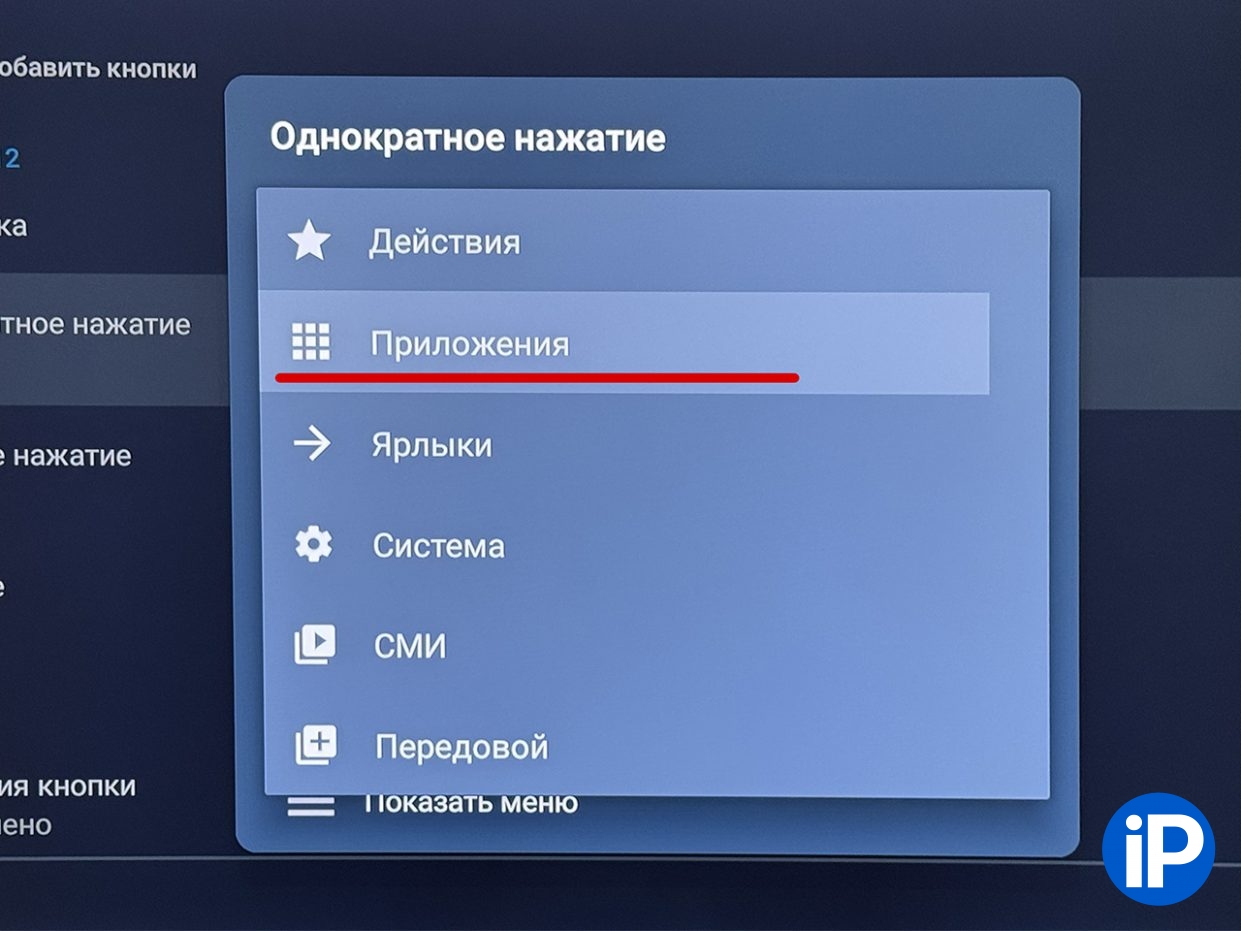
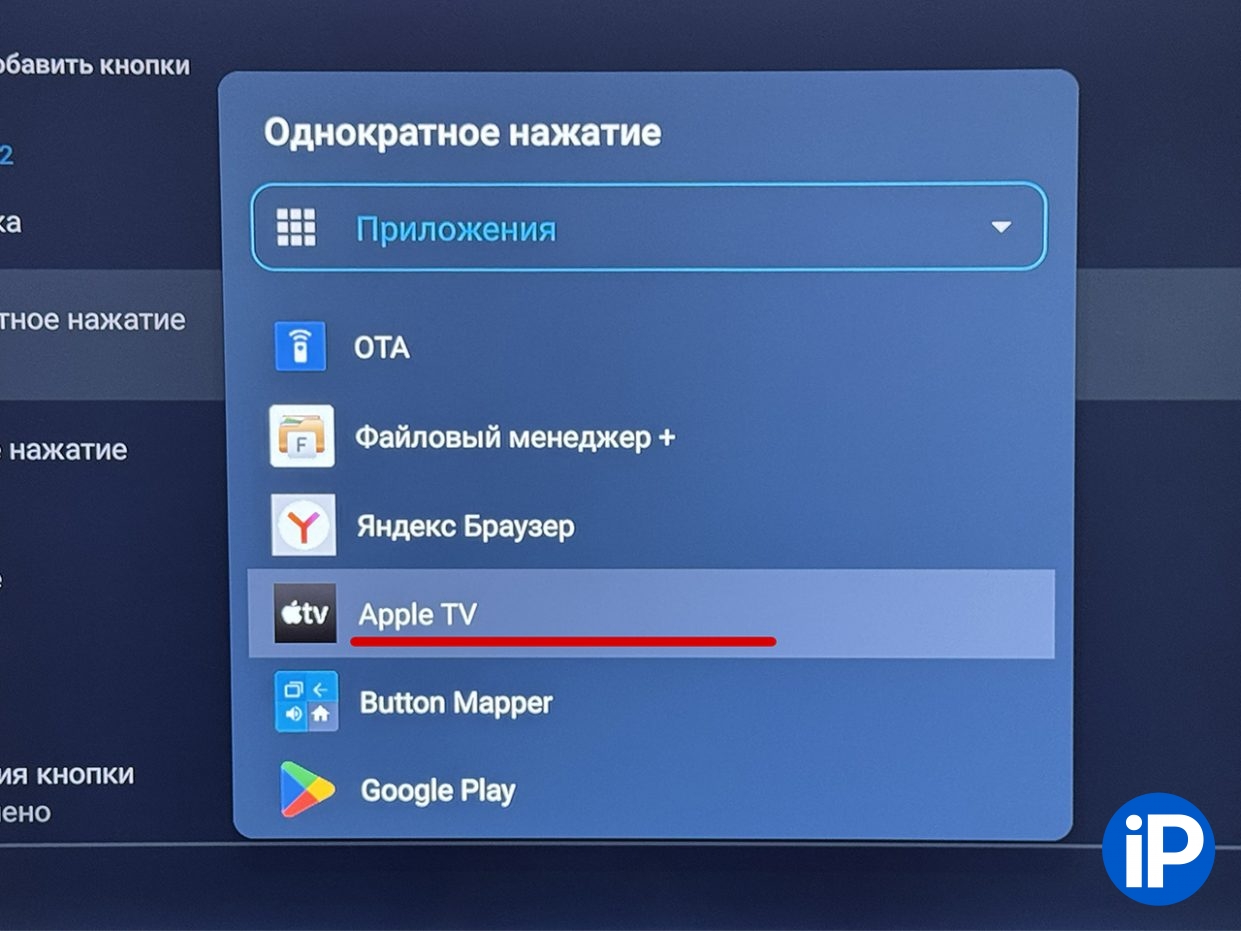
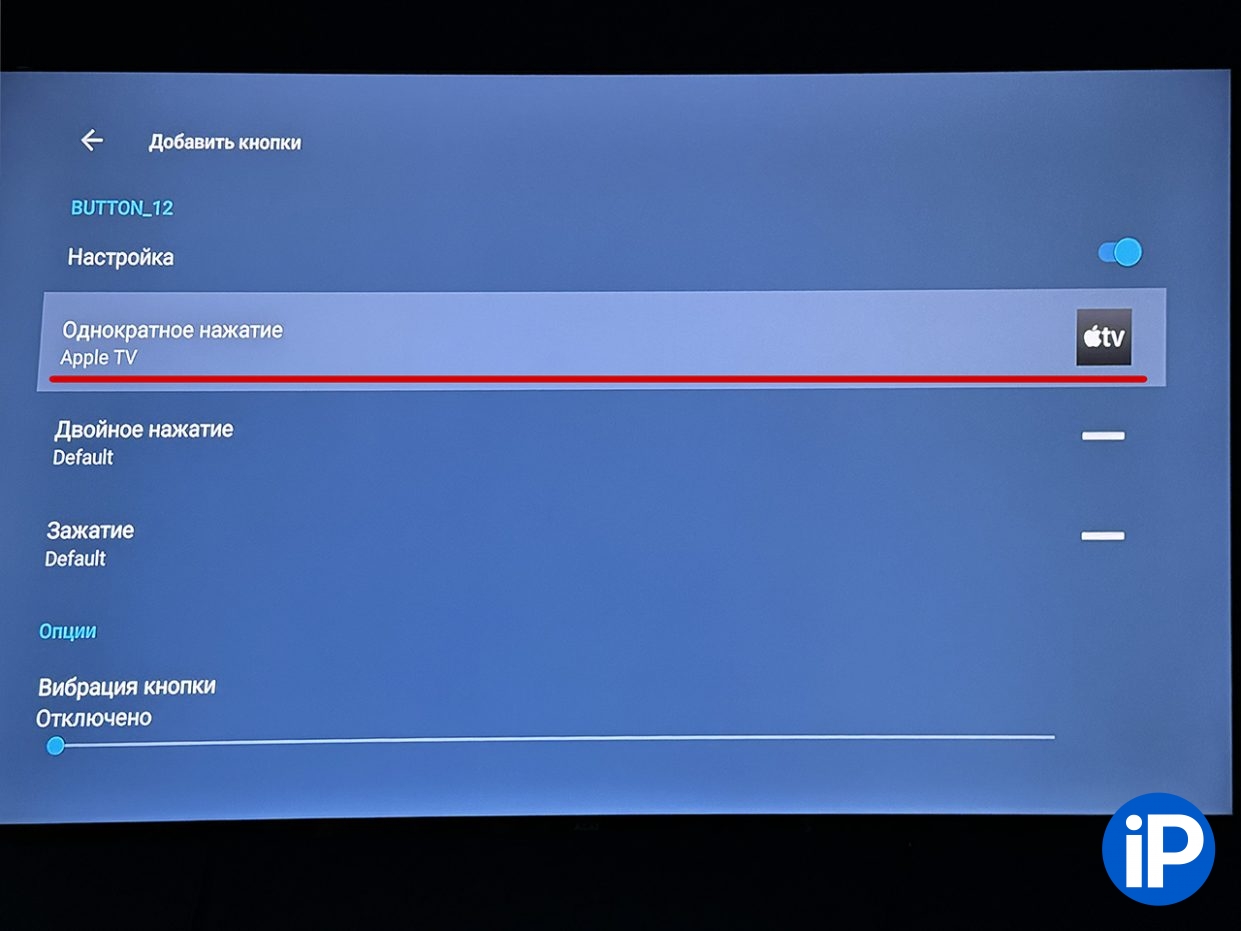
Подробную инструкцию про эту чудо-программу смотрите в этом материале. Здесь же кратко скажу, что бесплатной версии для наших с вами нужд хватает с головой, настройка лёгкая, работает утилита безукоризненно.
🛒 Скачать приложение Button Mapper в Google Play
3. Удобный и лаконичный интернет-браузер
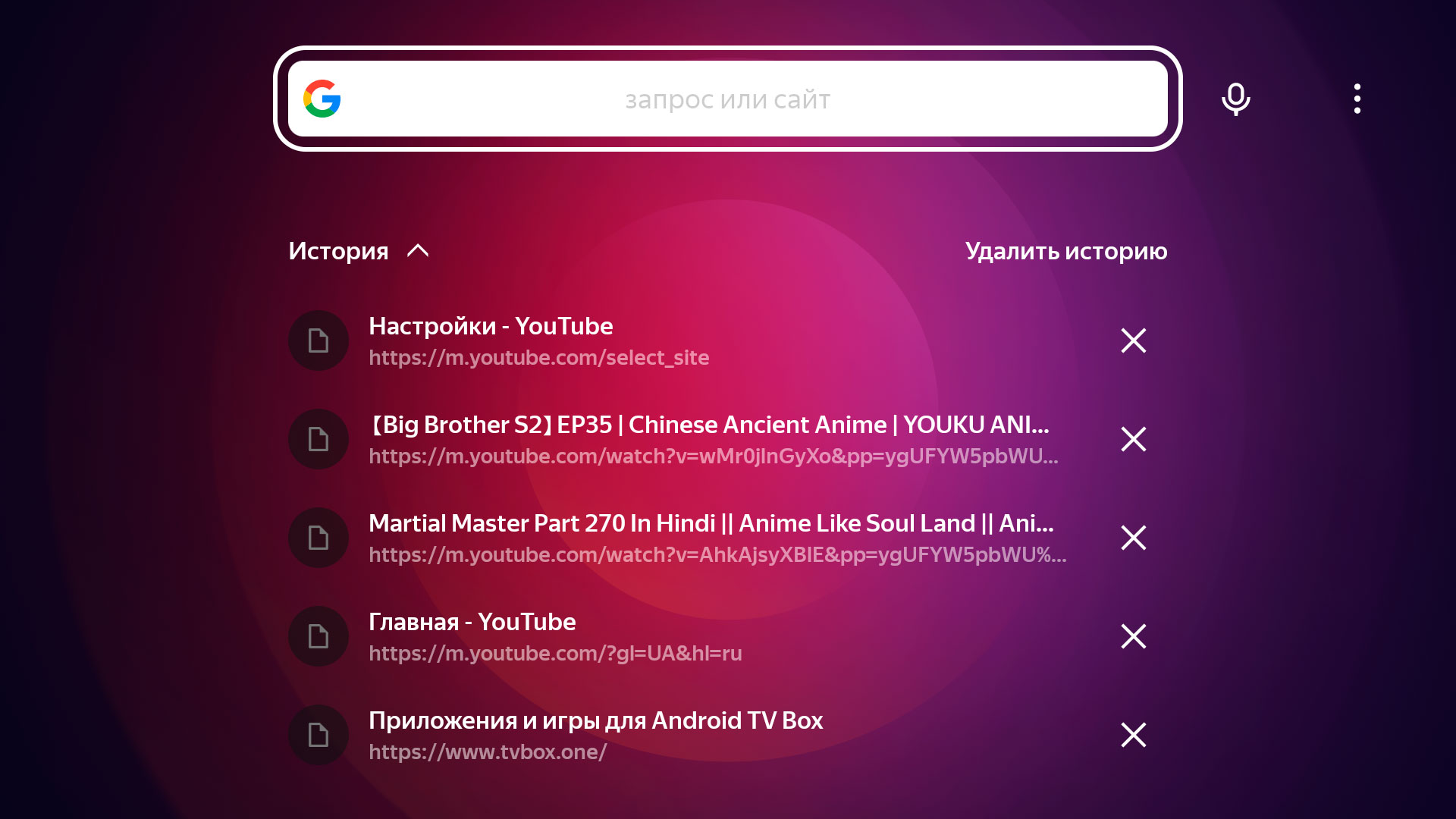
Вы спросите – зачем в телевизоре браузер, на что я вам отвечу: для поиска роликов, приложений и даже для просмотра кино онлайн. Лично я нет-нет, да и открываю свой браузер на ТВ, чтобы на КиноПоиске просмотреть фильмографию актёра или узнать год выхода того, или иного фильма.
Перепробовав несколько разных, остановился на Яндекс Браузере, который и рекомендую в этой подборке.
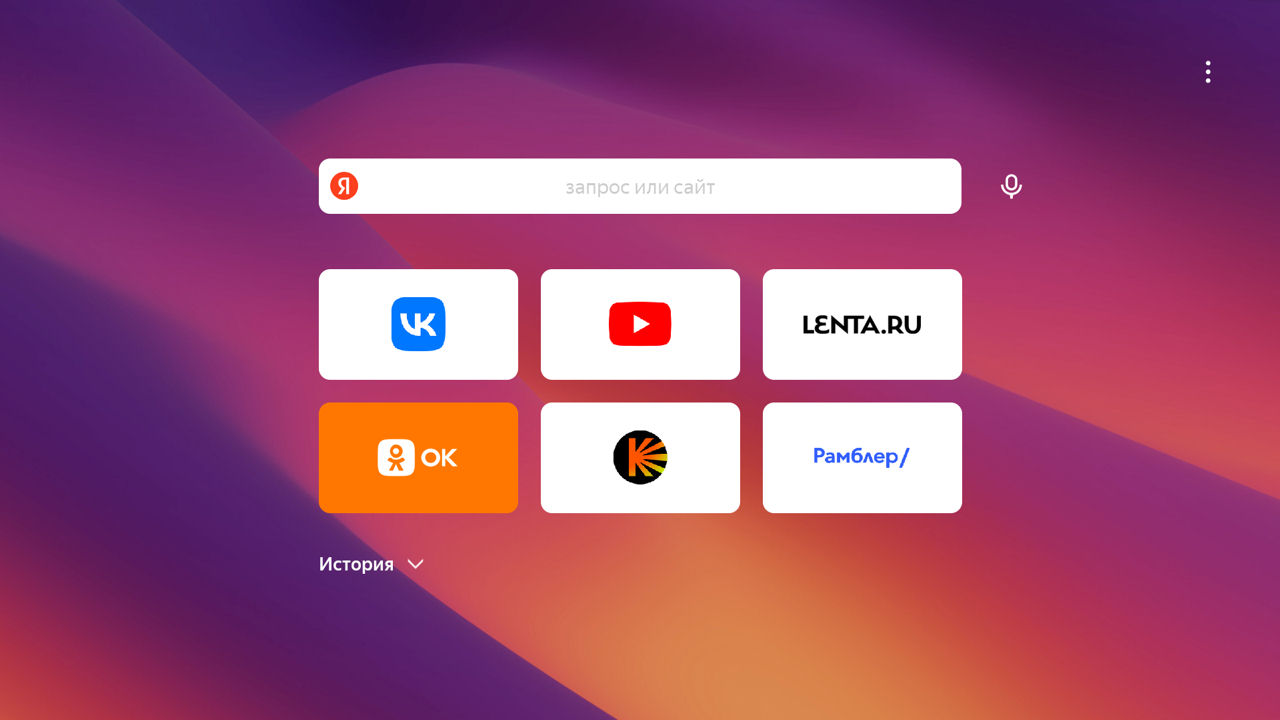
Его плюсы в том, что Яндекс Браузер максимально удобен для использования на телевизоре без подключённых по Bluetooth клавиатуры и мыши. На экране всё лаконично – есть поисковая строка и история поиска. Удобная навигация, шустрая загрузка страниц и поддержка HTML5 также присутствуют.
🛒 Скачать приложение Яндекс Браузер в Google Play
4. Восхитительные заставки из Apple TV
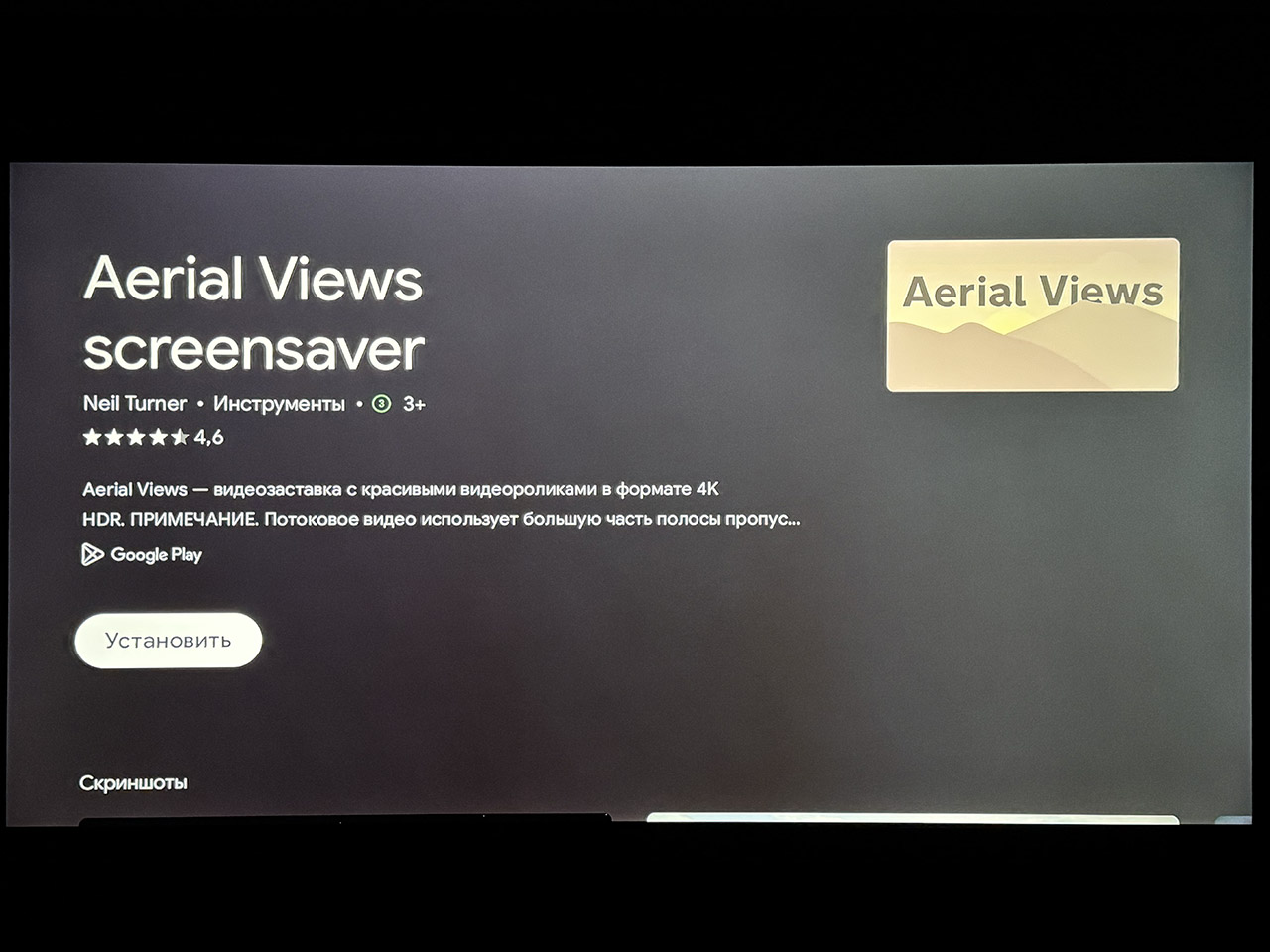
Признаюсь честно, у меня никогда не было приставки Apple TV для телевизора. Но мне всегда нравились с неё скринсейверы. Так что на своём телевизоре установил приложение Aerial Views, которое заменяет собой стандартные заставки и показывает прекрасные виды разных городов и живописных мест в точности, как Apple TV.
Приложение Aerial Views бесплатное, в настройках можно выбрать несколько ресурсов, откуда будут подгружаться заставки, а сами скринсейверы можно менять с помощью навигационных кнопок на пульте прямо в процессе показа.
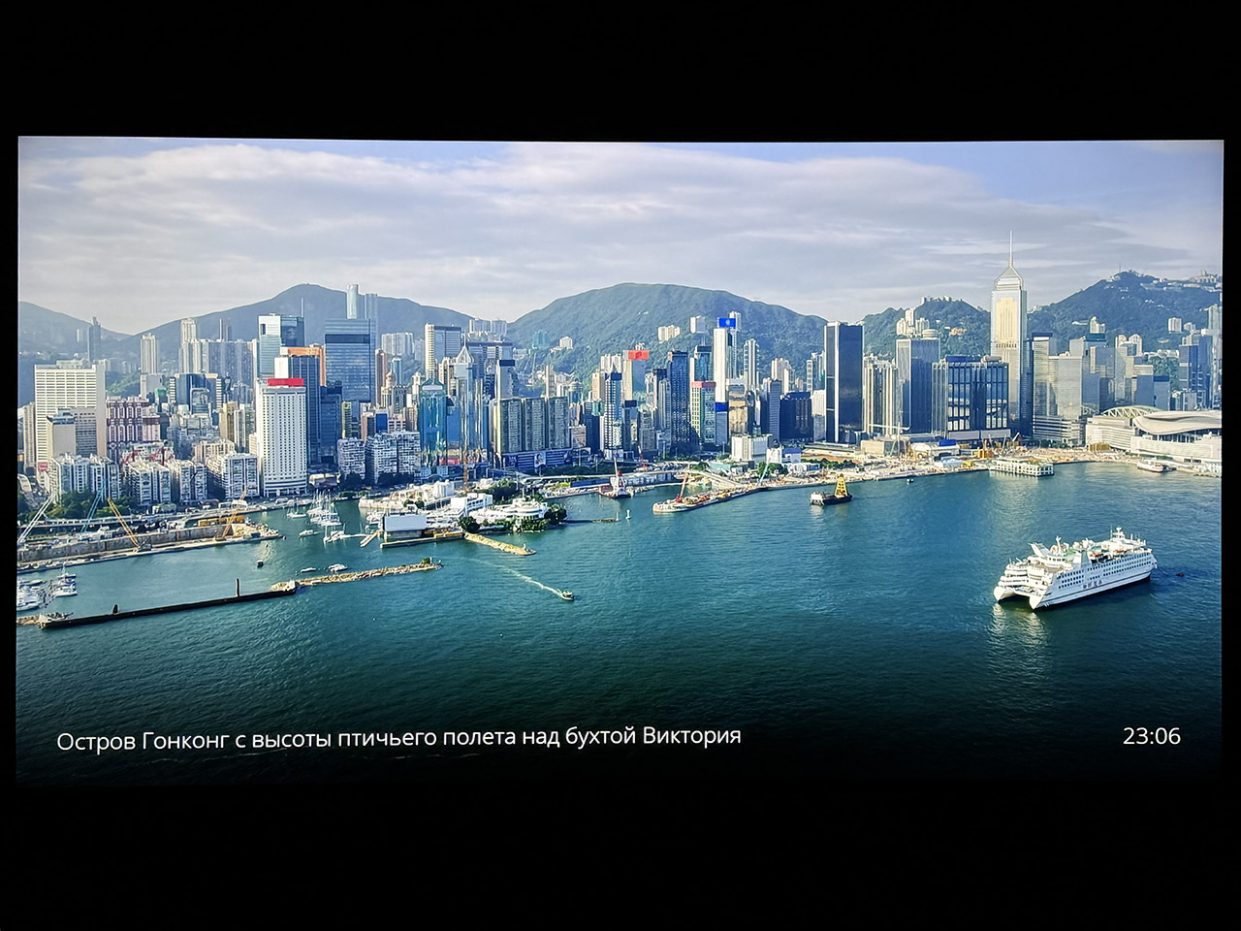
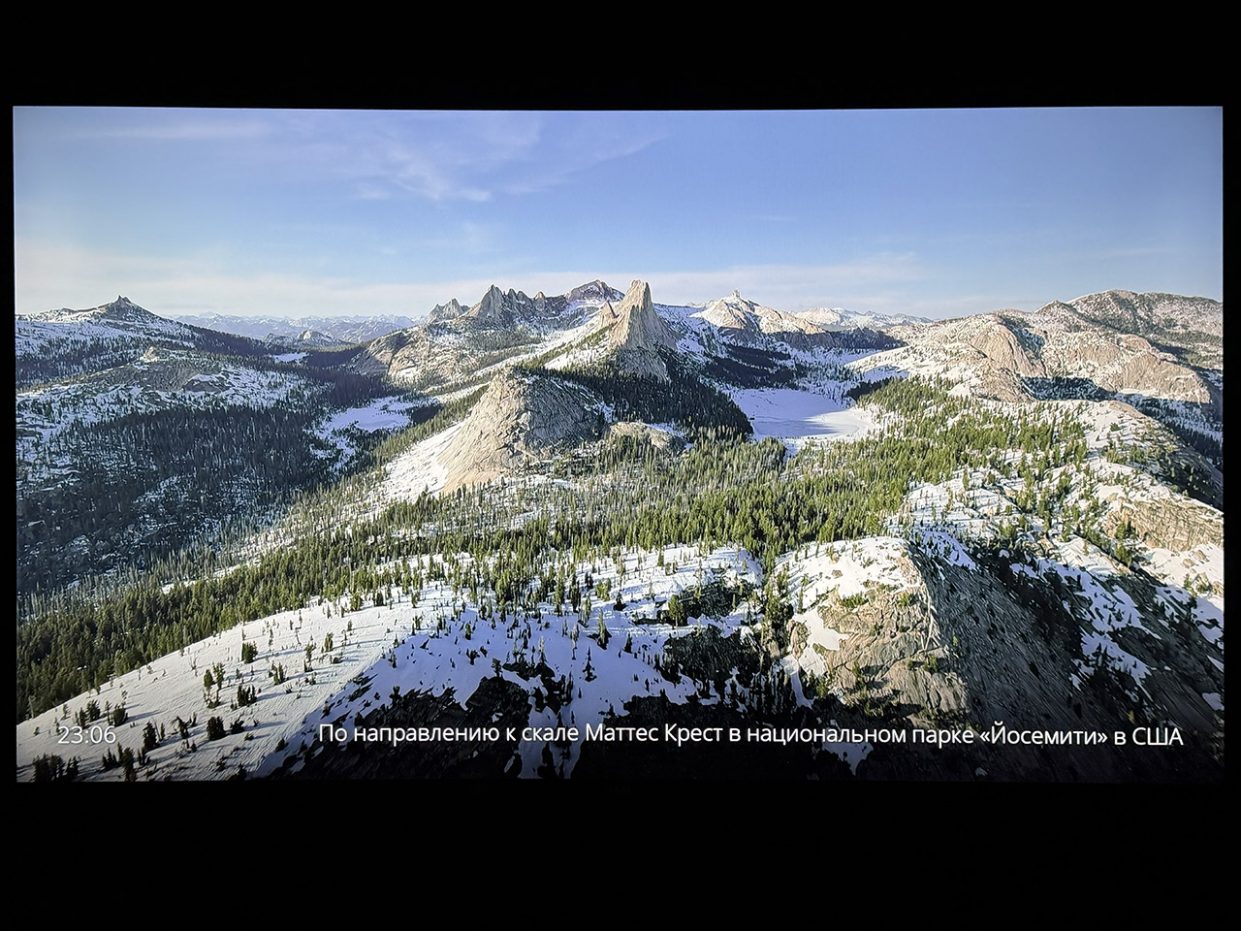
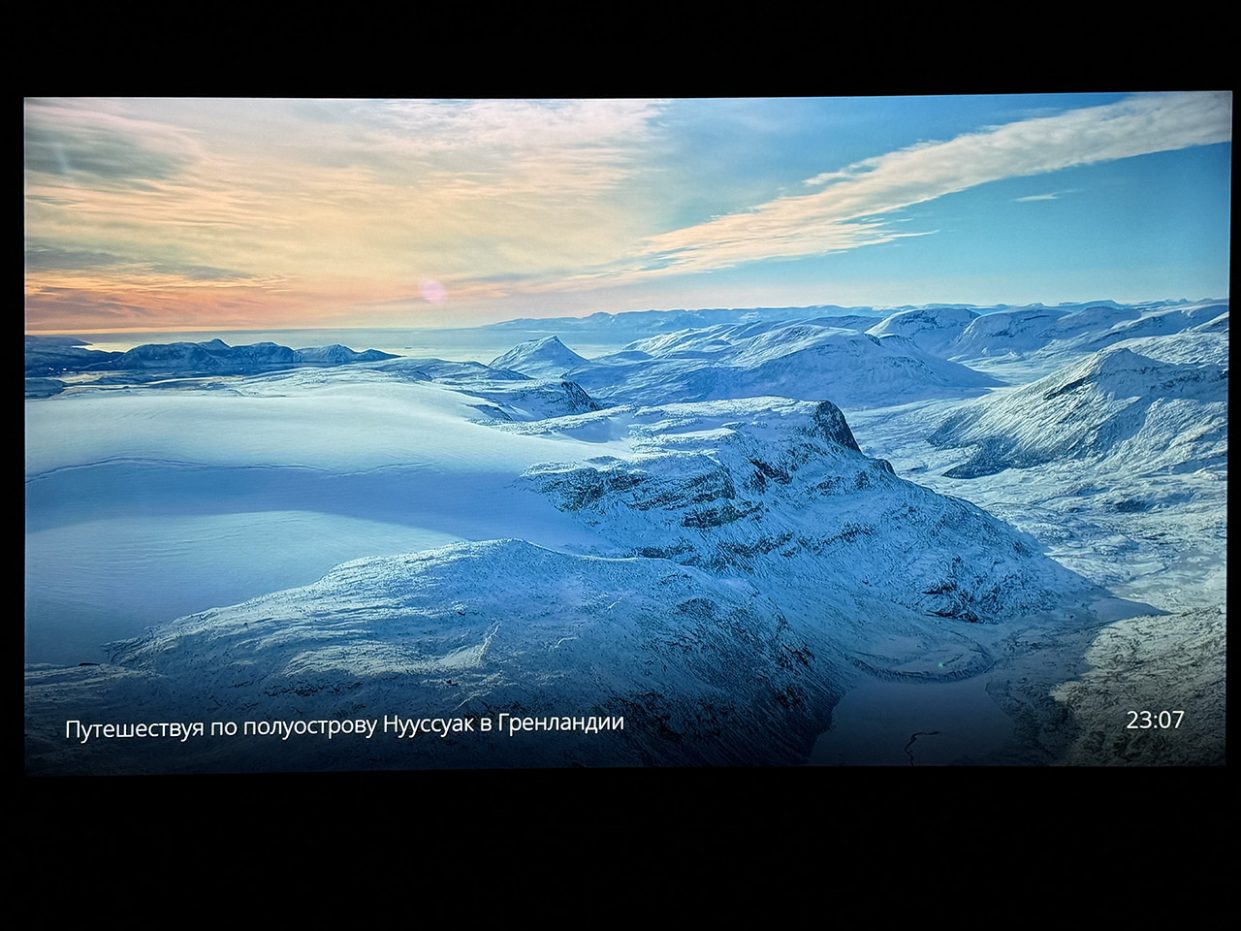
Круто, что можно также настроить показ дополнительной информации вроде погоды, времени и прочих данных на экране телевизора во время работы скринсейвера.
🛒 Скачать приложение Aerial Views в Google Play
5. Радиостанции и подкасты со всего мира
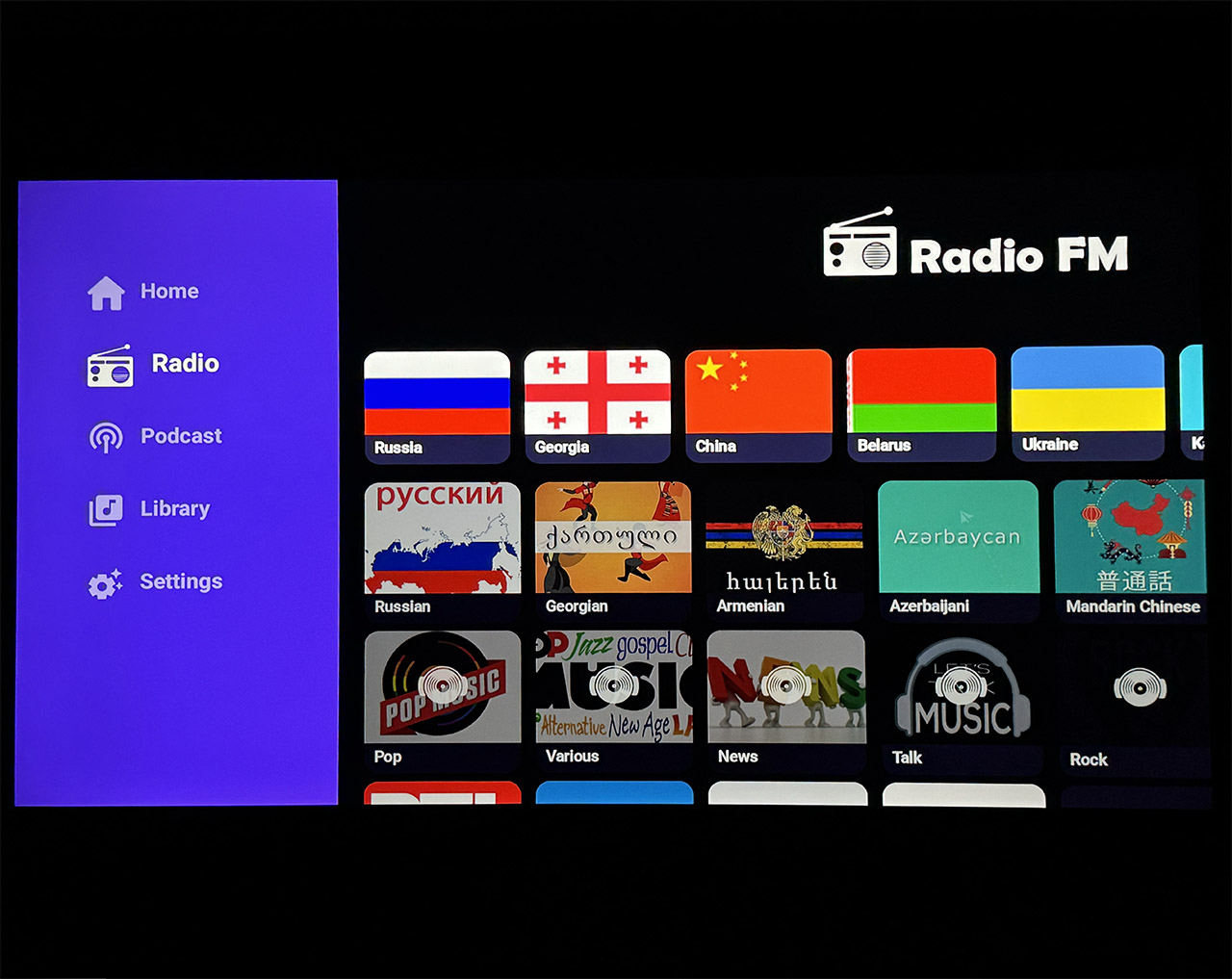
Телевизор можно не только смотреть, но и слушать. К примеру, когда собираешься с утра на работу и хочется зарядиться на весь день отличным настроением, я включаю на своем ТВ какое-нибудь иностранное радио.
Для этого использую приложение Radio FM, в котором собраны сотни радиостанций со всего мира. Присутстует удообная навигация, трансляция идёт без задержек и прерываний, само приложение, разумеется, бесплатное.
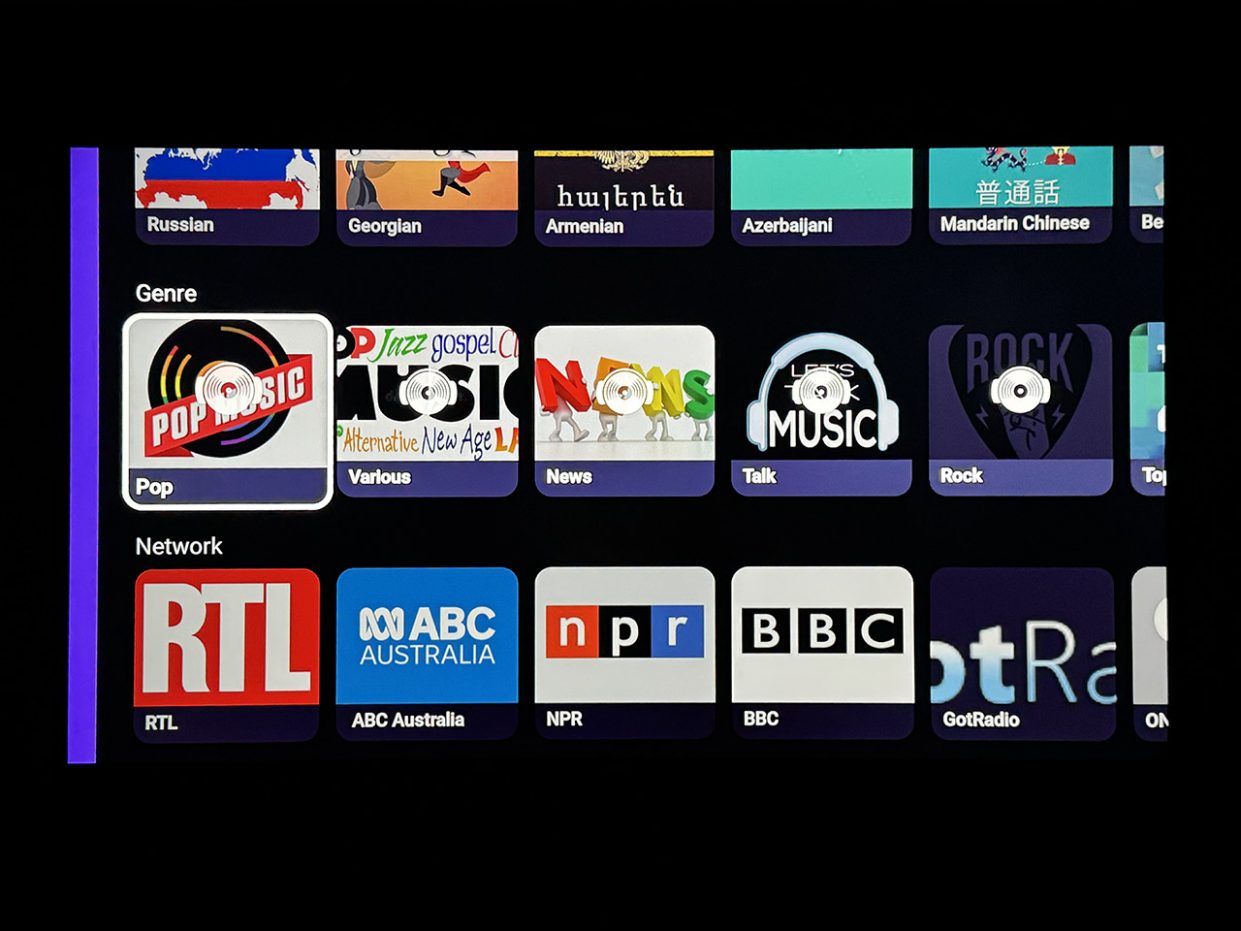
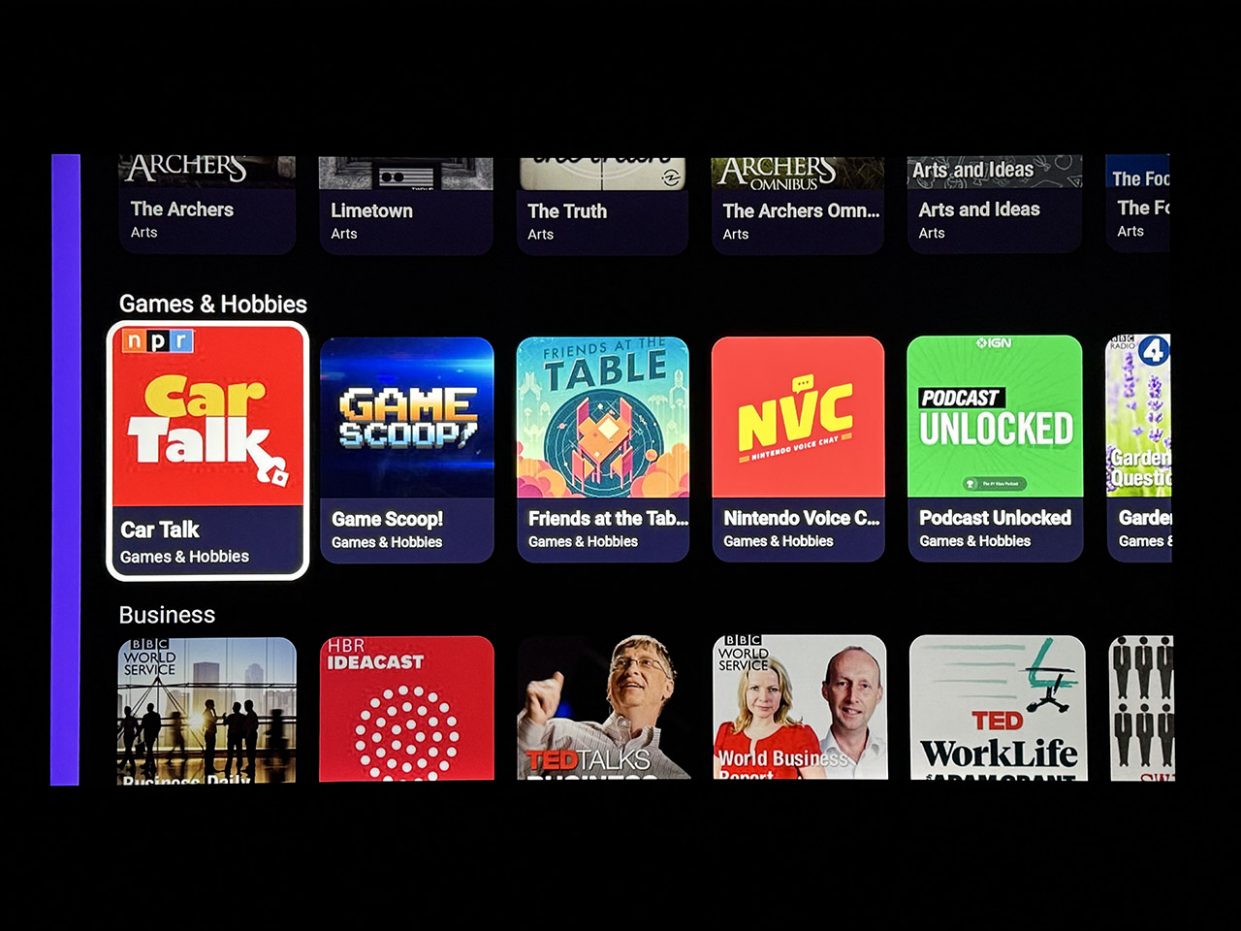
Можно довериться случаю и выбирать станции рандомно, а можно составлять свои любимые списки станций и с лёгкостью переключаться между ними в отдельном плейлисте.
Мои любимые станции, которые всегда заряжают позитивом – испанские и американские рок и блюз радио, обязательно с живыми диджеями, которых слушать не менее приятно, чем саму музыку.
🛒 Скачать приложение Radio FM в Google Play
6. Очень много цифровых телеканалов в одном приложении
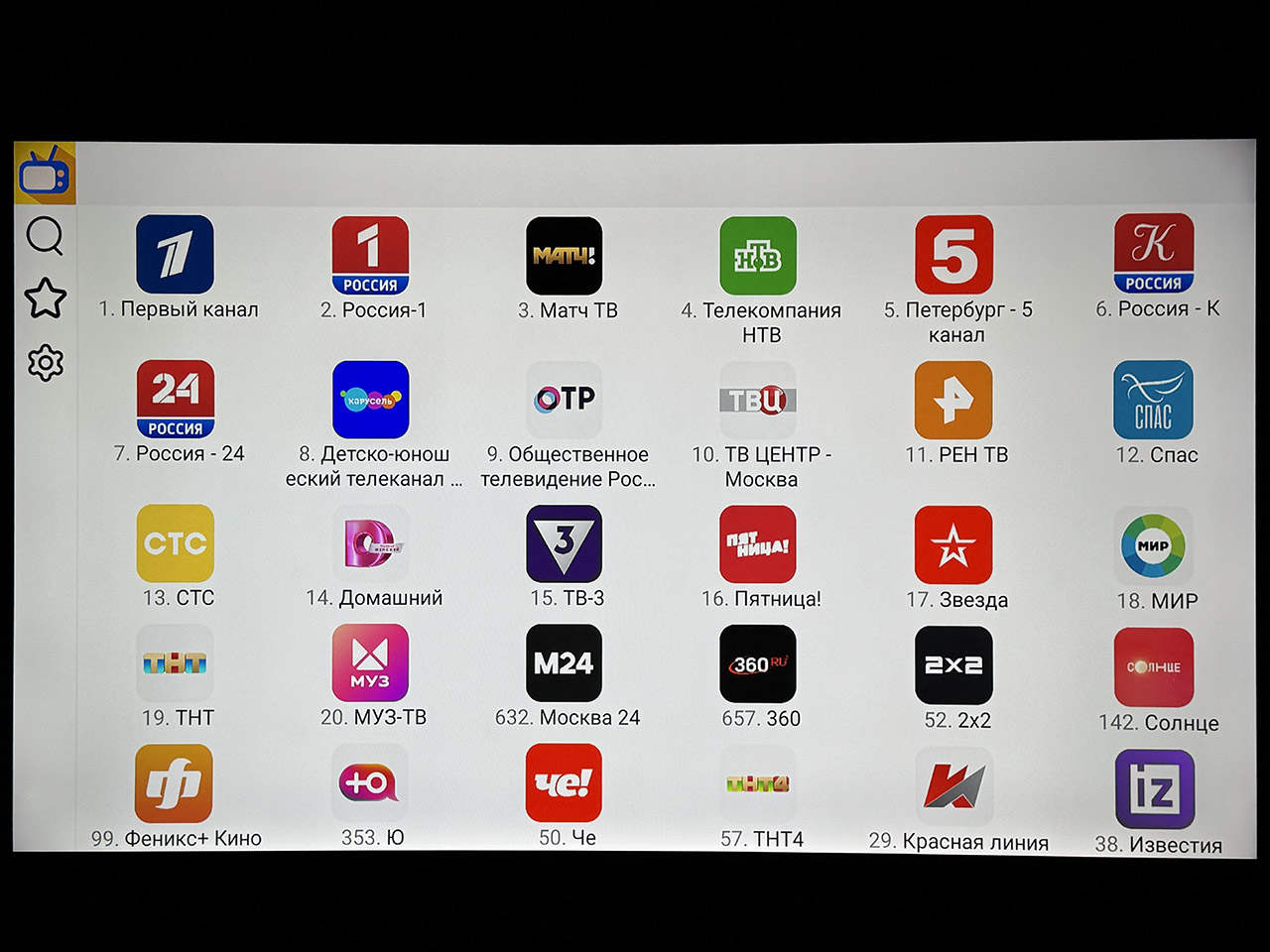
Не будем забывать, что по телевизору всё ещё можно смотреть телеканалы, даже если у вас (как и у меня) давно уже нет в квартире антенного провода.
Для этого можно скачать приложение Лайт HD TV, в котором собраны более 40 самых популярных каналов, начиная от федеральных и заканчиваяя специализированными спортивными.
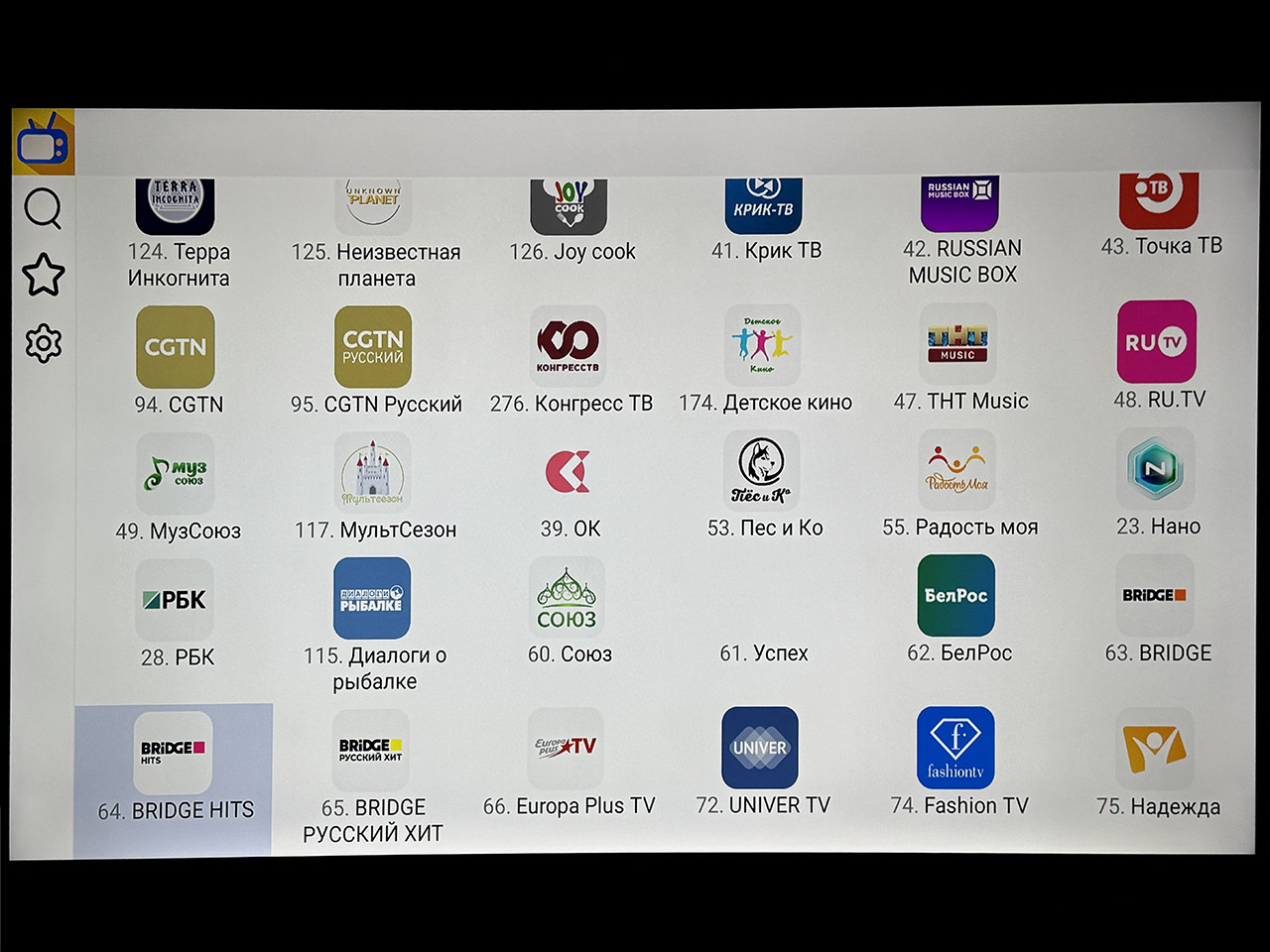
Всё, что нужно для их просмотра – стабильное подключение телека к интернету. Изображение чёткое, само приложение бесплатное, при использовании рекламы вижу меньше, чем в других агрегаторах телеканалов, так что рекомендую.
🛒 Скачать приложение Лайт HD TV в Google Play
7. Удобный родительский контроль с кучей настроек
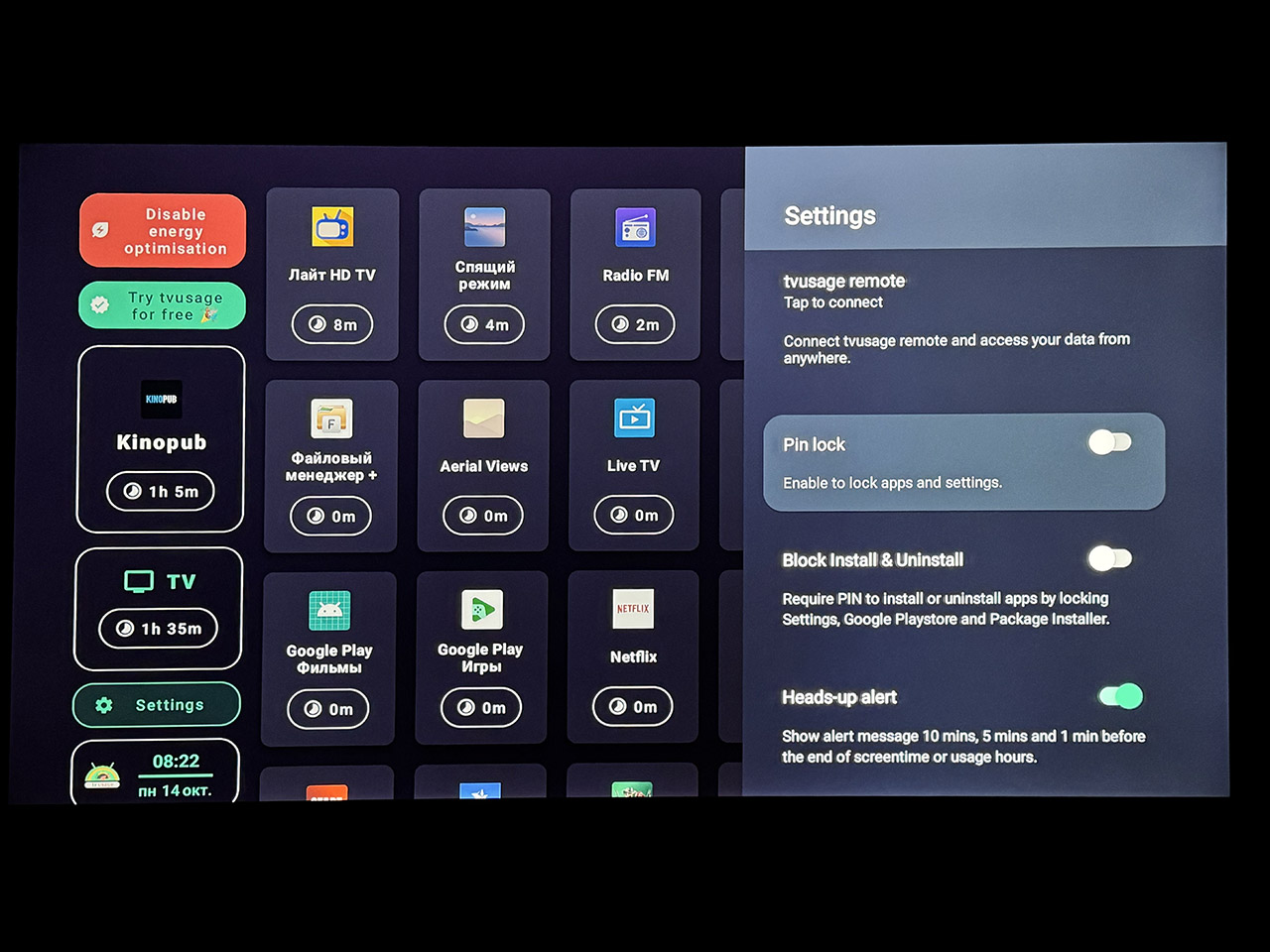
Если телевизор стоит в детской комнате и вы хотите просто и эффективно контролировать его использование вашим ребёнком, не обязательно по старинке прятать пульт. Попробуйте установить на телек приложение TVUsage.
Это приложение позволяет ограничить экранное время, выставить таймер перерыва для приложений и настроить лимиты. Есть возможность выбирать типы ограничений: их можно выставить по конкретным дням, ежедневно по временным промежуткам, или предусмотреть перерывы.
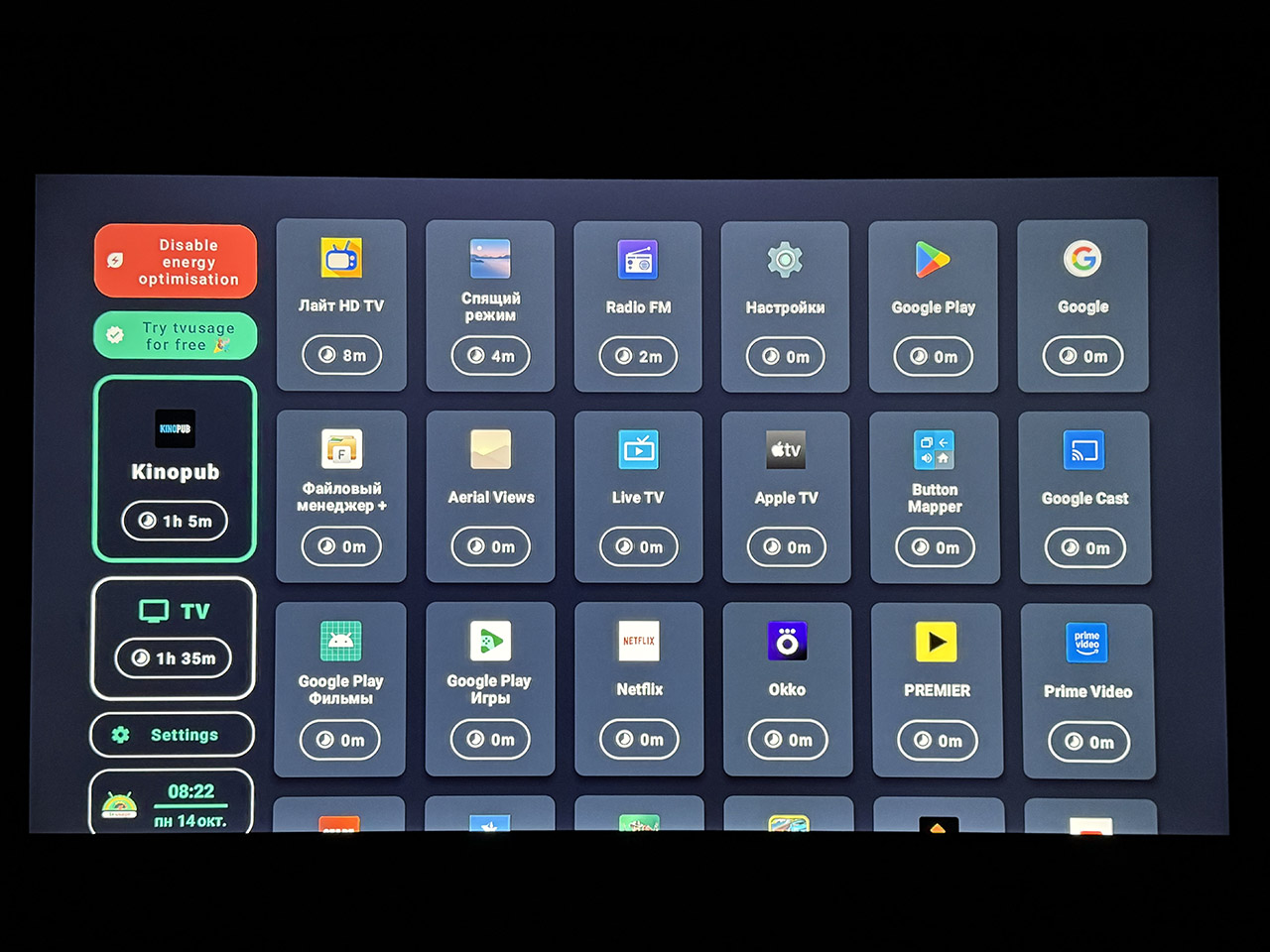
В отличие от многих простых аналогичных утилит, TVUsage умеет применять настройки к отдельным приложениям, например, к играм или конкретному онлайн-кинотеатру. Доступ к настройкам защищается пин-кодом, потому ребенок не сможет их изменить самостоятельно.
Также приложение собирает статистику использования телевизора в виде графиков, которая позволяет понять, сколько времени проводится в том или ином приложении.
🛒 Скачать приложение TVUsage в Google Play
С этими приложениями ваш умный телевизор будет «прокачан» на все 100%. Дальше уже только включать и наслаждаться. Конечно, если у вас есть какие-то особые сценарии использования, возможно собранных мной утилит будет недостаточно, но для большинства пользователей, у которых дома нет собственных NAS-хранилищ, этой подборки хватит с лихвой.
Конечно, при желании можно ещё и лаунчер красивый накатить, но я попробовал несколько и не хочу рекомендовать ни один. Да, у них всех слишком много каких-то настроек и функций, зачасту ю просто не нужных. Да и подтормаживать телевизор начинает весьма ощутимо.
Поэтому – никаких лаунчеров. Пользуйтесь стандартным и ставьте только полезные утилиты. Приятного просмотра.








32 комментариев