
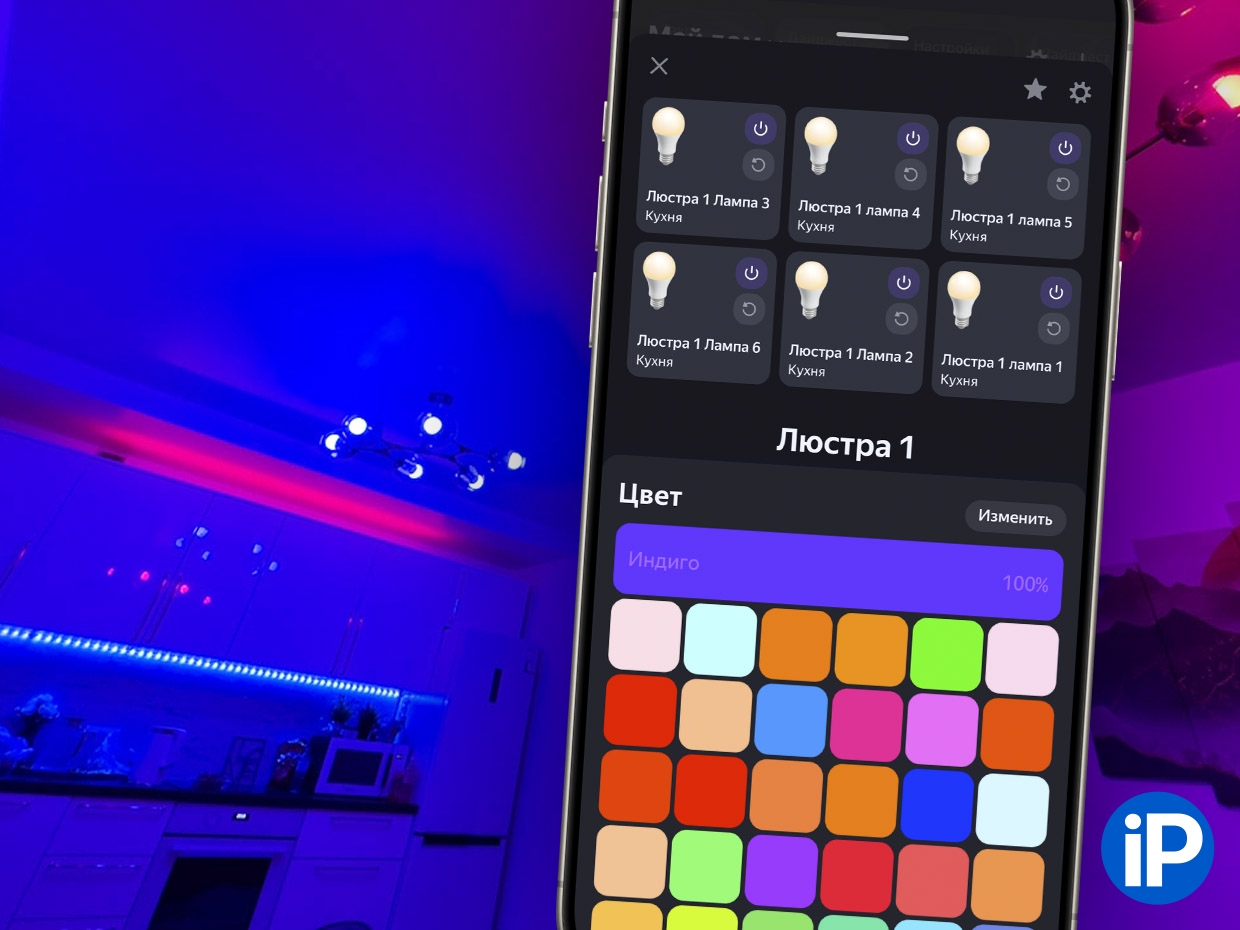
Управление светом через голосовые команды и сценарии — один из самых удобных аспектов умного дома. Это не только про то, чтобы включать включать лампочки голосом: можно создавать сложные сценарии и адаптировать их под свой образ жизни.
Вышли из квартиры, свет выключился. Зашли в комнату, он включился. Забыли выключить? Вам напомнят, или он выключится сам. И так далее.
Вот подборка из 5 отличных способов извлечь пользу от умного освещения в доме. В целом, они универсальны. Так как я пользуюсь экосистемой умного дома Яндекса, далее привожу их в качестве примера.
Где настроить команды и сценарии
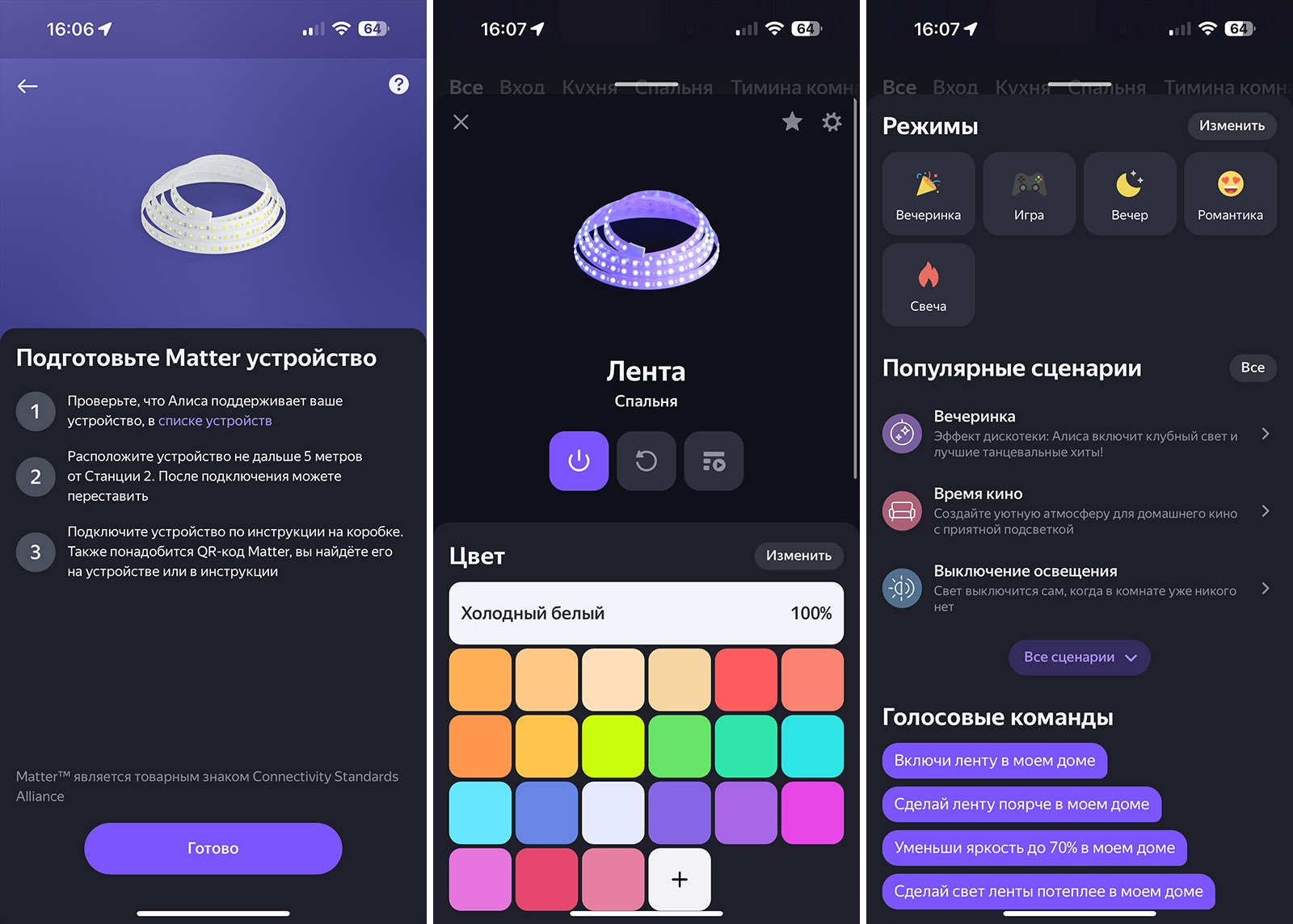
В экосистеме умного дома Яндекс все настройки производятся в приложении Дом с Алисой (App Store или Google Play). Здесь добавляются и тонко настраиваются все девайсы умного дома, создаются сценарии и автоматизации. Также тут производится настройка колонок Яндекс Станция.
Посмотрим, что полезного можно сделать с умным освещением – от команд для Алисы на Станции или в телефоне до сценариев и автоматизаций.
1. 💬 Управляем светом с помощью голоса, в том числе через Яндекс Станцию
Начнём с самого простого! Вот команда, которая активирует все источники света в определённой комнате или всём доме:
 Алиса, включи свет в гостиной
Алиса, включи весь свет в доме
Если у вас настроены группы устройств (например, «люстра» и «подсветка»), Алиса включит их все. Для точечного управления добавьте название конкретного светильника:
Алиса, выключи бра в спальне
Меняем цветовую температуру освещения
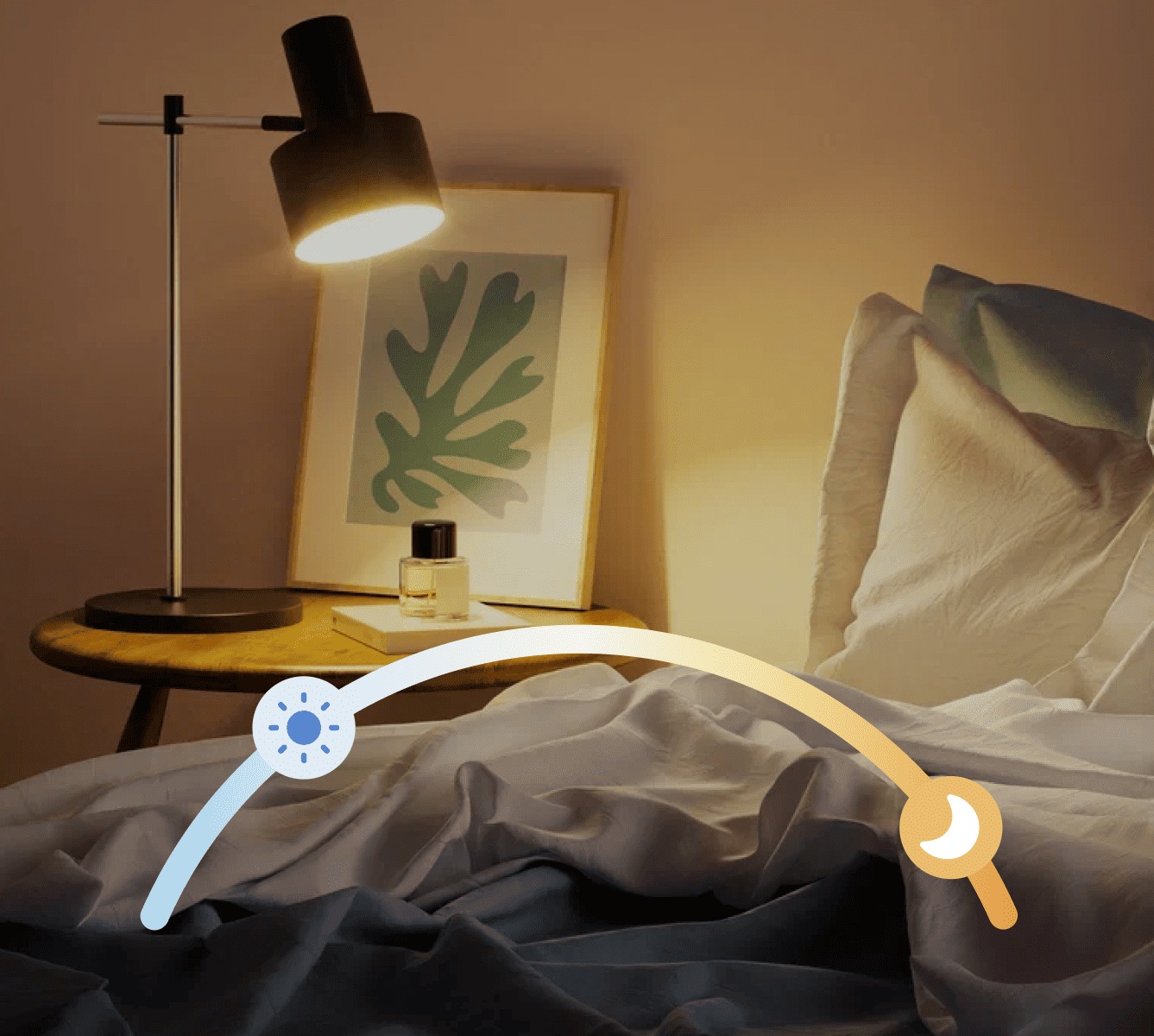
Подходит для создания уютной атмосферы вечером. Можно указать точные параметры температуры цвета или обойтись общей фразой:
Алиса, установи температуру света на кухне 3000K
Алиса, сделай свет теплее на кухне
Алиса, сделай свет похолоднее в моем доме
Совет: для более удобного управления светильниками с несколькими лампами объедините их в группу. Для этого в карточке настроек одной из ламп в нём нажмите на иконку «шестерёнки», а затем выберите пункт Группы.
Группируя лампы по светильникам, вы сможете управлять всеми ими одновременно, что гораздо удобнее, чем регулировать настройки каждой по-отдельности:
Алиса, сделай свет теплее на люстре в детской комнате
Устанавливаем яркость света
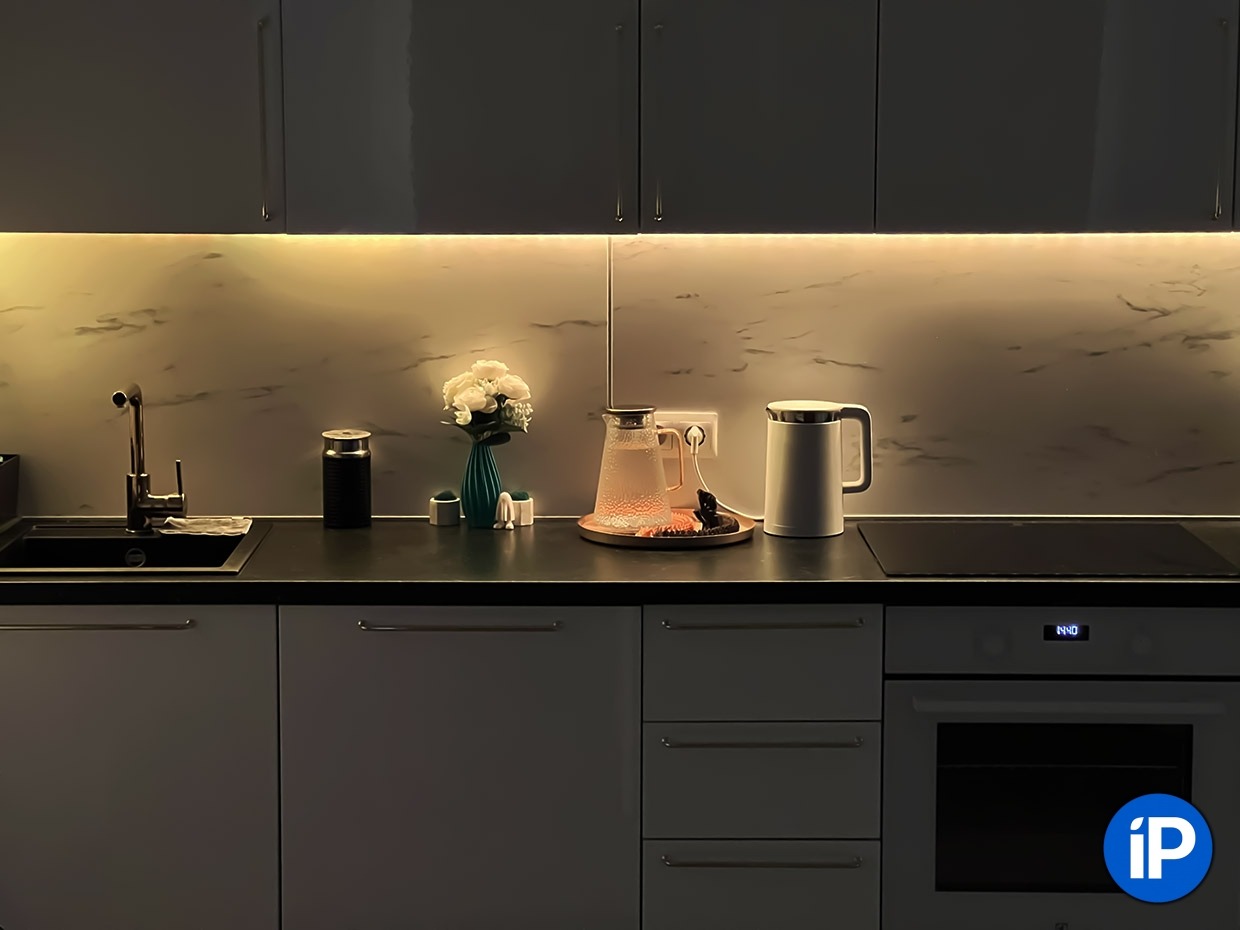
Эти голосовые команды Алисы изменяют яркость всех подключенных умных ламп и лент в доме либо конкретной комнате. Помогает тонко управлять мощностью освещения. Например:
Алиса, яркость 50% везде
Алиса, уменьши яркость ленты на 30% в моем доме
Алиса, установи яркость наполовину в спальне
Алиса, сделай максимальную яркость в коридоре
Меняем цвет освещения на лентах и лампах
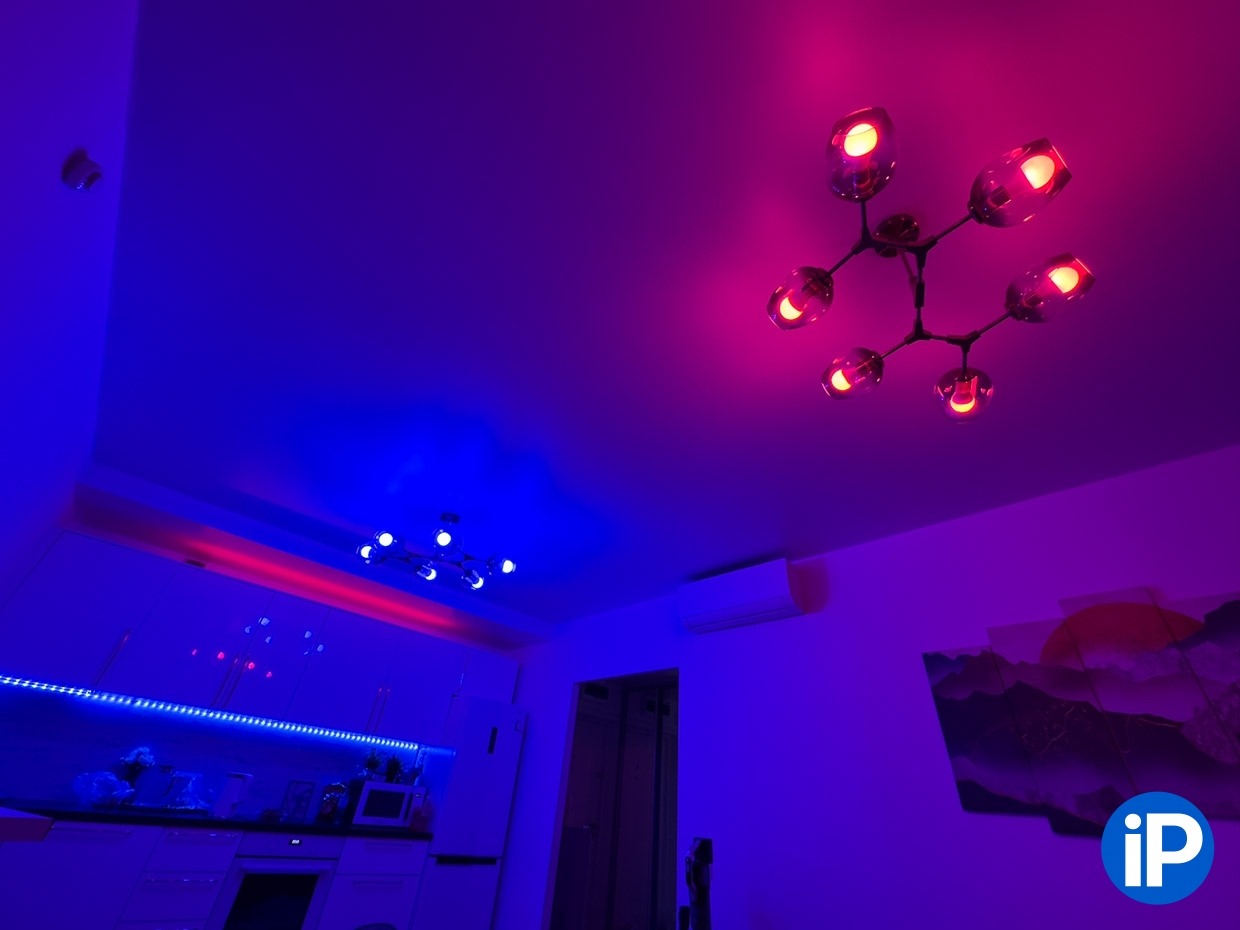
Необходима многоцветная умная лампа или умная лента. Управлять можно как отдельным светильником, так и всем освещением в доме:
Алиса, включи цвет индиго в гостиной
Алиса, включи красный свет в моём доме
Вы также можете создать набор собственных цветов для каждого светильника. Для этого в его карточке приложения Дом с Алисой достаточно нажать на «+» в палитре, выбрать подходящий вариант на спектре и дать ему уникальное название. Теперь оно будет работать и для сценариев, и для голосовых команд, например:
Алиса, включи нежно-розовый цвет в спальне
2. 🤖 Автоматически включаем свет в ванной
Необходим внешний датчик движения. Самый удобный вариант для комнат, куда заходят по делу и ненадолго: не только для ванной, но и для гардеробной или подвала.
В разделе Сценарии приложения Дом с Алисой создаем связку между этими двумя аксессуарами и настраиваем условие работы:
◆ если датчик замечает движение, то лампа включается
◆ если датчик не замечает движение в течение ХХ секунд, то лампа выключается
3. 🤖 Создаем напоминание про включенный свет
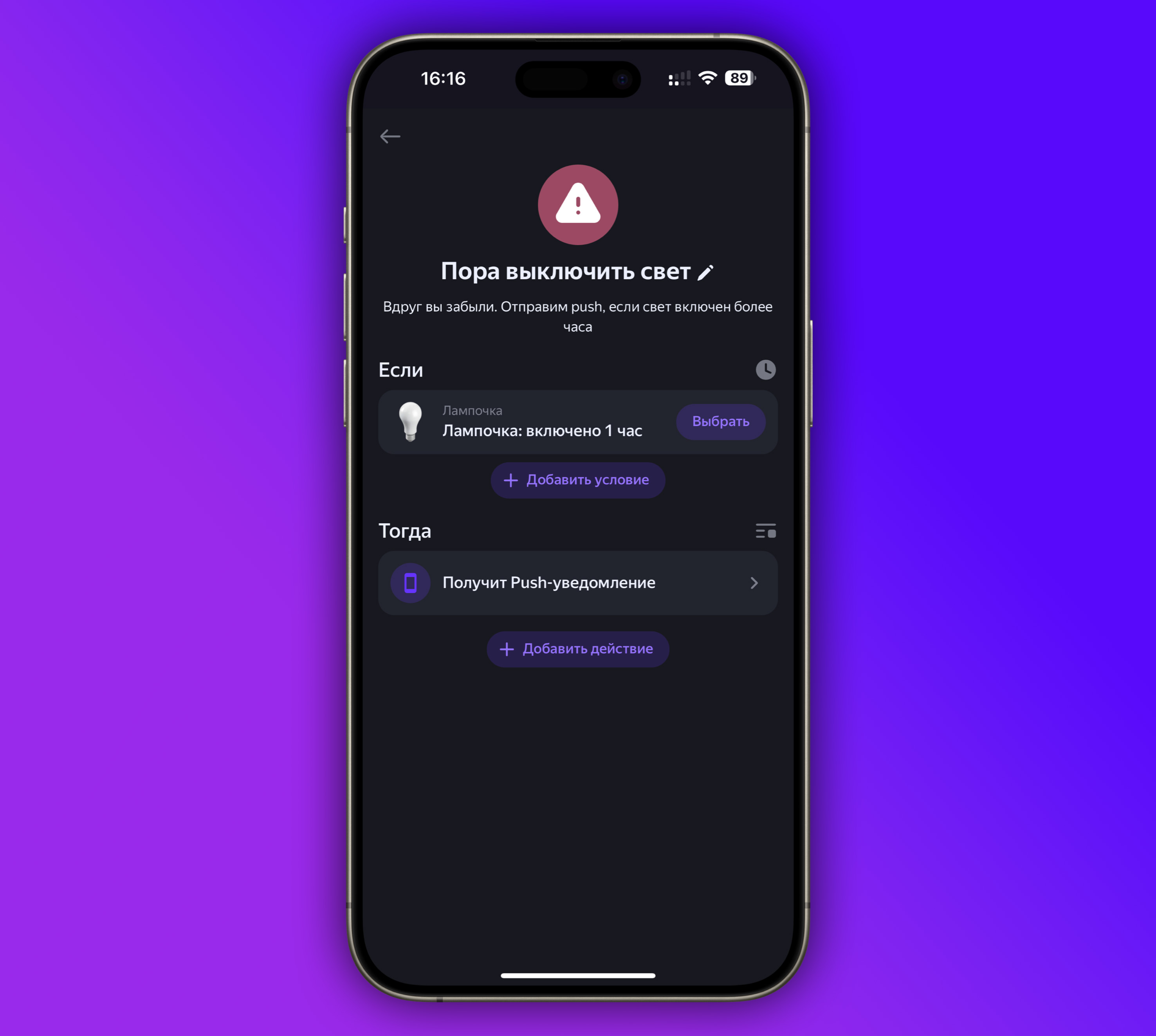
Поможет любителям забывать его выключать. В разделе Сценарии приложения Дом с Алисой настраиваем условия работы ламп, за которыми необходимо следить:
◆ если лампа включена более ХХ часов, то вам приходит Push-уведомление
Вместо Push-уведомления можно добавить условие таймера, если хотите выключать лампу автоматически после прошествия времени, а не предупреждать вас. А ещё уведомление или включение можно настроить для обратной ситуации – когда нужно, наоборот, держать свет включённым.
4. 🤖 Создаём ночной режим, чтобы не ходить выключать свет перед сном
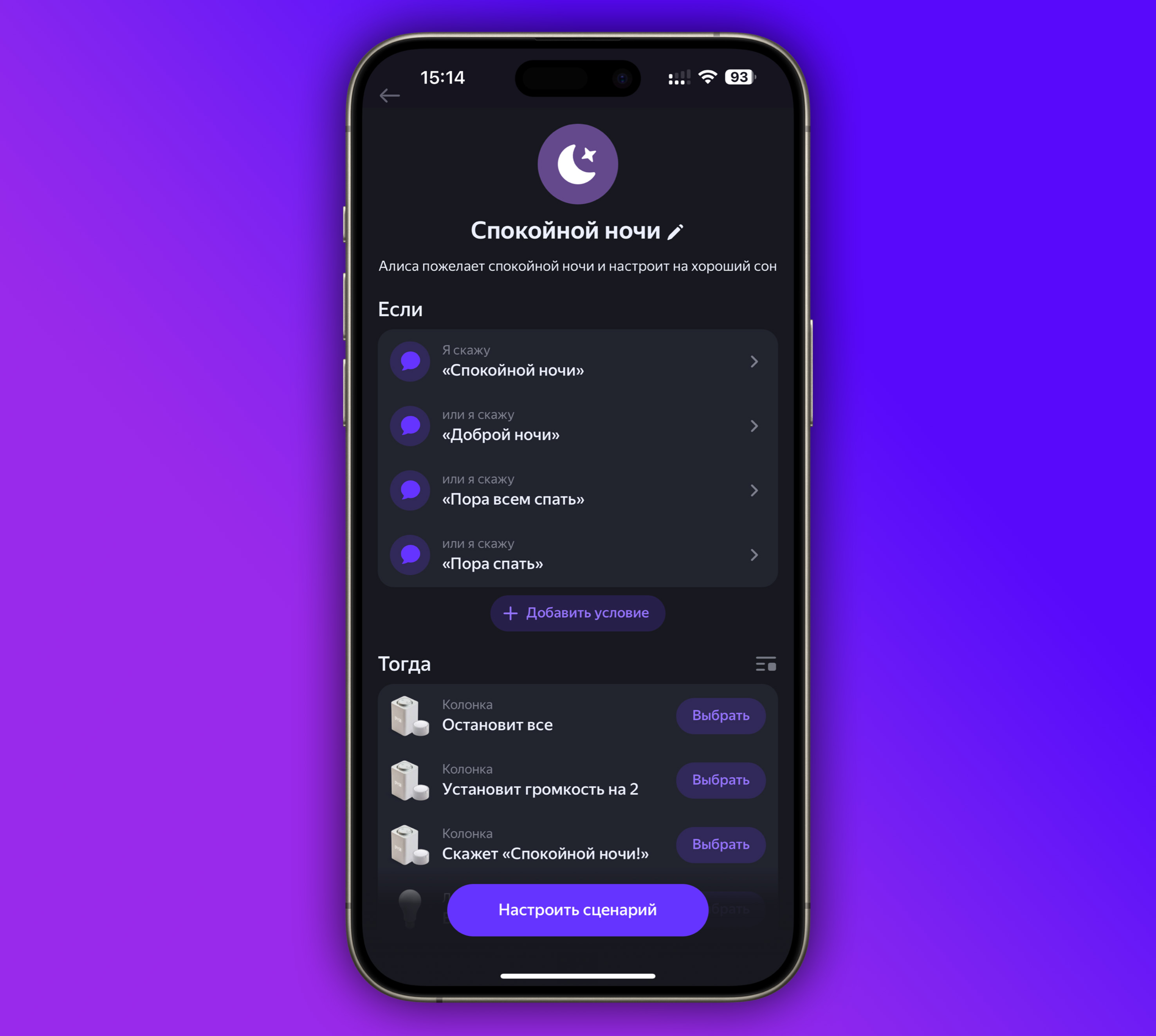
Чтобы перед сном не ходить туда-сюда от выключателя к выключателю или последовательно выключать и включать голосовыми командами все источники света в квартире, можно создать и вызывать сценарий ночного режима.
В разделе Сценарии приложения Дом с Алисой уже есть черновик такого сценария под названием «Спокойной ночи». В нём уже прописано заглушение Яндекс Станций и даже голосовой ответ колонок на команду. Откройте его и отредактируйте под свою конфигурацию умного дома и потребности:
◆ в списке голосовых команд добавьте фразу, которая будет активировать сценарий (или используйте уже добавленные)
◆ в списке устройств добавьте все источники освещения и выберите, что нужно сделать каждому: выключиться, включиться, установить цвет или просто понизить яркость
◆ при необходимости настройте изменение поведения других устройств в доме – например, отключение умных розеток.
Кстати, если у вас предсказуемый режим сна, то в сценарий «Спокойной ночи» можно добавить условие автоматического включения в определённый временной промежуток. Тогда умный дом Яндекса сам будет «укладывать» вас спать.
5. 🤖 Включаем свет и музыку по приходу домой
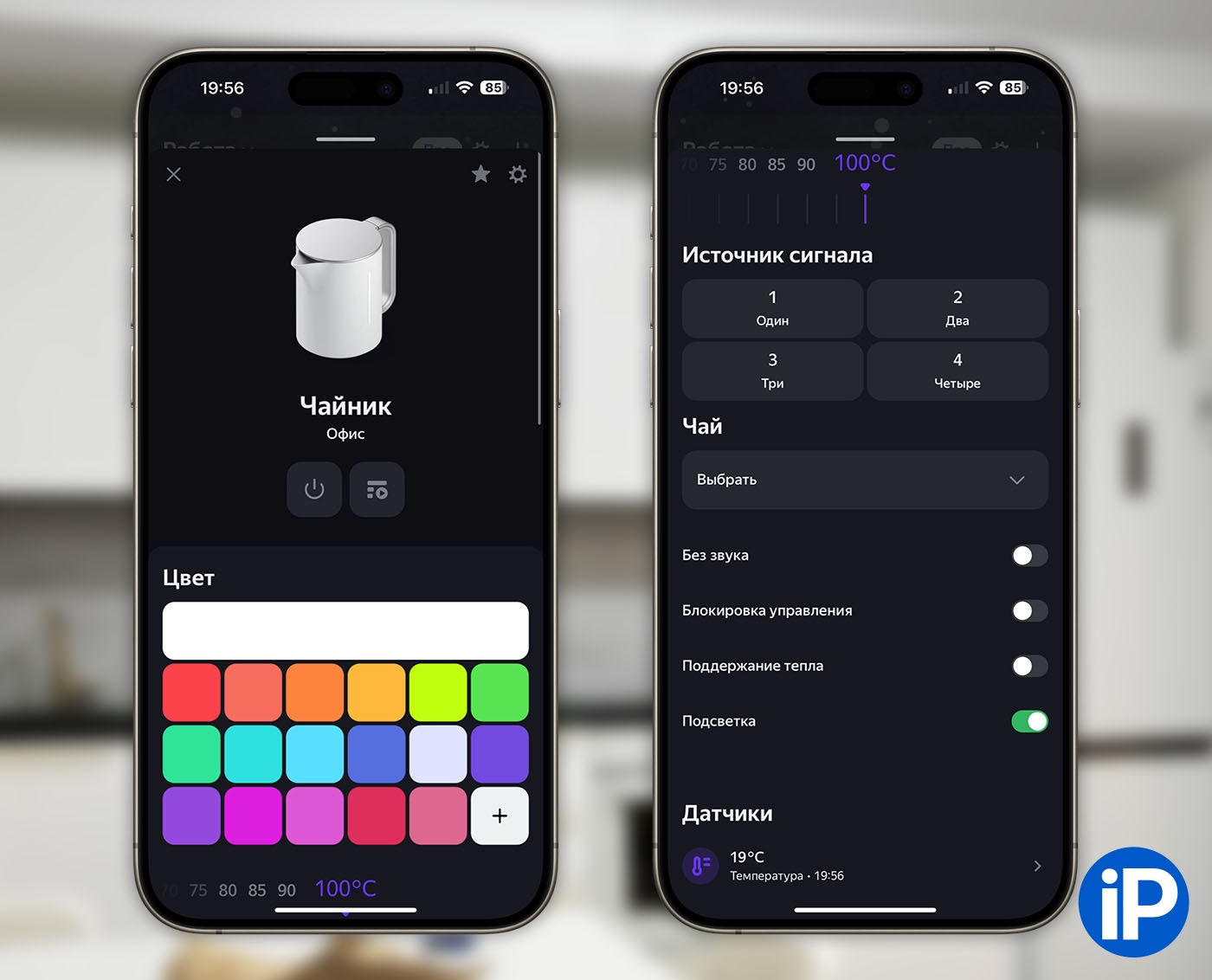
Можно даже умный чайник включать автоматически
Возвращаться в квартиру с выключенным светом или тратить время на ручное включение приборов неудобно. Сценарий «Алиса, я дома» решает это. Например, он может включить освещение, отключить камеру наблюдения и запустить музыку на Яндекс Станции.
В разделе Сценарии приложения Дом с Алисой создайте новый или найдите шаблон «Я прихожу». Настройте его под свои устройства:
◆ добавьте триггер включения – либо голосовую фразу («Алиса, я дома»), либо сработку датчика движения или датчика открытия двери
◆ в списке устройств добавьте все источники освещения и выберите, что нужно сделать каждому: выключиться, включиться, установить цвет или изменить яркость
◆ также в списке устройств выберите нужную Яндекс Станцию и укажите действие «включить музыку» (можно выбрать плейлист, трек или запустить «Шоу Алисы»)
По желанию можно добавить и другие действия – например, выключение умной розетки, к которой подключена камера видеонаблюдения.
Какие умные лампочки и ленты подойдут для этого
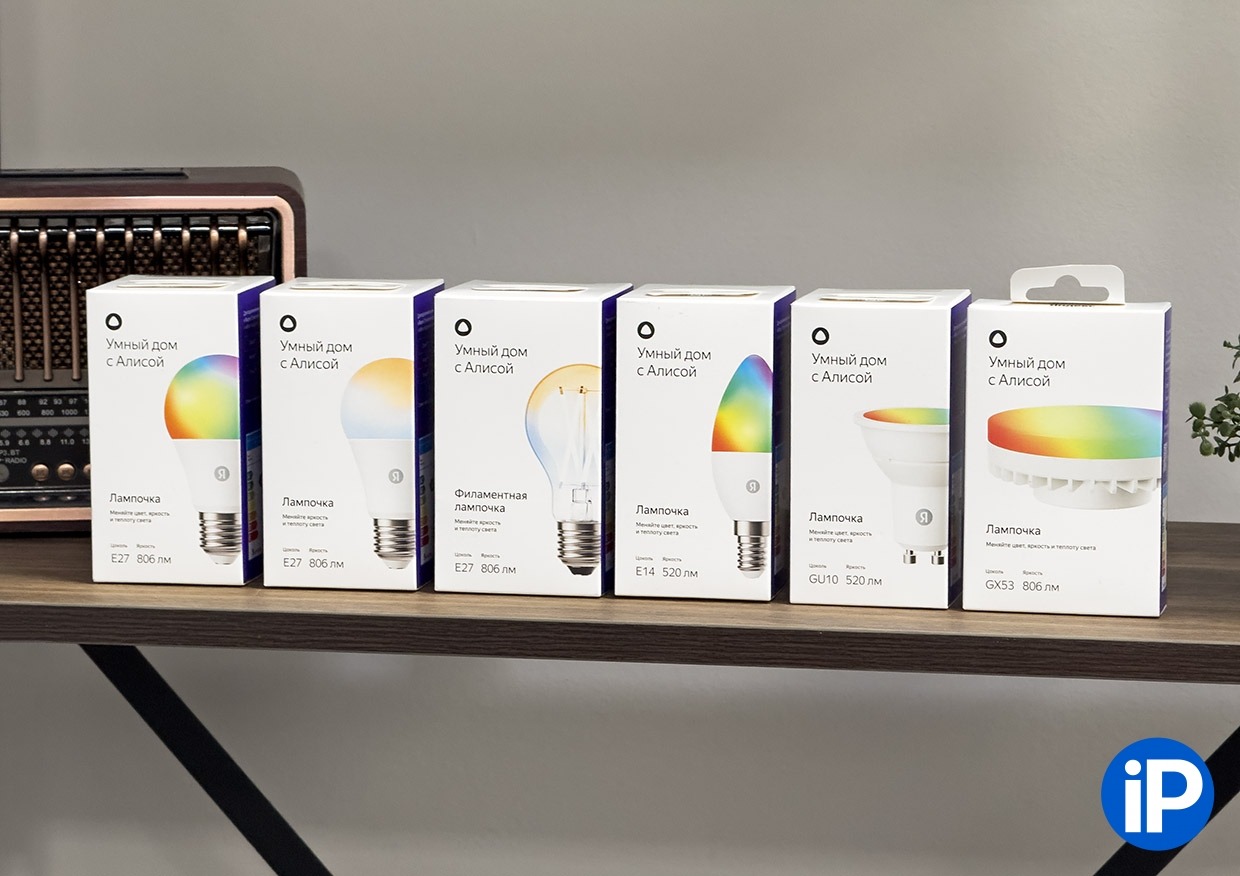
Лампа: умные лампы Яндекс. В качестве двух лучших рассмотрим модели с поддержкой оттенков белого света и цветную, обе с цоколем E27.
► Лампа Яндекс Е27, 806 Лм с белым светом работает через Matter over Wi-Fi. Поддерживается температура света 2700-6500K. Мощность – 9 Вт. Интегрируется в любую экосистему с поддержкой Matter, включая экосистему Умного дома Яндекса. Поддерживает все типовые сценарии.
Стоит недорого: 799 рублей. Найти аналог на Matter over Wi-Fi дешевле этой лампы в России просто невозможно.
► Лампа Яндекс Е27, 1300 Лм – многоцветная, тоже работает через Matter over Wi-Fi. Осветит комнату ярче предыдущей модели, а ещё откроет куда больше возможностей по персонализации освещения.
Диапазон тонов 2700-6500K. Мощность очень высокая для таких ламп, 11 Вт. Интегрируется в любую экосистему с поддержкой Matter. Стоит 1299 рублей. Минус – отсутствие Zigbee, а плюсы – высокая яркость и поддержка того самого Matter over Wi-Fi, что позволяет добавить эту и другие новые лампы Яндекса в несколько экосистем сразу, включая и Apple Home.
► Есть версия этой лампы с цоколем E14 (узким): стоит 989 рублей, имеет мощность 6 Вт. В остальном функционально идентична крупным моделям.
► Также сейчас продаются лампы Яндекса с цоколями GX53 (999 рублей) и GU10 (999 рублей), обе с Matter over Wi-Fi.
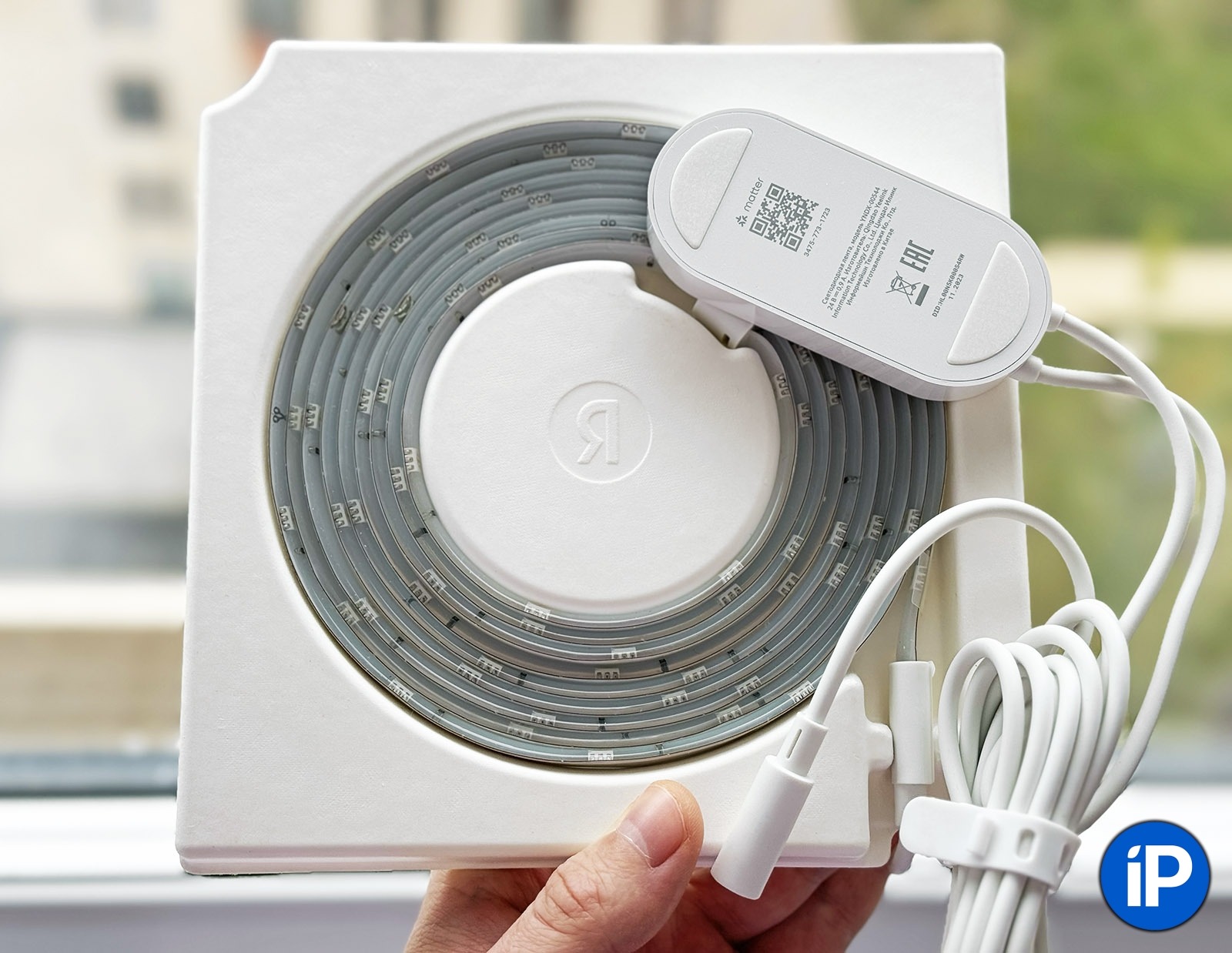
Лента: умная светодиодная лента Яндекса – хорошая лента с поддержкой Matter из коробки. Вот наш обзор.
Наличие Matter over Wi-Fi – плюс. Управление лентой возможно даже при отсутствии выхода в интернет. А ещё ленту можно занести в несколько экосистем сразу, не удаляя друг из друга: у меня она есть и в Яндексе, и в Apple Home (Дом) на Айфоне. Последнее сделал, чтобы быстро управлять яркостью и цветом из «шторки» Пункта управления.
Качество достойное, а цена отличная с учётом того, что за эти деньги вы получаете сразу 3 метра ленты. Может быть прокинута не только в Дом с Алисой, но и в Apple Home. Дополнительные метры ленты стоят 790 рублей, а сама лента обойдётся в 3990 рублей.
Сделал умной самую простую ленту за 200 рублей, даже меняет цвет по голосу! Секрет в этой коробочке 💖
🏡 Ещё про умный дом
▪ Сделал умными простую люстру и утюг, чтобы управлять голосом! Выбираем и настраиваем умное реле
▪ Почему в наши дни каждому нужна умная камера дома или на этаже. Смотрите, что она умеет делать









3 комментария