Войти

Или войди с помощью

Разогнал браузер на iPhone и Mac за 10 секунд. Теперь работает в два раза плавнее

Никита Горяинов avatar |
Разогнал браузер на iPhone и Mac за 10 секунд. Теперь работает в два раза плавнее

Иногда берёшь iPhone, листаешь Safari и ловишь ощущение, что всё слегка тормозит. Экран вроде бы 120 Гц, всё должно быть суперплавно, а прокрутка почему-то подлагивает.

Так и есть. В браузере Safari как на iPhone, так и на Mac есть скрытые настройки, которые мешают браузеру отображать страницы на всю катушку возможностей экрана гаджета.

Решить это несложно, займёт буквально 10 секунд. И разница заметна.

Как включить 120 Гц в Safari на iPhone и iPad
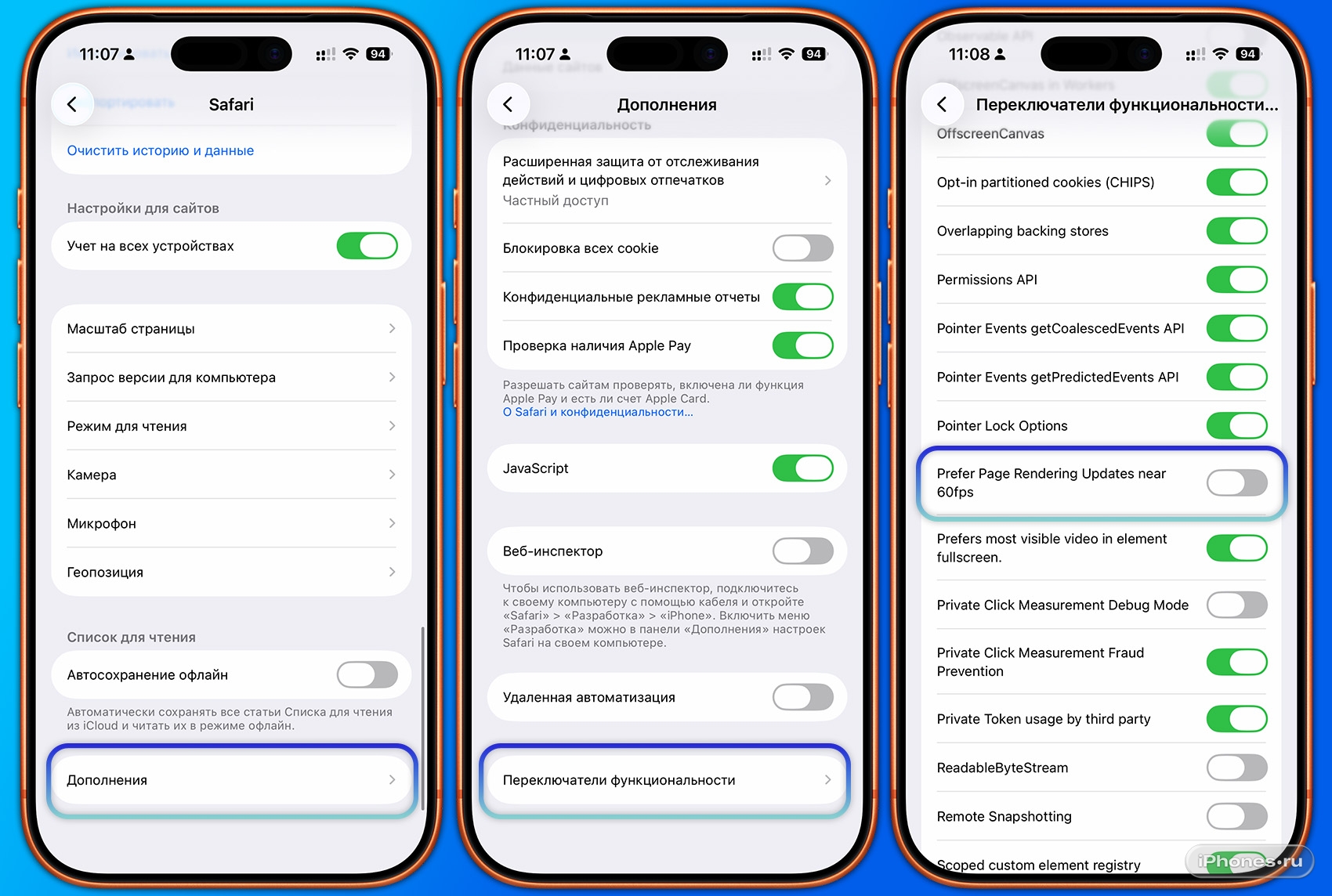
На iPhone есть несколько ограничителей частоты кадров экрана, и все они влияют на работу браузера Safari. Поэтому придётся залезть в несколько мест и поправить настройки.

Как заставить Safari на iPhone работать плавнее
  • Откройте Настройки
  • Зайдите в ПриложенияSafari
  • Откройте Дополнительно
  • Зайдите в Переключатели функциональности
  • Найдите пункт Prefer Page Rendering Updates near 60fps
  • Выключите его
  • Полностью закройте Safari из меню многозадачности
  • Откройте Safari заново

После этого Safari начинает работать так, как и должен на экране ProMotion, скролл становится плавным.

Помимо этой настройки, в микролагах при скролле могут быть виноват режим энергосбережения – его надо выключить, чтобы увидеть разницу.

Отключаем режим энергосбережения
  • Проверьте Режим энергосбережения: НастройкиАккумулятор → выключите Режим энергосбережения
  • Проверьте ограничение кадров: НастройкиУниверсальный доступДвижение → выключите Ограничение частоты кадров
  • После этого снова закройте Safari и откройте его заново

Как включить 120 Гц в Safari на Mac
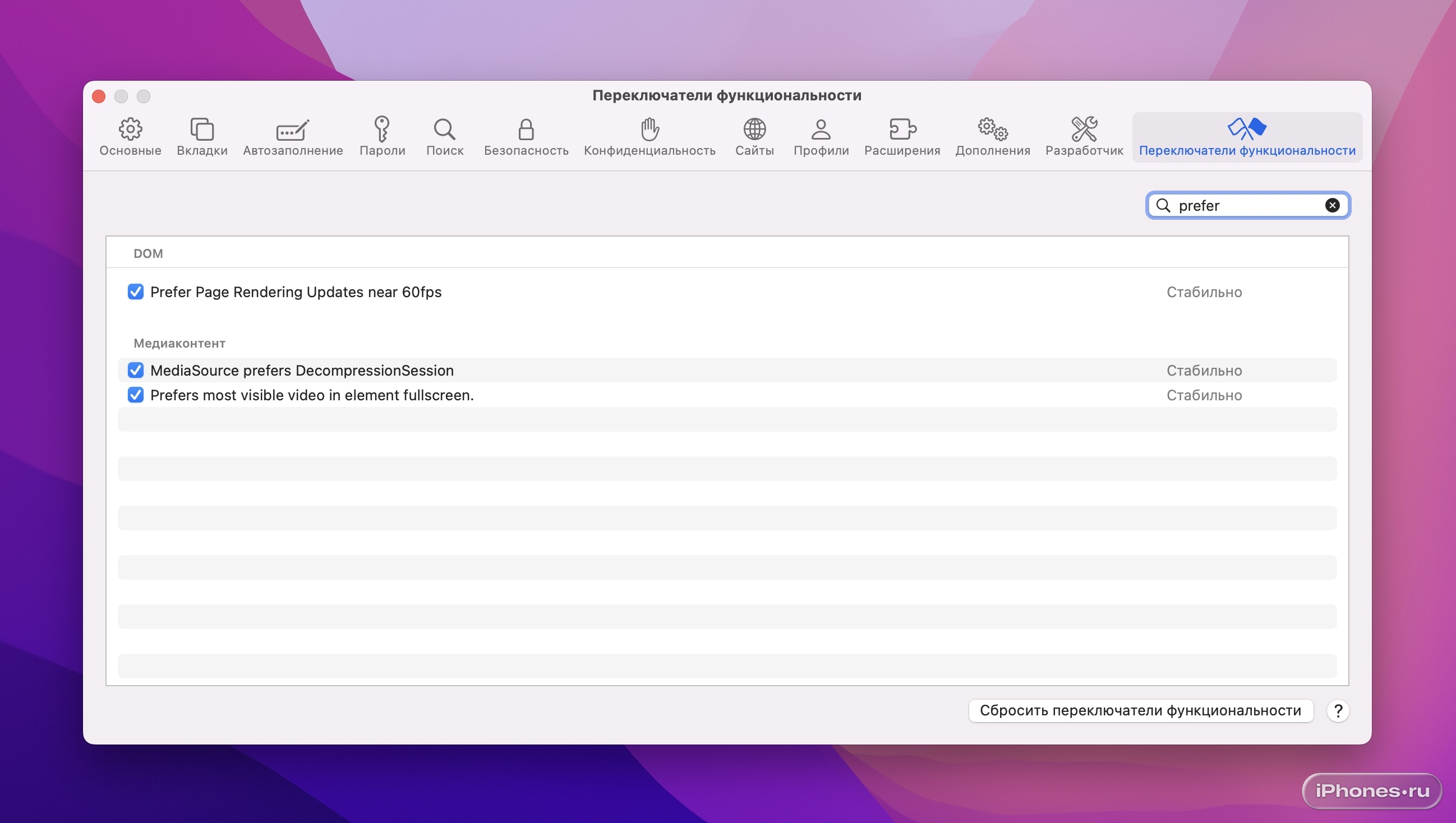
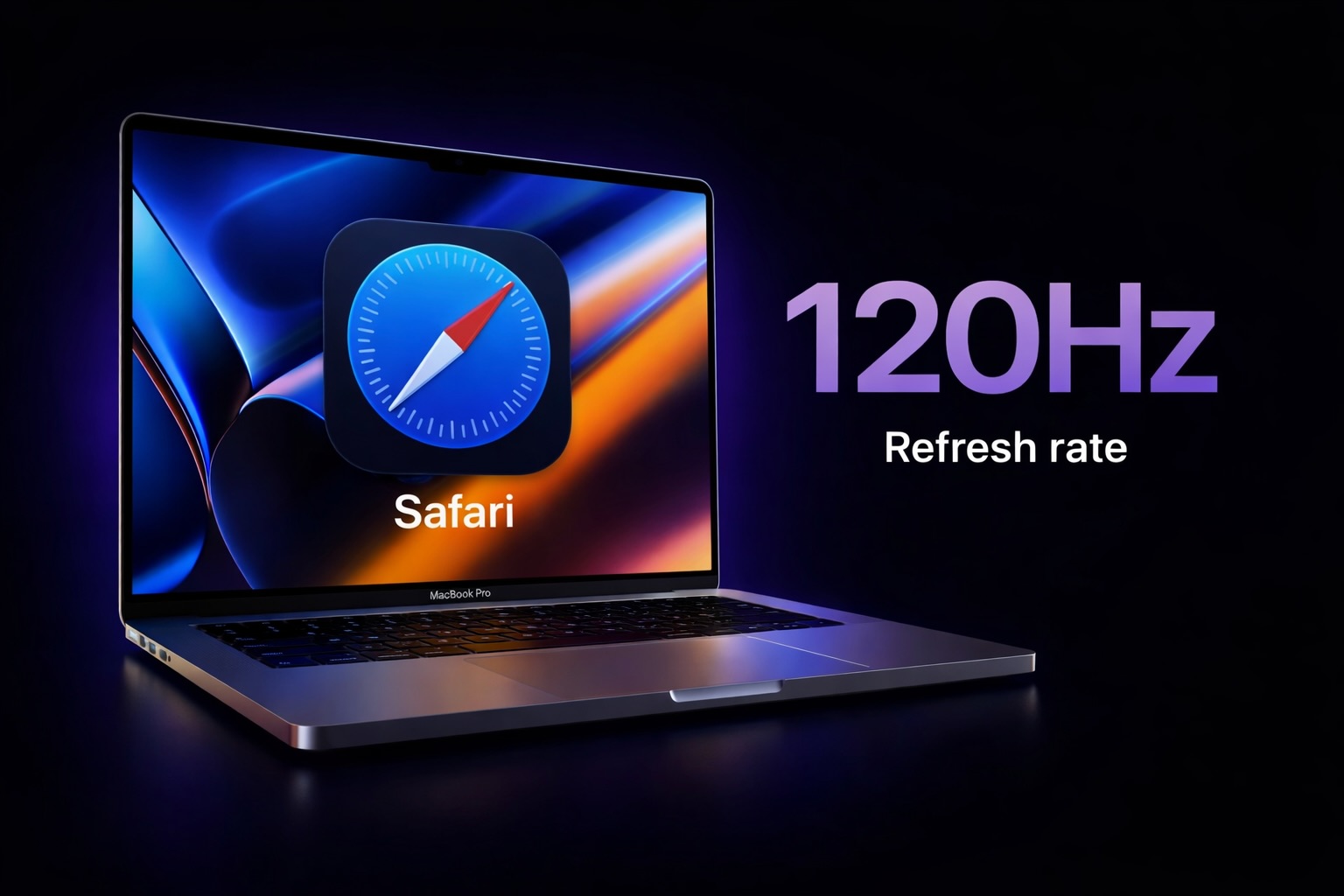
На Mac ситуация похожая. Там в Safari есть такой же переключатель, который старается держать обновление страницы ближе к 60 кадрам в секунду.

Чтобы до него добраться, сначала включим меню разработчика, а потом отключаем ограничение:

Как включить 120 Гц в Safari на Mac
  • Откройте SafariНастройкиДополнения
  • Включите пункт Показывать функции для веб-разработчиков
  • Откройте раздел Переключатели функциональности
  • Найдите пункт Prefer Page Rendering Updates near 60fps
  • Выключите его
  • Перезапустите Safari

Особенно логично это сделать на MacBook Pro с экраном 120 Гц. Разницу увидите сразу.

Не совсем понятно, почему Apple заставляет пользователей терпеть микролаги во встроенном браузере. Скорее всего, таким образом они экономят расход заряда аккумулятора. Но теперь это вас касаться не будет.

33
19
1
Что-то пошло не так
3
undefined
iPhones.ru
Иногда берёшь iPhone, листаешь Safari и ловишь ощущение, что всё слегка тормозит. Экран вроде бы 120 Гц, всё должно быть суперплавно, а прокрутка почему-то подлагивает. Так и есть. В браузере Safari как на iPhone, так и на Mac есть скрытые настройки, которые мешают браузеру отображать страницы на всю катушку возможностей экрана гаджета. Решить это несложно,...

3 комментария

Котик
Котик
Котик
Котик
Котик
Котик
Котик
Котик
Котик
Котик
Котик
Котик
Котик из TikTok
Котик из TikTok
Котик из TikTok
Котик из TikTok
Момент из фильма
Момент из фильма
Момент из фильма
Момент из фильма
Момент из фильма
Момент из фильма
Момент из фильма
Момент из фильма
Момент из фильма
Момент из фильма
Момент из фильма
Момент из фильма
Момент из фильма
Момент из фильма
Момент из фильма
Момент из фильма
Момент из фильма
Момент из фильма
Мем стикер
Мем стикер
Мем стикер
Мем стикер
Мем стикер
Мем стикер
Мем стикер
Мем стикер
Мем стикер
Мем стикер
Мем стикер
Мем стикер
Мем стикер
Мем стикер
Мем стикер
Мем стикер
Мем стикер
Мем стикер
Мем стикер
Мем стикер
Мем стикер
Мем стикер
Мем стикер
Мем стикер
Мем стикер
Мем стикер
Мем стикер
Мем стикер
Мем стикер
Мем стикер
Мем стикер
Мем стикер
Мем стикер
Офис стикер
Офис стикер
Офис стикер
Офис стикер
Офис стикер
Офис стикер
Офис стикер
Офис стикер
Офис стикер
Офис стикер
Офис стикер
Офис стикер
Офис стикер
Офис стикер
Офис стикер
Офис стикер
Офис стикер
Видео мем
Видео мем
Видео мем
Видео мем
Видео мем
Видео мем

Какие правила в комментариях
  1. Cadmus avatar
    Cadmus 26 января в 13:49
    2

    Ну хз хз, что с вкл и выкл не вижу разницы, как было плавно так и есть, разные сайты покрутил. iOS 26.2. Не то, чтобы я вообще не видел разницы с 120, но будто бы там ~90 и в любом случае глазу приятен рендеринг. 

    Arm avatar
    Arm26 января в 15:39
    0

    Я вижу разницу на iPhone 17 pro. 

    👌 Лучший комментарий
    Войди на сайт, чтобы ответить
    Ответить
  2. AlexTolstoy avatar
    AlexTolstoy 27 января в 11:08
    0

    Никита, а есть такие же “скрытые” настройки для Телеграмм? 😁 Считаю, что в телеге все же нет 120 кадров при скролле (фризы заметны). У себя в Safari на 16 Pro результат виден, по Вашей инструкции выше. Но! при торможении скролла заметны лютые фризы 😔 (которых нет при включенном тумблере)

    Войди на сайт, чтобы ответить
    Ответить

Нашли орфографическую ошибку в новости?

Выделите ее мышью и нажмите Ctrl+Enter.