
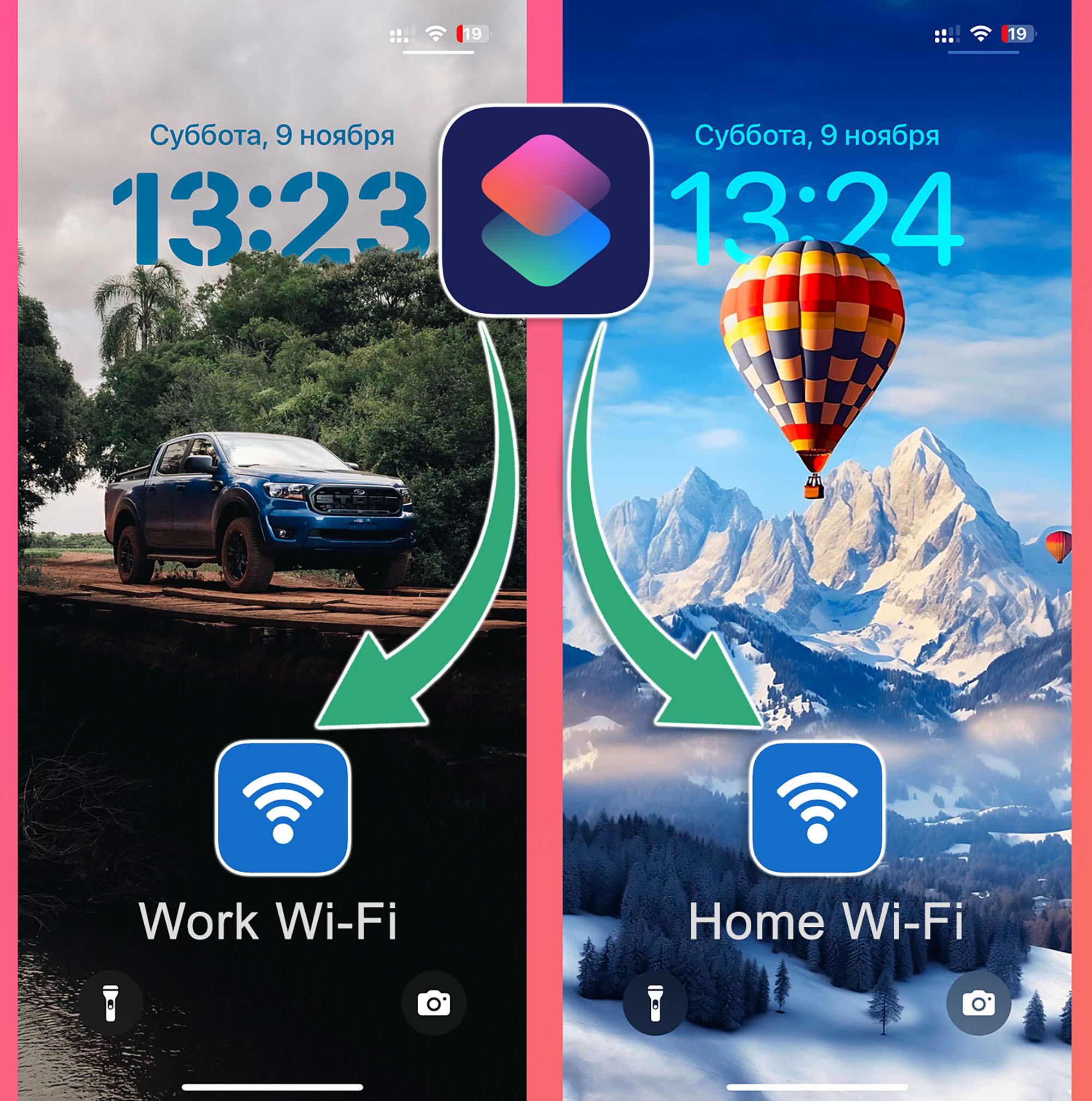
Если вам важно знать, когда iPhone подключен или отключен от определенной Wi-Fi сети, можно настроить полезную автоматизацию. Гаджет будет менять обои, по которым всегда понятно, к какой сети он сейчас подключен.
Например, можно выбрать одни обои для домашнего Wi-Fi, другие для рабочего, а третьи на случай отключения от обоих сетей. Сейчас расскажем, как все настроить.
Как переключать обои в зависимости
1. Скачайте бесплатое приложение Команды.
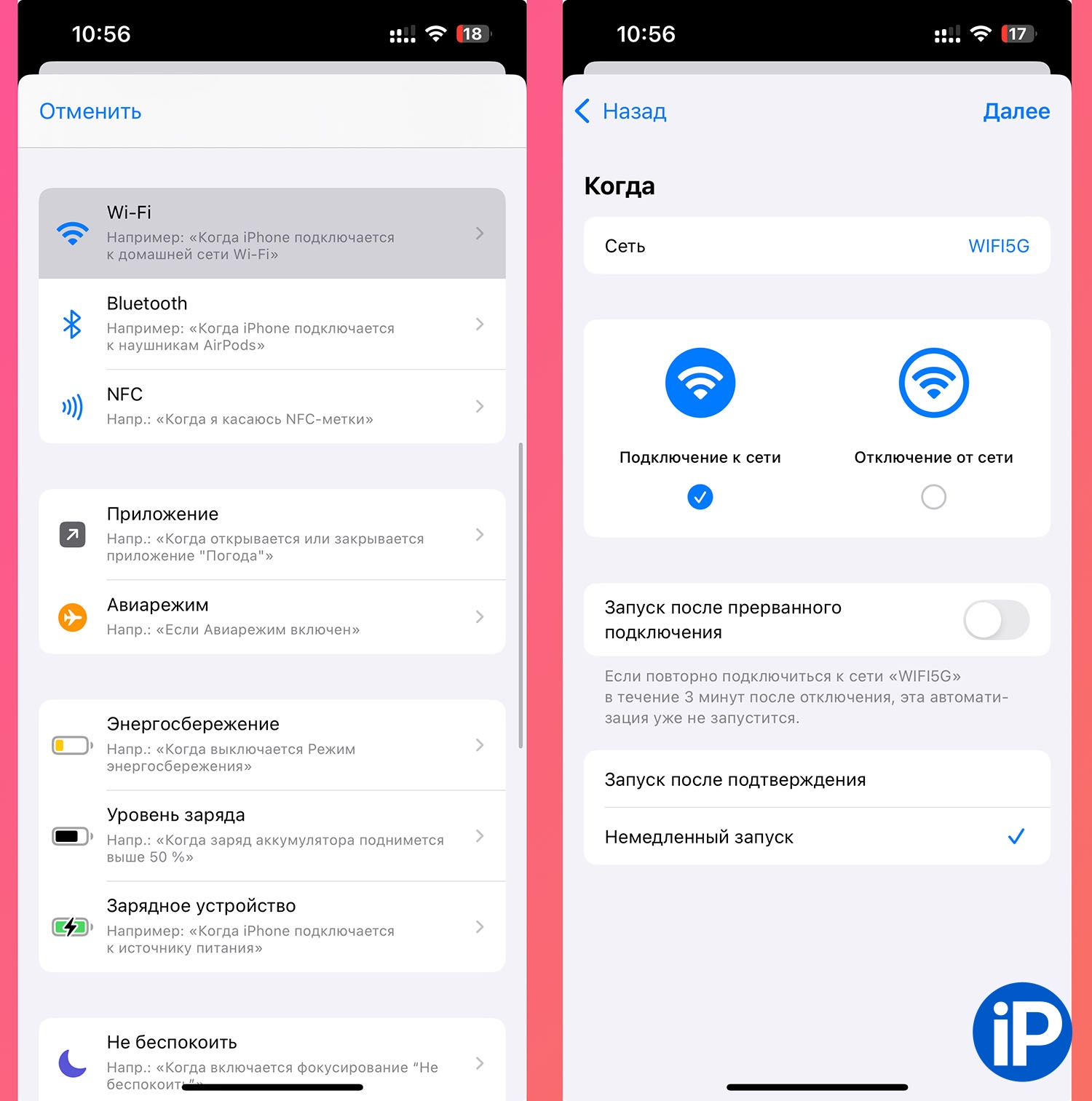
2. В приложении Команды на вкладке Автоматизация создайте новую автоматизацию.
3. Выберите условие Wi-Fi – Подключение к сети и укажите нужную сеть из списка. Не забудьте включить опцию Немедленный запуск.
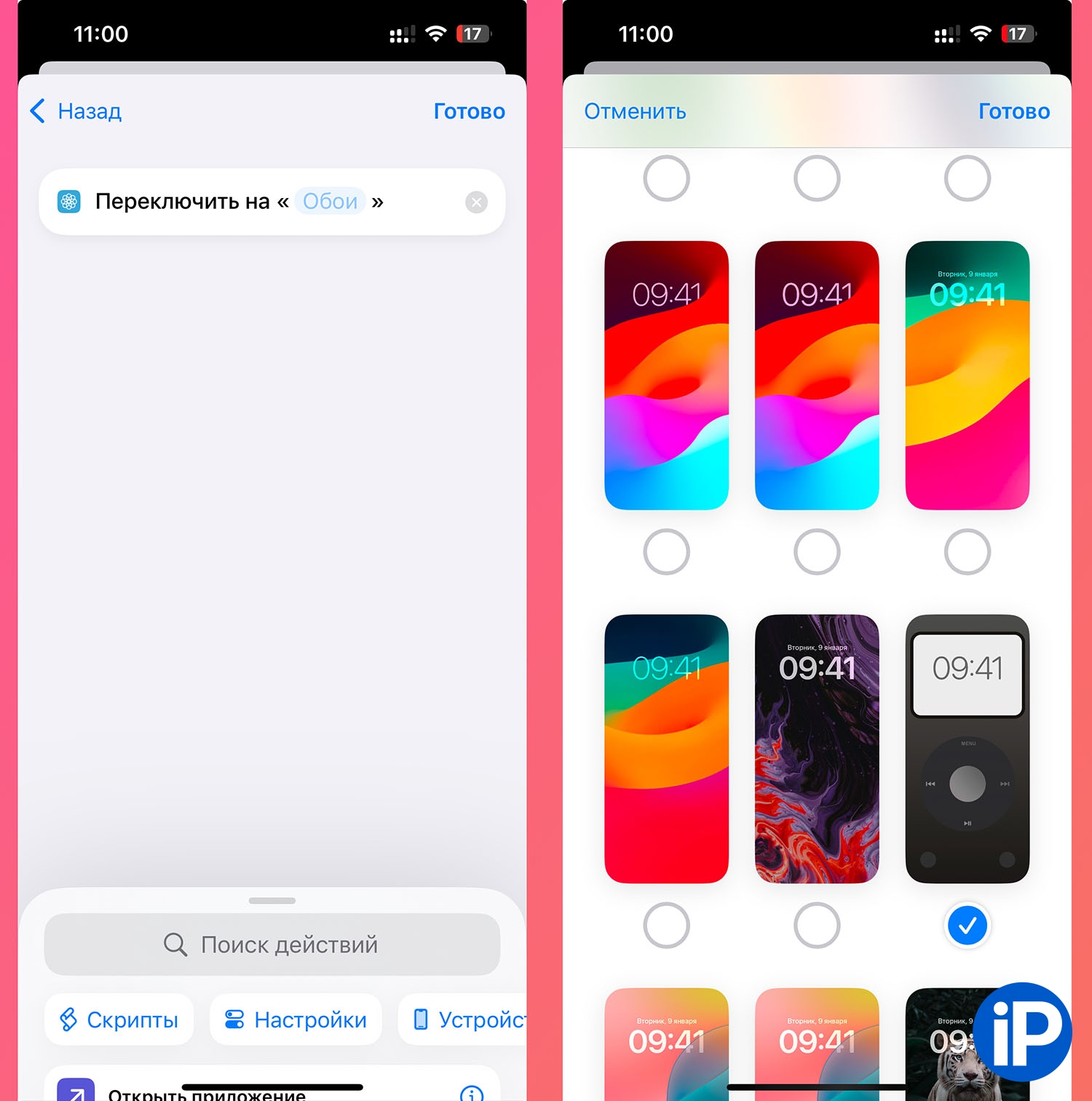
4. В качестве действия выберите Переключить обои и укажите нужные обои из списка настроенных.
5. Нажмите Готово для сохранения автоматизации.
Теперь, когда iPhone подключится к указанной сети, обои изменятся на выбранные в автоматизации. Можно настроить еще одну автоматизацию, чтобы обои менялись на прежние при отключении от Wi-Fi. Так по фоновой картинке сможете определять, подключены ли вы к нужной сети или нет.











Не стесняйтесь, тут все свои. Пишите, что думаете по этому вопросу