Войти

Или войди с помощью

Полезная Команда. Как быстро менять настройки автояркости и автоблокировки в iOS

Добавляем полезные кнопки в Пункт управления iPhone.
Артём Суровцев avatar |
Полезная Команда. Как быстро менять настройки автояркости и автоблокировки в iOS

В iOS есть две полезные настройки, которые часто нужны пользователям iPhone: время автоблокировки и автояркость. Иногда нужно отключить автоблокировку, чтобы смартфон не отключал экран определенное время, а иногда – отключить автояркость, чтобы параметр не менялся в зависимости от текущего освещения. В обоих случаях придется лезть в системные настройки и подолгу искать нужный раздел.

К сожалению, менять эти параметры одним тапом в пункте управления или командой не получится, но есть обходной путь. Быстрая команда может сразу открывать нужный раздел настроек и через несколько секунд возвращать вас в исходное приложение. Сейчас расскажу, как настроить.

Как быстро менять настройки автояркости и автоблокировки в iOS
1. Скачайте бесплатное приложение Команды.

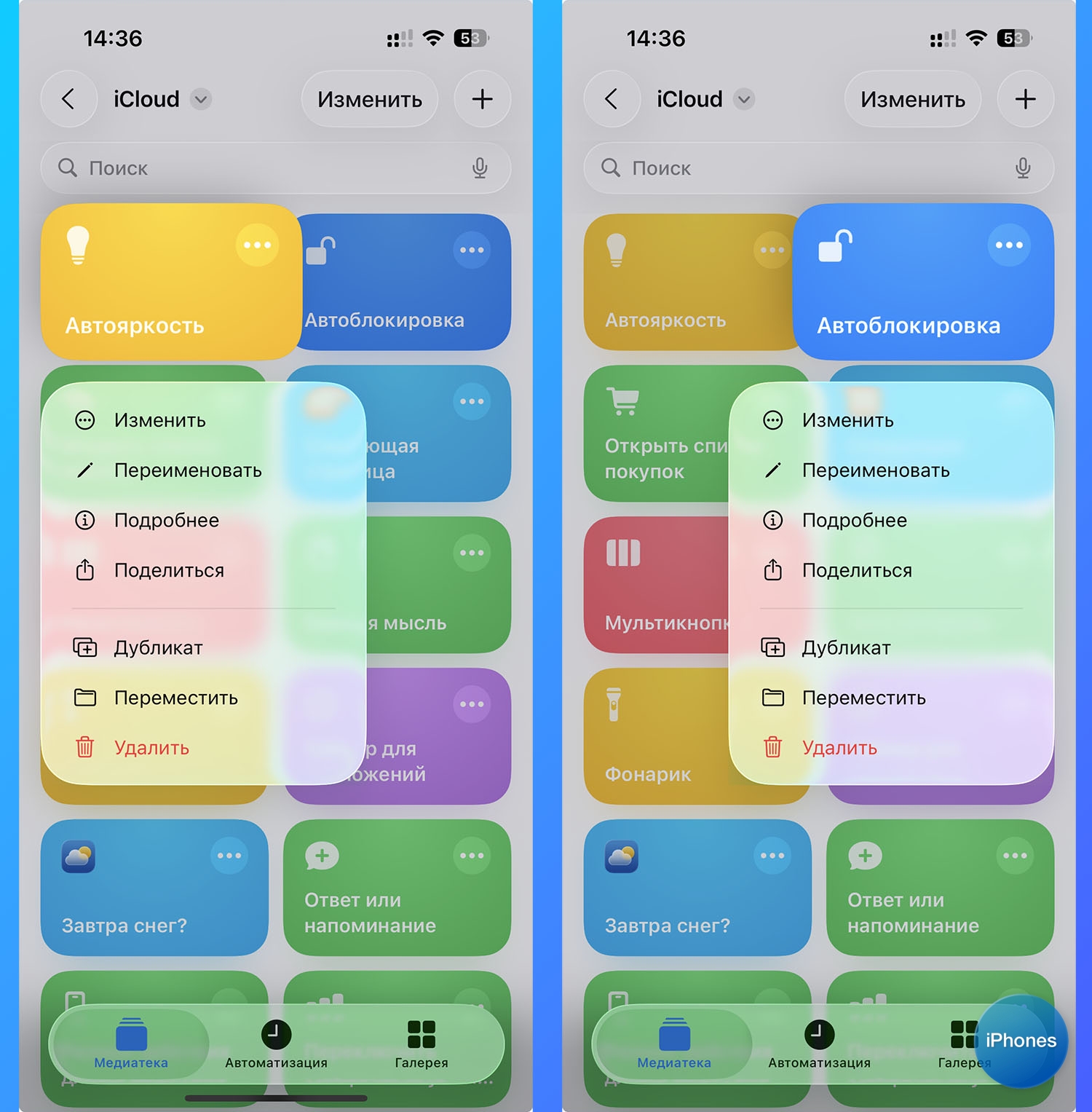
2. Загрузите команды для: настройки автояркости и настройки автоблокировки.
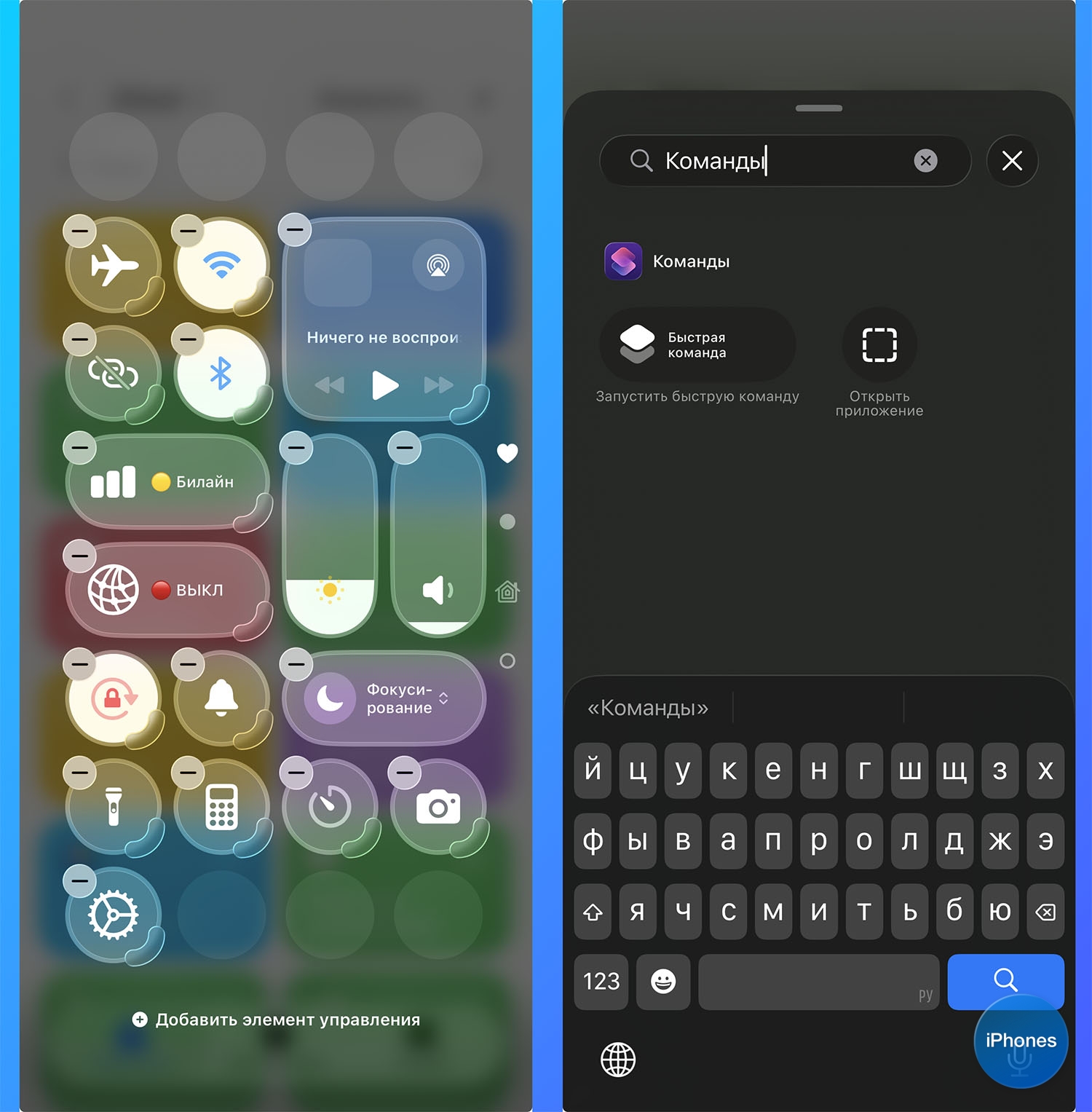
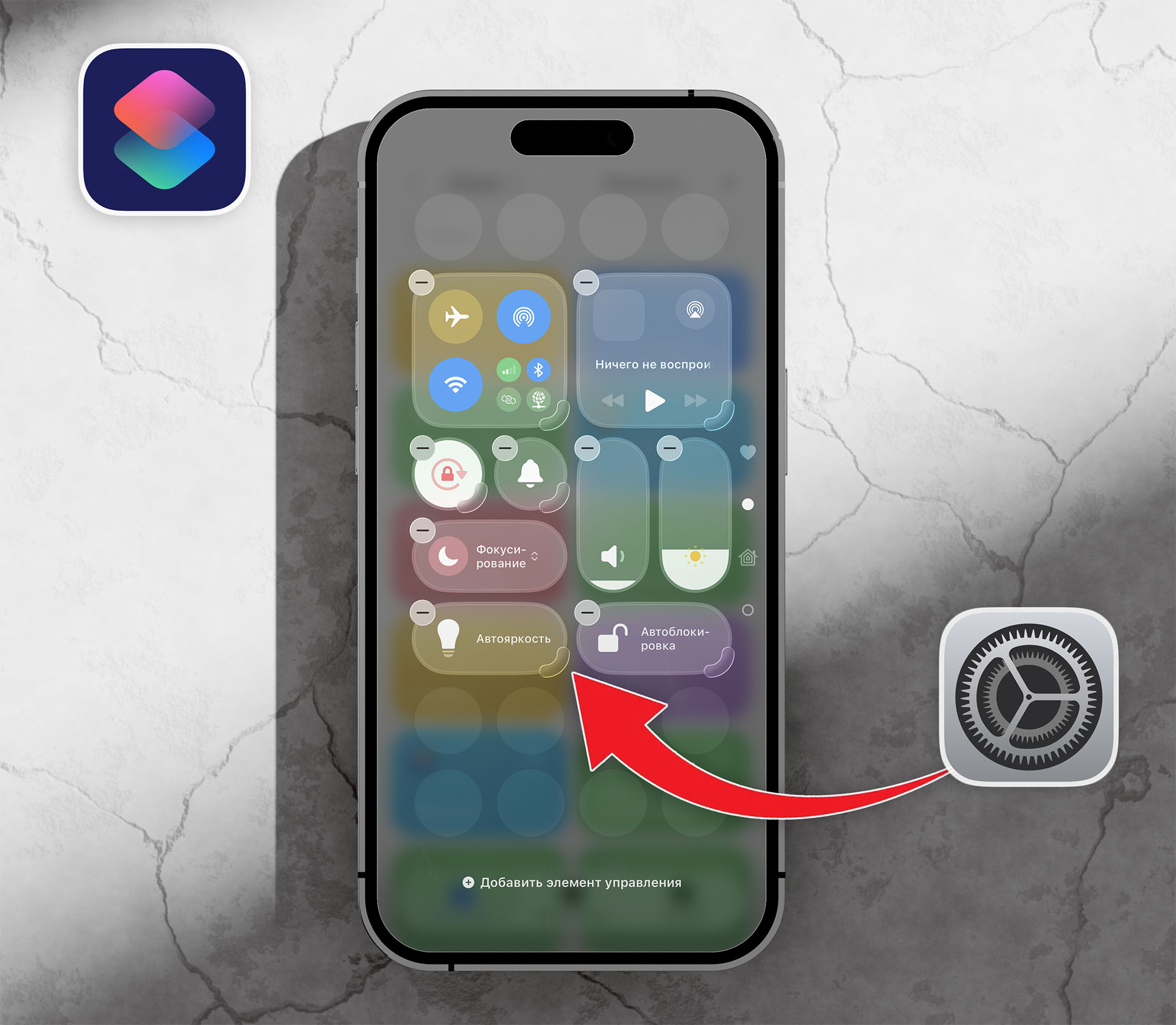
3. Откройте Пункт управления и нажмите “+”, чтобы добавить новые переключатели.

4. Добавьте кнопку для приложения Команды и выберите нужную команду: автояркость или автоблокировка. Можно добавить по кнопке для каждой из команд.
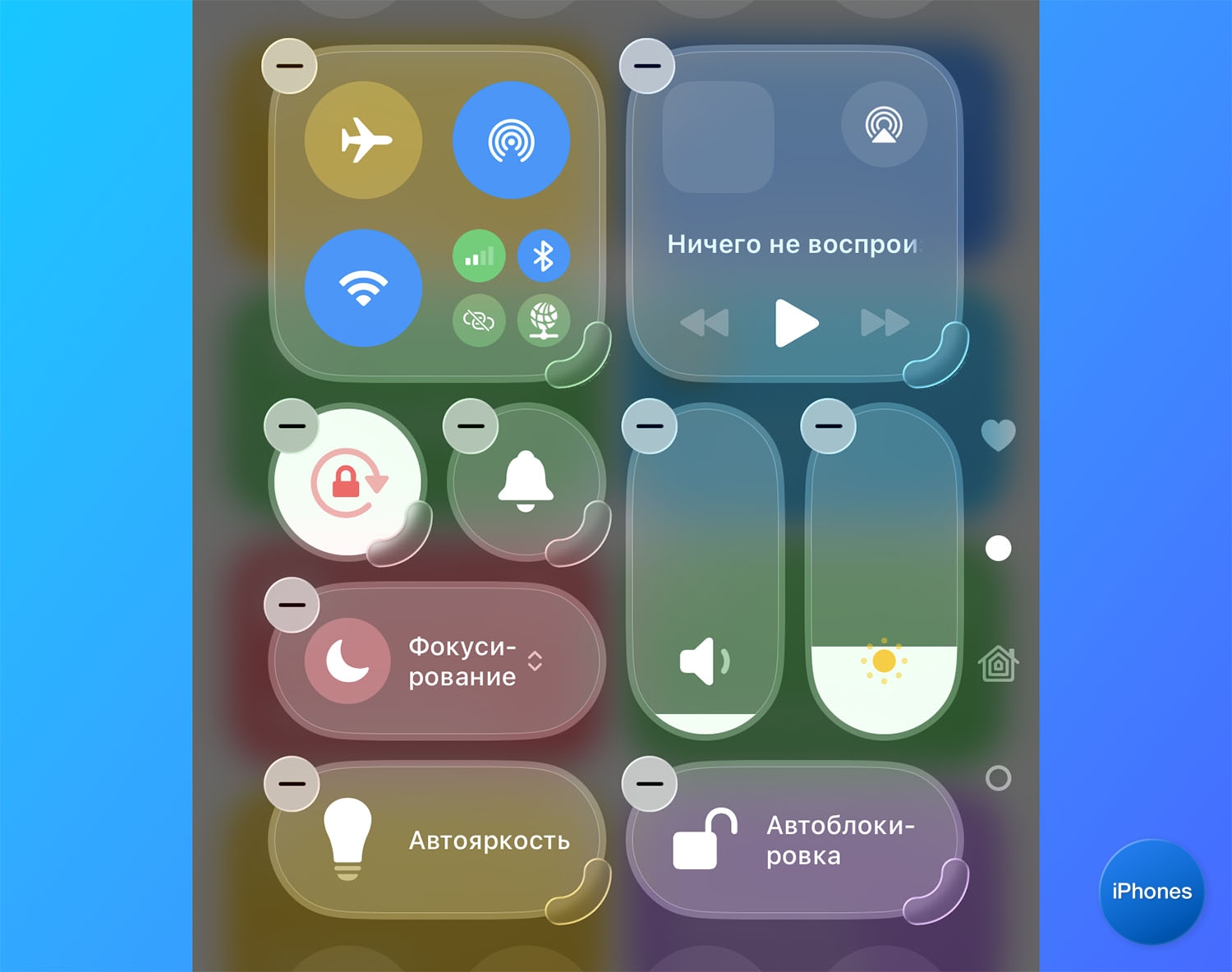
Теперь, когда нужно изменить одну из настроек, просто откройте Пункт управления и нажмите на кнопку. Команда перенаправит вас в соответствующий раздел настроек, подождет 3 секунды, чтобы вы изменили параметр, и вернет в исходное приложение.

1
Что-то пошло не так
undefined
iPhones.ru
Добавляем полезные кнопки в Пункт управления iPhone.

🙈 Нет комментариев

Котик
Котик
Котик
Котик
Котик
Котик
Котик
Котик
Котик
Котик
Котик
Котик
Котик из TikTok
Котик из TikTok
Котик из TikTok
Котик из TikTok
Момент из фильма
Момент из фильма
Момент из фильма
Момент из фильма
Момент из фильма
Момент из фильма
Момент из фильма
Момент из фильма
Момент из фильма
Момент из фильма
Момент из фильма
Момент из фильма
Момент из фильма
Момент из фильма
Момент из фильма
Момент из фильма
Момент из фильма
Момент из фильма
Мем стикер
Мем стикер
Мем стикер
Мем стикер
Мем стикер
Мем стикер
Мем стикер
Мем стикер
Мем стикер
Мем стикер
Мем стикер
Мем стикер
Мем стикер
Мем стикер
Мем стикер
Мем стикер
Мем стикер
Мем стикер
Мем стикер
Мем стикер
Мем стикер
Мем стикер
Мем стикер
Мем стикер
Мем стикер
Мем стикер
Мем стикер
Мем стикер
Мем стикер
Мем стикер
Мем стикер
Мем стикер
Мем стикер
Офис стикер
Офис стикер
Офис стикер
Офис стикер
Офис стикер
Офис стикер
Офис стикер
Офис стикер
Офис стикер
Офис стикер
Офис стикер
Офис стикер
Офис стикер
Офис стикер
Офис стикер
Офис стикер
Офис стикер
Видео мем
Видео мем
Видео мем
Видео мем
Видео мем
Видео мем

Какие правила в комментариях

Нашли орфографическую ошибку в новости?

Выделите ее мышью и нажмите Ctrl+Enter.