
Мы уже разобрали все новшества iOS 26 и почти две недели тестируем новую систему для iPhone. Мнения в редакции разделились: от сдержанно-позитивных до откровенно-негативных.
Не буду продолжать этот спор, просто расскажу о самой классной, на мой взгляд, фишке iOS 26. Это визуальный поиск, который помогает быстро находить информацию в сети о людях, животных, природе, городах или других объектах на фото.
Фишка похожа на Visual Intelligence, которая появилась в iOS 18.2. Старое новшество позволяет сделать фото и найти изображение на нем в интернете, а новая фишка работает также, но со скриншотами.
На каких iPhone работает визуальный поиск по фото
Требования у опции такие же как и у Apple Intelligence:
• iPhone 15 Pro и 15 Pro Max
• iPhone 16e
• iPhone 16 и 16 Plus
• iPhone 16 Pro и 16 Pro Max
Требования немного странные, ведь опция не использует ИИ Apple, а работает на базе Google Lens. Если хотите такой поиск на более старых моделях iPhone, можно использовать специальную команду.
Как включить поиск по фото Google Lens в iOS 26
Отдельно включать новую фишку не нужно, но нужно предварительно включить Apple Intelligence. Если забыли, делается это так:
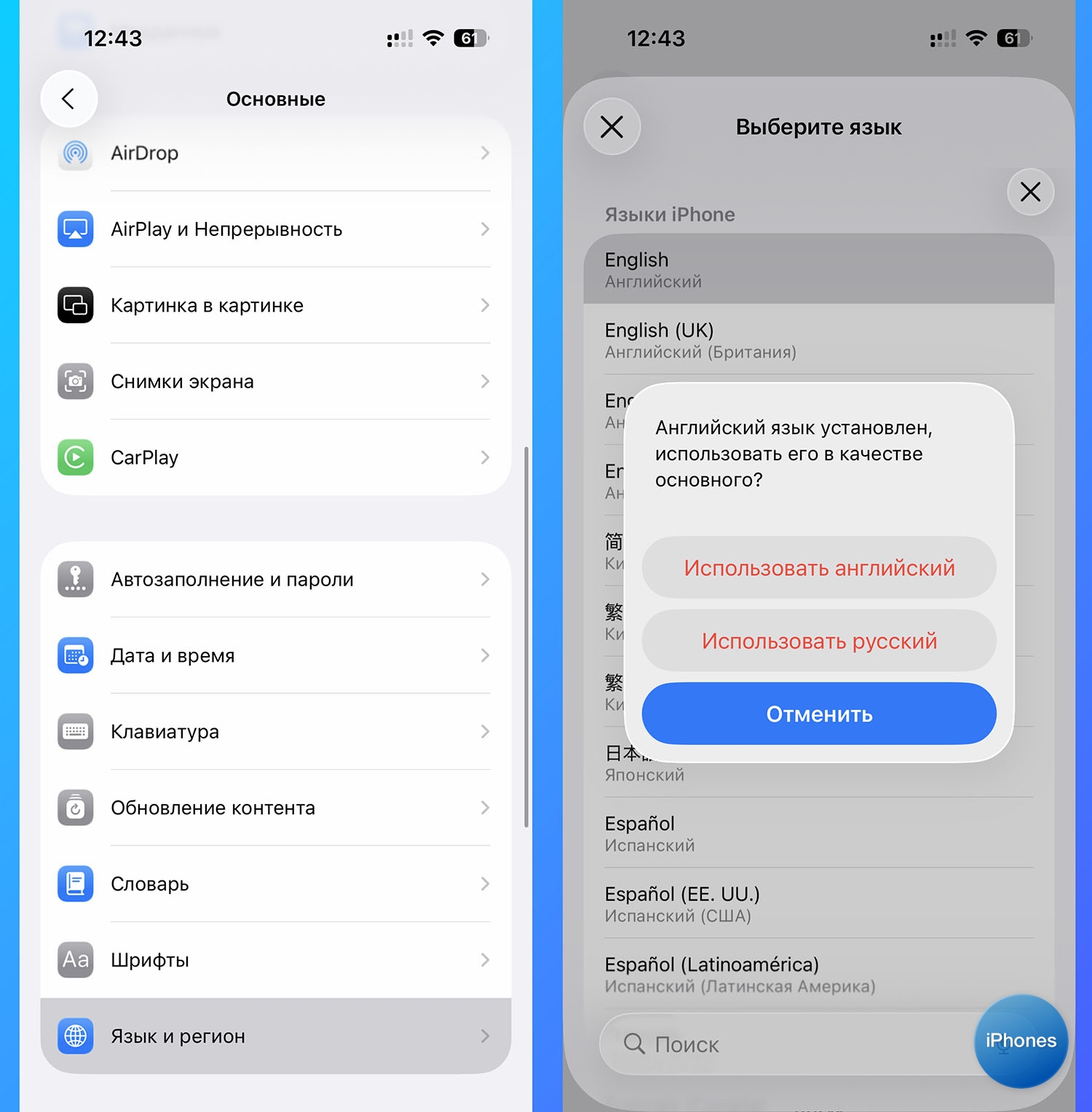
1. Перейдите в Настройки – Основные – Язык и регион.
2. Добавьте английский язык в качестве основного (добавьте в список и перетяните на самый верх).
Произойдет перезагрузка графического интерфейса и язык изменится на английский.
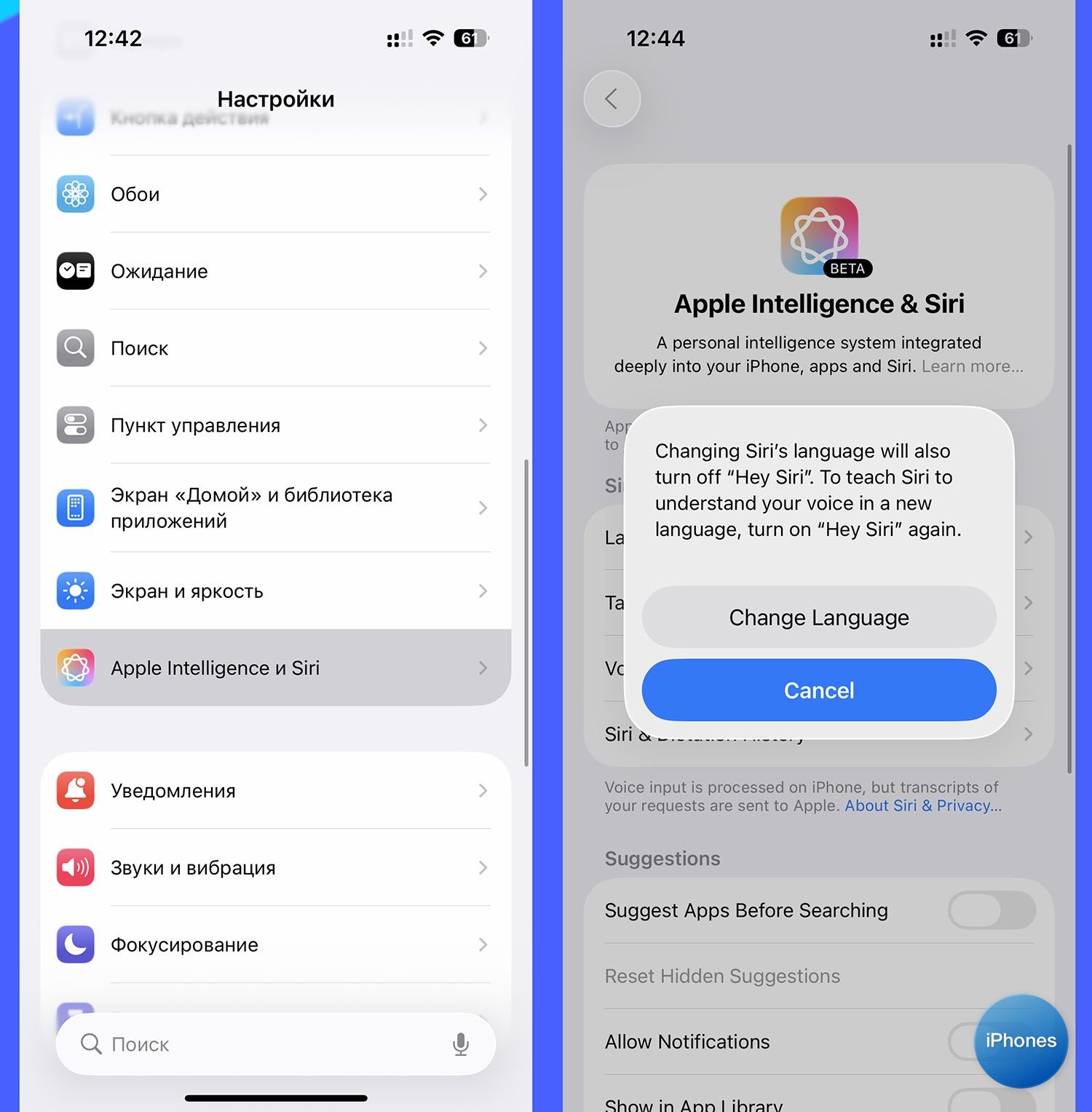
3. Перейдите в раздел Настройки – Apple Intelligence & Siri – Language.
4. Выберите английский язык для голосового ассистента.
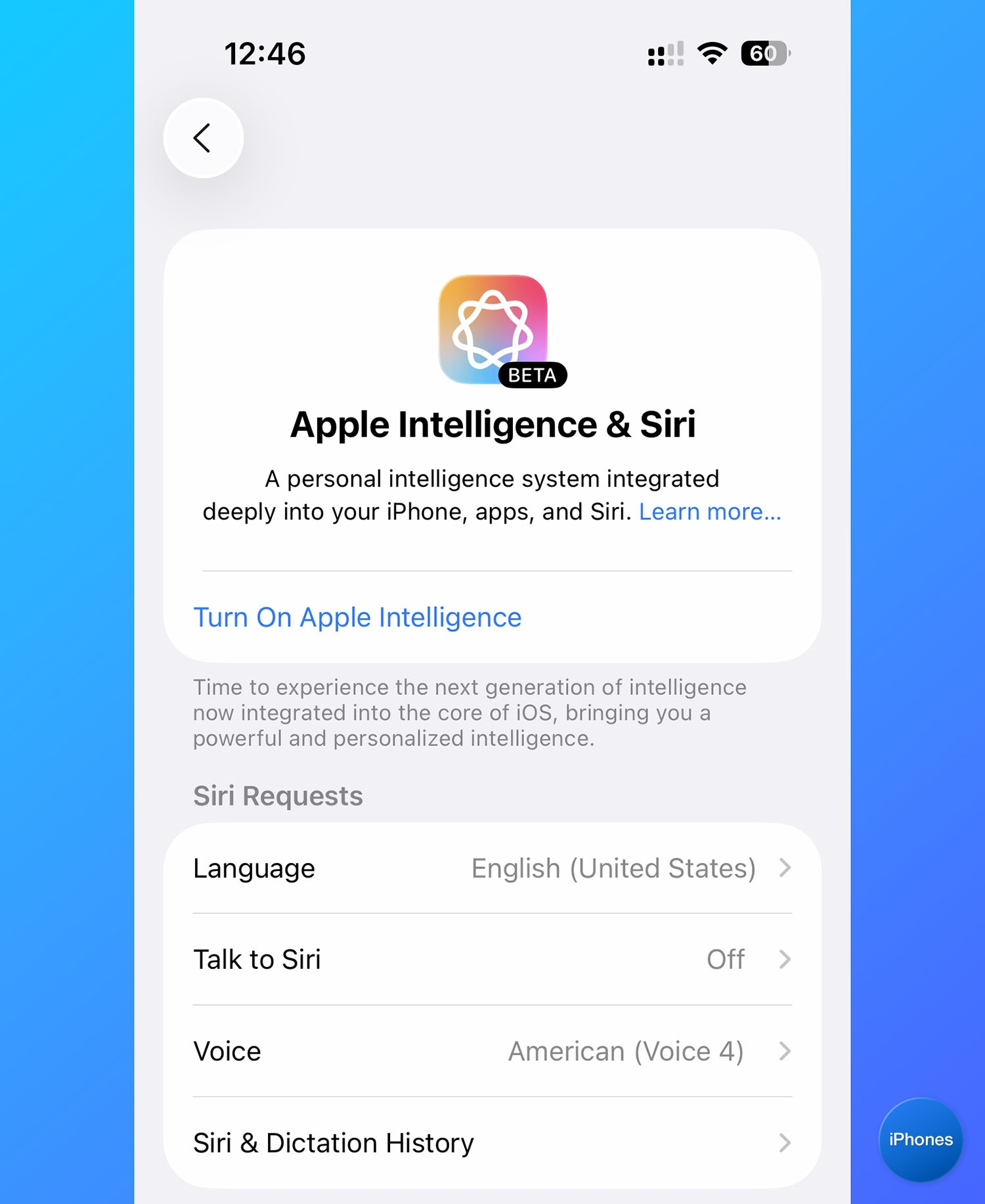
5. Вернитесь в предыдущее меню и включите главный тумблер Apple Intelligence.
Если включаете фишку в первый раз, потребуется докачать некоторые данные. Для этого подключите iPhone к зарядке и к Wi-Fi сети с хорошей скоростью. Через мобильную сеть система загружать данные не будет.
И еще момент, обязательно выбрать одинаковый язык для системы и Сири. Например, американский и американский, британский и британский и т.д. Если выбрали разные – измените.
Все! ИИ от Apple включен и новая фишка с распознаванием объектов на фото работает.
Как использовать поиск по фото на iPhone

Используйте опцию так:
▶ Найдите на iPhone объект, который хотите распознать. Это может быть фото в галерее, картинка в мессенджере, страница в браузере. Можно даже камеру навести на нужный объект.
▶ Сделайте снимок экрана. Одновременно нажмите кнопку увеличения громкости и боковую клавишу.
▶ Нажмите на миниатюру скриншота в левом нижнем углу экрана.

▶ Обведите объект на скриншоте, который хотите найти.
▶ Нажмите кнопку Image Search.
Увидите поиск по картинкам в Google. Здесь же можно прочесть информацию о предмете, месте или человеке и увидеть другие похожие картинки.
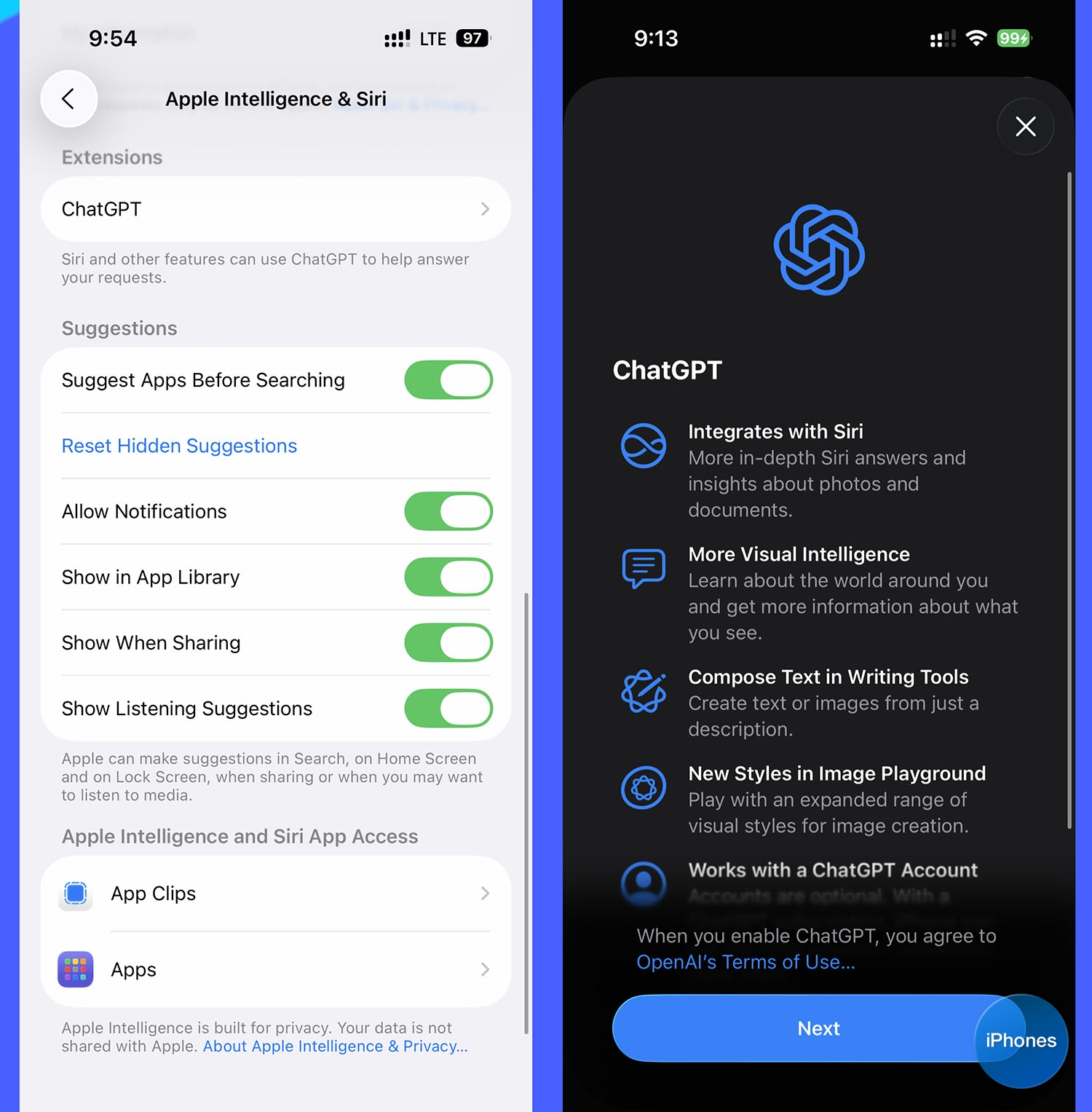
Можно дополнительно использовать ChatGPT, у него можно спросить, что на фото, попросить описание или задать еще какой-то вопрос.
Для этого в разделе настроек Apple Intelligence & Siri нужно авторизоваться в своей учетке ChatGPT, а затем постоянно подключаться через заграничный IP-адрес для работы опции. Лучше не заморачиваться и использовать ChatGPT другими доступными способами.
Сама же опция распознавания объектов работает без ограничений. Главное – не менять язык в системе назад.










5 комментариев