
Многие пользователи не следят за домашним Wi-Fi, а зря.
Со временем такая сеть переполняется клиентами и может работать нестабильно. Например, когда-то сосед попросил на время подключиться к вашему Wi-Fi, а сейчас пароль знает половина подъезда.
Если подозреваете, что вашим Wi-Fi пользуется кто-то посторонний, нужно всё проверить и восстановить справедливость! Сейчас поможем…
Как понять, что к вашему Wi-Fi кто-то подключился
Есть несколько признаков, которые могут свидетельствовать а несанкционированном подключении к вашему Wi-Fi.
► Скорость подключения падает. Если без видимых причин снижается скорость подключения, видео начинает загружаться в более низком качестве или тормозить, сайты грузятся дольше обычного, но никто при этом не качает торренты, скорее всего, к сети подключился кто-то посторонний.
► Появляется странная реклама. Если заметили странную рекламу в браузере, например баннеры с разными моделями кондиционеров и объявлениями от установщиков, но при этом сами не искали ничего по этой теме, не обсуждали в мессенджере или в чате с ИИ. Вероятно, кто-то другой, подключившись к вашему роутеру, совершал такие запросы.
► Сбои в работе беспроводных сервисов. Если некоторые сервисы внутри сети работают некорректно, это тоже повод задуматься. Например, появляются неизвестные колонки или приставки при попытке передать данные по AirPlay, часто отображаются странные запросы на сетевое подключение, нестабильно работают гаджеты умного дома, которые подключены по Wi-Fi.
Все это косвенные признаки того, что к вашему Wi-Fi подключились посторонние.
Как выявить несанкционированное подключение к сети
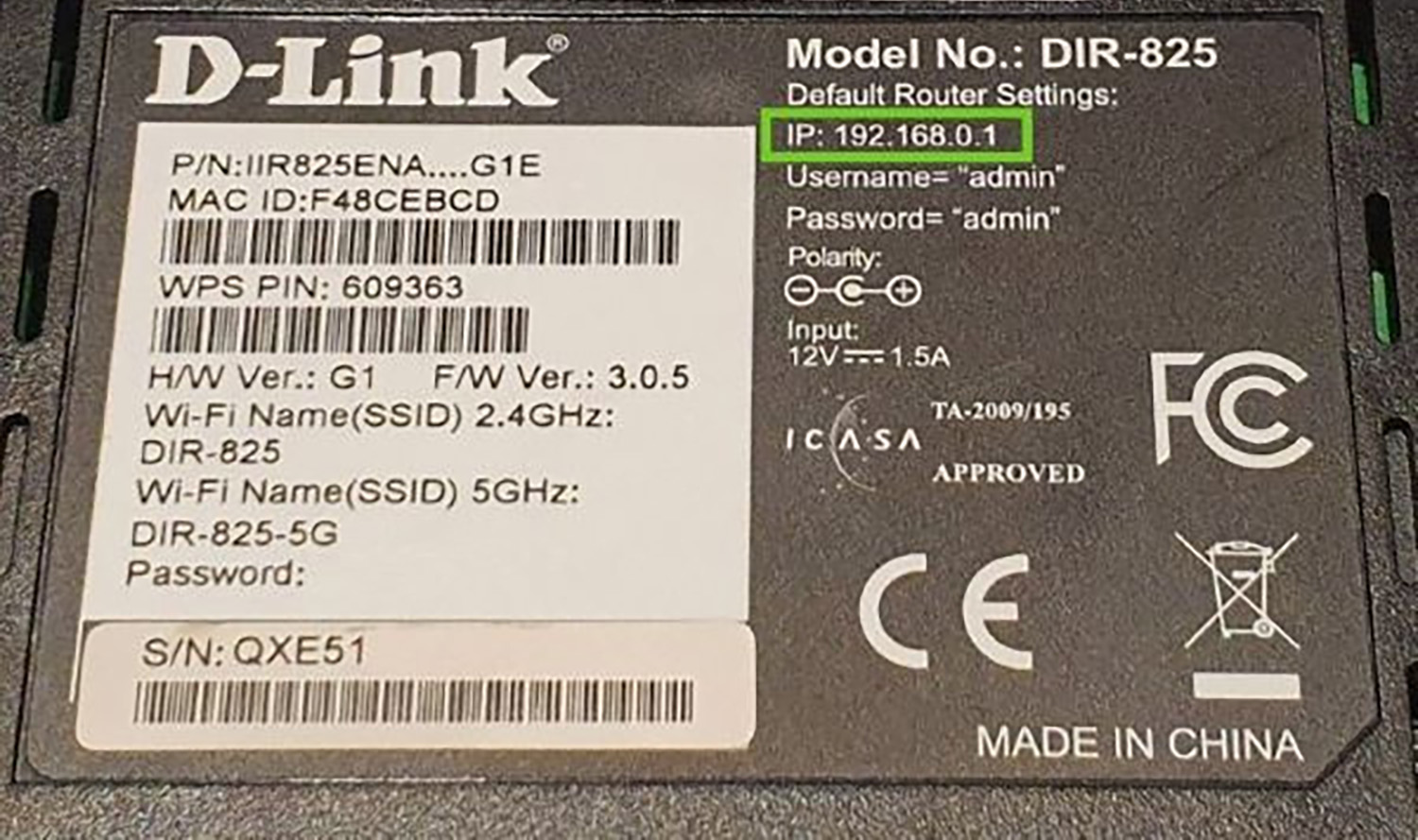
1. Откройте панель управления роутером. Большинство производителей маршрутизаторов позволяют управлять устройствами в приложении. Если такого приложения нет, можно открыть веб-панель в браузере на любом устройстве, которое подключено к сети.
Перейдите по адресу:
- 192.168.1.1 для роутеров TP-Link, ASUS, Zyxel, Linksys, Keenetic
- 192.168.0.1 для роутеров TP-Link, D-Link, Tenda, Netgear
- 192.168.3.1 или 192.168.100.1 для роутеров Huawei
- 192.168.31.1 для роутеров Xiaomi, Redmi
- 192.168.88.1 для роутеров MikroTik
Адрес будет указан в свойствах сетевого подключения на ваших гаджетах. Еще его обычно указывают на самом роутере. Там же есть дефолтные логин и пароль для входа в админку. Если не меняли их – запросто войдете в панель управления. Если арендуете роутер у провайдера, данные будут указаны в договоре.
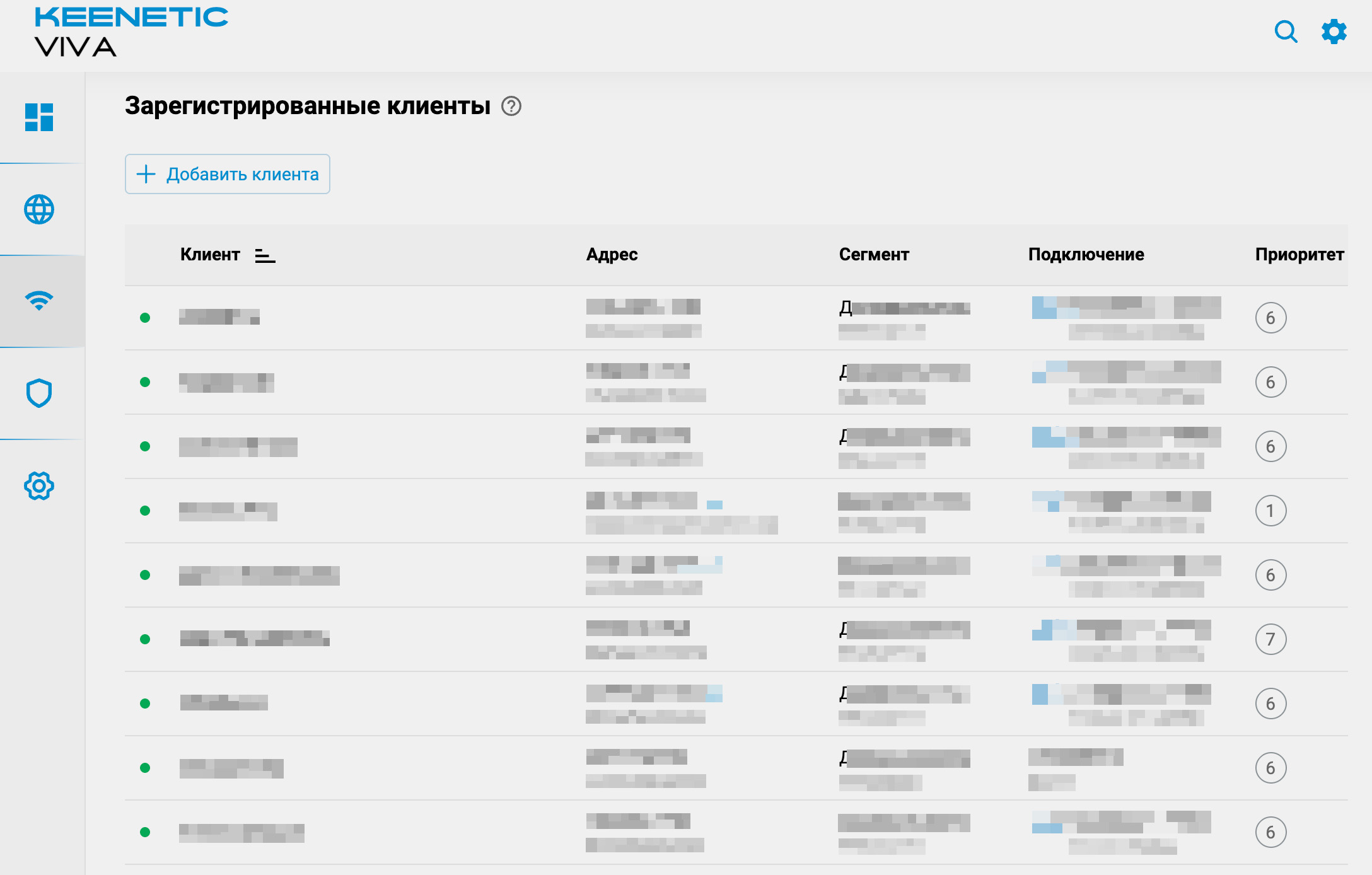
2. В панели найдите раздел с активными подключениями. Обычно список находится в разделе Wi-Fi сети – Список клиентов.
Увидите список устройств, которые подключены к вашему роутеру.
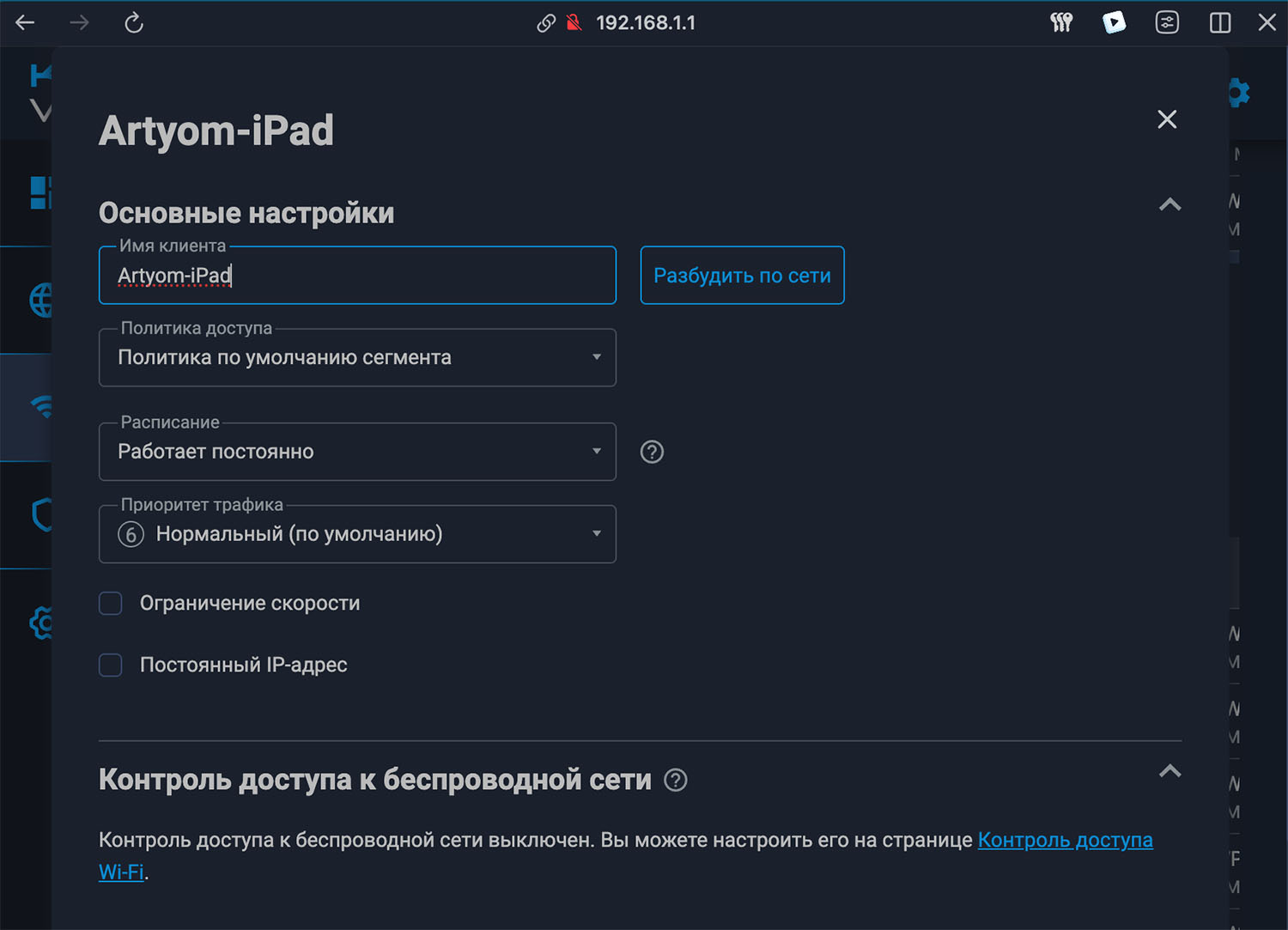
3. Распознайте все гаджеты. В большинстве роутеров можно переименовать клиентов или добавить для них текстовое примечание.
Обычно роутеры сами идентифицируют гаджеты по модели или названию производителя. Но некоторые клиенты останутся неизвестными. Например, техника Apple с включенным антитрекингом.
Нужно пройтись по списку устройств, переименовать известные и попытаться идентифицировать неизвестные. Проще всего понять, что за устройство, по IP-адресу. Сличите адрес из настроек гаджета и из списка клиентов в роутере.
4. Найдите гаджеты соседей. Когда переименуете все свои устройства, увидите, есть ли в сети устройства соседей или злоумышленников.
Что делать с устройствами-нарушителями
Если обнаружили чужие устройства, предпримите ряд мер.
1. Смените пароль от роутера. Многие используют логин и пароль от роутера по-умолчанию. Это позволяет подключившимся к Wi-Fi пользователям управлять маршрутизатором.
Если логин и пароль не отличаются от написанных на роутере, замените их. Обычно такая настройка находится в разделе Управление – Пользователи и доступ.
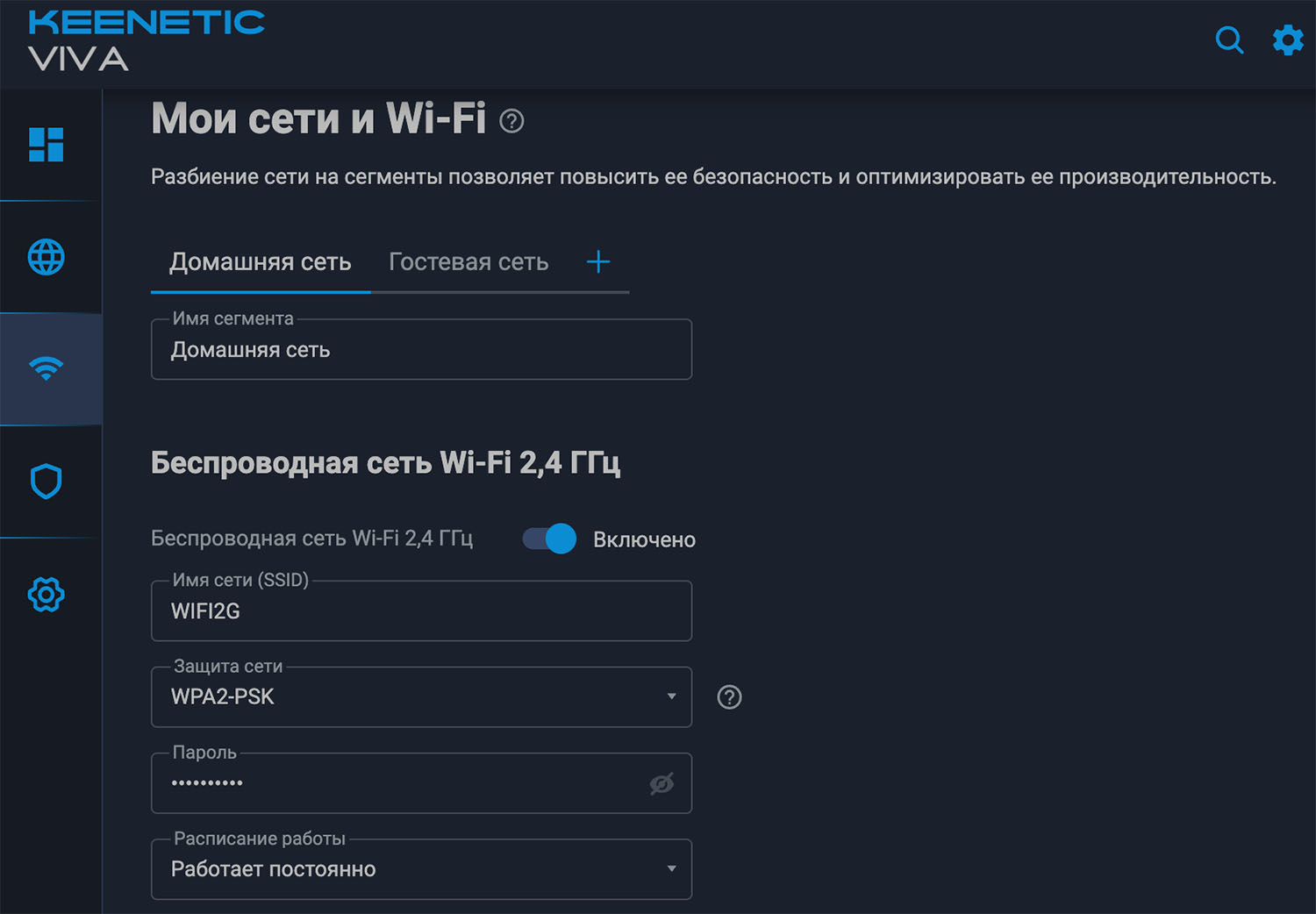
2. Измените пароль от Wi-Fi сети. Чтобы соседи не смогли подключиться, поменяйте пароль от Wi-Fi, дополнительно можно изменить название сети.
Обычно настройка находится в разделе Мои Wi-Fi сети – Домашняя сеть. Нужно придумать новый сложный пароль, сохранить его и перезагрузить роутер, если он не перезагрузится сам.
После этого придется переподключить к Wi-Fi все гаджеты в доме.
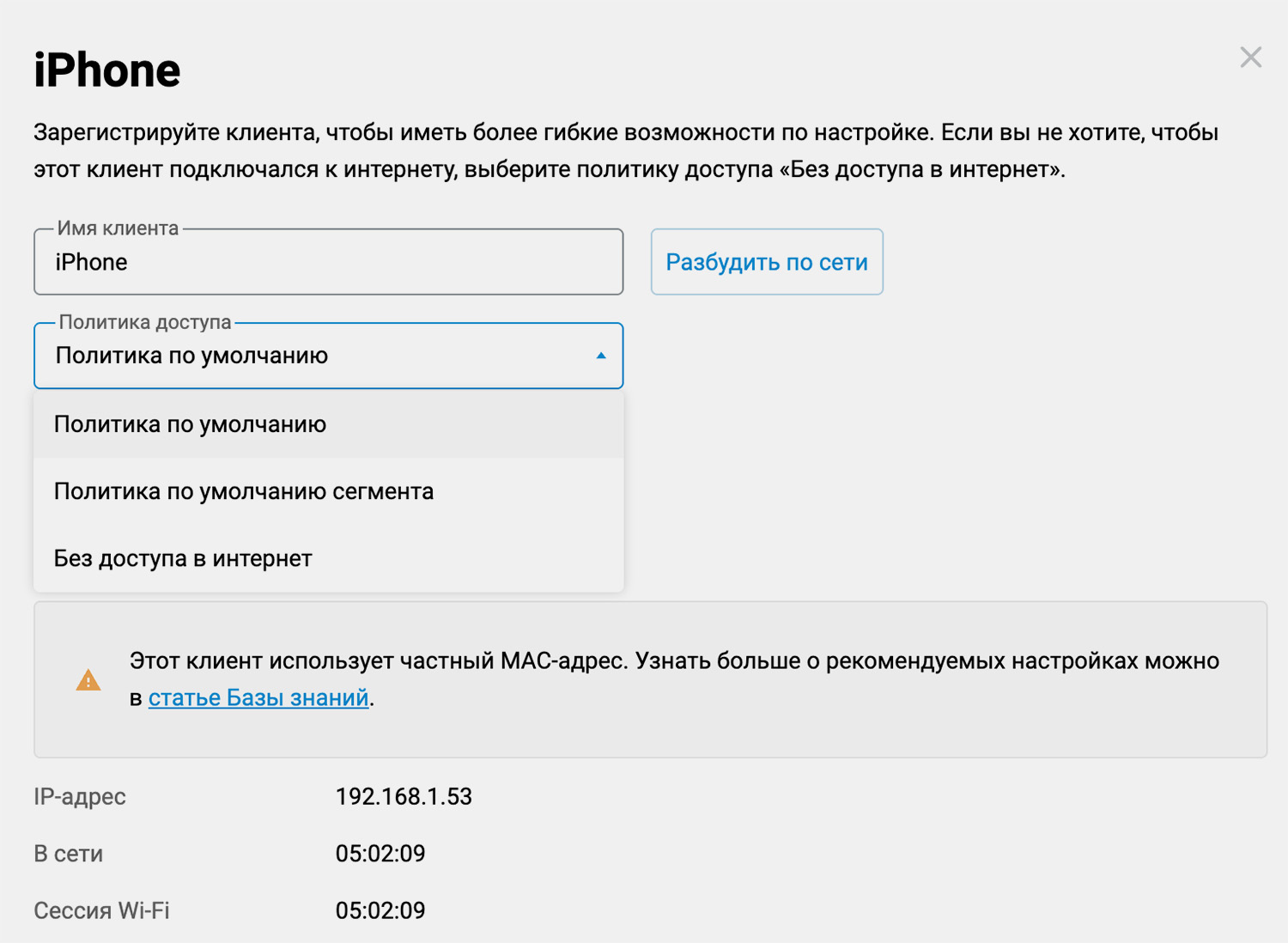
3. Заблокируйте устройства нарушителей. Чтобы не менять параметры Wi-Fi, можно ограничить доступ к интернету для устройств соседей. Большинство роутеров позволяют полностью заблокировать доступ к интернету или замедлить скорость.
Обычно для этого нужно открыть карточку подключенного устройства и настроить лимит скорости. К сожалению, это не запрещает общаться устройствам внутри сети. Смена пароля будет более предпочтительной.
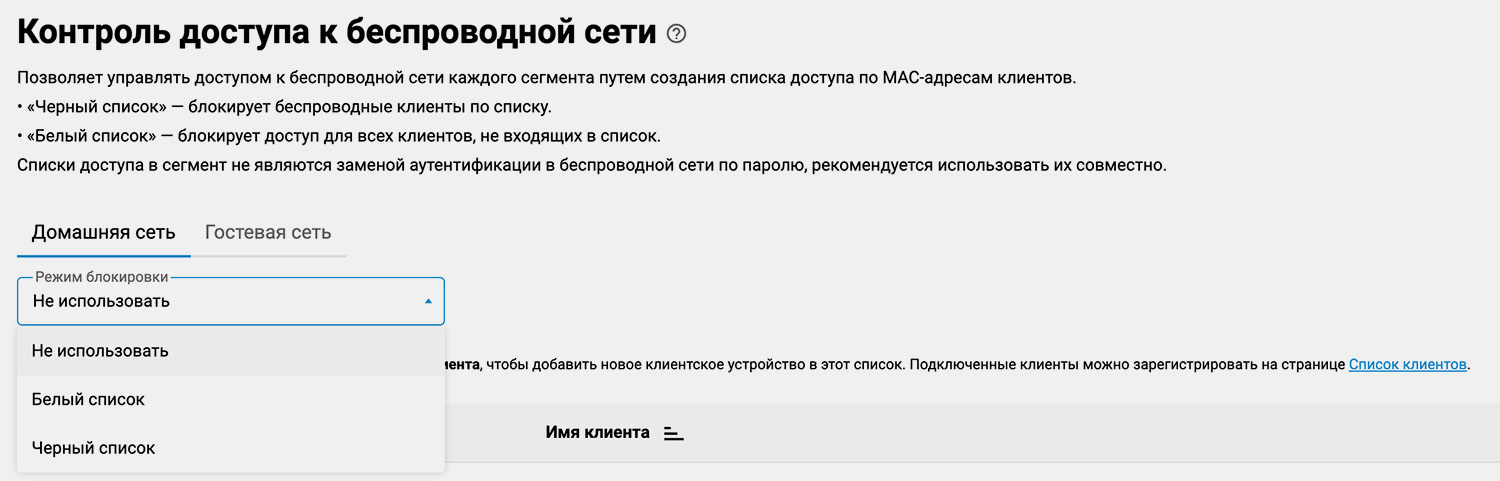
4. Используйте черные или белые списки. Многие роутеры позволяют блокировать подключения по Mac-адресам клиентов. Для этого нужно создать черный или белый список.
▶ в черный список внесите параметры соседских гаджетов, которые обнаружили. Но это не поможет, если сосед попробует подключиться с другого устройства.
▶ в белый список внесите параметры всех домашних устройств. Но его придется пополнять при появлении новых гаджетов в доме.
Обычно раздел находится по пути Сетевые правила – Контроль доступа Wi-Fi. Нужно включить выбранный тип списков и отметить нужные гаджеты. Для черного списка – устройства соседей, для белого – свои гаджеты.
Теперь вы знаете, как искать и бороться с любителями халявного Wi-Fi.










3 комментария