
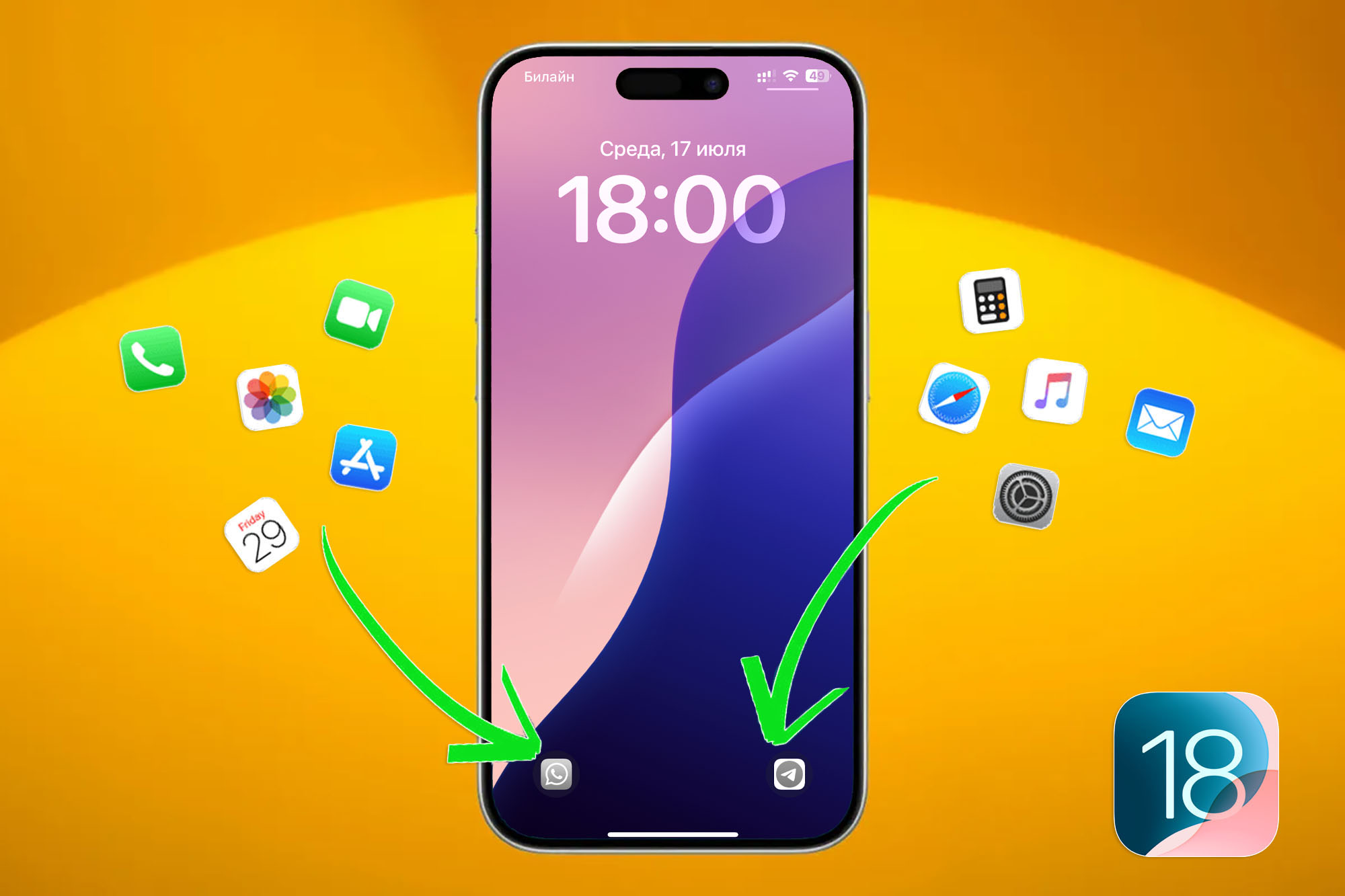
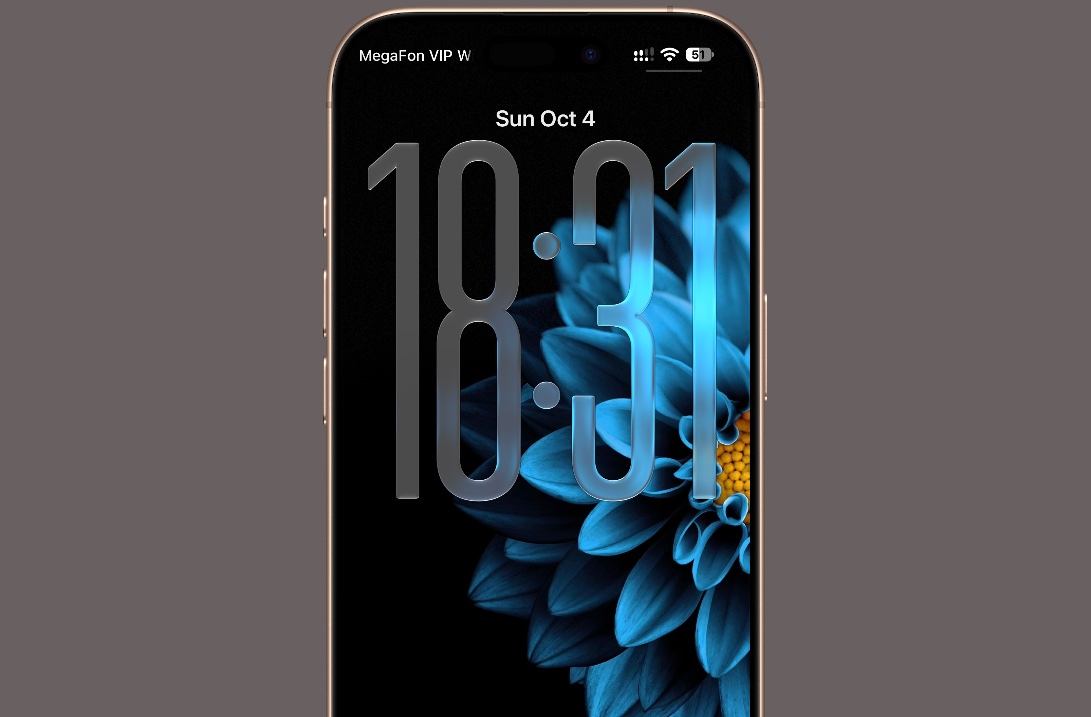
Одним из полезных новшеств iOS 18 стала долгожданная возможность менять кнопки для запуска фонарика и камеры на экране блокировки. Кроме этого появилась возможность настраивать Пункт управления и добавлять туда иконки нужных программ и игр.
Так вы сможете запускать любые приложения с заблокированного айфона в одно касание.
Сейчас расскажем, как настраивать кнопки на экране блокировки и в шторке с переключателями. Для запуска сторонних приложений потребуется утилита Команды, как вы любите.
Как в iOS 18 заменить кнопки Фонарик и Камера на экране блокировки
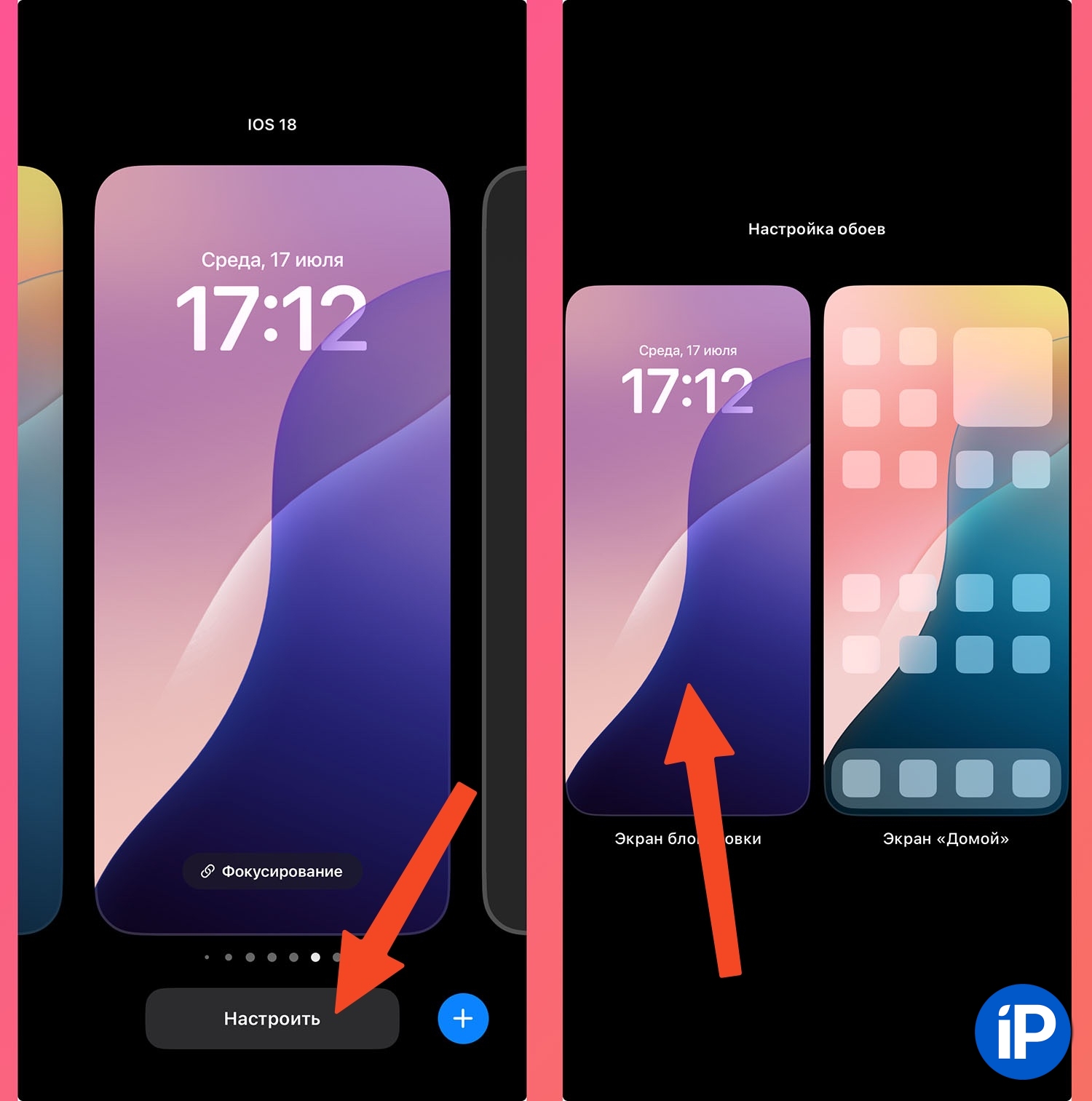
▶ Задержите палец на экране блокировки, чтобы перейти в режим редактирования.
▶ Нажмите Настроить в нижней части экрана и тапните на экран блокировки.
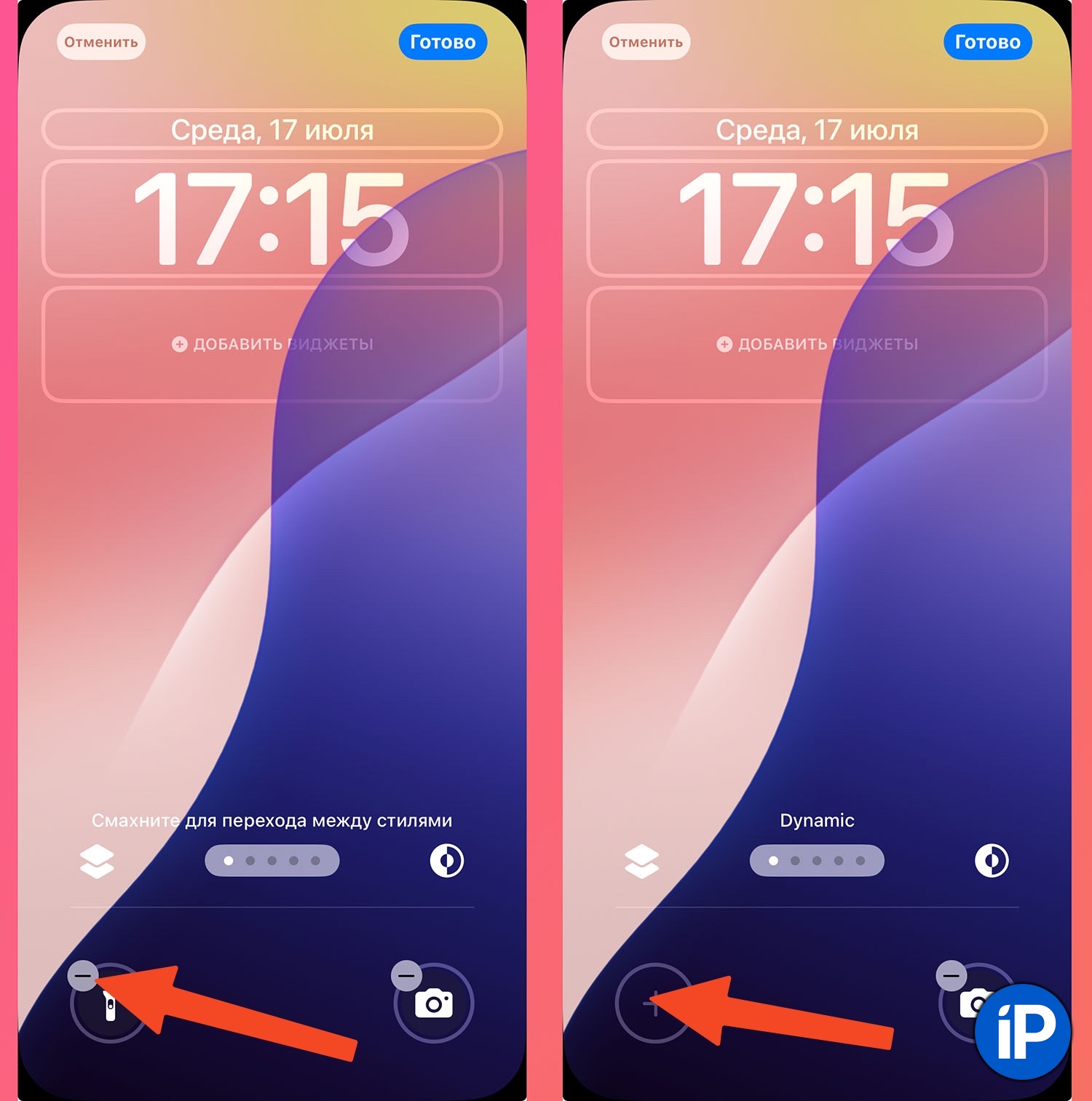
▶ Нажмите “-” возле кнопки, которую будете изменять.
▶ Старый переключатель удалится, нажмите “+” на его месте.
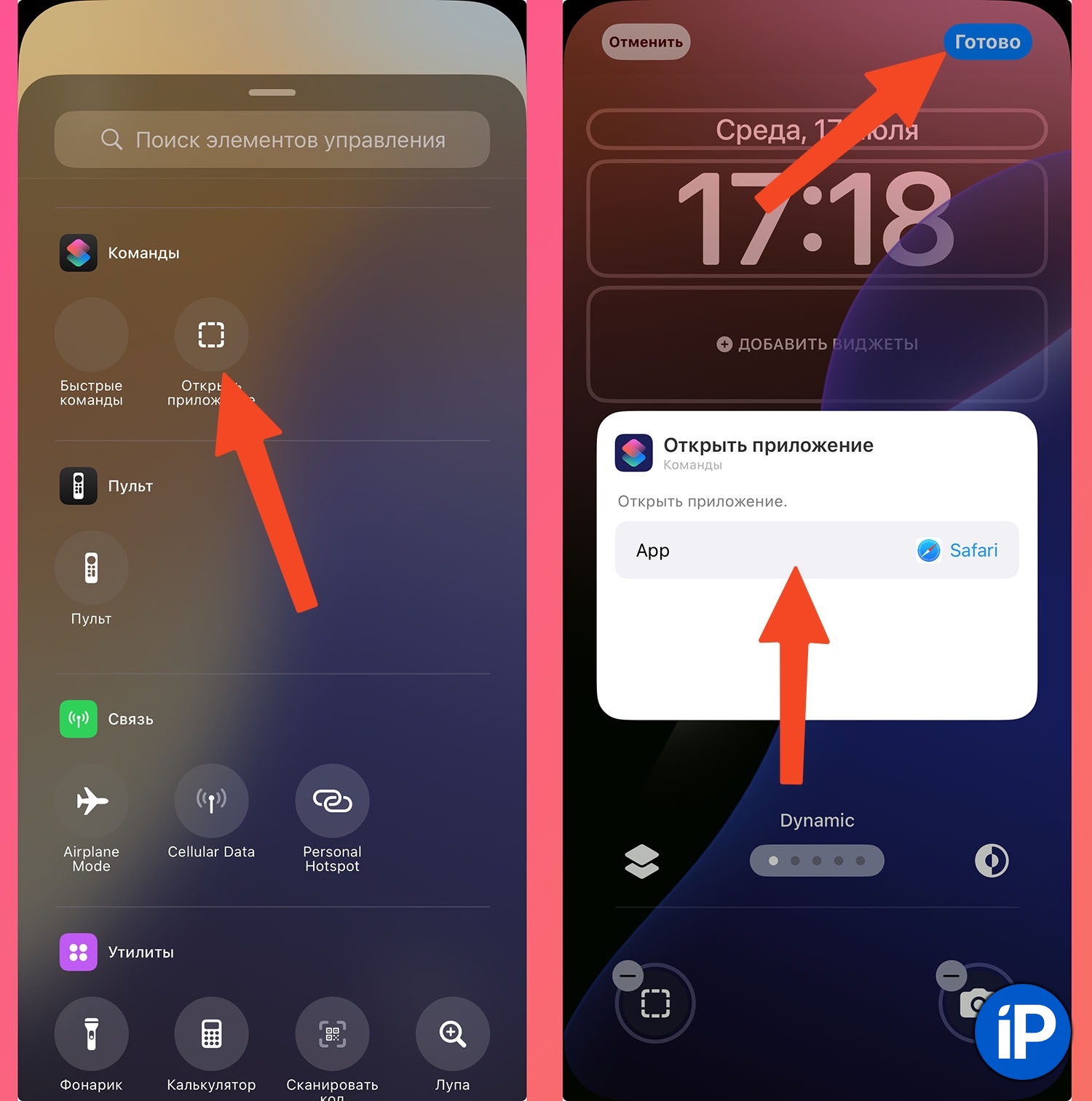
▶ Выберите новое действие для кнопки. Если хотите добавить стороннее приложение, выберите Команды – Открыть приложение, утилита Команды должна быть установлена.
▶ Выберите приложение из списка установленных, нажмите Готово, чтобы сохранить изменения.
Можете и вовсе удалить кнопки с экрана блокировки, если они не нужны.
Как в iOS 18 добавить ярлыки приложений в Пункт управления
Если пары иконок вам не хватает или не хотите менять дефолтные, можно добавить ярлыки приложений в Пункт управления.
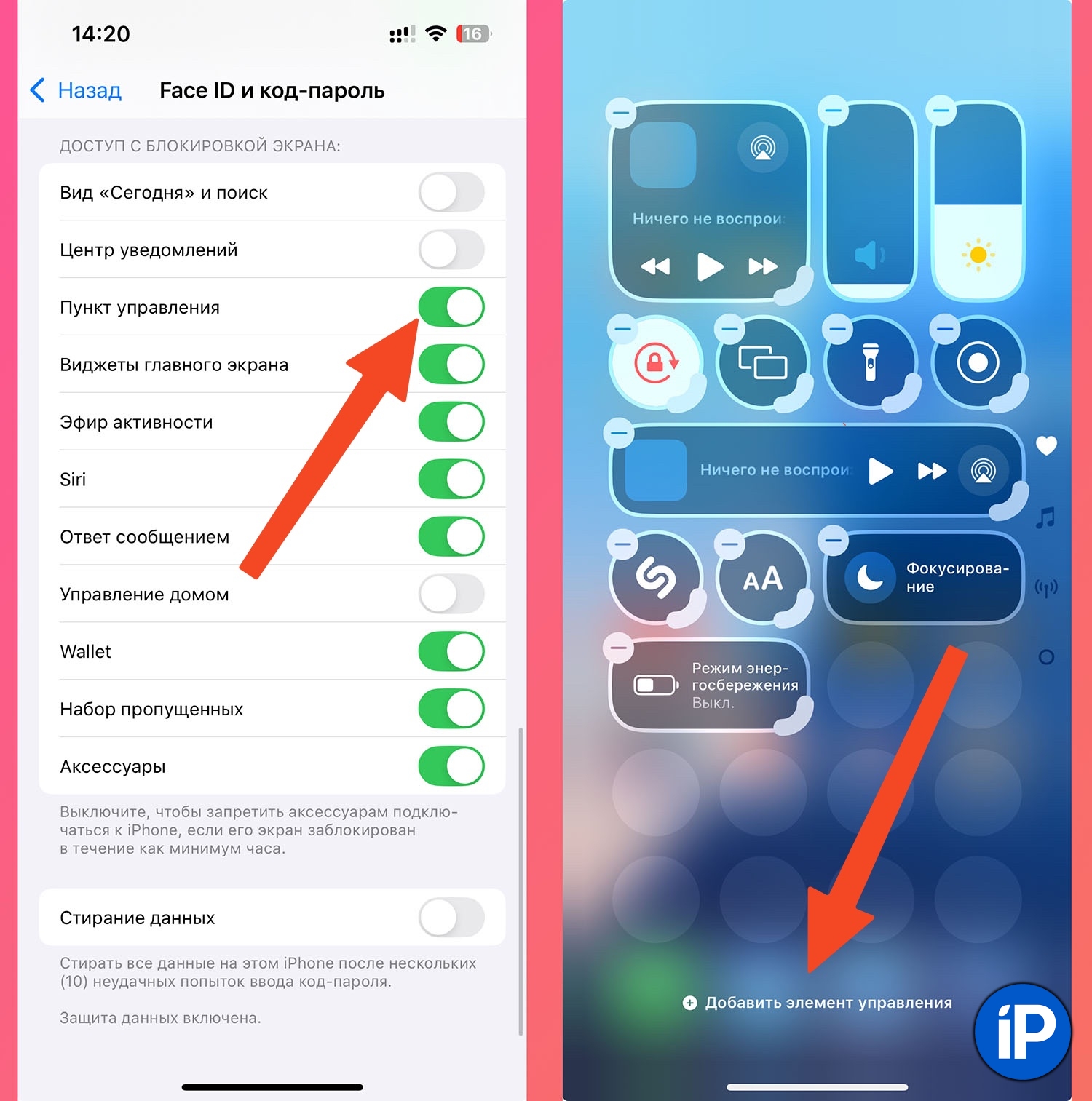
▶ Перейдите в Настройки – Face ID и код-пароль – Доступ с блокировкой экрана и проверьте, чтобы была включена опция Пункт управления.
▶ Откройте Пункт управления и задержите палец на свободном месте, чтобы перейти в режим редактирования.
▶ Нажмите Добавить элемент управления.
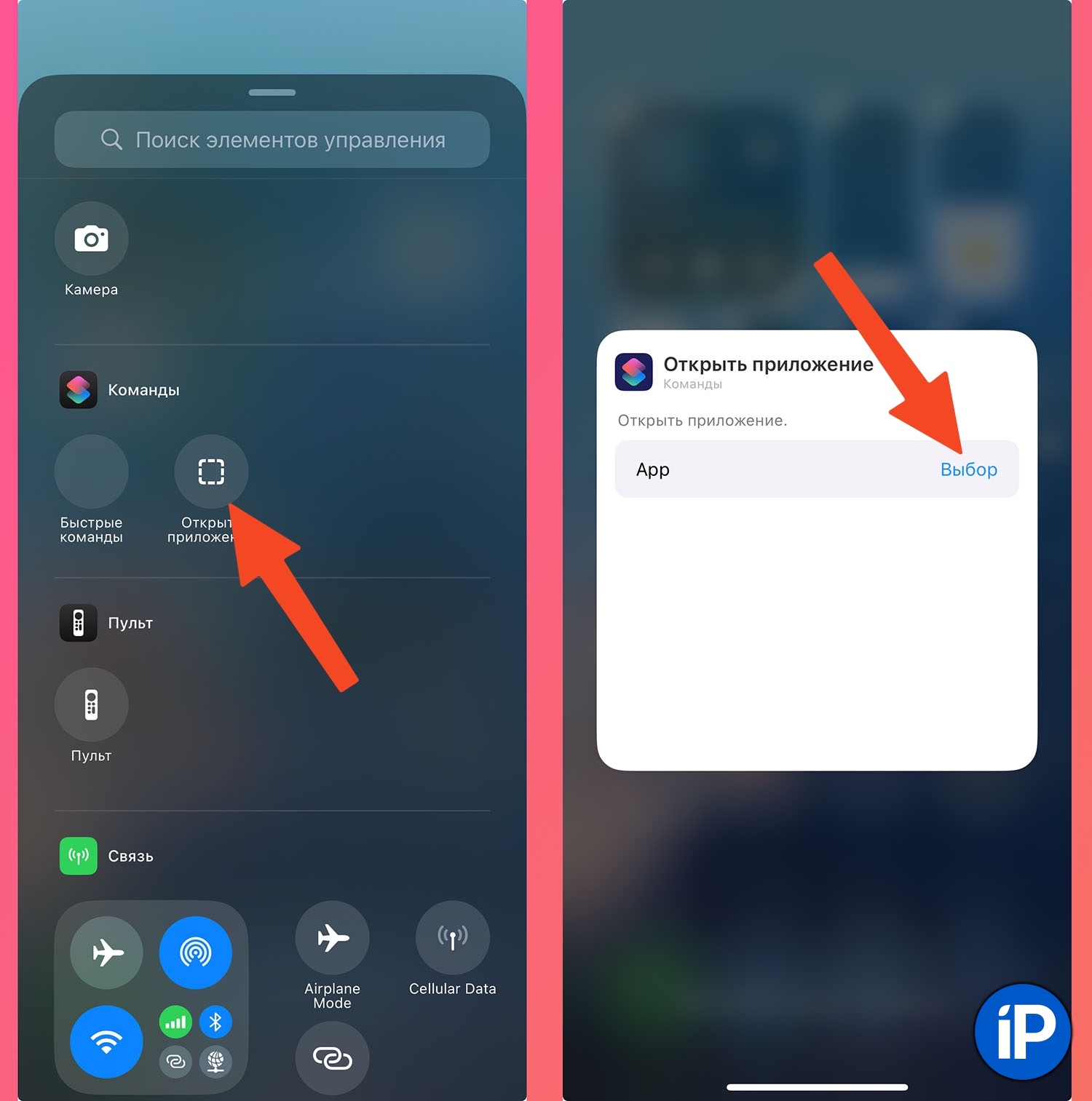
▶ Выберите Команды – Открыть приложение, утилита Команды должна быть установлена.
▶ Нажмите на новую кнопку и выберите приложение из списка установленных.
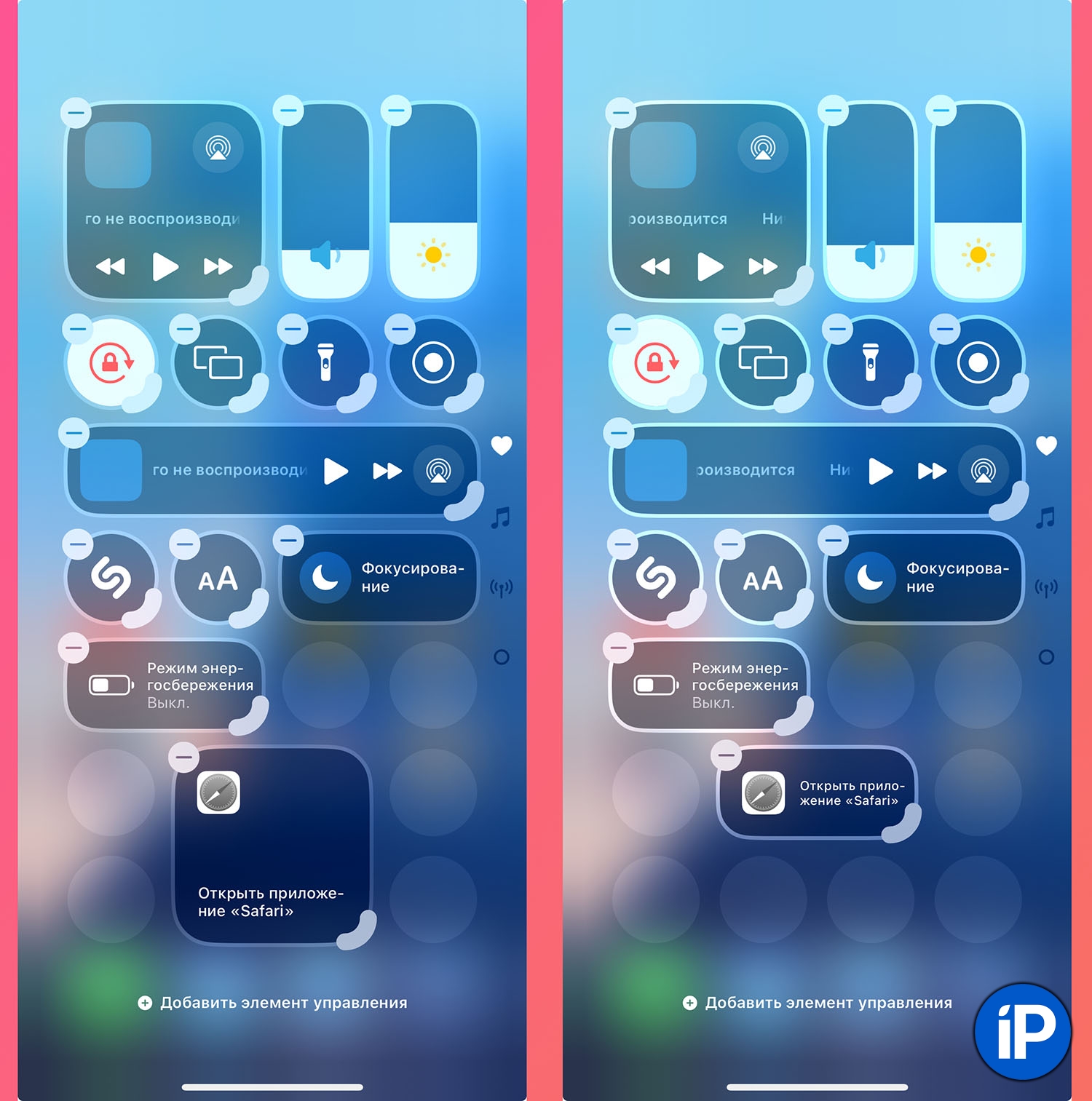
▶ Выберите место и размер кнопки. Это может быть маленький переключатель, вытянутая кнопка 2×1 или большая 2×2.
Здесь можно создать сколько угодно кнопок для запуска нужных программ или игр. Хоть отдельный экран для них выделите и целиком заполните переключателями.
Как работают другие новшества iOS 18:
◉ В iOS 18 можно управлять айфоном при помощи взгляда
◉ Как включить антиукачивание в iOS 18
◉ Как использовать калькулятор и конвертер валют в клавиатуре iOS 18
◉ Как поменять «Привет, Siri» на любую другую фразу
◉ Как работает новое оформление рабочего стола
◉ Как работает игровой режим (Game Mode)
◉ Как заблокировать любое приложение на iPhone
◉ Как в iOS 18 спрятать любое приложение
◉ Как управлять чужим iPhone удаленно в iOS 18
◉ Как в iOS 18 запретить автоудаление Файлов в iCloud
◉ Как отправлять iMessage по расписанию в iOS 18 и macOS Sequoia








1 комментарий