
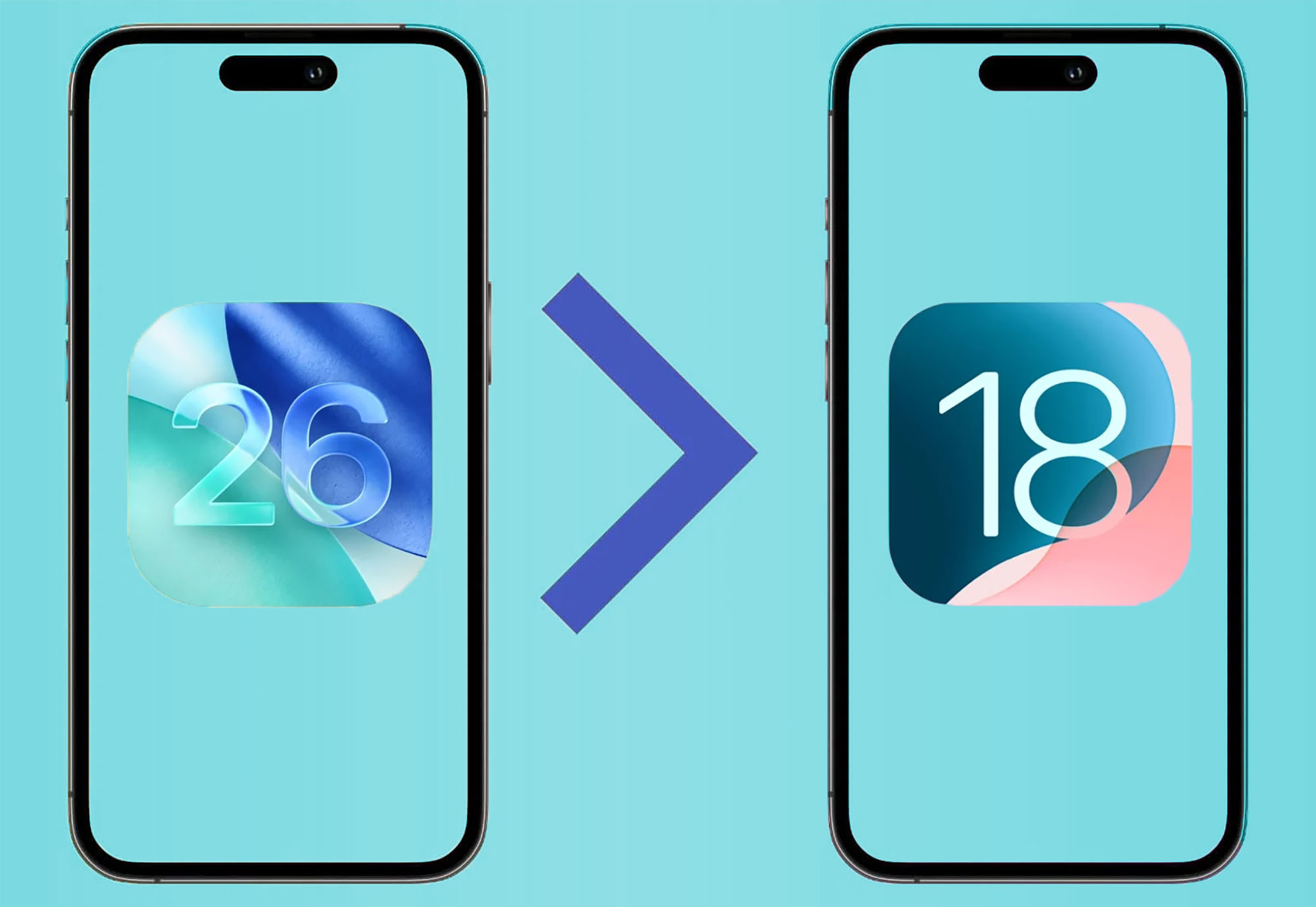
Многие владельцы Айфонов уже установили новую версию прошивки, опробовали все интересные фишки iOS 26 и хотят назад, на привычную и стабильную iOS 18.
Сейчас расскажем, как правильно сделать даунгрейд и какие есть подводные камни.
О чем нужно помнить при даунгрейде прошивки
Есть три вещи, о которых нужно помнить при переходе на более раннюю версию прошивки.
1. Вы не сможете восстановить бекап с iOS 26 на iOS 18. Во время даунгрейда нужно будет восстанавливать прошивку и все данные с айфона будут стерты. А резервные копии разных версий системы несовместимы.
Скорее всего, получится восстановить контакты, заметки, закладки и другие данные из приложений, но настройки Айфона, установленные приложения и игры придется переустанавливать вручную. Только если вы сделали локальный бекап на iOS 18 через компьютер, сможете восстановить все данные из него.
2. Айфон не будет работать с Apple Watch на watchOS 26. Если кроме смартфона обновили на тестовую версию часы, даунгрейд противопоказан. Apple Watch с watchOS 26 просто не будут сопрягаться с Айфоном.
3. Откатиться можно только через компьютер. Apple уже давно приучила нас к тому, что обновлять прошивку можно без компьютера. Айфон можно даже сбросить без Mac или Windows-ПК. Но для даунгрейда компьютер все еще нужен.
Итак, если указанные особенности вас не пугают, переходим к следующему разделу.
Как понизить прошивку iPhone с iOS 26 до iOS 18
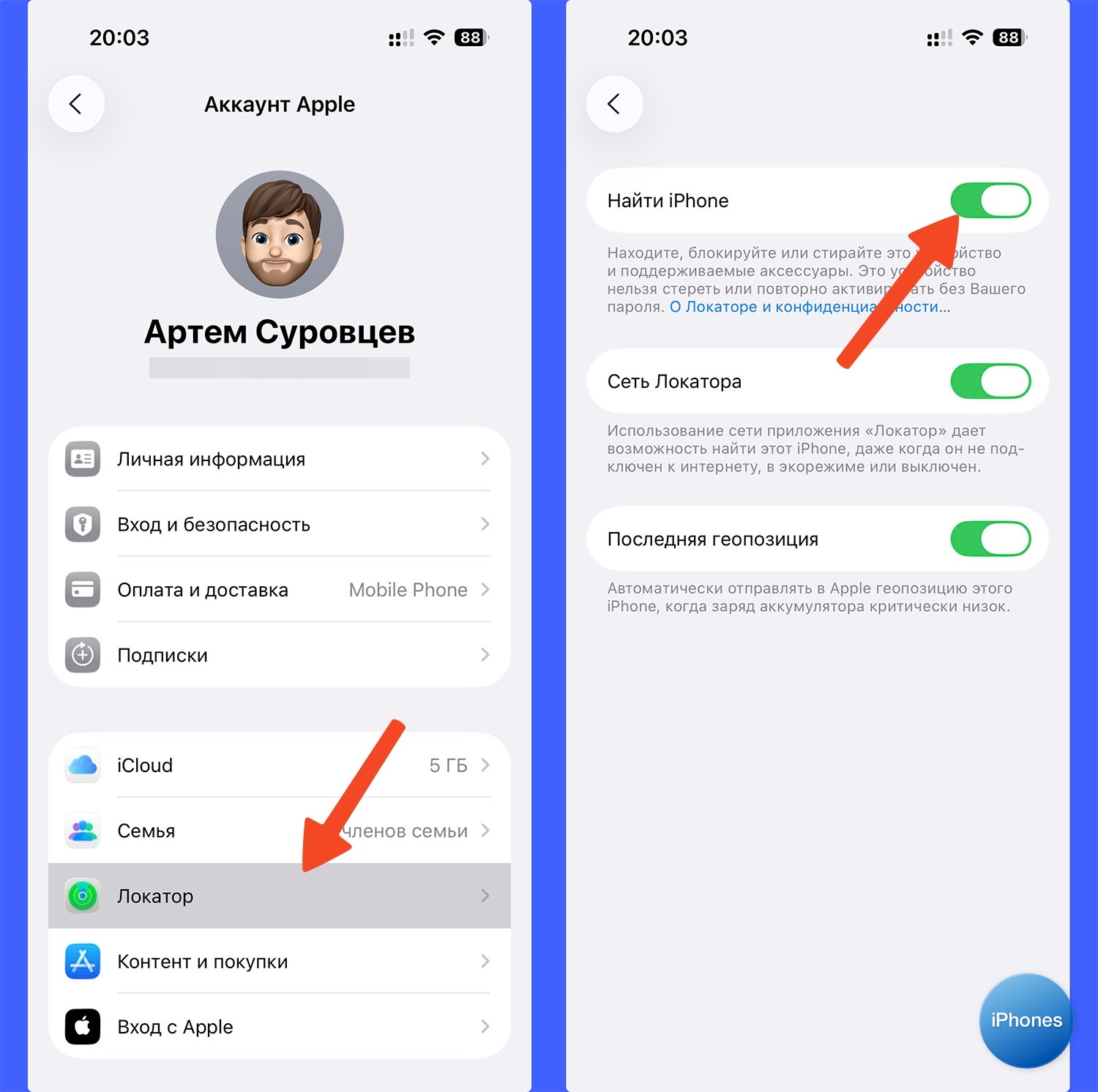
1. На iPhone перейдите в Настройки – Аккаунт Apple – Локатор – Найти iPhone и отключите опцию. Это обязательное условие, так нужно подтвердить, что вы владелец этого гаджета.
2. Подключите iPhone к компьютеру при помощи кабеля.
3. Разблокируйте iPhone и нажмите «Доверять этому компьютеру», если сопрягаете гаджеты впервые.
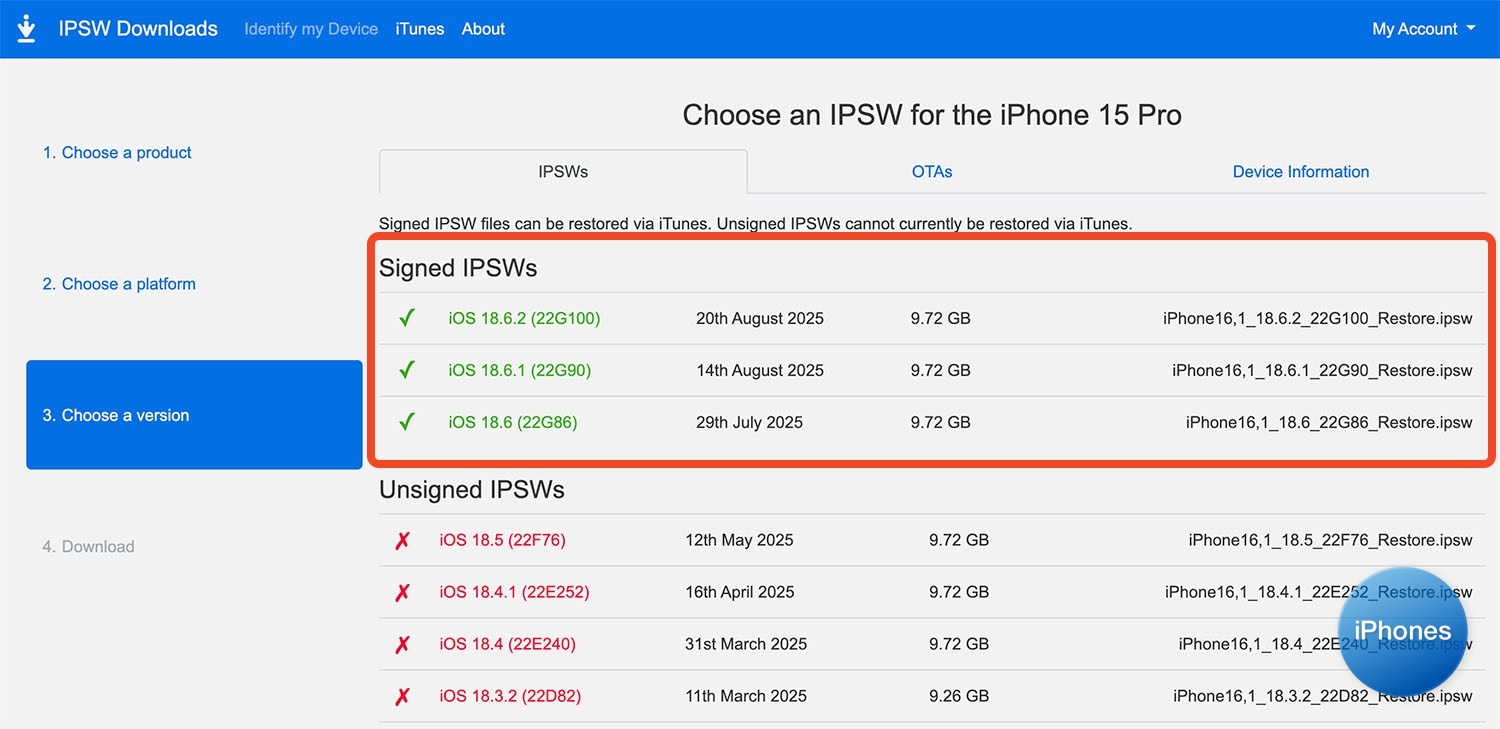
4. На компьютере скачайте последнюю актуальную версию iOS 18 с этого сайта.
5. Откройте Finder на Mac или приложение Apple Devices на Windows и найдите iPhone в боковом меню.
6. Зажмите клавишу Option на Mac или SHIFT на Windows и нажмите кнопку Восстановить iPhone….
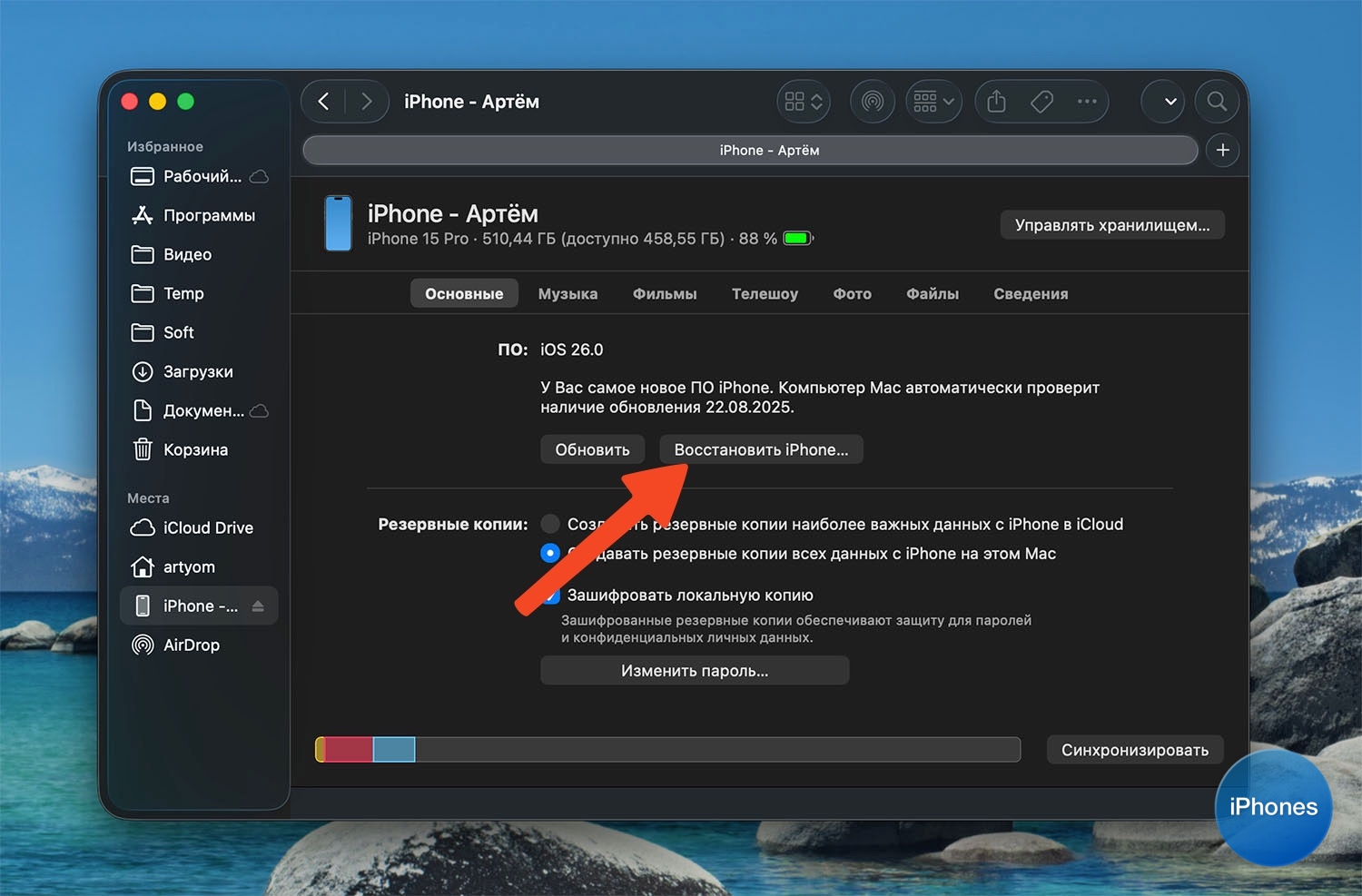
6. В открывшемся окне выберите загруженный файл прошивки и нажмите кнопку Восстановить.
Через несколько минут получите iPhone в состоянии “из коробки”. Если у вас остался локальный бекап с iOS 18, можете накатить его, в противном случае придется устанавливать и настраивать все вручную.










6 комментариев