
Смартфон уже давно стал хранилищем важной и конфиденциальной информации. Многие владельцы не хотят, чтобы их гаджет попал в чужие руки. Для защиты есть код разблокировки, Touch ID и Face ID, но даже их можно обойти.
Если переживаете, что кто-то без спроса лазит в ваш смартфон и хотите пресечь это, расскажем самые действенные способы.
Как можно использовать iPhone без ведома владельца
Есть несколько способов, которые можно провернуть без шпионского ПО, вирусов или хакерских штучек:
- подсмотреть пароль, например, когда не сработал Touch ID или Face ID и пришлось вводить код вручную
- поднести смартфон к лицу или пальцу владельца, когда он спит
- взять смартфон, который не успел заблокироваться, пока владелец не видит
Так друзья, родственники или коллеги могут использовать смартфон, менять настройки и входить в незапароленные программы и игры. А если они подсмотрели код разблокировки, им будут доступны практически все параметры и приложения на устройстве.
Ниже 4 способа, как произвести проверку.
Способ 1. Проверьте график разряда аккумулятора
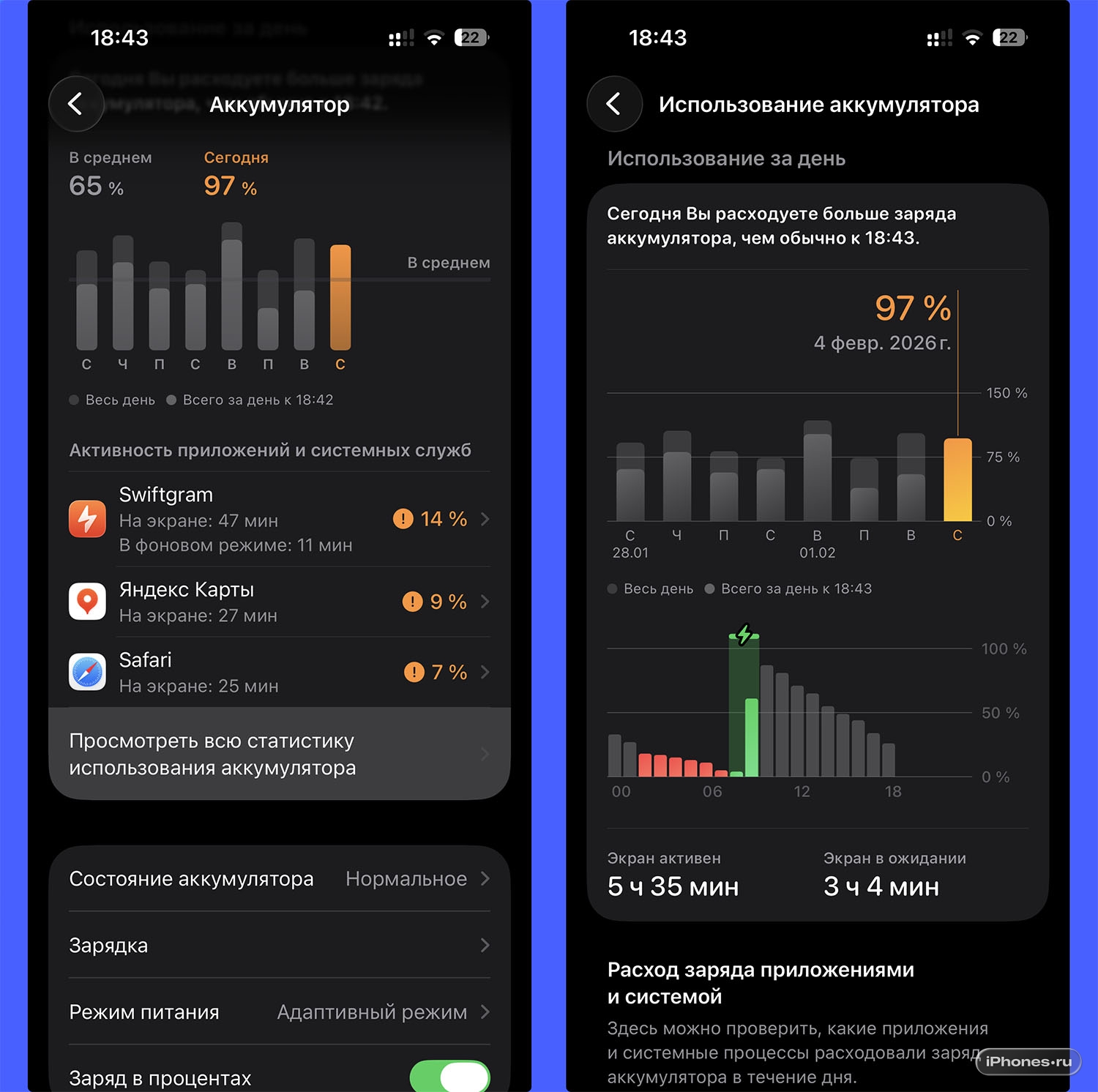
Самый простой и действенный способ – заглянуть в настройки системы. Там увидите график разряда батареи, который может сказать о многом.
Как проверить: например, если подозреваете, что кто-то использовал смартфон ночью, пока вы спали, нужно найти и проверить этот промежуток времени. Если график разряда ровный без резких просадок, скорее всего, смартфном никто не пользовался. Если в какое-то время есть более значимый разряд батареи, вероятно, смартфоном кто-то пользовался.
Еще можно проанализировать список приложений, которые расходуют заряд. Если в нем есть программы, которые вы лично давно не использовали, возможно, их запускал кто-то другой.
Нужный раздел находится по пути Настройки – Аккумулятор – Просмотреть всю статистику использования аккумулятора.
Способ 2. Включите экранное время
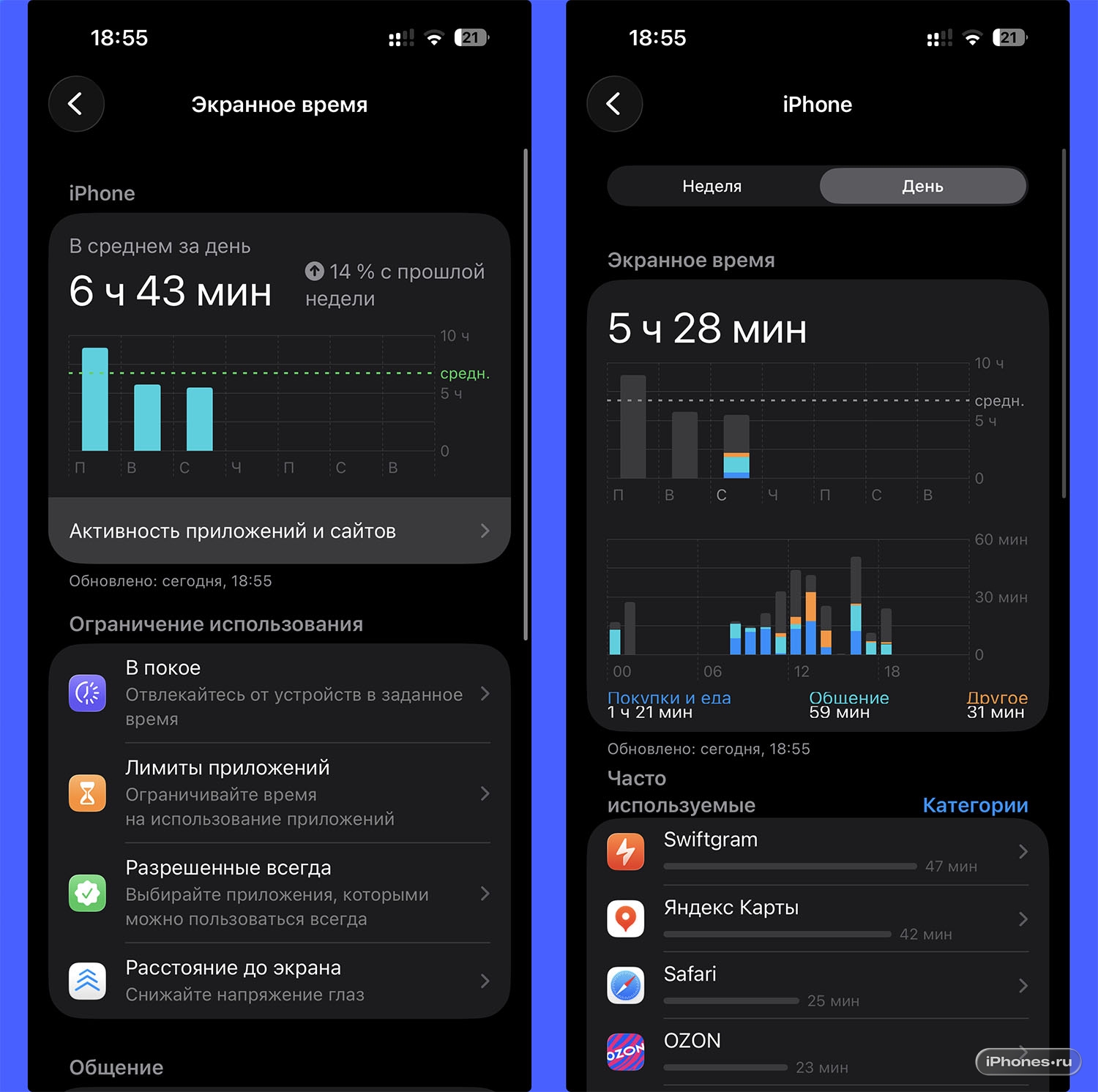
Это системная опция, которая отслеживает сколько времени пользоватьель проводит в программах и на сайтах. Изначально фишку сделали, чтобы отслеживать свою активность и бороться с прокрастинацией, но для наших целей подойдет.
Как проверить: перейдите в Настройки – Экранное время и включите учет активности. Теперь в этом разделе будет отображаться детальная статистика использования смартфона.
Нужно открыть раздел Активность приложения и сайтов и переключиться в режим День, чтобы увидеть, какой программой в какое время пользовались.
Ниже в этом же разделе есть подробная статистика с разбивкой по приложениям.
Способ 3. Выгрузите приложения из многозадачности
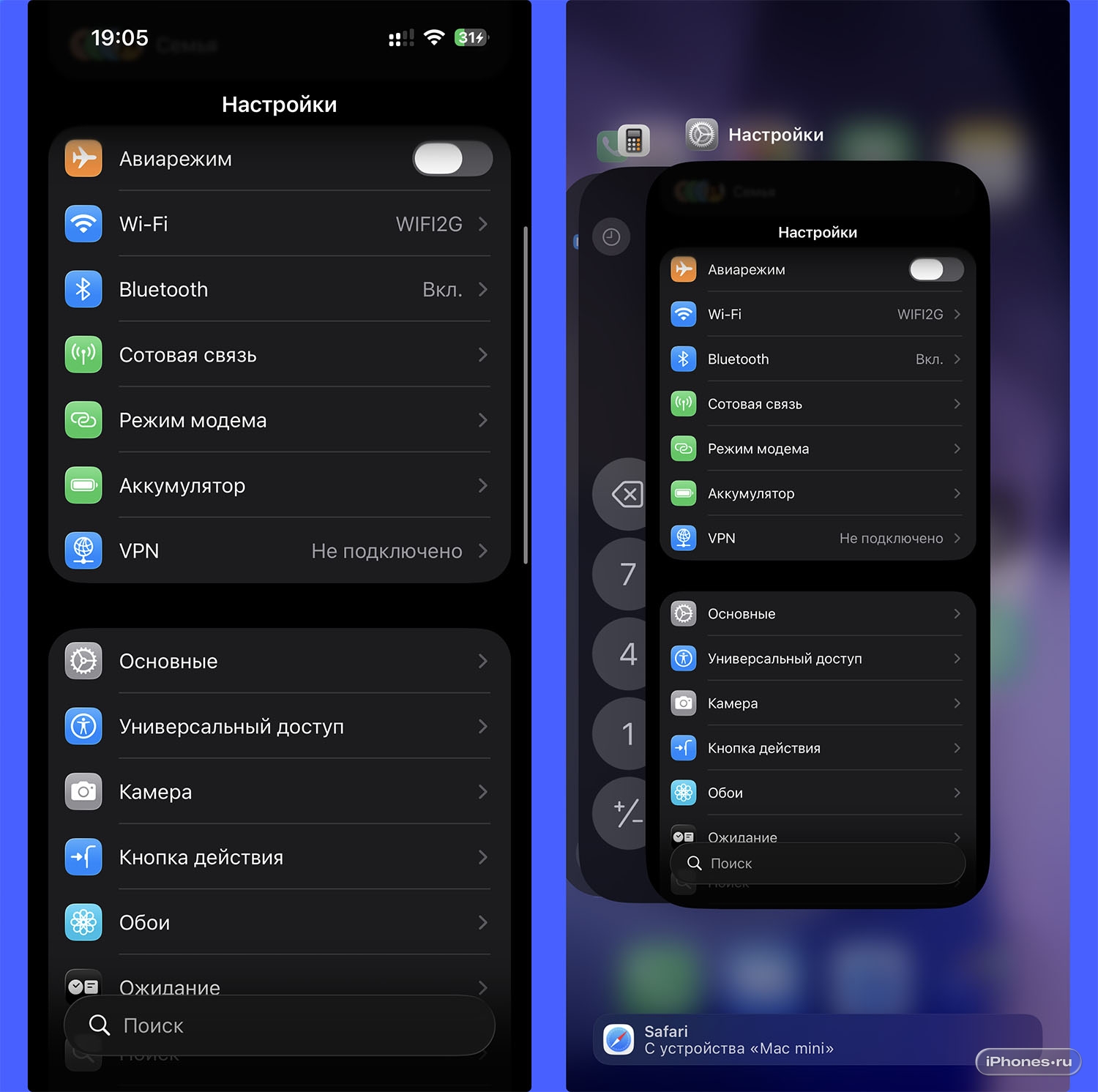
Способ не 100-процентный, но тоже рабочий. Нужно заранее завершить все программы, например, перед сном, а потом проверить панель многозадачности утром.
Как проверить: потяните пальцем вверх от нижней границы экрана, чтобы открыть панель многозадачности (на iPhone с Touch ID дважды нажмите на кнопку Домой). Выкиньте карточки всех приложении, которые запускали в последнее время, а затем отложите смартфон.
Когда вернетесь, снова запустите панель многозадачности и проверьте, было ли что-то запущено. Учтите, что другой пользователь тоже сможет выгрузить программу или игру после того, как запустил ее.
Способ 4. Используйте сторонние приложения
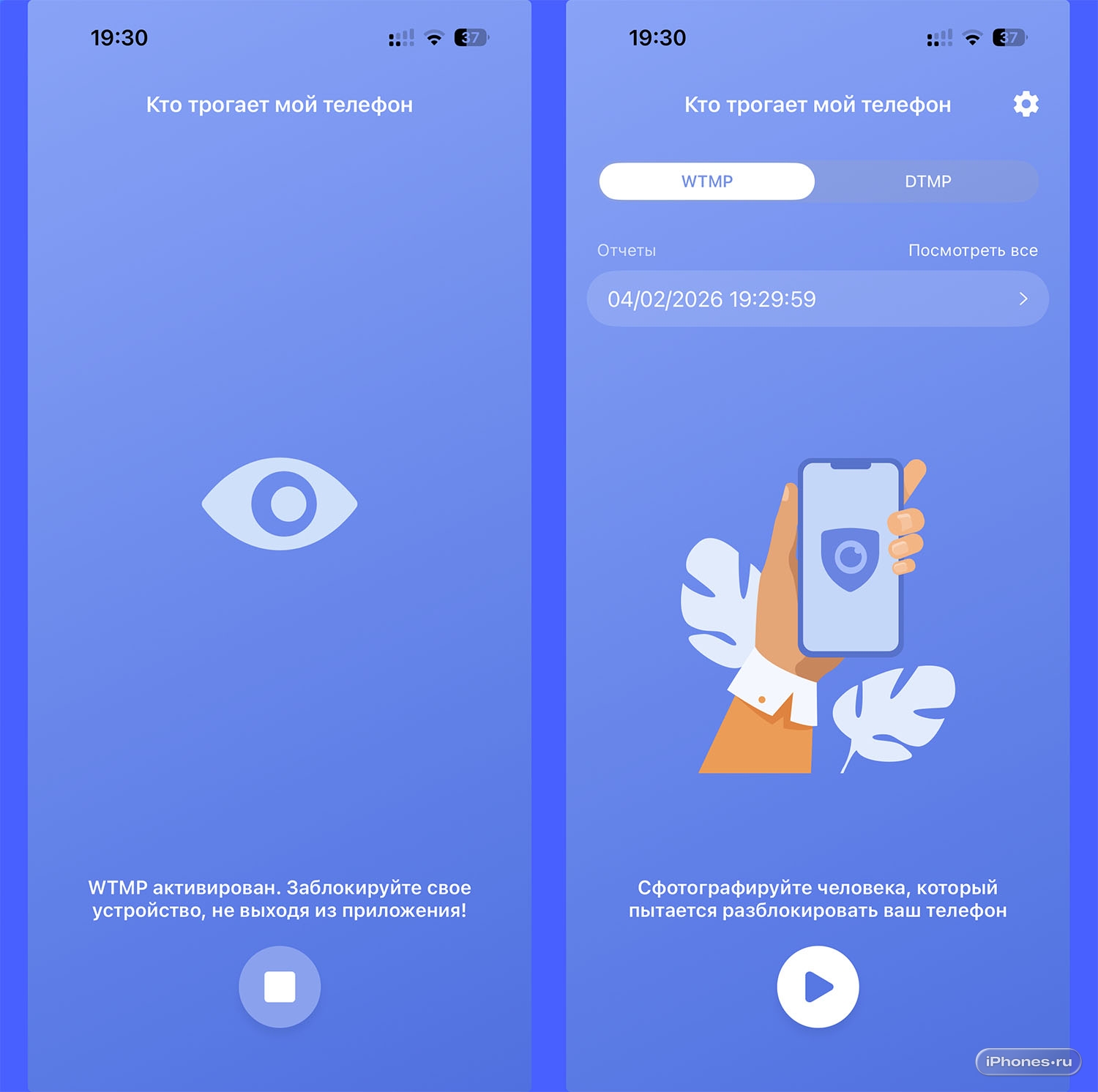
Некоторые сторонние программы позволяют делать фото фронтальной камерой в момент разблокиовки смартфона. Так сможете узнать, кто брал гаджет во время вашего отсутствия.
Как проверить: установите специальную программу, например, WTMP: Кто брал мой телефон. В приложении придумайте пароль, выдайте доступ к камере и запустите режим охраны. После этого заблокируйте телефон и оставьте его на видном месте.
Если кто-то разблокирует гаджет, приложение сразу же сфотографирует его. Снимок не будет храниться в галерее, он будет доступен только в самой программе. Приложение защищено паролем, который установили при первом запуске. Можно дополнительно отключить звук на время работы программы, чтобы камера сработала бесшумно.
Когда вернетесь, откройте приложение и просмотрите журнал активности.
Можно реализовать нечто подобное с помощью команд автоматизации. Но команда, в отличие от приложения, не сможет сработать во время разблокировки смартфона, а еще она уведомит от том, что сделала снимок фронтальной камерой.
Как обезопаситься на будущее
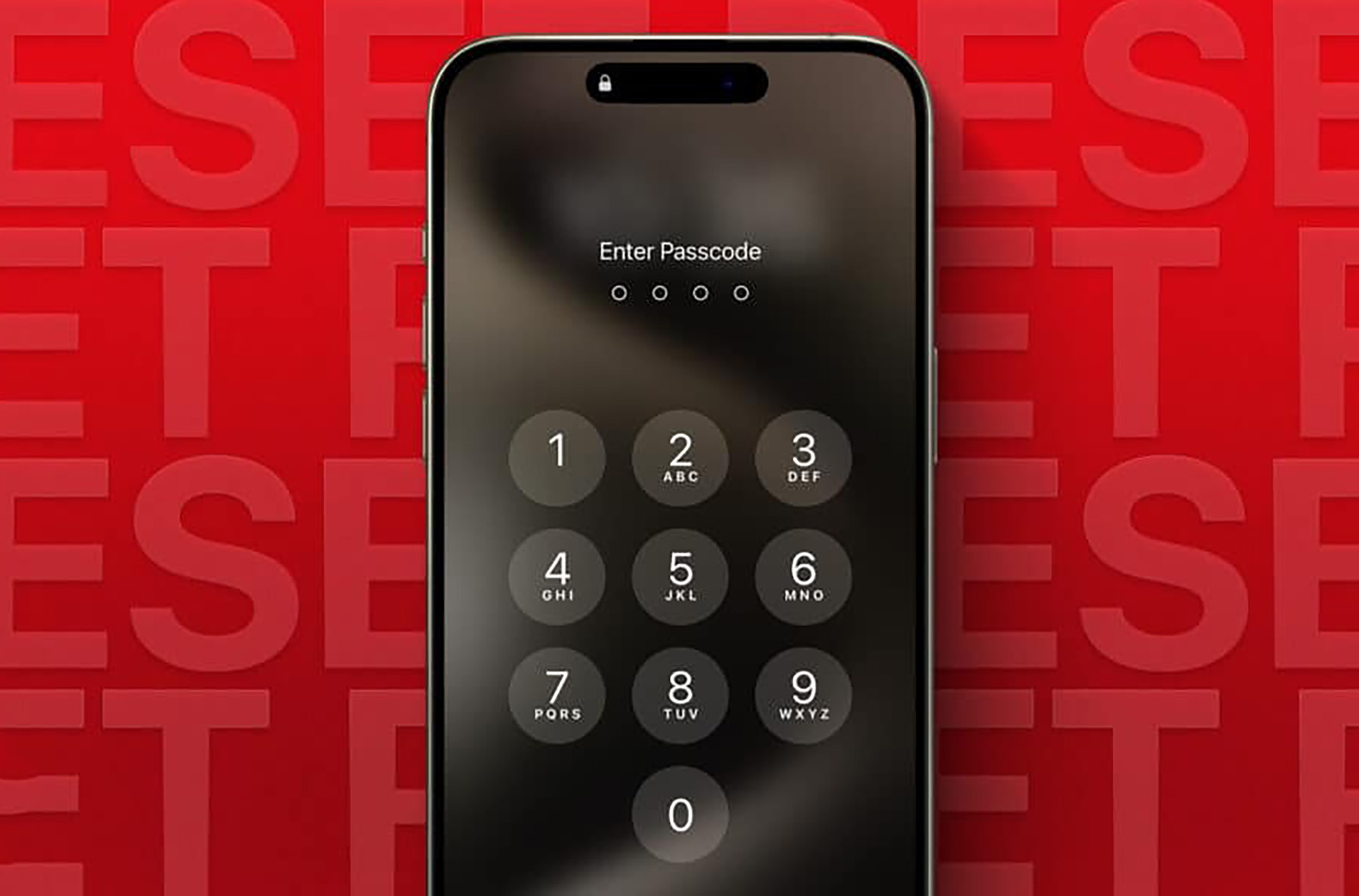
Чтобы вашим гаджетом больше никто не пользовался, сделайте следующее:
1. Смените код разблокировки. Для этого перейдите в Настройки – Face ID и код-пароль и нажмите Сменить код-пароль.
2. Включите распознавание внимания для Face ID. Эта настройка включает дополнительный уровень защиты, с ней Face ID будет срабатывать только тогда, когда пользователь смотрит на экран смартфона. В теории хорошо и безопасно, на на практике гаджет будет разблокироваться немного дольше, а пользователям в очках иногда придется снимать их.
Включить параметр можно по пути Настройки – Face ID и код-пароль – Требование внимания для Face ID.
3. Установите ограничения экранного времени. В этом разделе можно не только следить за активностью смартфона, но и ограничивать ее.
Например, на время сна можно запретить запуск любых программ на устройстве. Для этого перейдите в Настройки – Экранное время – В покое, включите опцию и запретите запуск программ с конфиденциальной информацией в ночное время.
4. Запарольте важные программы. Начиная с iOS 18 в Айфоне можно скрывать программы или устанавливать пароль для их запуска. Это системная опция, дополнительные программы или команды не нужны.
Задержите палец на любом приложении и выберите пункт Требовать Face ID. Можете просто заблокировать программу или скрыть ее с рабочего стола. Так нужно проделать со всеми важными приложениями, чтобы усложнить к ним доступ для других людей.
5. Временно отключите Touch ID или Face ID. Для этого перейдите в тот же раздел Настройки – Face ID и код-пароль и нажмите Сбросить Face ID. Так разблокировать Айфон не получится без участия пользователя, например, когда он спит.
Теперь вы знаете, как защитить свои конфиденциальные данные и обезопаситься от слежки со стороны близких.








2 комментария