
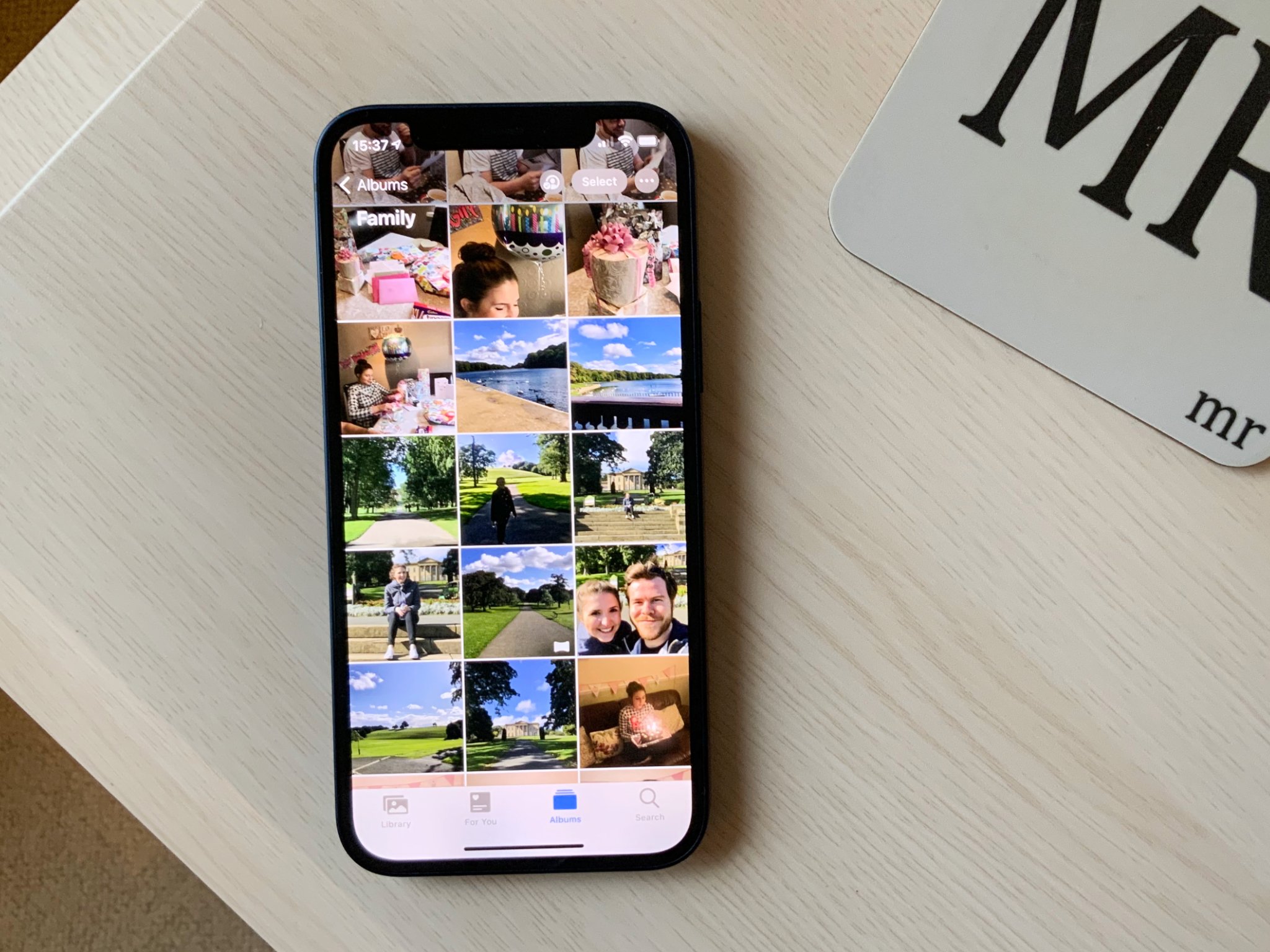
Сколько новых фото у вас накопилось за январские? Уверен, речь про несколько сотен снимков и видео, похожих друг на друга, просто с разных ракурсов. Было бы здорово всё это не просто объединить, но и как-то упорядочить, верно?
Есть решение, которое реально работает годами и почти никто им нормально не пользуется. Это функция Общие альбомы в приложении Фото: такой один семейный альбом, куда все могут докидывать снимки и видео. А вы потом выбираете лучшее.
Самое приятное в том, что контент в таких Общих альбомах хранится в iCloud, но не тратит лимит на гигабайты в семейной подписке. То есть это ещё и способ сэкономить деньги.
Простыми словами, через Общие альбомы вы можете значительно снизить потребность в платных гигабайтах в iCloud и даже перейти на более доступный тариф. Мне с почти заполненными 4 ТБ это уже не светит, но остальным должно помочь. Поэтому делюсь, как пользоваться фишкой.
КРАТКОЧто такое Общие альбомы и почему это удобно для семьи
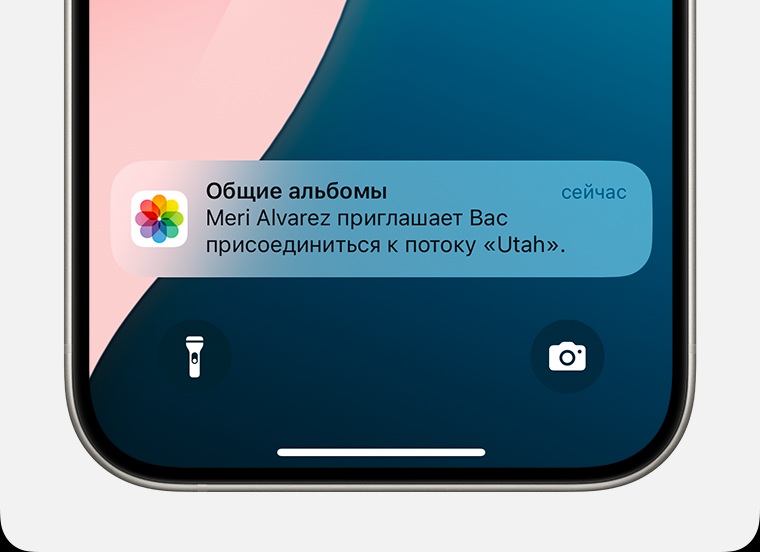
Общий альбом – это альбом в Фото, где есть владелец и участники. Вы приглашаете людей, они добавляют свои фото и видео. Можно лайкать и комментировать, а весь результат собирается в одном месте.
Почему это особенно удобно:
- Никаких пересылок в мессенджерах, где всё рано или поздно потеряется
- Не нужно собирать фотки по десяти чатам и потом вручную разбирать
- Каждый участник альбома добавляет своё, а вы потом оставляете лучшее
- Общие альбомы можно открыть даже в браузере и делиться ими с людьми простой ссылкой
- Если кто-то хочет оставить лично себе конкретный кадр, он может сохранить его в свою медиатеку iCloud.
Согласитесь, тут уже очень много плюсов, и это не всё…
Как Общий альбом экономит место на iPhone и в iCloud
Тут важный момент. Общий альбом не переносит ваши оригиналы куда-то отдельно. Он загружает копию в общий альбом.
Но в быту это как раз то, что нужно:
- Вы собираете все фото с праздников в общий альбом
- Проверяете, что всё нужное на месте и доступно всем
- После этого можете удалить часть снимков из основной медиатеки, если они вам не нужны в оригинальном качестве.
Так вы одновременно:
- разгружаете память iPhone, потому что в медиатеке становится меньше тяжёлых оригиналов
- разгружаете iCloud, потому что место обычно съедают именно оригиналы в iCloud Фото
Только не превращайте общий альбом в единственный архив всей жизни. Это больше про семейную подборку, где важна доступность, а не максимальное качество.
Какие ограничения есть у Общих альбомов
Вот что нужно знать заранее.
Есть лимит на размер альбома. В один общий альбом помещается до 5000 фото и видео. Если упёрлись в него, придётся чистить или заводить второй альбом.
Качество будет снижено. Фото в Общих альбомах уменьшаются по размеру (до 2048 пикселей по крупнейшей стороне), видео тоже пережимается. Для просмотра и семейной истории с экрана ноутбука или смартфона этого с головой хватит, но это всё-таки не оригинал.
Есть лимиты на загрузку и количество. Если кто-то пытается залить за час всё подряд, можно упереться в ограничения: добавить можно до 1000 фото за час. Всего можно иметь до 200 Общих альбомов.
Это не так безопасно, как обычное хранение в облаке. Общие альбомы не поддерживают сквозное шифрование, даже если у вас включены расширенные настройки защиты iCloud. То есть это не то место, куда стоит складывать что-то максимально личное.
Общий альбом идеален для семейной ленты и каталогизации ярких событий, а ещё очень удобен для совместной генеральной уборки фотографий после поездок и праздников.
Как включить и создать Общий альбом
Где включить функцию Общих альбомов
- Откройте Настройки → Ваше имя → iCloud → Фото.
- Включите переключатель Общие альбомы.
Как создать Общий альбом
- Откройте Фото.
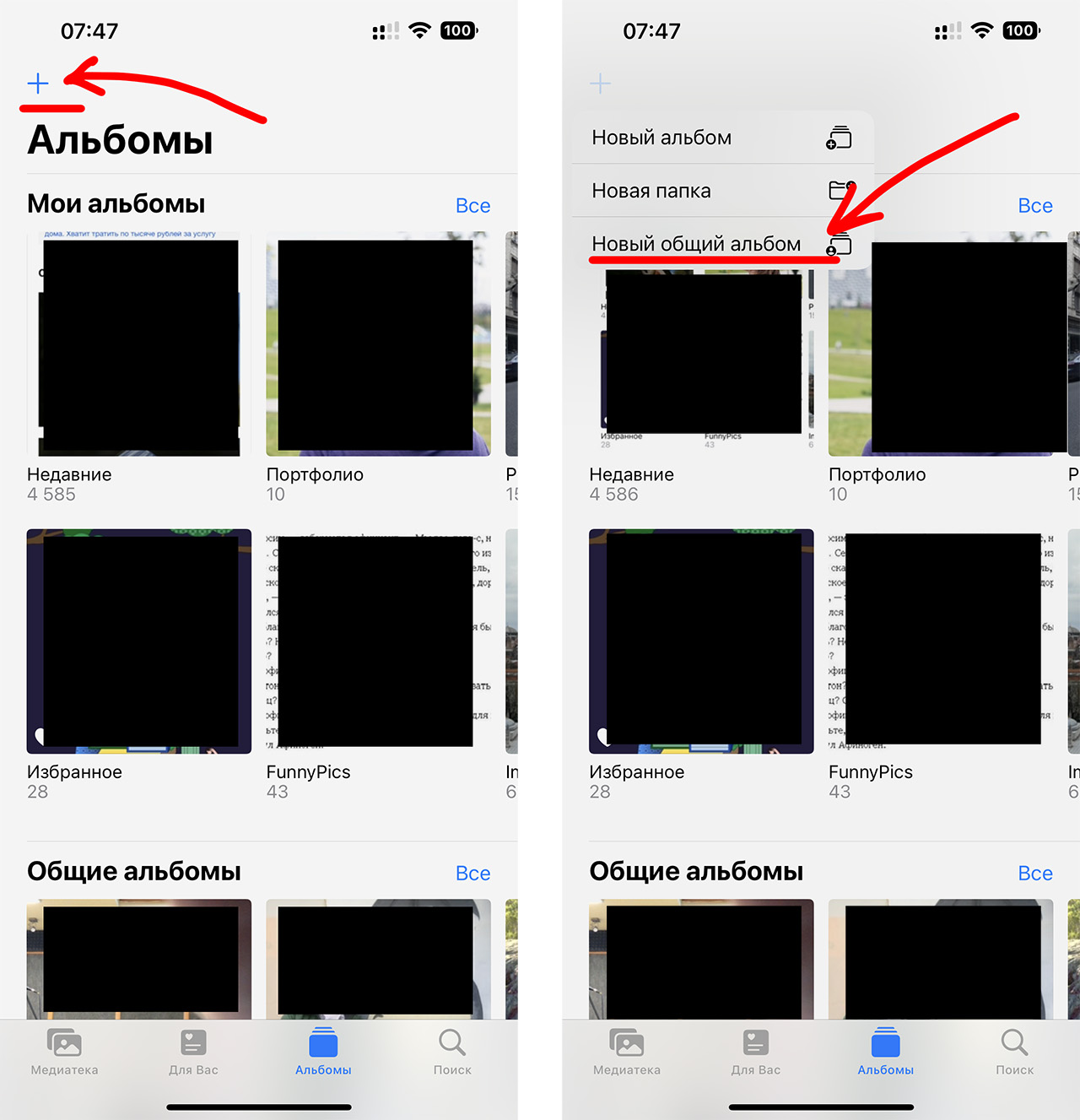
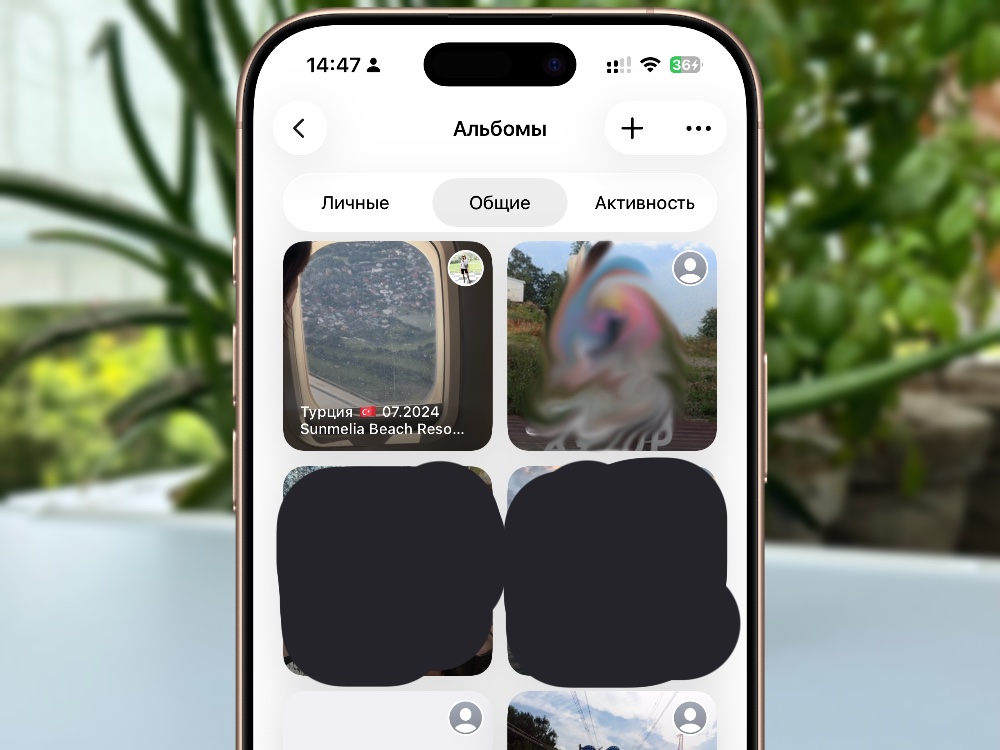
- На iOS 18 и новее: пролистайте вниз до блока Общие альбомы и откройте его.
- На iOS 17 и старее: перейдите во вкладку Альбомы → нажмите + → выберите Новый общий альбом.
- Введите название, например Семья 2026 или Новый год.
- Добавьте участников из контактов или по номеру iMessage и почте.
- Создайте альбом.
Как добавить фото в Общий альбом
- В Фото нажмите Выбрать → отметьте снимки → нажмите Поделиться → выберите Добавить в общий альбом → выберите нужный альбом → нажмите Опубликовать.
- Чтобы сохранить фото из общего альбома себе, откройте фото → Поделиться → Сохранить изображение или Сохранить видео.
- Чтобы быстро почистить общий альбом, откройте альбом → Выбрать → отметьте лишнее → удалите.
Как поделиться Общим альбомом
- Откройте общий альбом.
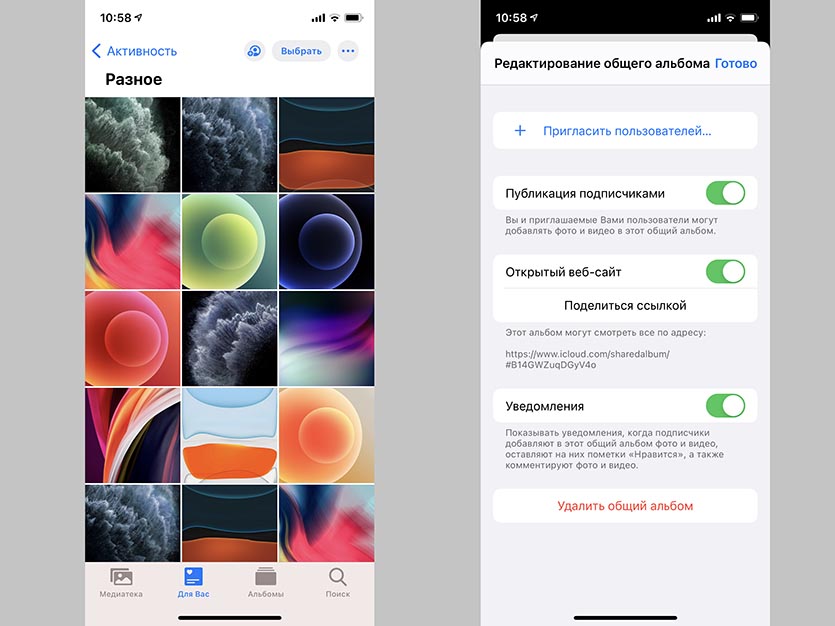
- Зайдите в настройки альбома через кнопку Ещё или экран с участниками.
- Проверьте, что включено Участники могут добавлять фото, если хотите, чтобы все докидывали снимки сами.
- При желании включите Публичный сайт, если нужно дать ссылку людям без iCloud. Только помните, что это ссылка для просмотра в браузере, и её могут открыть вообще все, в том числе незнакомые люди.
Как пользоваться после праздников, чтобы не утонуть в фотках
Далее просто мои советы, как юзать эту фичу. К ней нужно немного привыкнуть, но в итоге благодаря ней можно освободить семейное хранилище iCloud почти полностью.
1. Делаете один общий альбом на событие или на сезон. Не на каждый день. Так проще не захламлять.
2. Договариваетесь с семьёй: каждый грузит туда лучшее. Не надо заливать 300 одинаковых кадров. Пусть человек сам выберет 20 нормальных. Либо кто-то будет отвечать за регулярную «уборку» в этих альбомах, и раз вы читаете эти строки – скорее всего, это будете вы…
3. Вы как админ раз в пару дней чистите дубли и откровенный мусор. Это легче делать по горячим следам, чем через месяц, когда работы накопится на несколько вечеров.
4. Если хотите добиться максимальной экономии памяти в iCloud, то после разбора удаляйте из основной медиатеки оригиналы фото, которые вам не нужны.
5. Важное и уникальное, например фото детей, лучше дополнительно хранить в оригинале. Либо в основной медиатеке, либо в отдельном бэкапе.
В итоге Общие альбомы – тот случай, когда функция Apple одновременно удобная и очень выгодная. Один раз настроили, попривыкали немного, и дальше удобно всем. Рекомендую.








13 комментариев