
iPhone полон встроенных возможностями, о которых за годы обновлений iOS легко забыть.
Ниже делюсь советами, которые позволяют вытащить максимум пользы из нашего любимого и порой дорогого устройства.
Найдёте советы о том, как сделать запись звонков, получать уведомления о сигналах питомца или малыша, заблокировать экран для касаний, когда показываете свои фотографии и пару секретных штук.
1. Записывать звонки без сторонних приложений
Начиная с iOS 18.1 и на любом iPhone XS и новее появилась встроенная возможность записывать телефонные звонки.
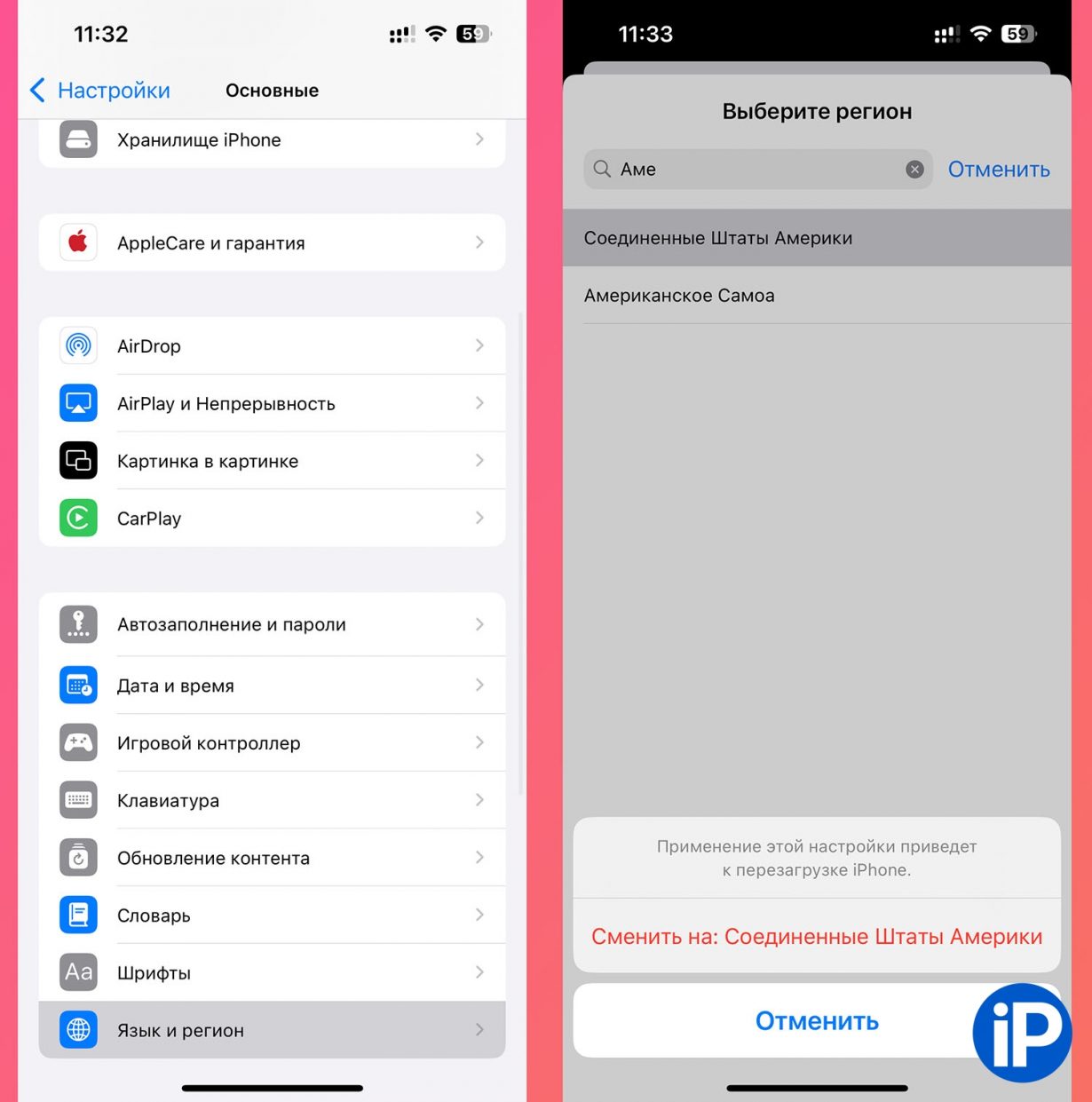
1. Сначала смените регион iPhone на США:
Настройки ➞ Основные ➞ Язык и регион ➞ Соединенные Штаты Америки.
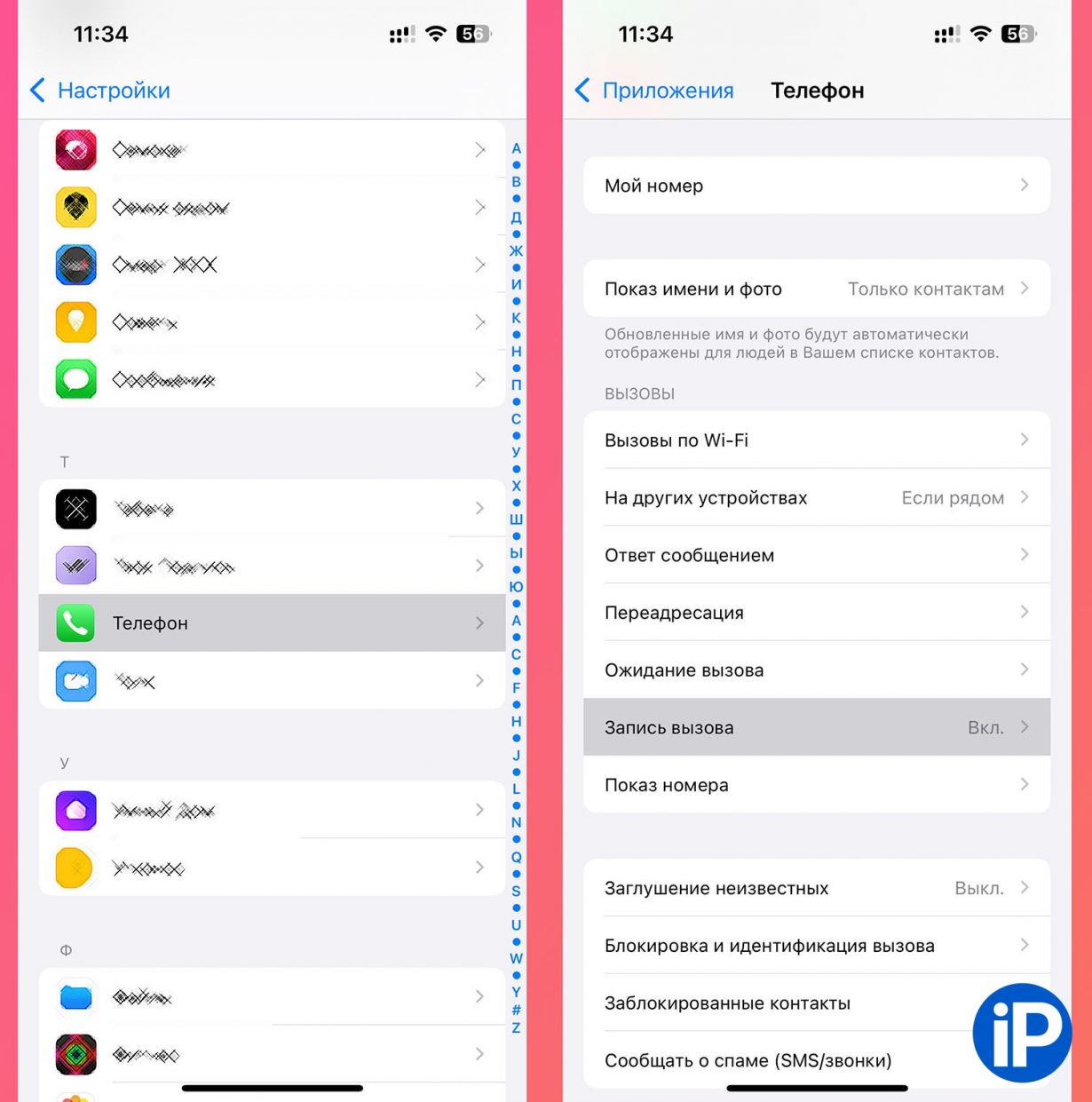
2. Затем включите возможность записи:
Перейдите в Настройки ➞ Приложения ➞ Телефон ➞ Запись вызова ВКЛ.
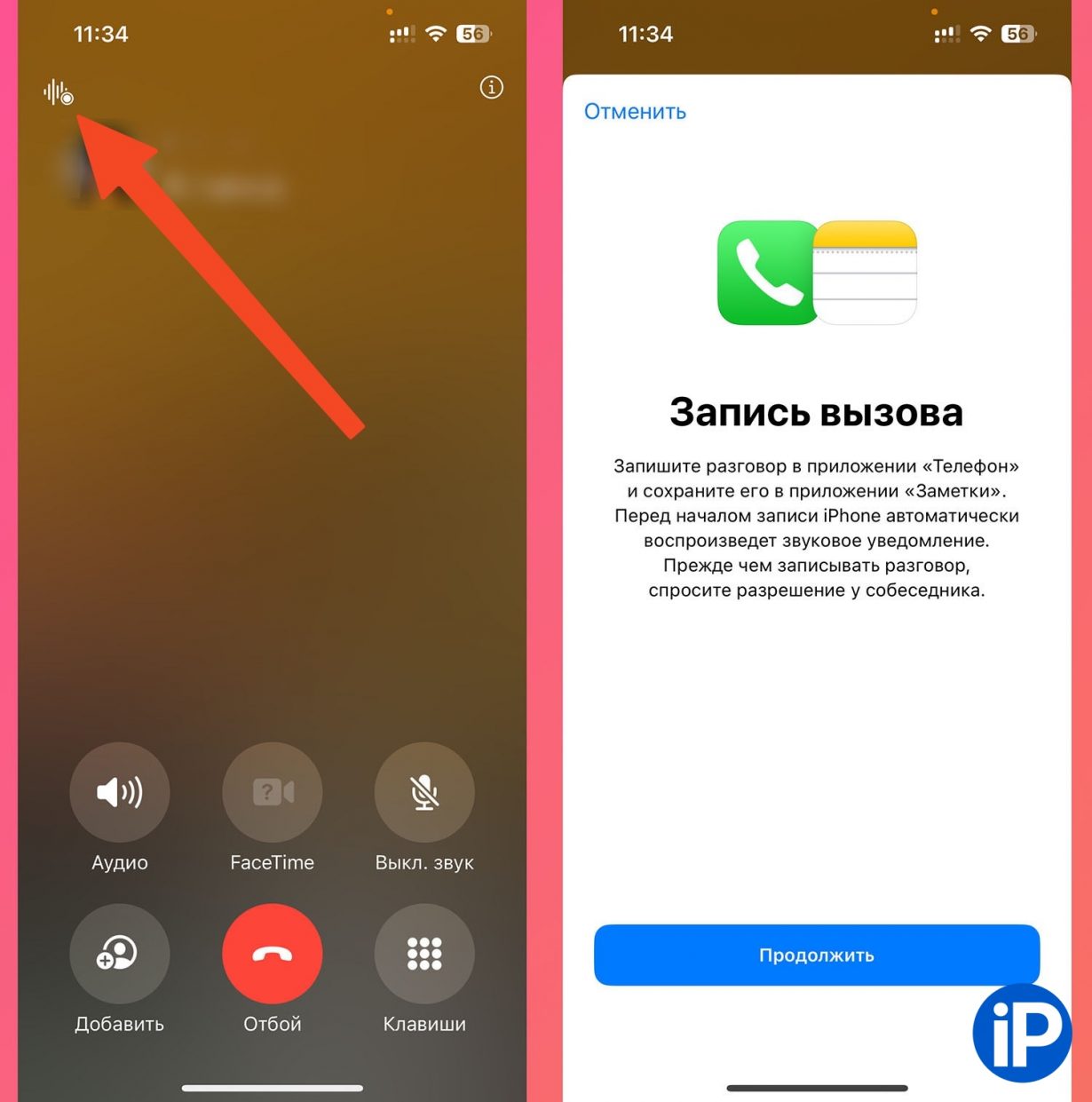
Во время телефонного разговора увидите новую кнопку в левом верхнем углу экрана. Нажмите её и дождитесь окончания обратного отсчёта.
Вы и собеседник услышите предупреждение, что разговор записывается. Отключить его нельзя.
Запись сохранится новой заметкой в приложении Заметки.
2. Получать уведомление, когда вас зовёт питомец или младенец
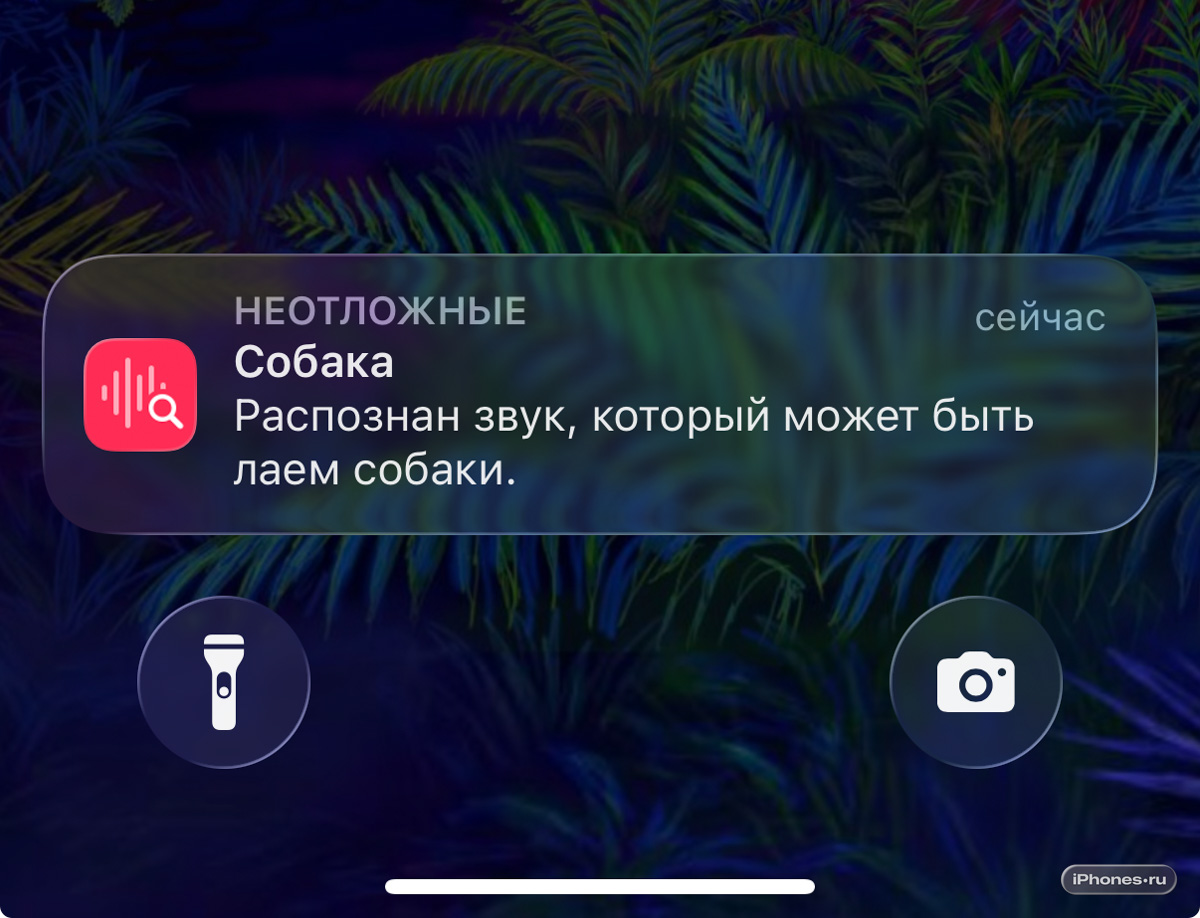
iPhone умеет распознавать специфичные звуки, но его можно натренировать слышать ваших домашних животных.
Это будет полезно тем, кто часто слушает музыку, играет или работает в наушниках, и хочет оставаться чутким к питомцам.
Откройте Настройки ➞ Универсальный доступ ➞ Распознавание звуков ВКЛ ➞ Кошка ВКЛ и/или Собака ВКЛ.
Список звуков большой, выберите нужный вам. Например, тут же можно активировать сигнализирование о крике младенца.
3. Использовать камеру iPhone на Mac
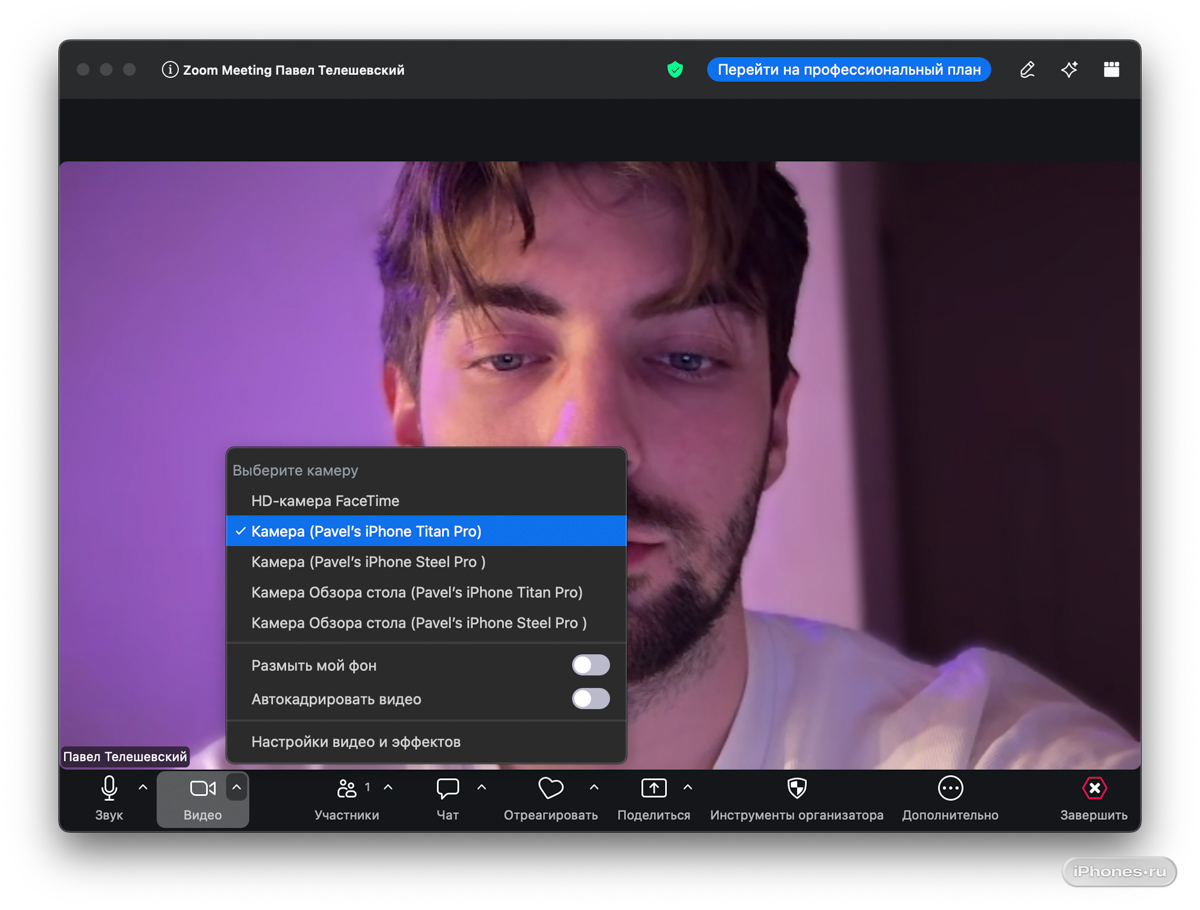
iPhone можно использовать как веб-камеру.
В любой программе на Mac в качестве камеры можно выбрать ваш iPhone. Обычно такая функция (в виде выпадающего списка) находится рядом с иконкой включения видеотрансляции во время звонков.
Для большей стабильности рекомендую подключить iPhone к Mac по проводу USB.
4. Снимать видео в ультракачестве в бесплатном приложении Final Cut Camera
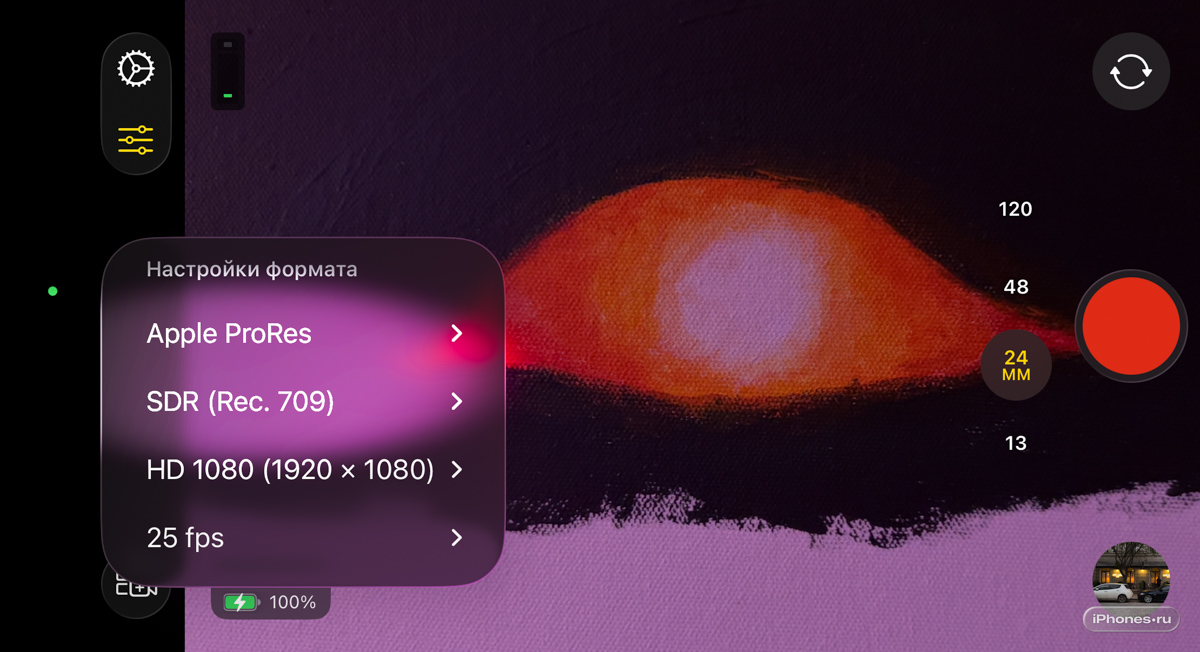
Начиная с iPhone 13 Pro во всех iPhone с приставкой Pro приложение Final Cut Camera позволяет записывать видео, которое будет выглядеть естественно и сохранять натуральную мягкость картинки.
Это убийственный лайфхак, который позволяет не покупать отдельную камеру для записи блогов и коротких роликов в ультравысоком качестве.
Скачайте приложение Final Cut Camera, и в настройках записи выберите Apple ProRes и SDR (Rec. 709). Остальные ставьте какие угодно параметры на свой вкус.
Это самый простой в монтаже формат, который выведет съёмку с телефона на новый уровень.
Осторожно, эти файлы занимают в 10 раз больше памяти в хранилище.
5. Добавить шаблон для быстрой вставки текста
Клавиатура iPhone умеет вставлять подготовленные шаблоны текста, если вы введёте нужное сокращение.
Это удобно, если вы часто используете одну и ту же фразу в диалогах или если нужно постоянно куда-то вписывать свои личные данные вроде адреса.
Настройки ➞ Основные ➞ Клавиатура ➞ Замена текста ➞ +.
Введите фразу для ввода в разделе «Фраза» и слово, которое будете набирать на клавиатуре, в разделе «Сокращение».
6. Отслеживать лекарства во встроенном приложении Здоровье
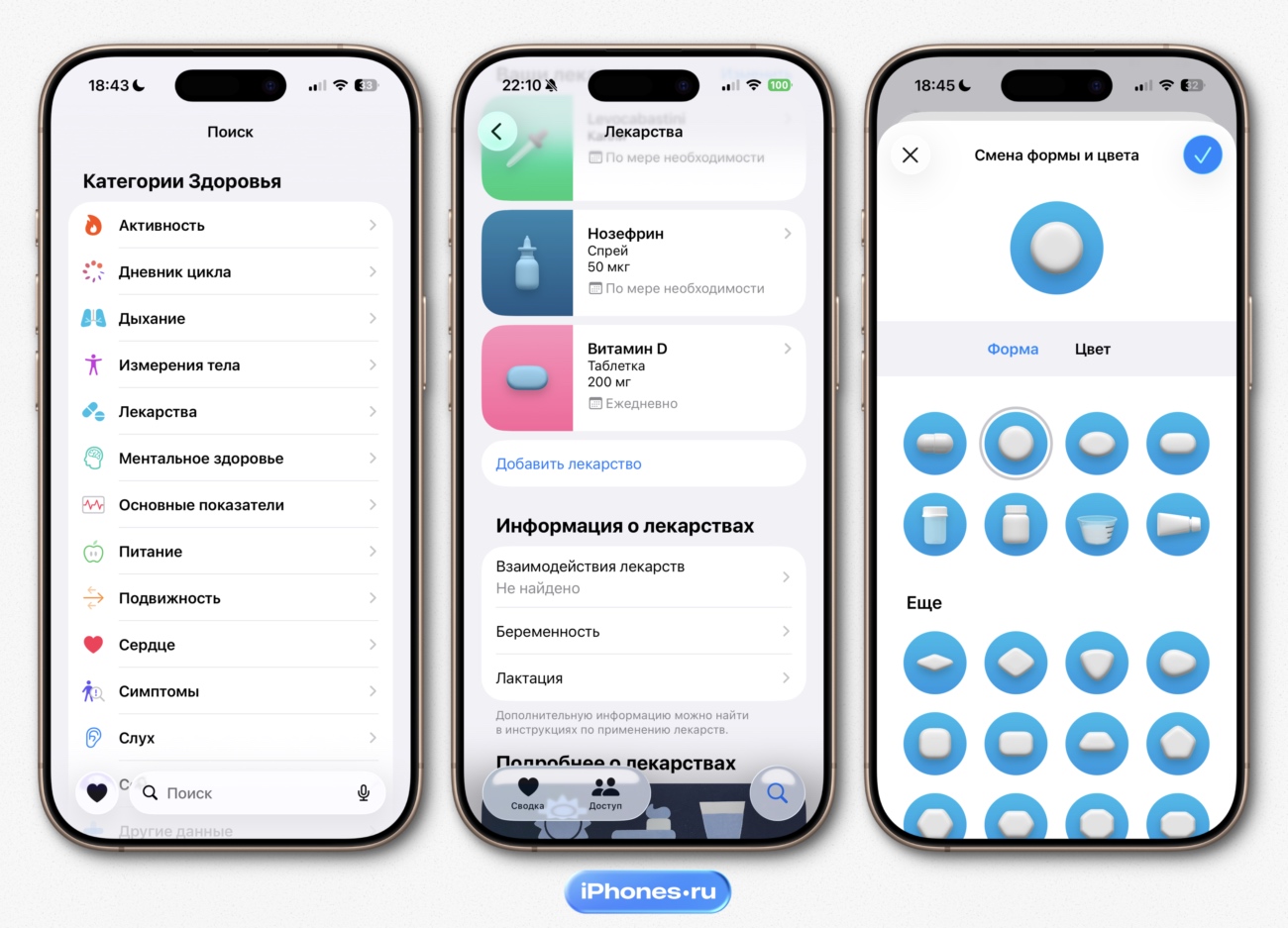
В приложение Здоровье встроен полноценный трекер всех лекарств, никаких сторонних приложений за деньги не нужно.
Инструкцию по использованию оставлял здесь.
Скачайте приложение Здоровье от Apple, нажмите 🔍 Поиск → Лекарства и в разделе Ваши лекарства нажмите Добавить лекарство.
Далее следуйте инструкции по добавлению препарата и графика приёма.
7. Заблокировать касания, когда показываете фото со своего телефона
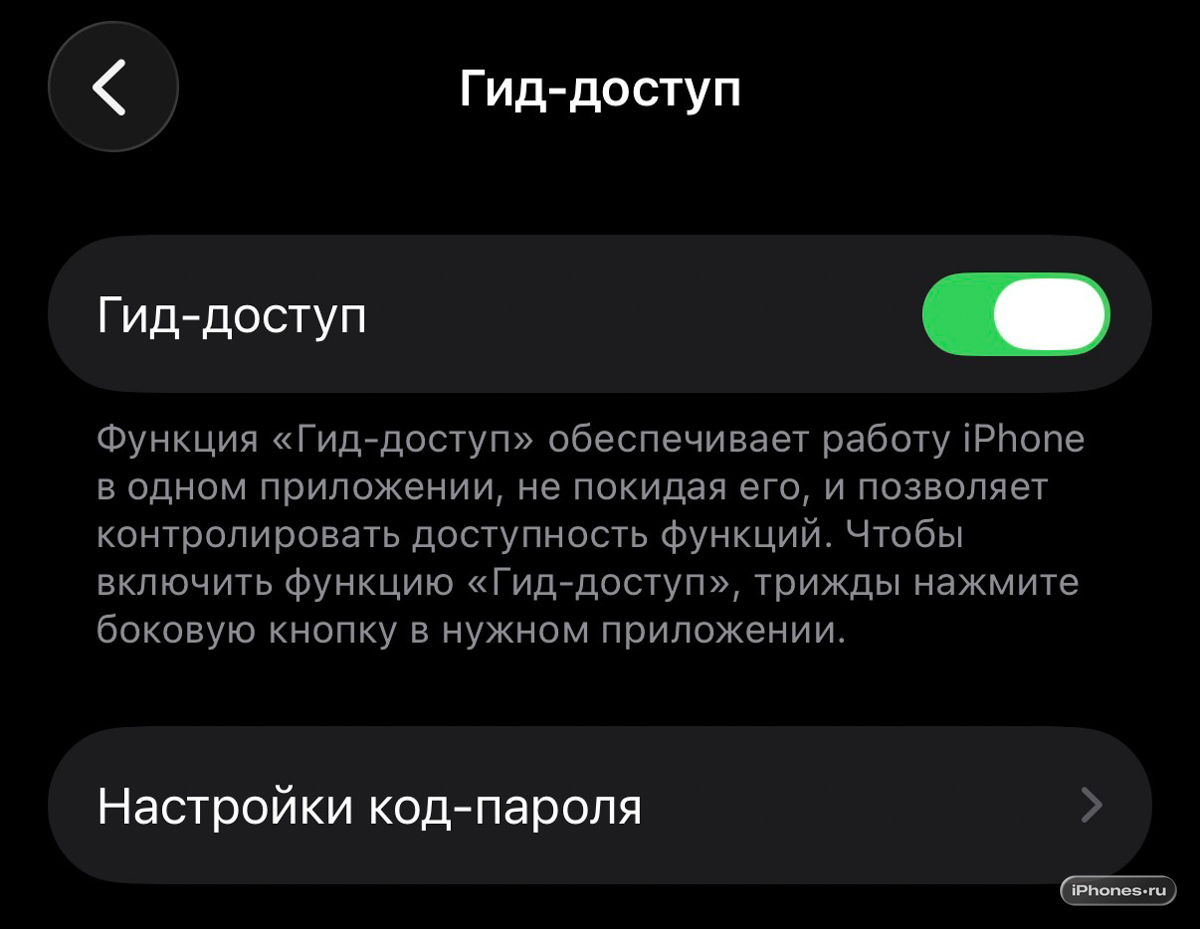
iPhone можно простым действием перевести в Гид-доступ, который отключает реакцию на любые касания экрана.
Например, когда вы даёте свой телефон другому человеку, чтобы показать фотографию в приложении Фото и не хотите, чтобы он листал их или перешёл в другое приложение без вашего ведома.
Настройки ➞ Универсальный доступ ➞ Гид-доступ ➞ ВКЛ.
Нажмите три раза на кнопку блокировки, чтобы включить режим. При первом включении вас попросят создать пароль. Обязательно его запомните.
8. Говорить c Apple Watch без активации Siri
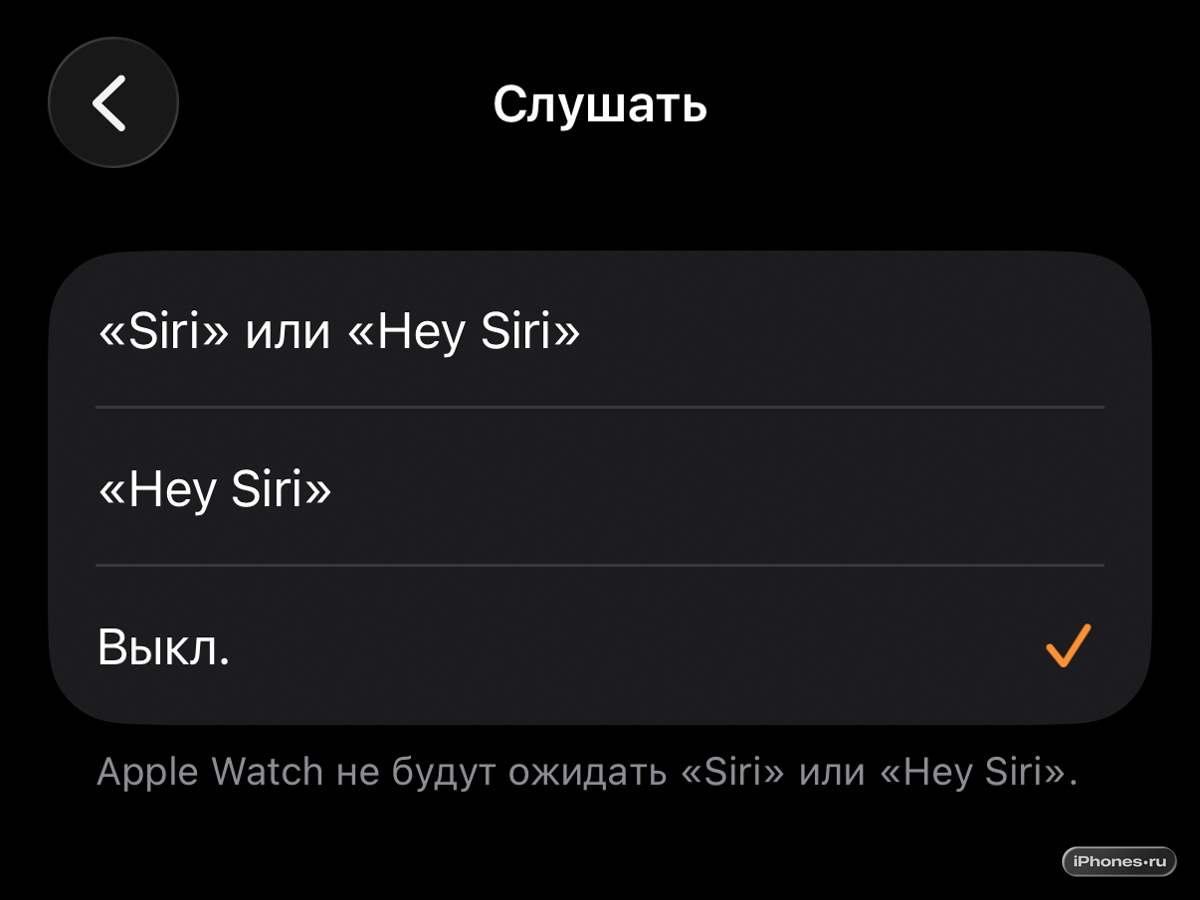
На Apple Watch можно запускать таймер, просто поднеся часы ко рту. Никаких «Привет, Siri», зажимания кнопок и других активаций не нужно.
Приложение Watch ➞ Siri ➞ Слушать ➞ Выкл.
9. Поделиться паролем от Wi-Fi через QR
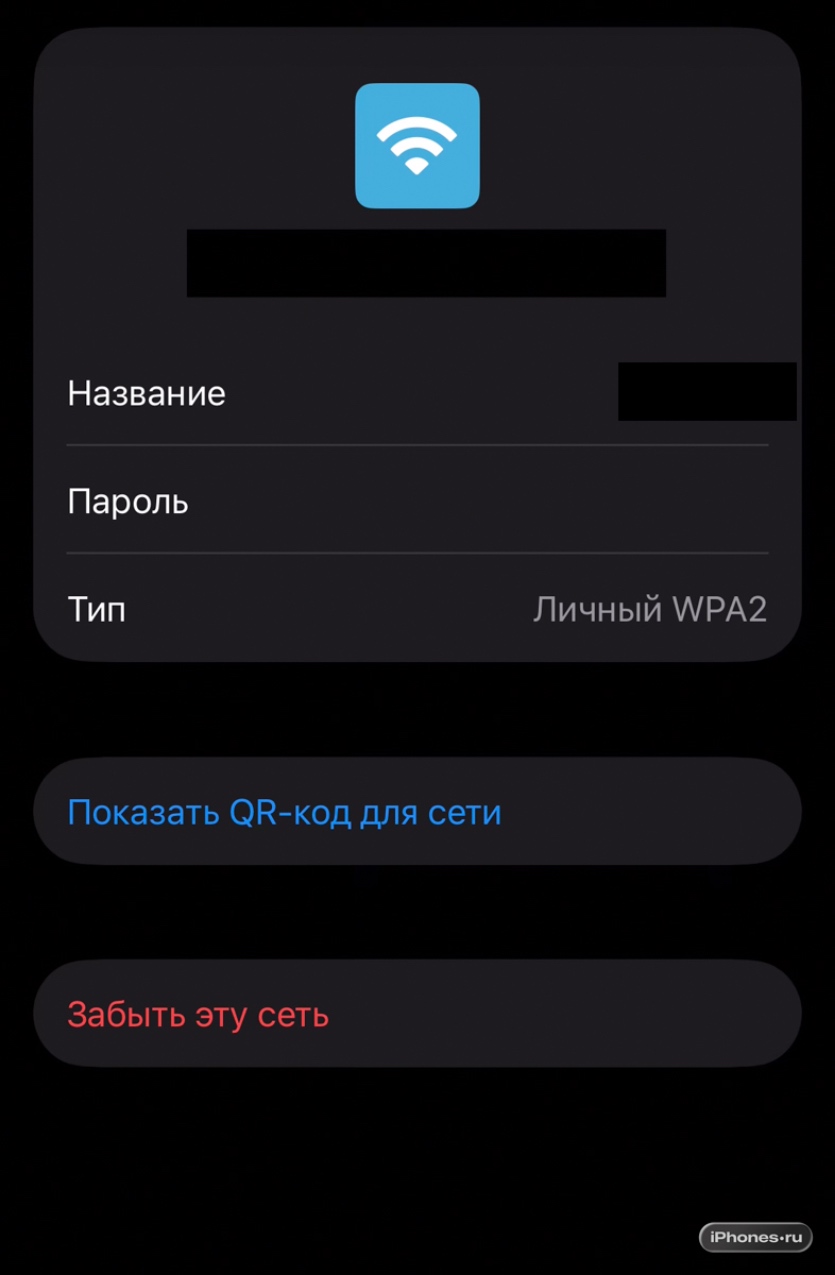
В приложении Пароли можно сгенерировать QR-код, чтобы пользователь любого смартфона мог моментально подключиться к вашему Wi-Fi.
Пароли ➞ Wi-Fi ➞ Имя сети Wi-Fi ➞ Показать QR-код для сети.
10. Назначить блокировку ориентации экрана на кнопку действия
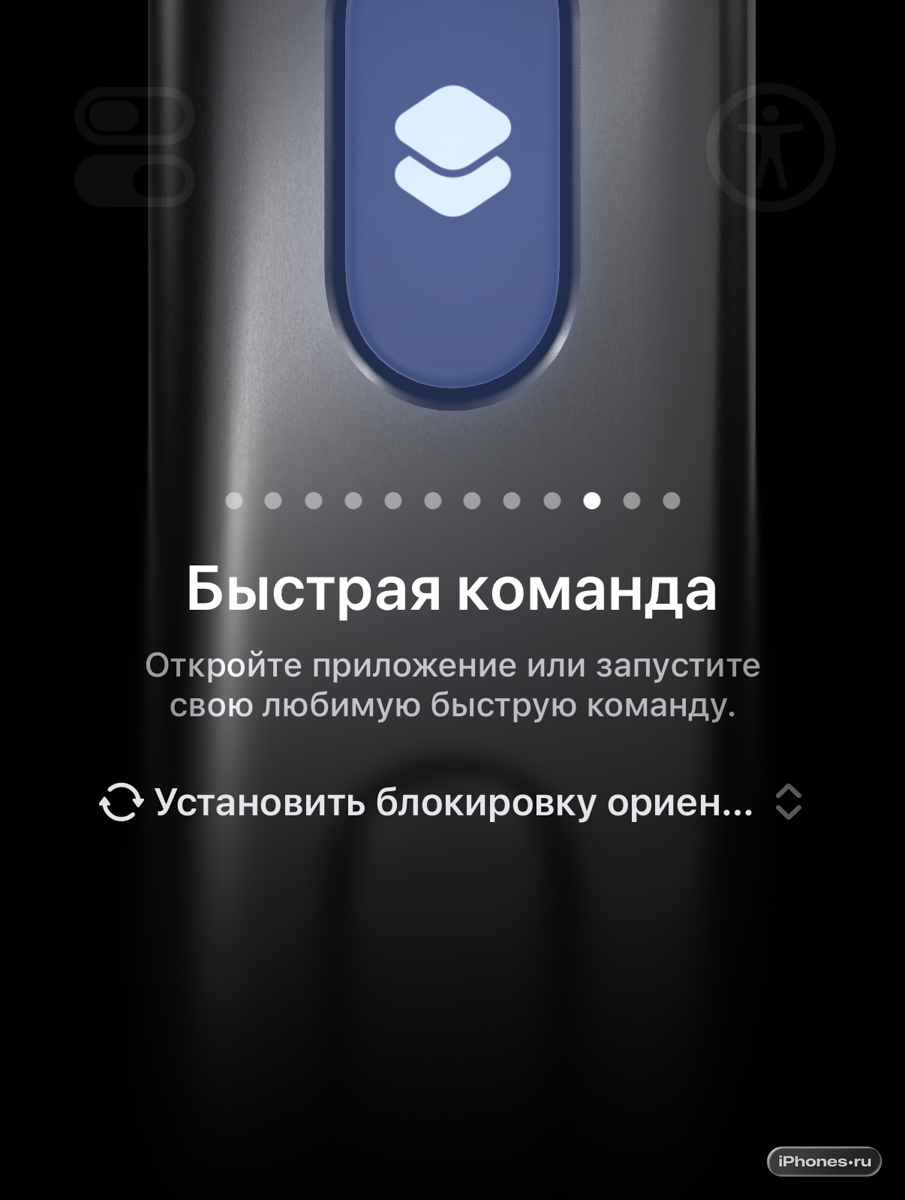
Поскольку кнопка действия находится в самом удобном месте, я назначил на неё переключатель блокировки ориентации. Эта фича нужна не всегда, но, когда нужна, теперь всегда в удобном месте.
1. Создайте команду для переключателя блокировки ориентации:
Команды ➞ + ➞ в поиске введите «блокировку» ➞ выберите пункт «установить блокировку ориентации»
2. Назначьте команду на кнопку действия:
Настройки ➞ Кнопка действия ➞ Листайте до «Быстрая команда» ➞ выберите команду «Установить блокировку ориентации»
Это лишь малая часть. Ещё больше можно найти здесь.









4 комментария