
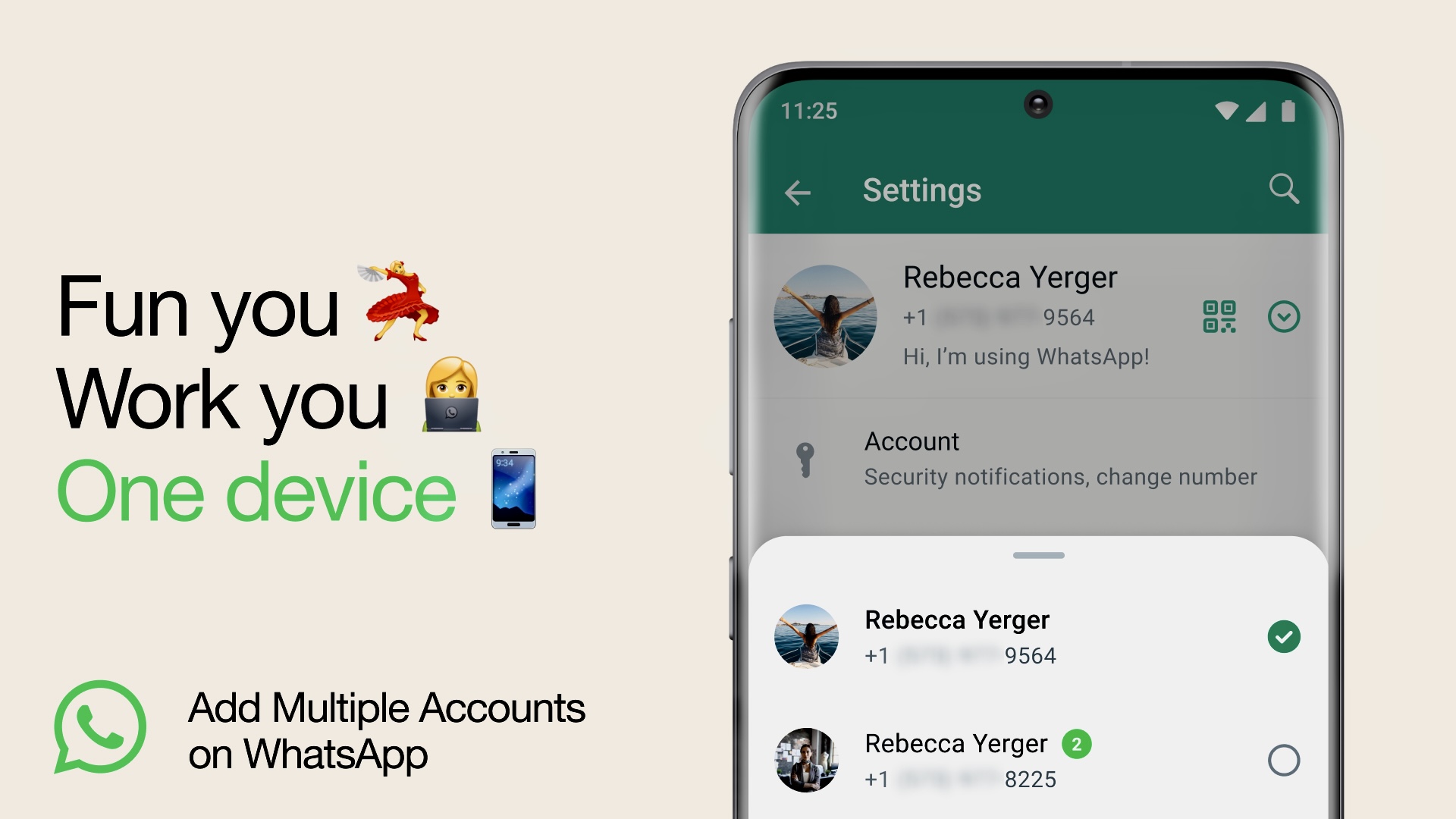
Одна трубка, два номера и сотни чатов. Личные разговоры смешиваются с рабочими, уведомления сыпятся без остановки, а переключаться между телефонами или выходить из аккаунта каждый раз неудобно и рискованно для данных.
Решение простое: на одном смартфоне можно запустить два аккаунта WhatsApp*.
На Android это делается внутри приложения. На iPhone функция появляется постепенно, а если её пока нет, вы ставите рядом WhatsApp* Business и получаете второй профиль с отдельными уведомлениями и настройками.
Далее разберём, зачем это нужно, что именно потребуется, дадим пошаговые инструкции для Android и iPhone, а в финале перечислим важные особенности и ограничения при работе сразу с двумя аккаунтами.
Для чего это нужно
Коротко: можно разделить личную и рабочую переписку на одном смартфоне.
На Android это делается прямо в настройках WhatsApp* и работает с двумя аккаунтами одновременно. На iPhone функция появлялась в бете и раскатывается постепенно.
Если у вас её ещё нет, самый простой способ — установить параллельно WhatsApp* Business и привязать к нему второй номер.
Ещё плюсы: можно…
- держать два номера в одном приложении: для клиентов и для друзей
- не переключаться между телефонами, если у вас eSIM и физическая SIM
- экономить время на логины и выходы из аккаунтов
Что для этого потребуется
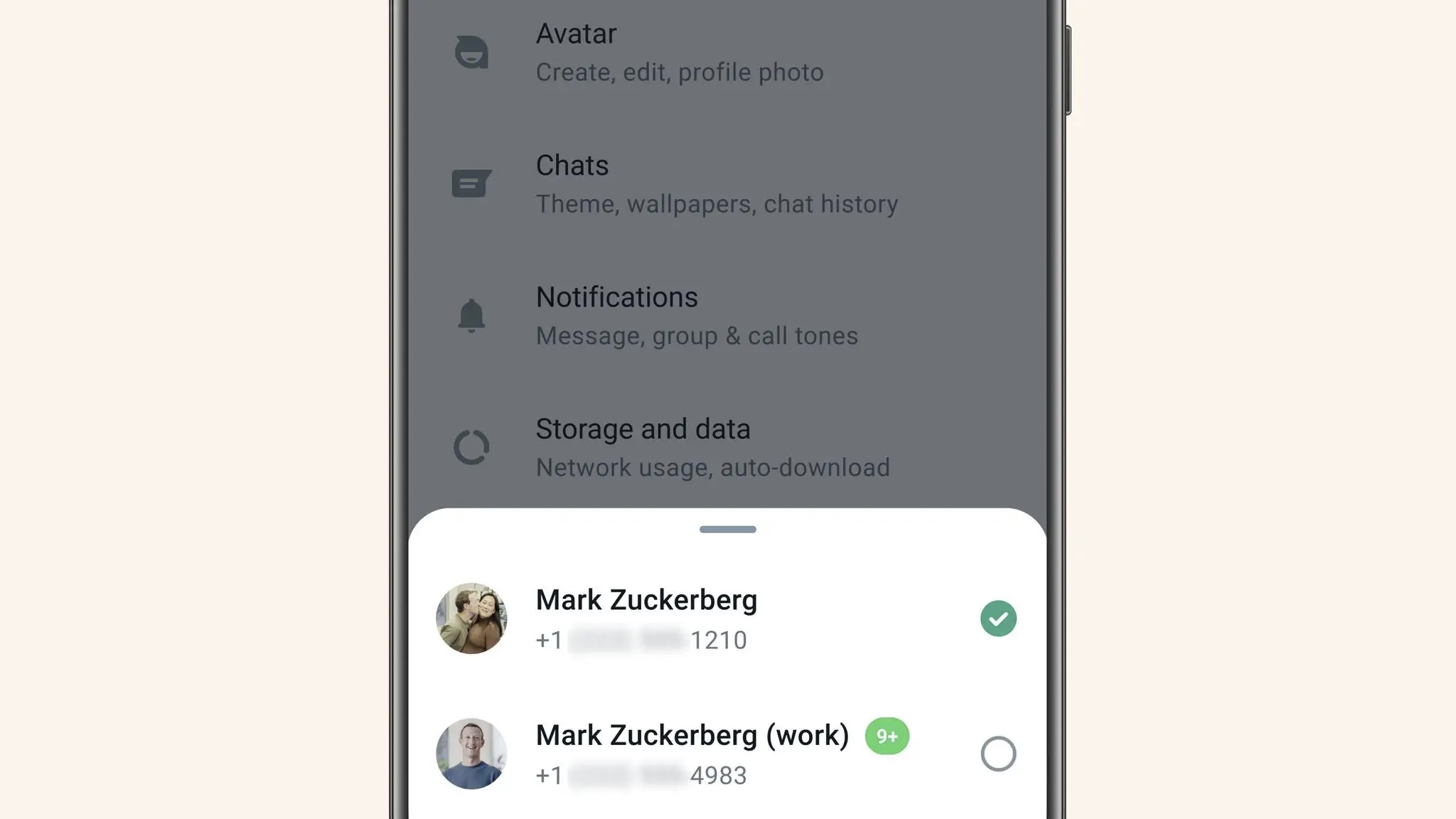
▪ Второй номер телефона с возможностью принять SMS или звонок для подтверждения. Подойдёт физическая SIM или eSIM.
▪ Смартфон с двумя активными линиями связи. На Android — любая модель с Dual SIM. На iPhone — две линии через eSIM или eSIM+SIM.
▪ Обновлённый WhatsApp*. На iPhone, если пункта «Добавить аккаунт» нет, установите WhatsApp* Business (App Store, Google Play) для второго номера.
Инструкция с действиями пошагово
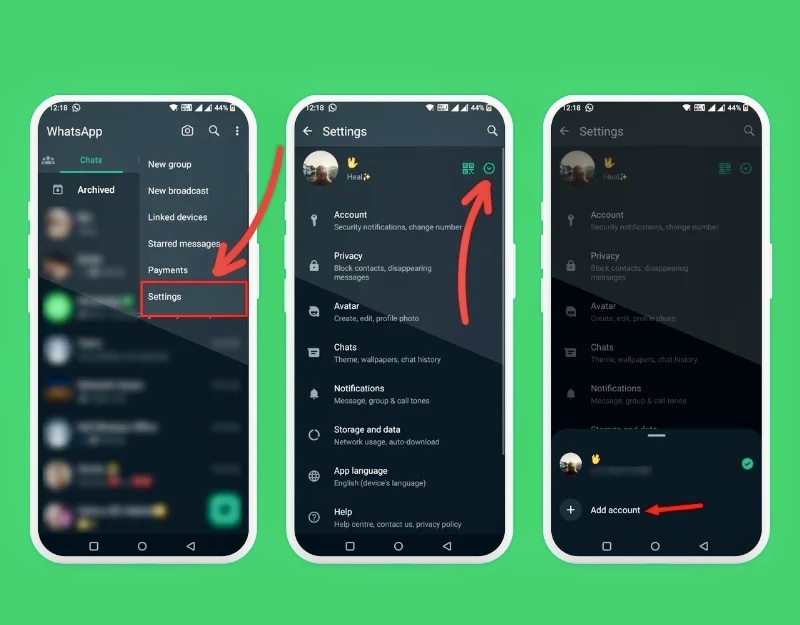
Вариант 1. Android: два аккаунта в одном WhatsApp*
1. Откройте WhatsApp* → Меню ⋮ → Настройки → стрелка рядом с вашим именем → Добавить аккаунт.
2. Согласитесь с условиями → выберите страну → введите второй номер → подтвердите кодом из SMS или звонка.
3. Настройте имя, аватар и уведомления для второго профиля.
4. Переключение: WhatsApp* → Меню ⋮ → Переключить аккаунт. Работает максимум с двумя аккаунтами.
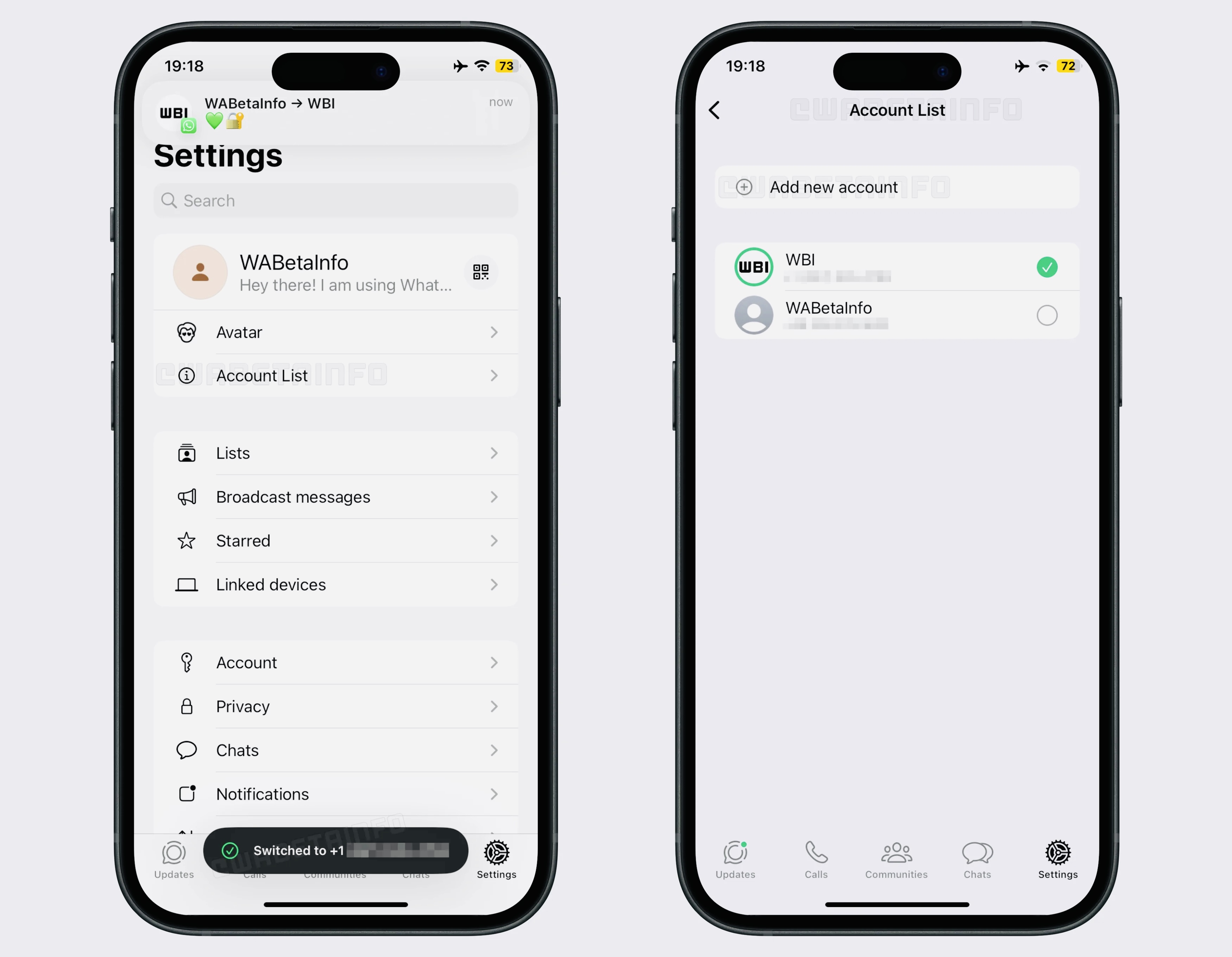
Вариант 2. iPhone: если в вашем WhatsApp* уже есть «Добавить аккаунт»
1. Откройте WhatsApp* → Настройки → стрелка рядом с именем → Добавить аккаунт
2. Введите второй номер и подтвердите его.
3. Настройте профиль и уведомления.
4. Переключение между профилями — в том же экране настроек.
Вариант 3. iPhone: если пункта «Добавить аккаунт» нет
1. Установите приложение WhatsApp* Business из App Store.
2. Откройте WhatsApp* Business → Принять и продолжить → введите второй номер → подтвердите его.
3. В обычном WhatsApp* оставьте первый номер. Оба приложения работают независимо, уведомления и чаты разделены.
Что нужно знать
• Каждый аккаунт — только с отдельным номером. Один аккаунт нельзя «привязать» сразу к двум номерам.
• Лимит на одном устройстве — два аккаунта в приложении WhatsApp*. На Android переключение есть в меню, на iPhone функция пока появляется не у всех. Если её нет, используйте связку WhatsApp* и WhatsApp* Business.
• Уведомления, приватность, автосохранение медиа и резервные копии на iCloud или Google Drive настраиваются раздельно для каждого аккаунта.
• Связанные устройства: к каждому аккаунту можно подключить до 4 дополнительных устройств для WhatsApp* Web и Desktop. Ограничение общее — один телефон + до четырёх устройств.
• Безопасность: не ставьте клоны и «моды» WhatsApp*.
Готово. Теперь у вас два независимых профиля на одном смартфоне и чёткое разделение переписки — без лишних устройств и постоянных перелогинов.











2 комментария