
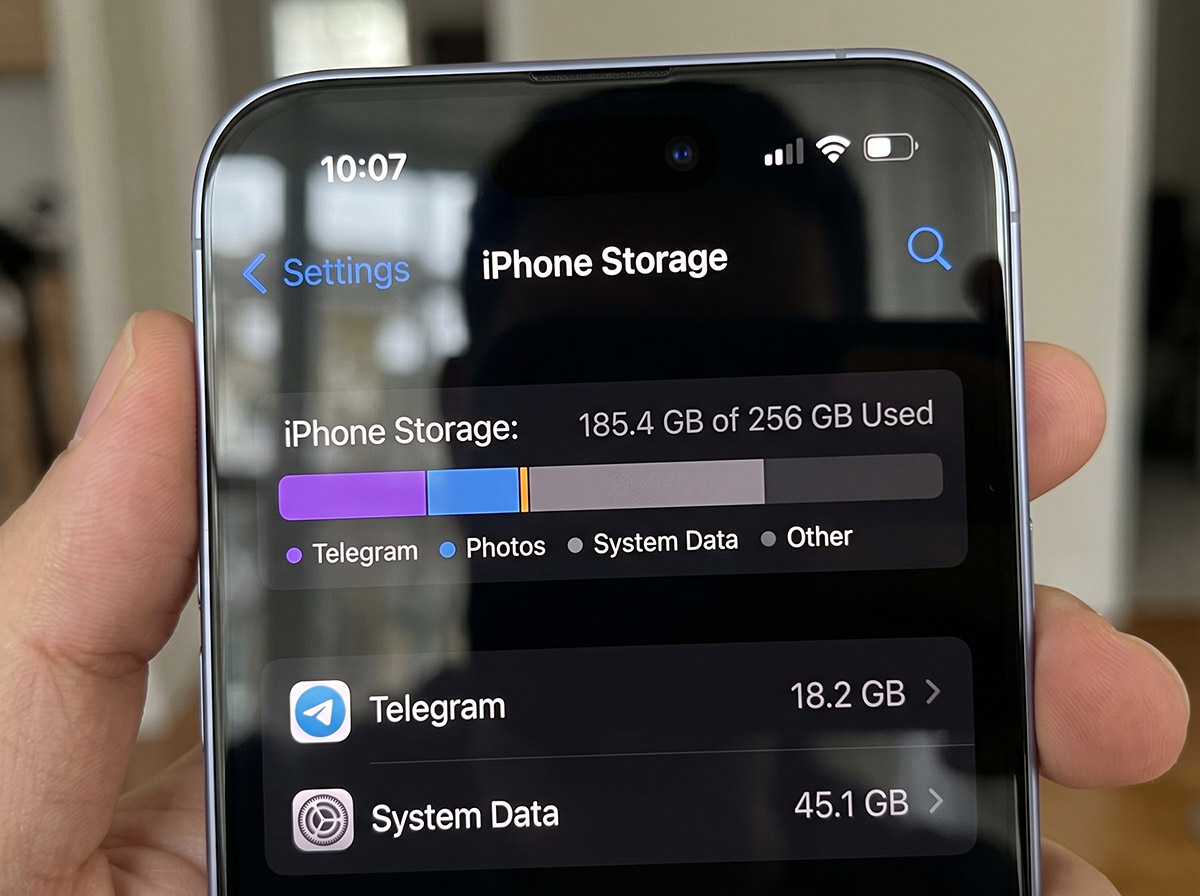
Даже в 2026 году, когда базовые версии iPhone выходят с памятью в 256 ГБ, проблема нехватки места никуда не исчезла. Чего стоит один только Telegram, который заботливо сохраняет каждое видео из сотни каналов. На месте и раздел Системные данные (то самое Другое), который раздувается до неприличных масштабов. И так далее.
Спойлер: вернуть 20, 30, а иногда и 50 гигабайт свободного места можно за пару минут, не потеряв при этом важные файлы и переписки.
Ниже ультимативная и актуальная инструкция, как вычистить мусор из iOS.
КРАТКОЧасть 1. Чистим кэш Telegram
Telegram устроен так, что по умолчанию скачивает на устройство вообще всё: кружочки, голосовые, тяжелые 4K-видео и сотни фотографий из каналов, которые вы просто пролистали в ленте. Все это оседает в кэше.
Шаг 1. Очищаем накопленный кэш
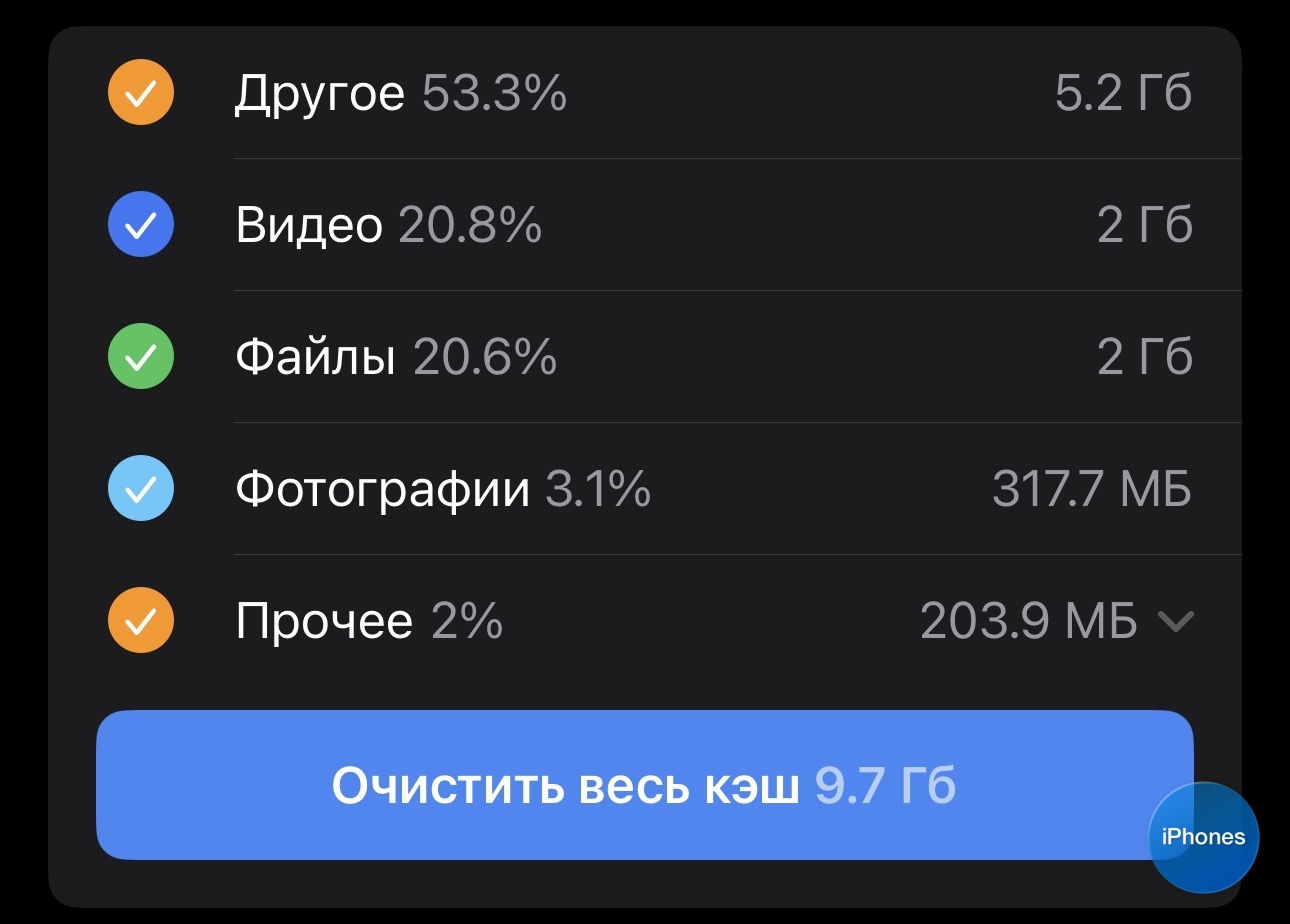
- Открываем Telegram.
- Переходим в Настройки -> Данные и память -> Использование памяти.
- Ждем несколько секунд, пока мессенджер подсчитает объем мусора. Вы увидите круговую диаграмму.
- Нажимаем большую кнопку Очистить кэш.
- В появившемся меню можно снять галочки с файлов, которые вы хотите оставить, но смело жмите Очистить.
Важно: ни переписки, ни сами файлы не удалятся навсегда. Они останутся в облаке Telegram и при необходимости загрузятся снова.
Шаг 2. Настраиваем лимиты, чтобы проблема не вернулась через неделю
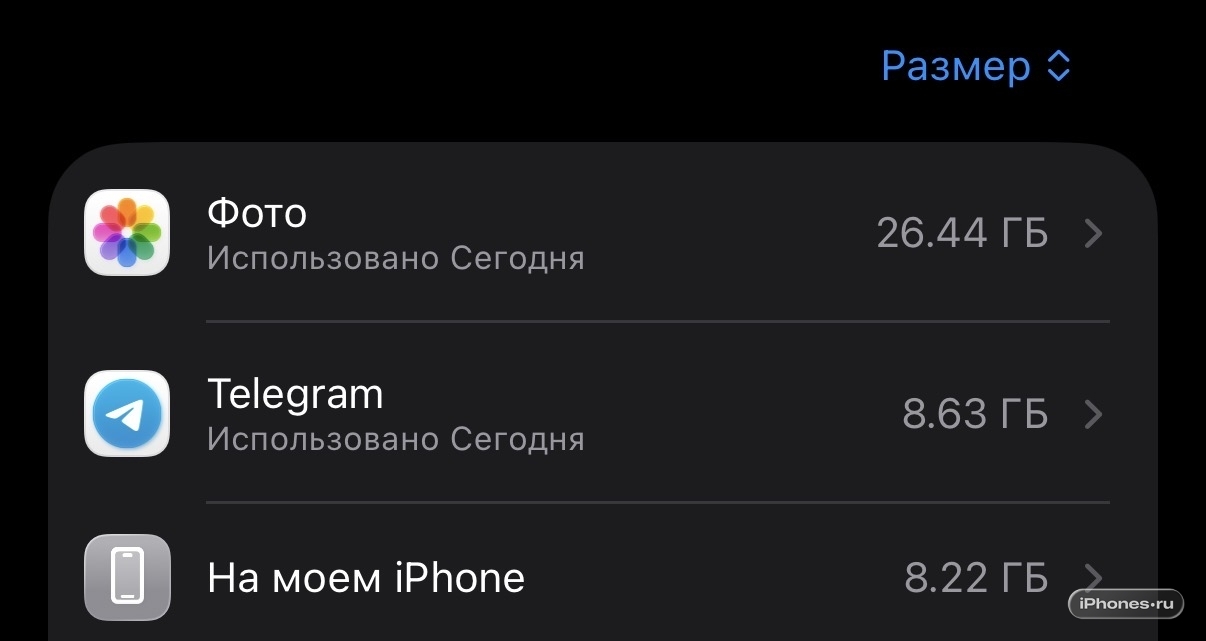
В том же меню Использование памяти нужно один раз выставить правильные ограничения:
- Лимит кэша: Установите ползунок на 5 ГБ или 16 ГБ (если памяти в iPhone много, но бесконечность вам не нужна). Как только кэш превысит эту цифру, старые файлы удалятся автоматически.
- Автоудаление медиа из кэша: Настройте ползунки для личных чатов, групп и каналов. Для каналов смело ставьте 1 день или 1 неделя. Нет смысла хранить мемы вечно. Для личных чатов можно оставить «1 месяц».
Часть 2. Разбираемся с «Системными данными» (бывшее «Другое»)
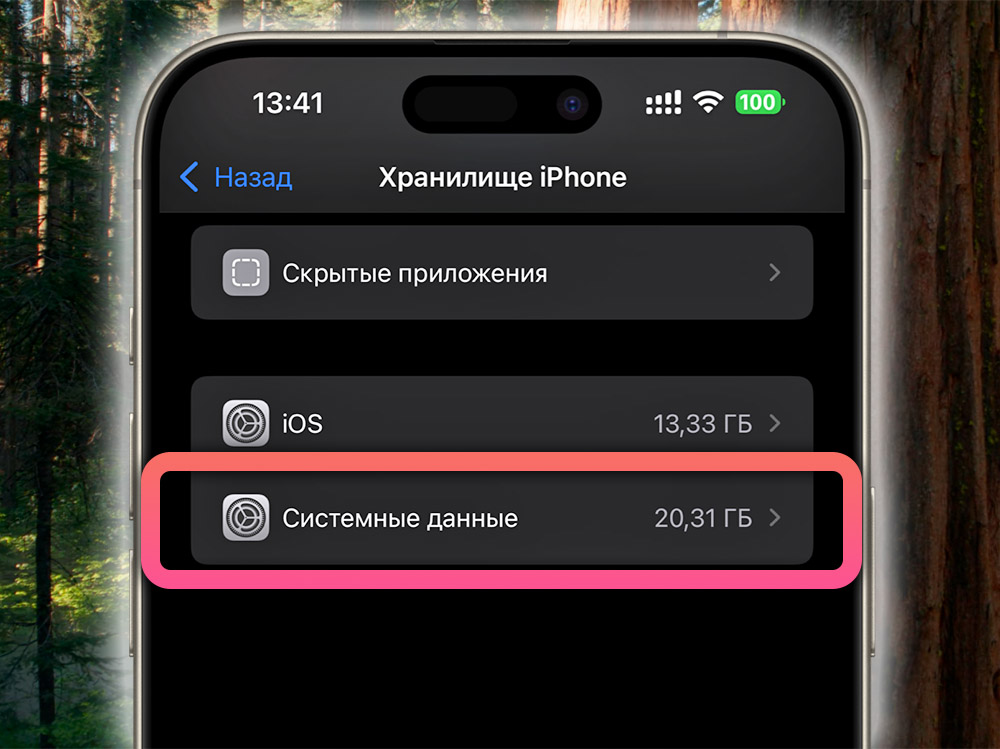
В старых версиях iOS этот раздел назывался «Другое», сейчас Apple переименовала его в «Системные данные» (Настройки -> Основные -> Хранилище iPhone -> в самом низу списка).
Что это вообще такое? Это кэш системы, логи ошибок, временные файлы Safari, загруженные шрифты, голоса Siri, кэш стриминговых сервисов (когда вы слушаете музыку онлайн) и остатки недокачанных обновлений iOS. В норме этот раздел весит 5–10 ГБ. Если он весит 30–50 ГБ, то у вас произошел системный сбой очистки, и iOS нужно помочь её запустить снова.
Вот 5 рабочих способов пробить этот засор, от простого к радикальному.
Способ 1. Жесткая перезагрузка (Hard Reset)
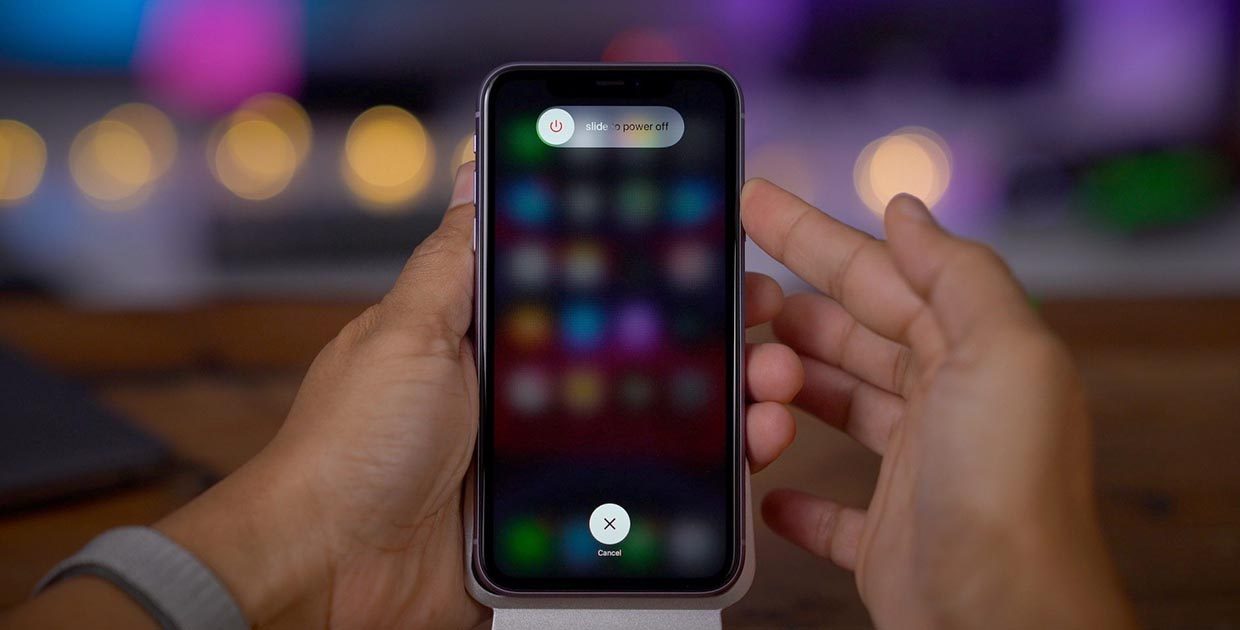
Самый банальный, но рабочий метод. iOS устроена так, что при штатной перезагрузке она сама удаляет часть временных логов и кэша.
- Нажмите и быстро отпустите кнопку увеличения громкости.
- Нажмите и быстро отпустите кнопку уменьшения громкости.
- Зажмите и держите боковую кнопку (кнопку питания), пока экран не погаснет и не появится логотип Apple.
- Проверьте хранилище после включения. Часто это освобождает 2–5 ГБ.
Здесь подробная статья о том, как перезагружать любую модель iPhone.
Способ 2. Зачистка кэша Safari
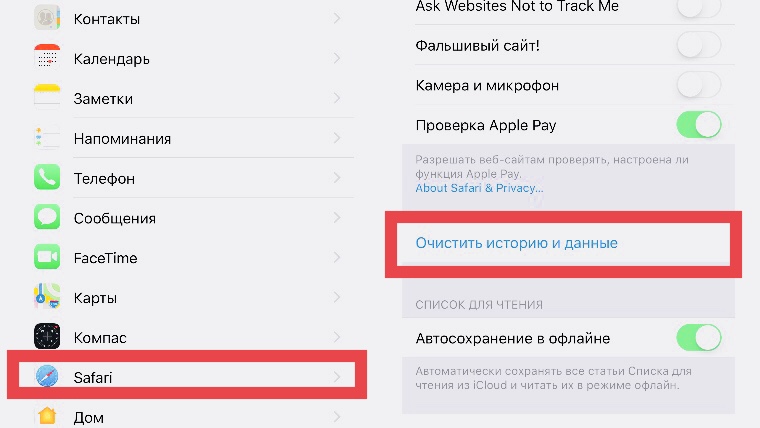
Браузер от Apple копит кэш сайтов годами, и часто он складывается именно в копилку «Системных данных».
- Идем в Настройки -> Safari.
- Листаем вниз и нажимаем Очистить историю и данные.
- Выбираем «Всю историю» и подтверждаем.
Примечание: вам заново придется залогиниться на некоторых сайтах, но игра стоит свеч.
Способ 3. Скрытый кэш стриминговых приложений
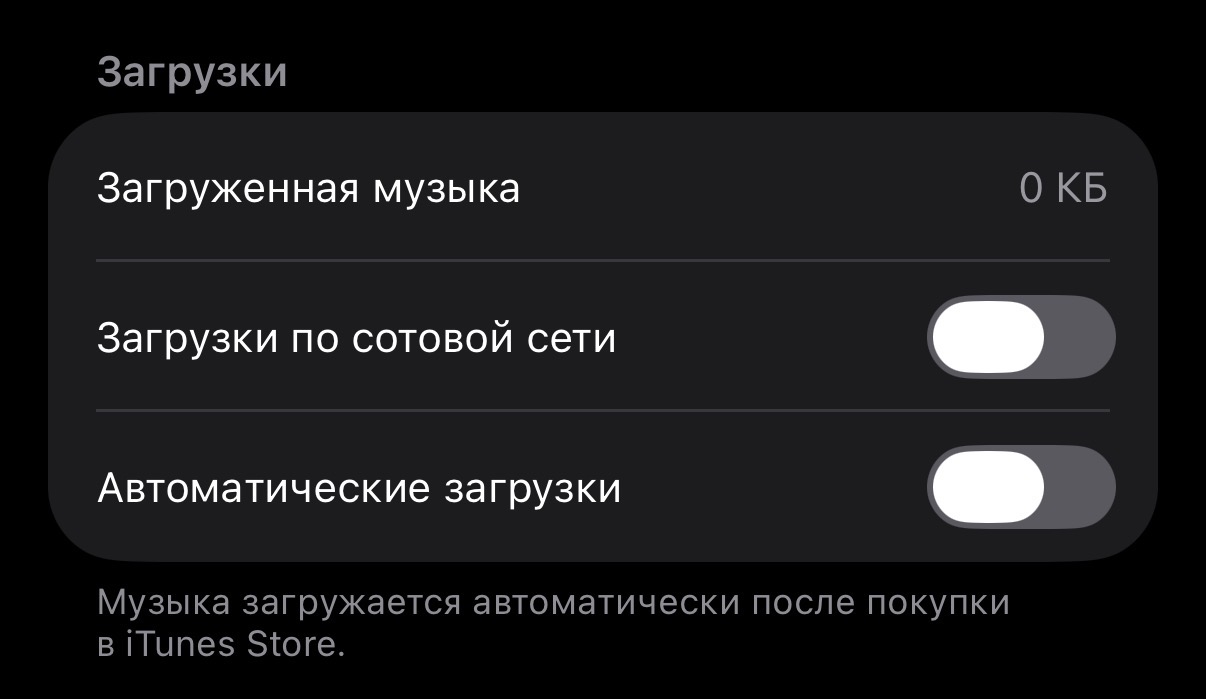
Музыкальные сервисы и видеохостинги могут занимать место незаметно. Даже если вы не нажимали кнопку «Скачать», приложение кэширует треки и видео для плавного воспроизведения. Если у вас огромная, собираемая годами медиатека, и вы активно слушаете её онлайн, кэш может раздуться до невероятных размеров.
- Apple Music: Зайдите в Настройки -> Музыка -> Оптимизация хранилища. Включите тумблер и задайте лимит (например, 8 ГБ). Также можно удалить всю загруженную музыку в разделе «Загруженная музыка» и скачать только нужное.
- TikTok / YouTube / VK: У этих приложений нет умной очистки кэша на уровне системы. Зайдите в Настройки -> Основные -> Хранилище iPhone. Найдите TikTok. Если само приложение весит 300 МБ, а «Документы и данные» — 5 ГБ, просто удалите приложение целиком и скачайте его заново из App Store. Это обнулит кэш.
Способ 4. «Сгрузить», а не удалить
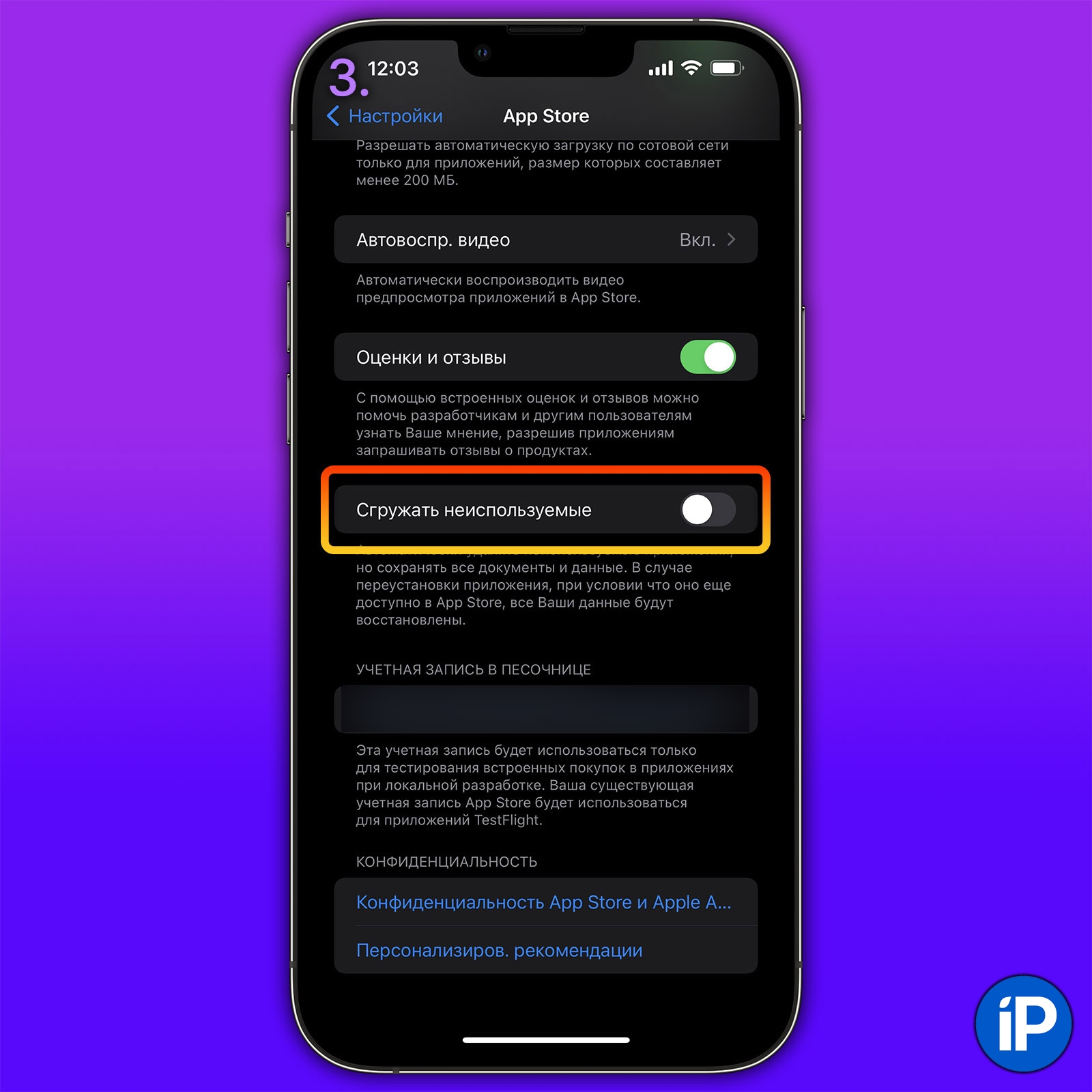
Если у вас установлены десятки приложений, которыми вы пользуетесь раз в год (приложения авиакомпаний, парковок в других городах, старые игры), iOS позволяет удалить их “тело”, оставив все ваши личные данные и настройки.
- Идем в Настройки -> App Store.
- Включаем тумблер Сгружать неиспользуемые.
iOS сама вычистит тяжелые приложения, оставив их иконки на рабочем столе. При нажатии на иконку приложение быстро скачается обратно со всеми вашими сохранениями.
Способ 5. Трюк с Finder / iTunes (Синхронизация)
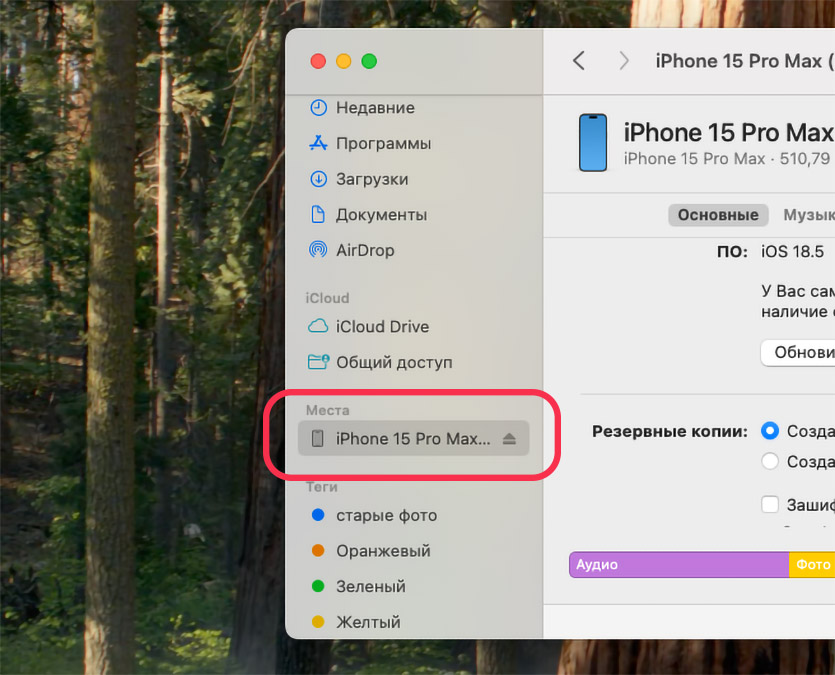
Древний, но до сих пор актуальный лайфхак. Когда вы подключаете iPhone к компьютеру, система готовится к созданию бэкапа и принудительно стирает временные системные логи, чтобы они не занимали место на жестком диске Mac или ПК.
- Подключите iPhone к Mac (через Finder) или ПК (через Apple Devices / iTunes) по кабелю.
- Разблокируйте телефон и нажмите «Доверять этому компьютеру».
- Оставьте телефон подключенным на 10–15 минут. Ничего синхронизировать не нужно. iOS сама в фоновом режиме поймет, что нужно сбросить мусор.
Резюме: как поддерживать порядок
Чтобы больше не возвращаться к проблеме забитой памяти:
- Ограничьте размер кэша в Telegram до разумных 5 ГБ.
- Включите Сгружать неиспользуемые в настройках App Store.
- Раз в полгода переустанавливайте тяжелые соцсети (особенно TikTok и VK).
- Настройте оптимизацию хранилища в Apple Music.
Этих шагов хватит, чтобы освободить десятки, а в редких случаях сотню ГБ и больше не видеть раздражающее уведомление «Хранилище iPhone заполнено».











3 комментария