Войти

Или войди с помощью

Как на iPhone настроить двухфакторную аутентификацию в Госуслугах. Это обязательно с 1 октября

Пригодится малоизвестная функция iOS.
Артём Суровцев avatar |
Как на iPhone настроить двухфакторную аутентификацию в Госуслугах. Это обязательно с 1 октября

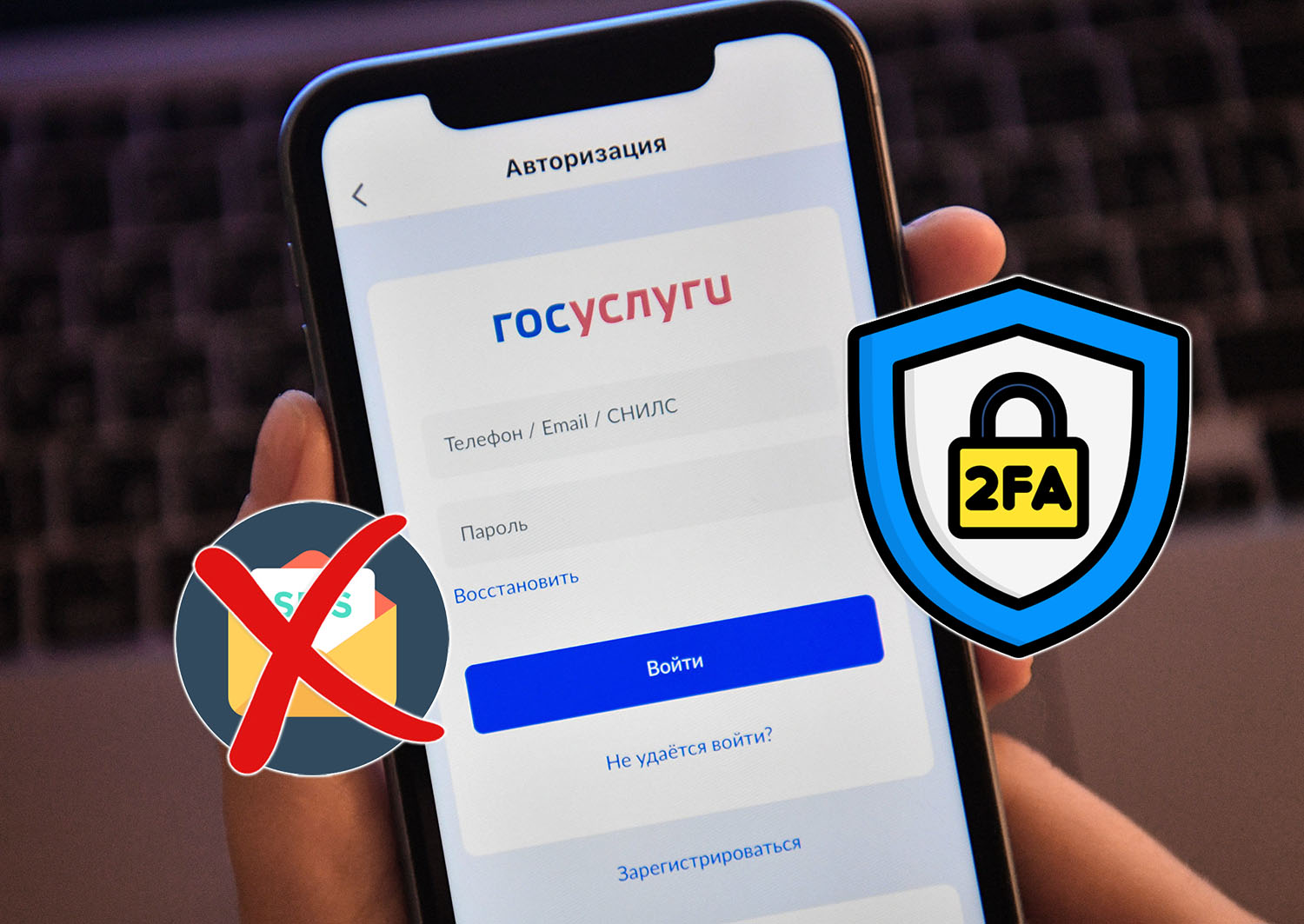
Уже через неделю в сервисе Госуслуги заработает обязательная двухфакторная аутентификация. В качестве второго фактора подтверждения личности предлагают использовать биометрию или пароль из СМС.

Есть еще один способ настроить двухфакторную аутентификацию без единой биометрической системы и сообщений — можно использовать Код проверки из iOS. Фишка доступна на любом iPhone или iPad с iOS 15/iPadOS 15 и новее.

Сейчас расскажем, как все настроить.

Как на iPhone включить двухфакторную аутентификацию в Госуслугах
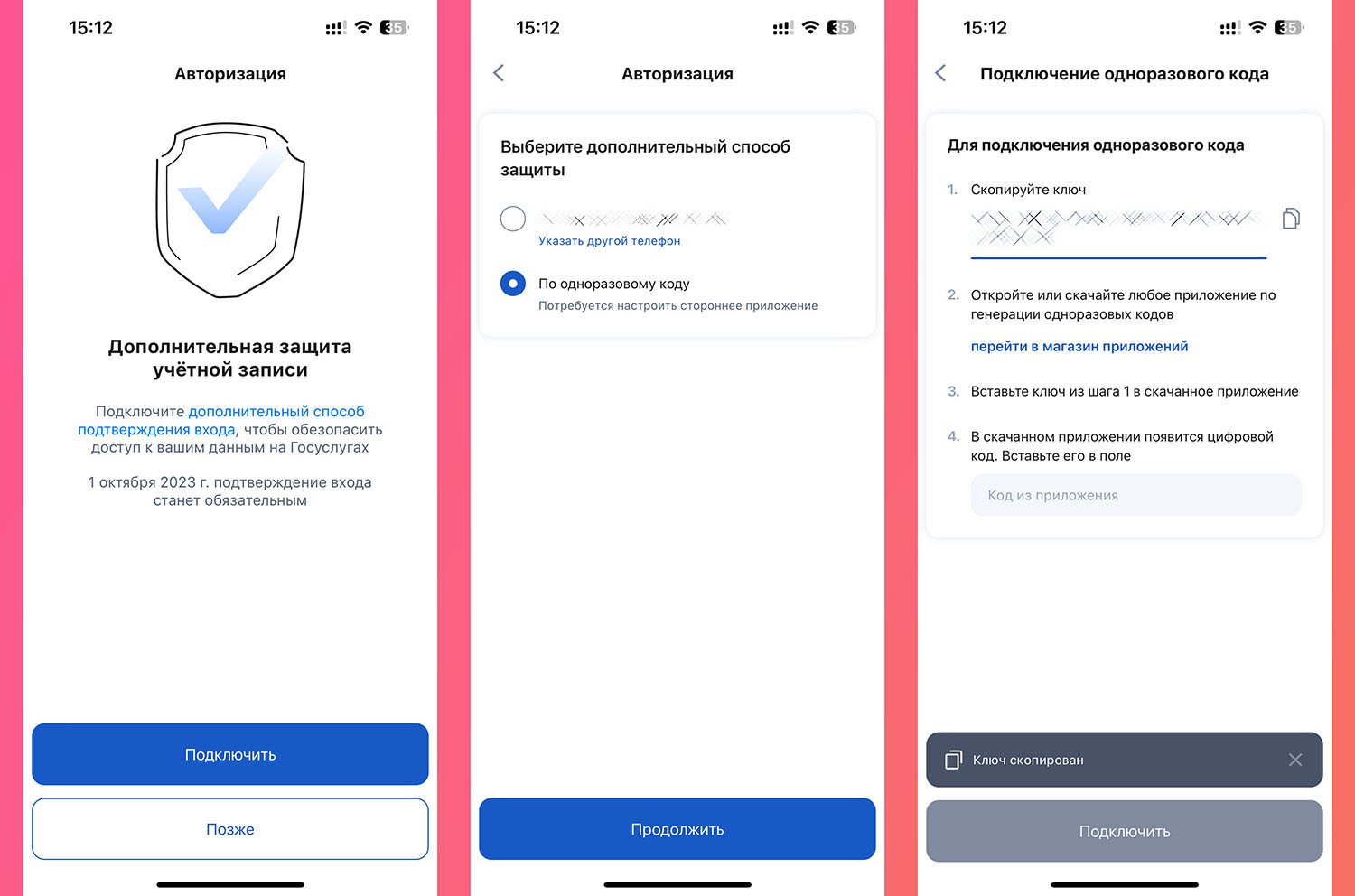
1. Запустите приложение Госуслуги — увидите предложение включить двухфакторную аутентификацию. Если пропустили баннер, перейдите в Настройки — Безопасность — Вход с подтверждением.

2. Выберите дополнительный способ защиты — По одноразовому коду.

3. На следующем шаге скопируйте ключ из приложения.
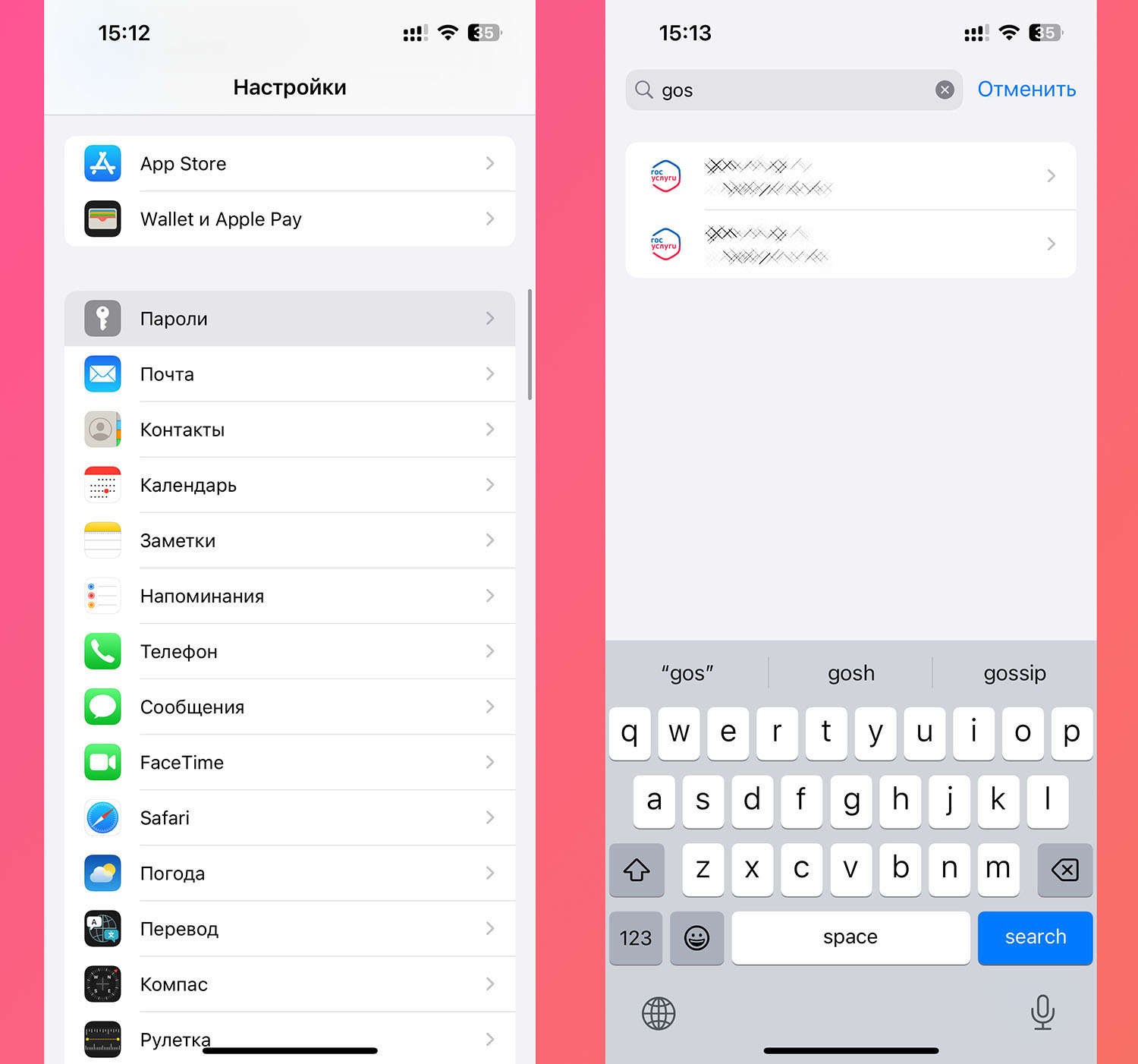
4. Перейдите в параметры iPhone по пути Настройки — Пароли.

5. Через поиск найдите сохраненный пароль для сайта gosuslugi.ru.
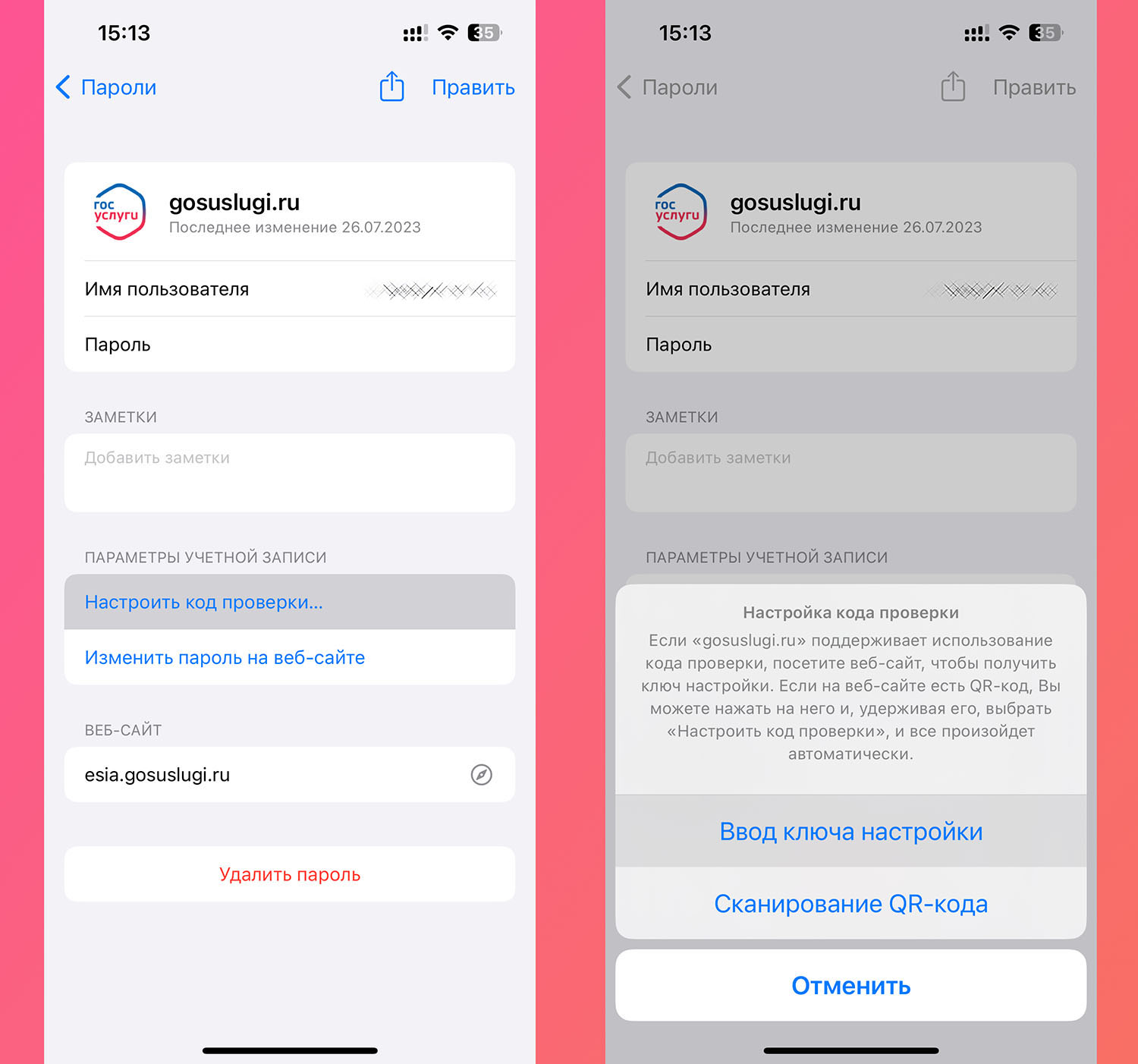
6. Откройте карточку с сохраненным паролем нажмите кнопку Настроить код проверки.

7. Выберите опцию Ввод ключа настройки.
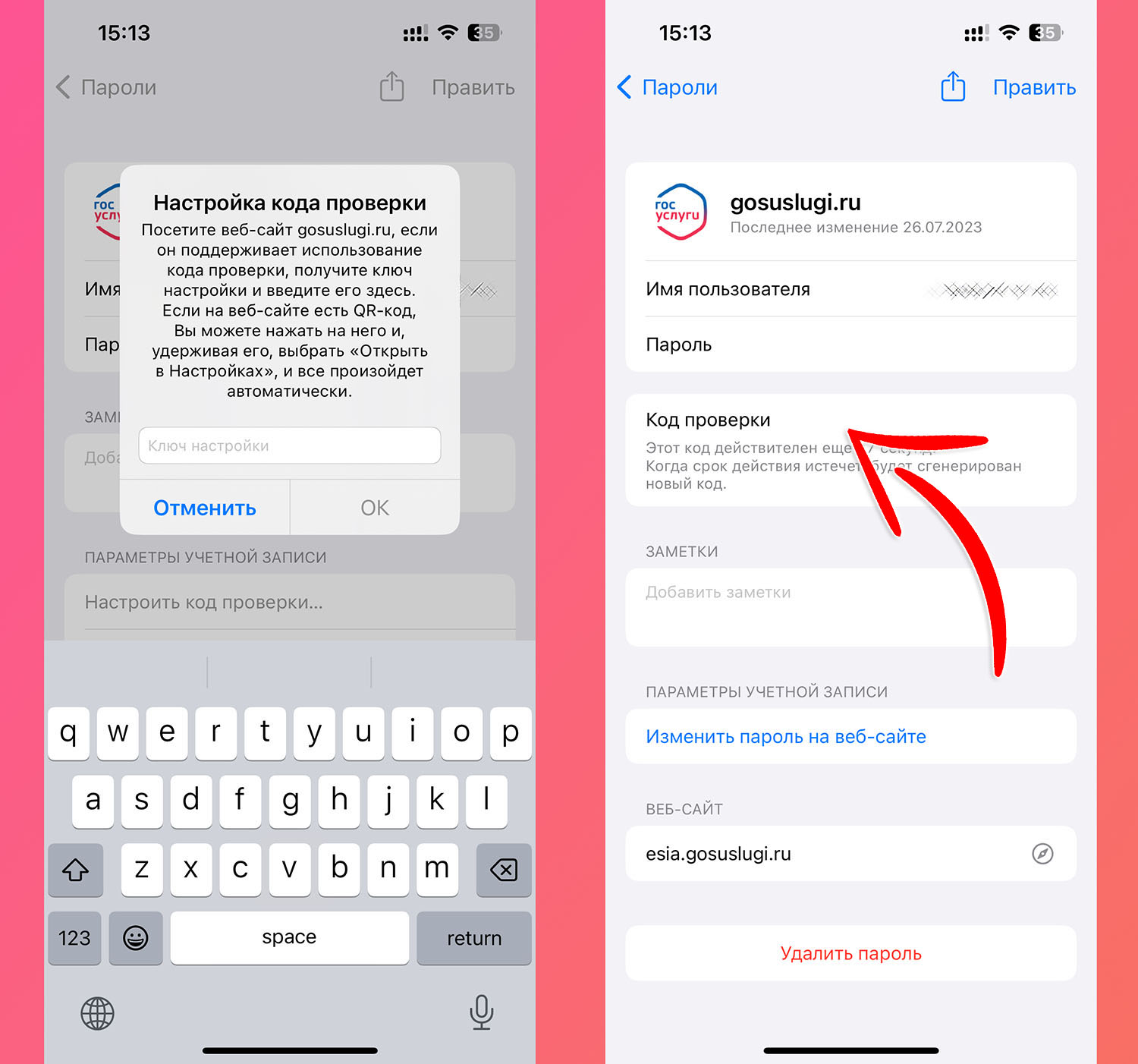
8. Вставьте код из буфера обмена, который копировали в приложении Госуслуги и нажмите Ок.

9. В карточке с паролем появится блок Код проверки. Это временный пароль для авторизации, который обновляется каждые 30 секунд.
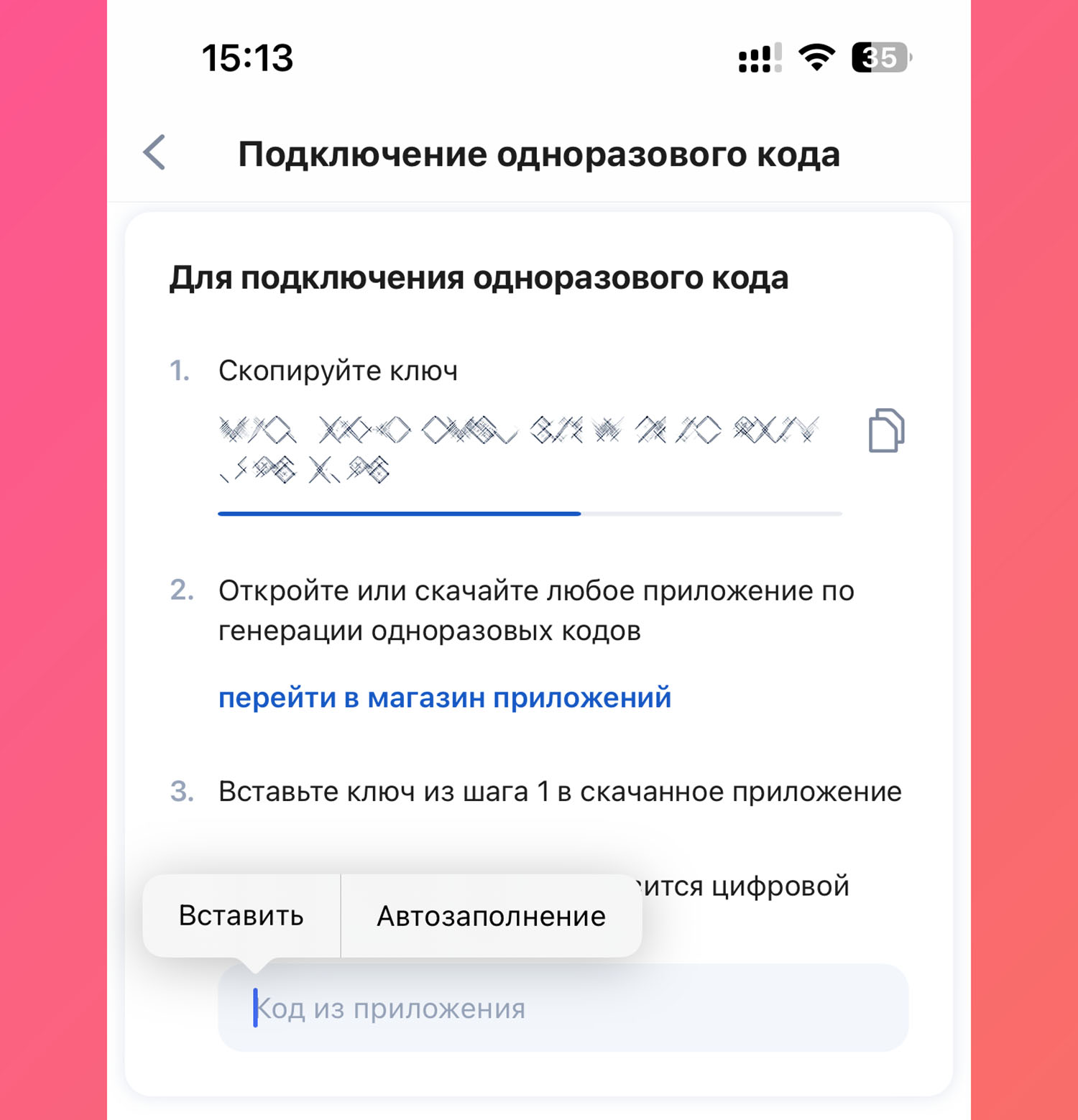
10. Нужно скопировать код, вернуться в приложение Госуслуги и вставить его.

Теперь при авторизации в приложении Госуслуги, если система запросит подтверждающий код, он будет автоматически подставлен из системных настроек.

18
Логотип iPhones.ru
iPhones.ru
Пригодится малоизвестная функция iOS.

18 комментариев

Котик
Котик
Котик
Котик
Котик
Котик
Котик
Котик
Котик
Котик
Котик
Котик
Котик из TikTok
Котик из TikTok
Котик из TikTok
Котик из TikTok
Момент из фильма
Момент из фильма
Момент из фильма
Момент из фильма
Момент из фильма
Момент из фильма
Момент из фильма
Момент из фильма
Момент из фильма
Момент из фильма
Момент из фильма
Момент из фильма
Момент из фильма
Момент из фильма
Момент из фильма
Момент из фильма
Момент из фильма
Момент из фильма
Мем стикер
Мем стикер
Мем стикер
Мем стикер
Мем стикер
Мем стикер
Мем стикер
Мем стикер
Мем стикер
Мем стикер
Мем стикер
Мем стикер
Мем стикер
Мем стикер
Мем стикер
Мем стикер
Мем стикер
Мем стикер
Мем стикер
Мем стикер
Мем стикер
Мем стикер
Мем стикер
Мем стикер
Мем стикер
Мем стикер
Мем стикер
Мем стикер
Мем стикер
Мем стикер
Мем стикер
Мем стикер
Мем стикер
Офис стикер
Офис стикер
Офис стикер
Офис стикер
Офис стикер
Офис стикер
Офис стикер
Офис стикер
Офис стикер
Офис стикер
Офис стикер
Офис стикер
Офис стикер
Офис стикер
Офис стикер
Офис стикер
Офис стикер
Видео мем
Видео мем
Видео мем
Видео мем
Видео мем
Видео мем

Какие правила в комментариях
  1. nahal78 avatar
    nahal78 23 сентября 2023
    1

    Спасибо! Полезная фича, сейчас сделаю
    до последне гоне хотел в госы свой телефон скармливать

    CALIFORNIA avatar
    CALIFORNIA24 сентября 2023
    2

    @nahal78, Ничего не понятно, но очень интересно.

    Войди на сайт, чтобы ответить
    Ответить
  2. nahal78 avatar
    nahal78 23 сентября 2023
    0

    А с компа потом как входить?

    Артём Суровцев avatar
    Артём Суровцев23 сентября 2023
    1

    @nahal78, на Mac — вот так, а на Винде — смотреть в настройках iOS и вводить.

    4ndrew avatar
    4ndrew24 сентября 2023
    0

    @nahal78, можно ещё 1Password использовать, на windows/Mac тоже есть клиент. Есть и свободные аналоги.

    Войди на сайт, чтобы ответить
    Ответить

Нашли орфографическую ошибку в новости?

Выделите ее мышью и нажмите Ctrl+Enter.