
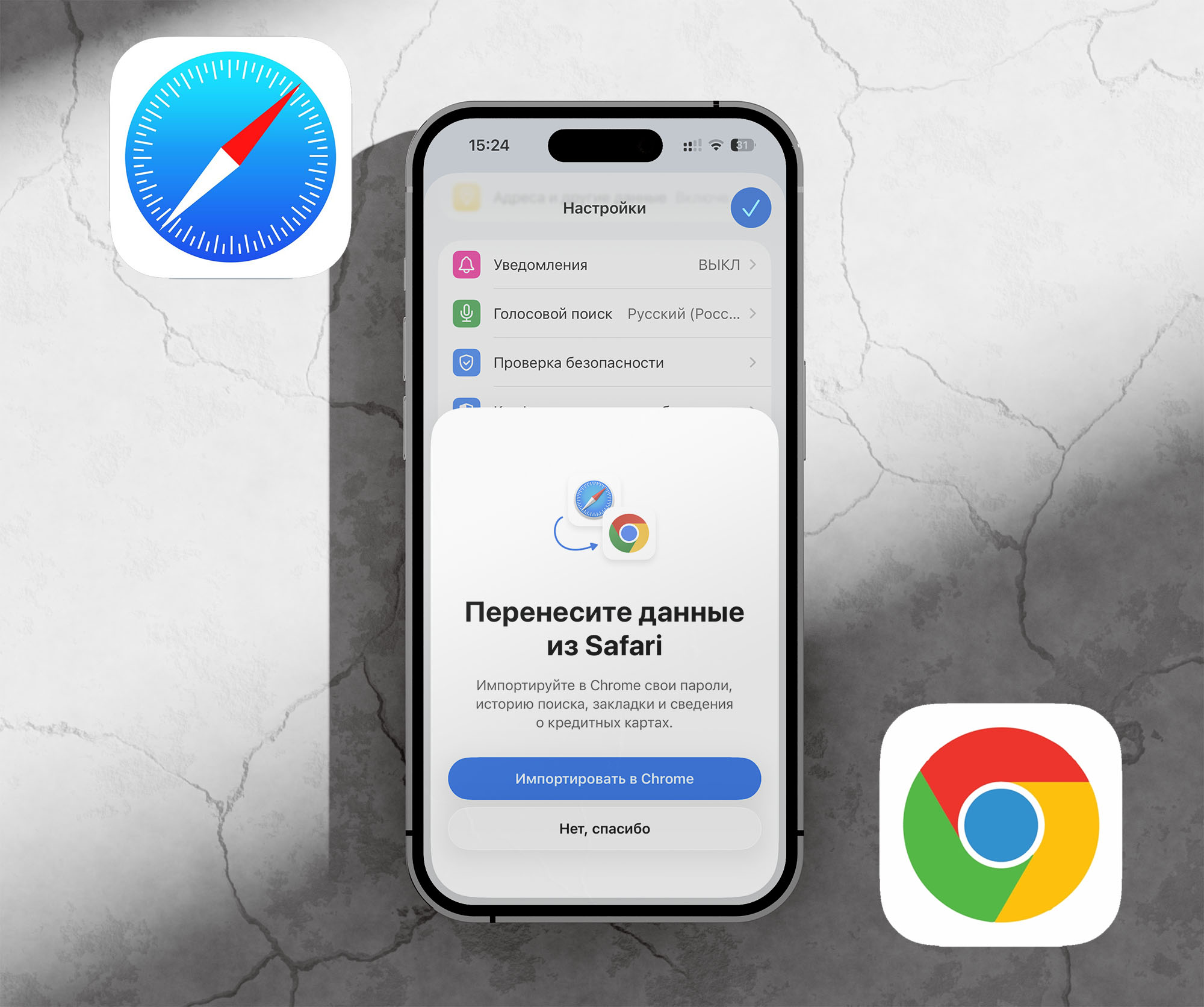
Поменять браузер на компьютере проще простого, экспортируем все данные в архив и импортируем в другом браузере. Долгое время на iPhone и iPad это было недоступно.
Можно было лишь перенести сохраненные пароли. А сменить браузер без компьютера было невозможно.
С выходом Chrome версии 145 появилась возможность импортировать все выгруженные данные из Safari.
Как перенести все данные из Safari в Chrome
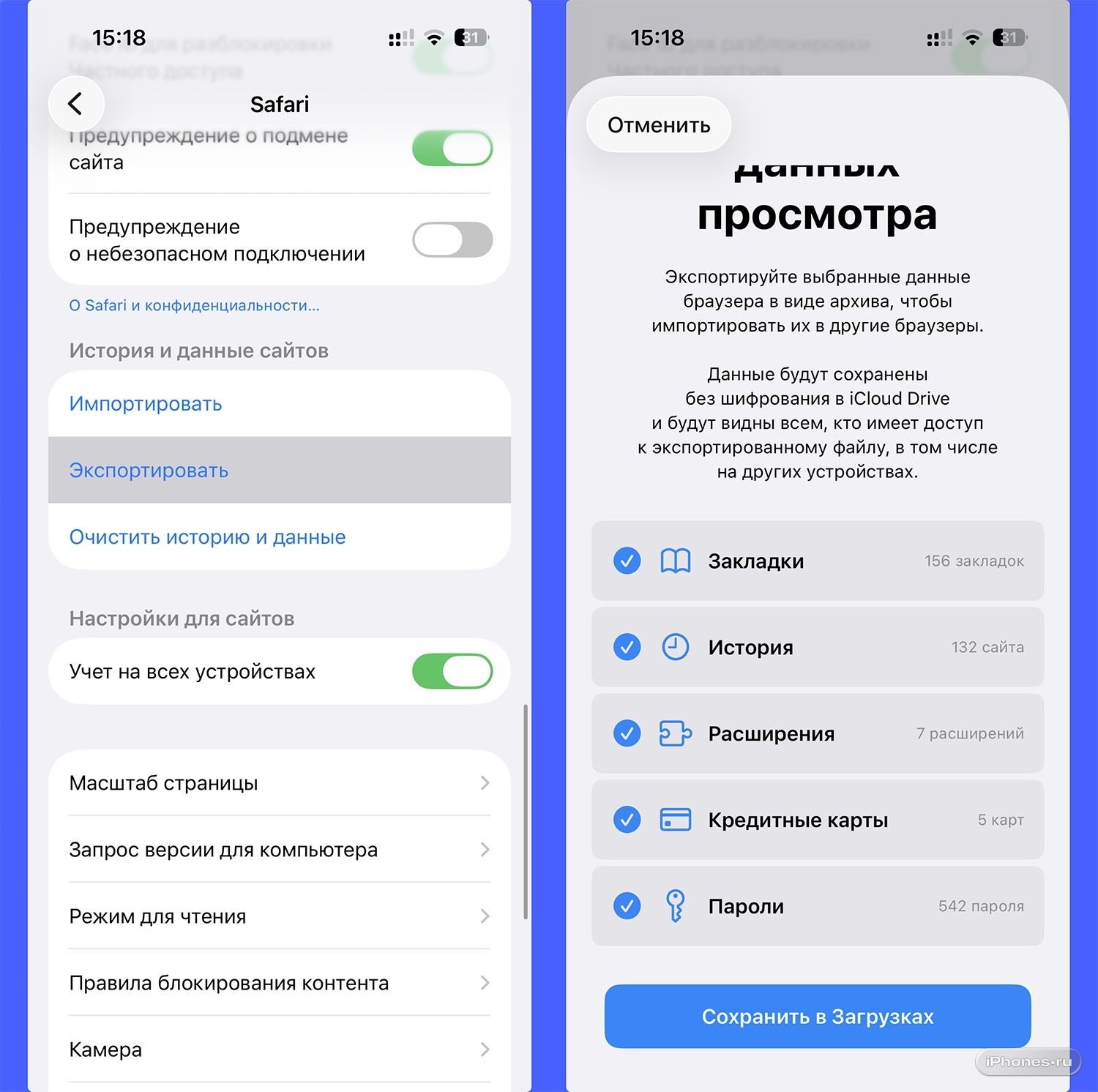
1. Перейдите в Настройки – Приложения – Safari.
2. Найдите раздел История и данные сайтов и нажмите Экспортировать.
3. Отметьте данные, которые хотите экспортировать и нажмите Сохранить в загрузках.
В приложении Файлы будет сохранен архив со всеми выгруженными данными.
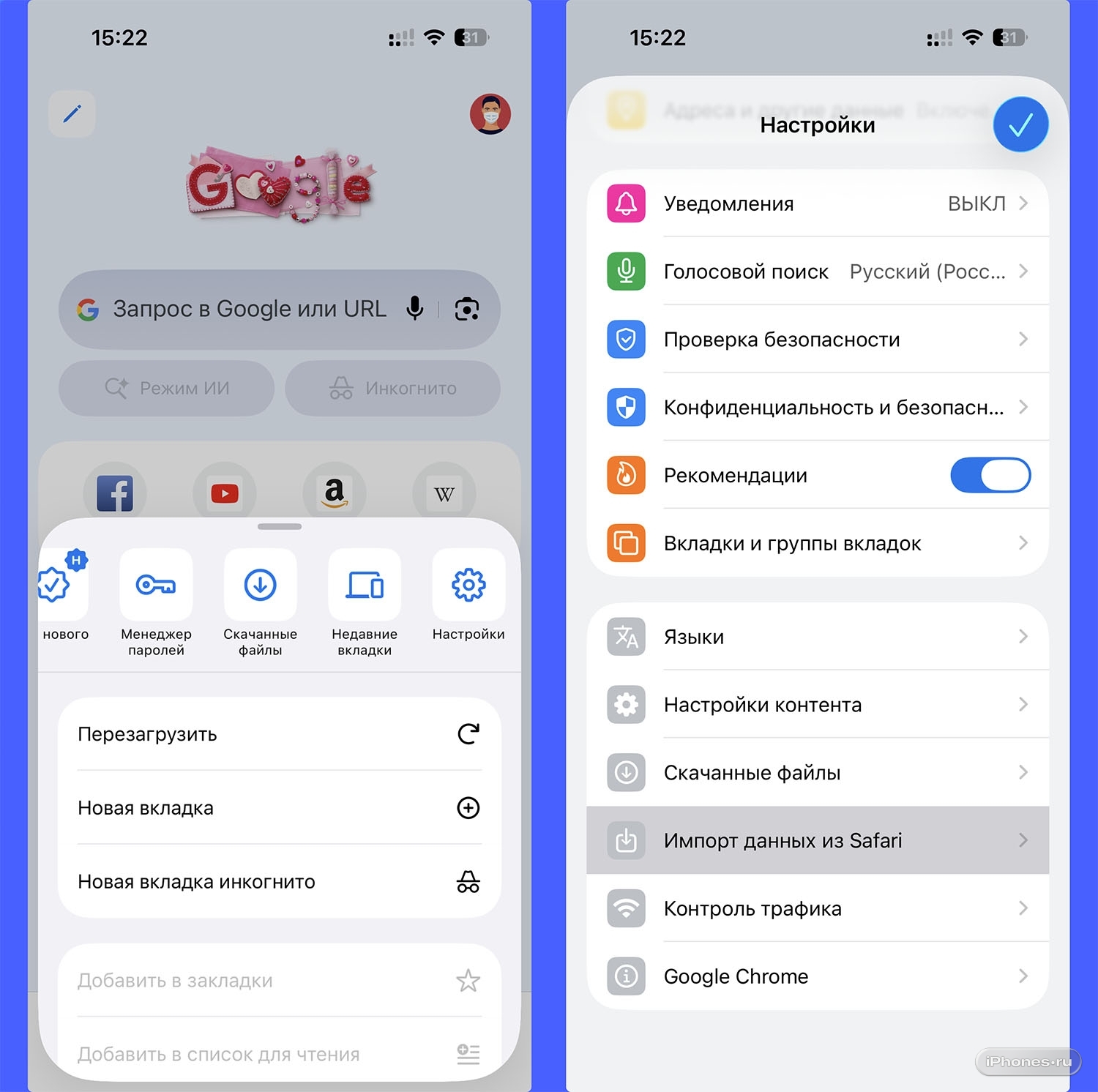
4. Откройте браузер Chrome и нажмите на кнопку стремя точками в правом нижнем углу.
5. Выберите раздел Настройки – Импорт данных из Safari.
6. Нажмите Импортировать в Chrome.
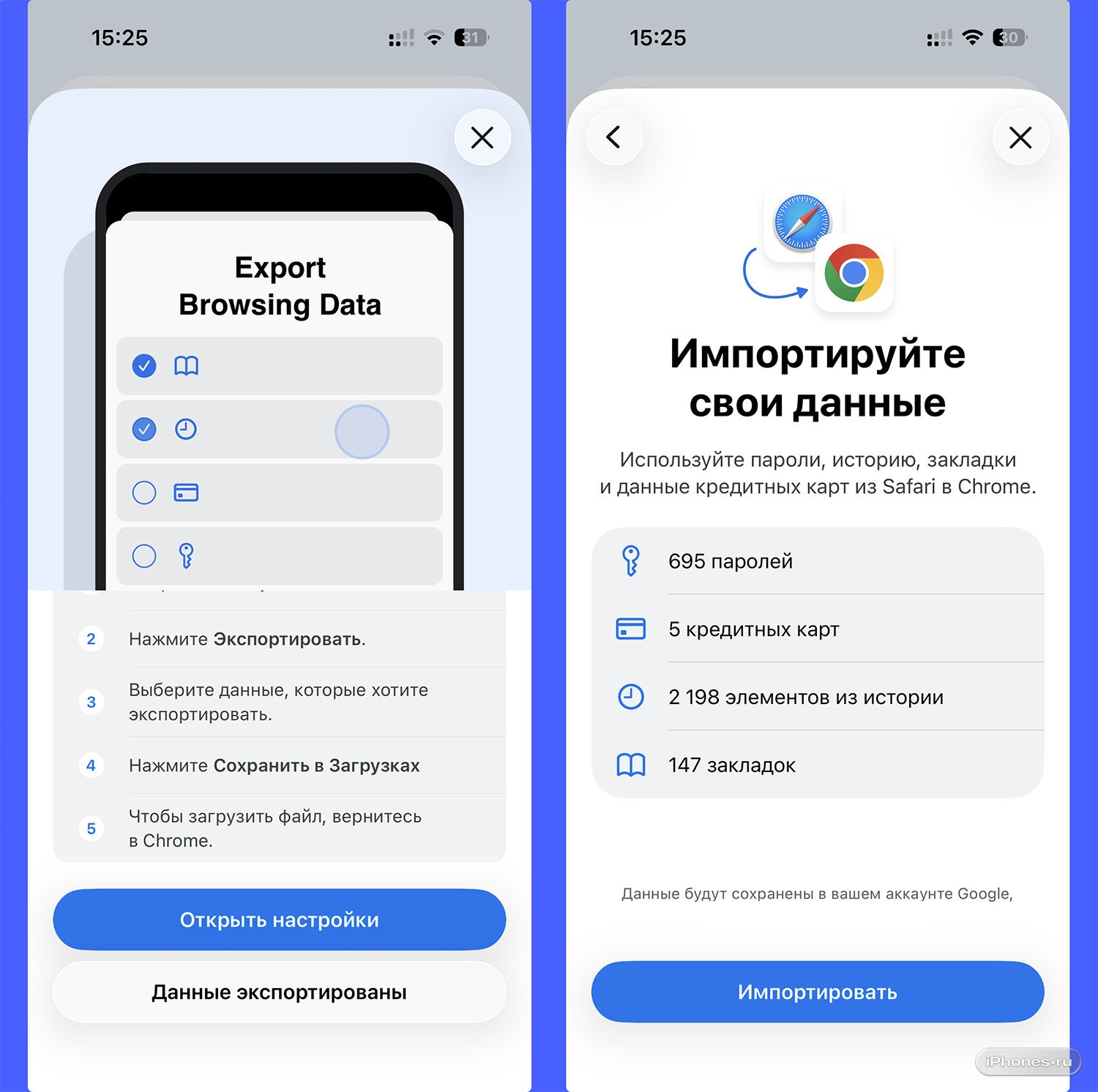
7. Нажмите Данные экспортированы.
8. Укажите сохраненный архив с данными и нажмите Импортировать.
Через несколько секунд все данные будут загружены в Chrome.
9. Не забудьте удалить файл с экспортированными данными из приложения Файлы. Вся информация в архиве хранится в незашифрованном виде, в том числе и пароли от сайтов.
Все! Теперь знаете, как быстро сменить браузер на iPhone и iPad.







1 комментарий