
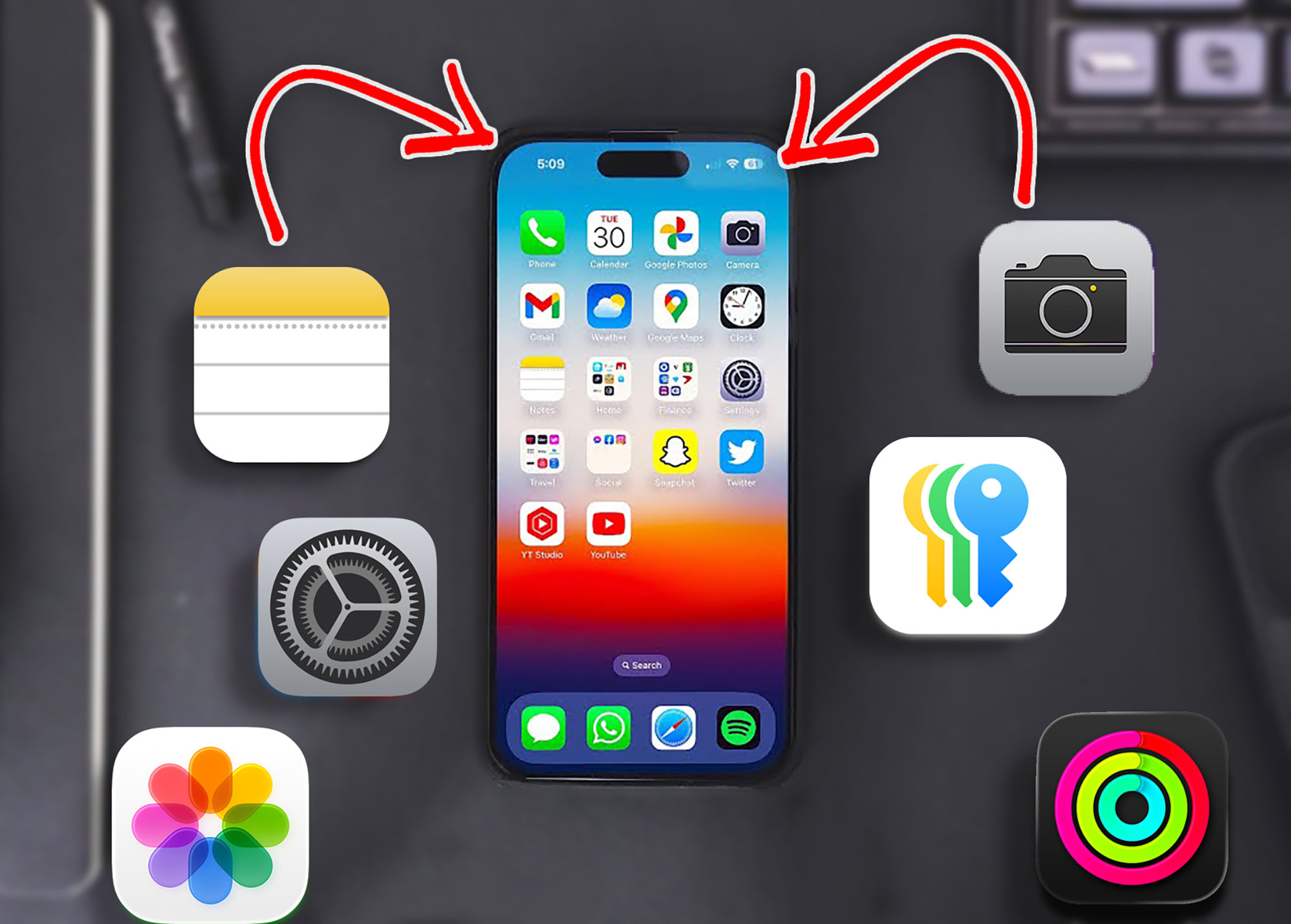
Купертиновцы активно следят за разработчиками сторонних приложений и находят полезные опции, которые можно добавить в iOS. Почти каждый год в iPhone появляются такие возможности, для которых ранее приходилось использовать сторонние программы.
Собрали 5 самых распространенных примеров, когда возможности стороннего ПО могут заменить стандартные утилиты iOS.
Сканирование документов
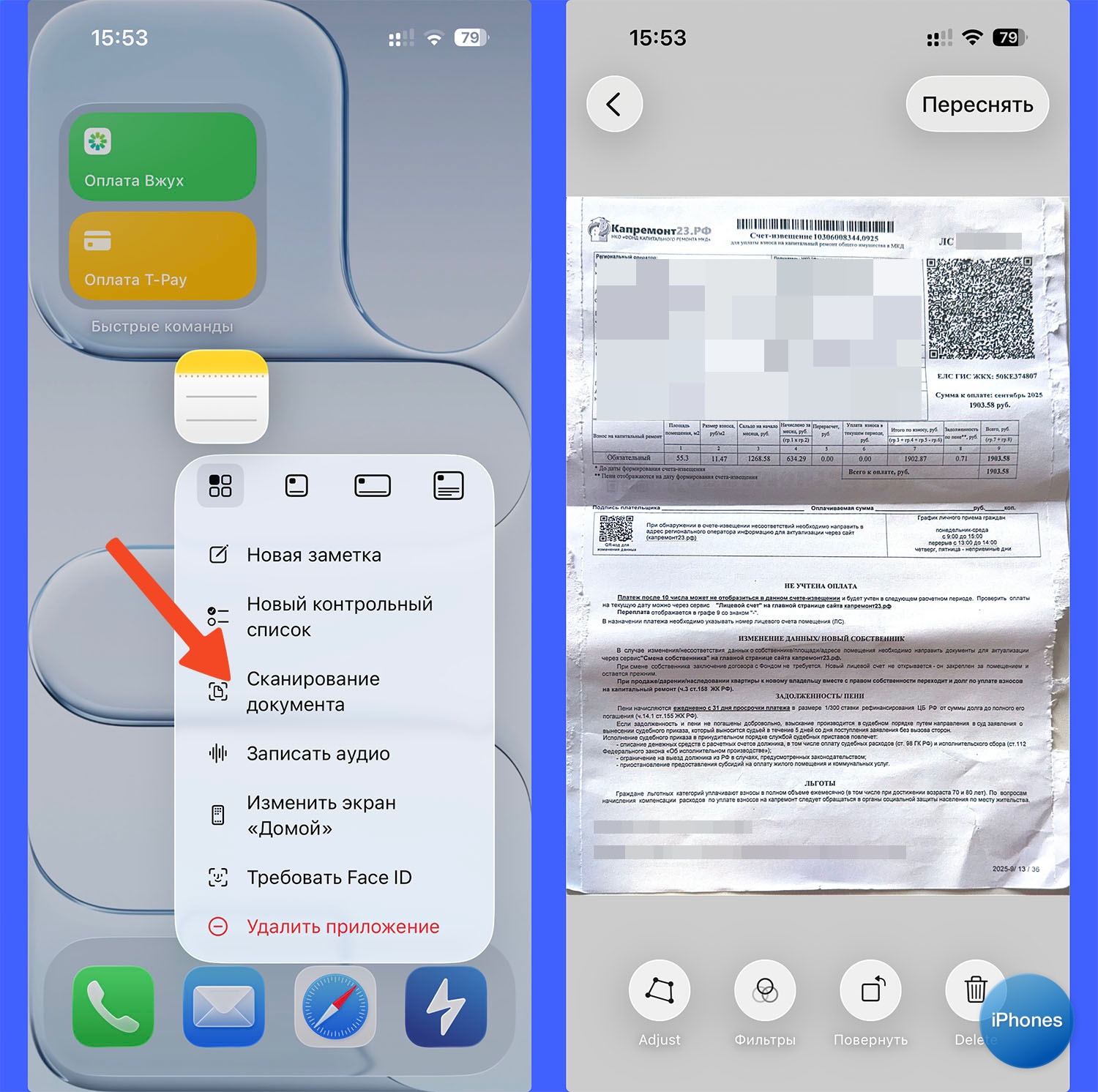
В iPhone удобно оставлять заметки или важные записи. Но если нужно при этом сохранить какой-то документ, многие предпочитают сфотографировать его. А ведь в iOS есть встроенный сканер документов для этого.
Что можно заменить: приложения для сканировани Scanbot, Scanner Pro, Evernote Scannable, Genius Scan, iScanner и другие программы. Многие из них работают по подписке.
Как это работает: удерживайте палец на иконке приложения Заметки и выберите режим Сканирование документа. Затем наведите камеру на документ и Айфон автоматически сделает фото. Можно обрезать границы документа, применить фильтр или повернуть снимок.
Удаление объектов с фото
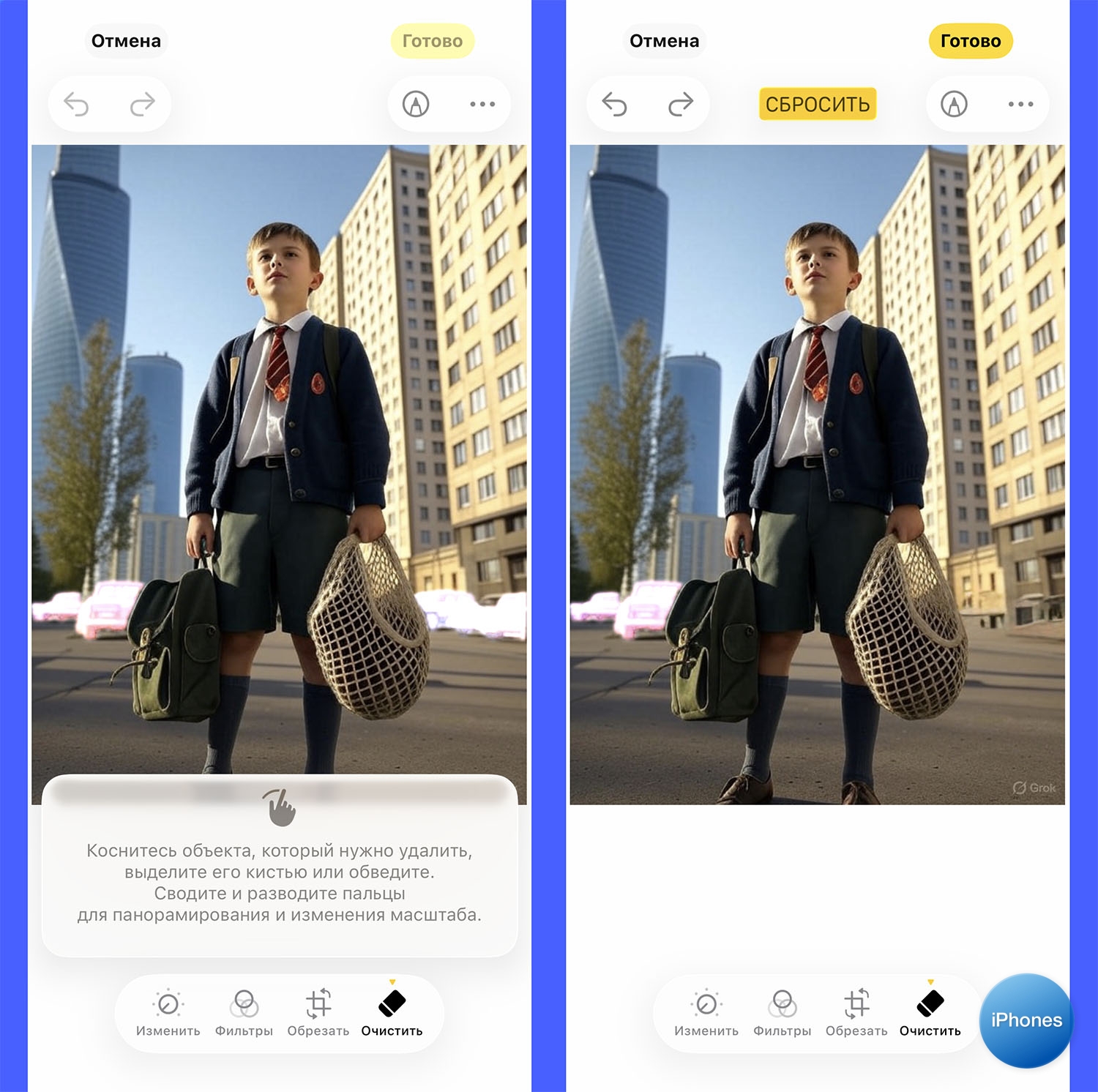
Если любите удалять ненужные объекты на снимке и используете для этого сторонние приложения, присмотритесь ко встроенной опции “Ластик”.
Это возможность ИИ от Apple, которая появилась в iOS 18 и доступна на iPhone 15 Pro и более новых устройствах. К счастью, активировать Apple Intelligence и переключать смартфон на английский не нужно.
Что можно заменить: все сторонние фоторедакторы, которые удаляют объекты на фото. Например, Snapseed от Google, Retouch или TouchUp.
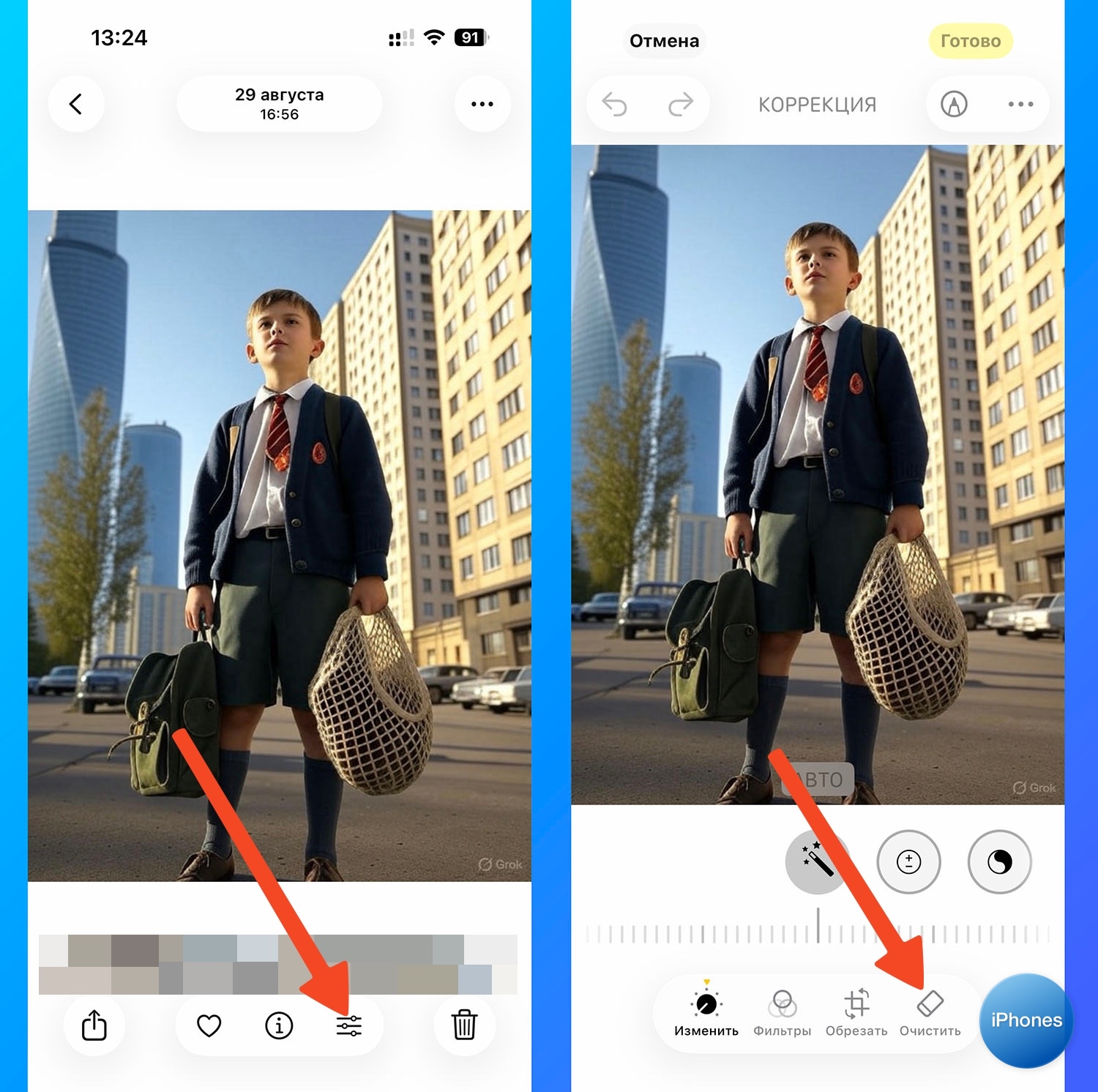
Как это работает: откройте нужный снимок в приложении Фото и нажмите кнопку в нижней панели, чтобы перейти в режим редактирования. Откройте раздел Очистить и выделите объект на фото, который хотите удалить.
ИИ сам предложит объекты, которые считает лишними или удалит то, что вы зарисуете пальцем на экране. Удаление каждый раз срабатывает по-разному, неудачную попытку можно отменить и попробовать снова. Когда результат устроит, сохраните фото.
Удаление дубликатов фото
Фото занимают много места в галерее большинства пользователей iPhone. Чтобы освободить часть пространства, проще всего удалить дубликаты. Можно обойтись без сторонних программ.
Что можно заменить: для удаления дубликатов больше не нужны приложения вроде Gemini Photos, Remo Duplicate Photos Remover, Duplicate Photos Fixer и подобные.
Как это работает: в приложении Фото откройте раздел Коллекции – Другое и найдите папку Дубликаты. В ней будут собраны все одинаковые снимки. Можно будет просмотреть их и удалить ненужные. Если раздела в галерее нет, значит в медиатеке нет дубликатов.
Безопасное хранение паролей
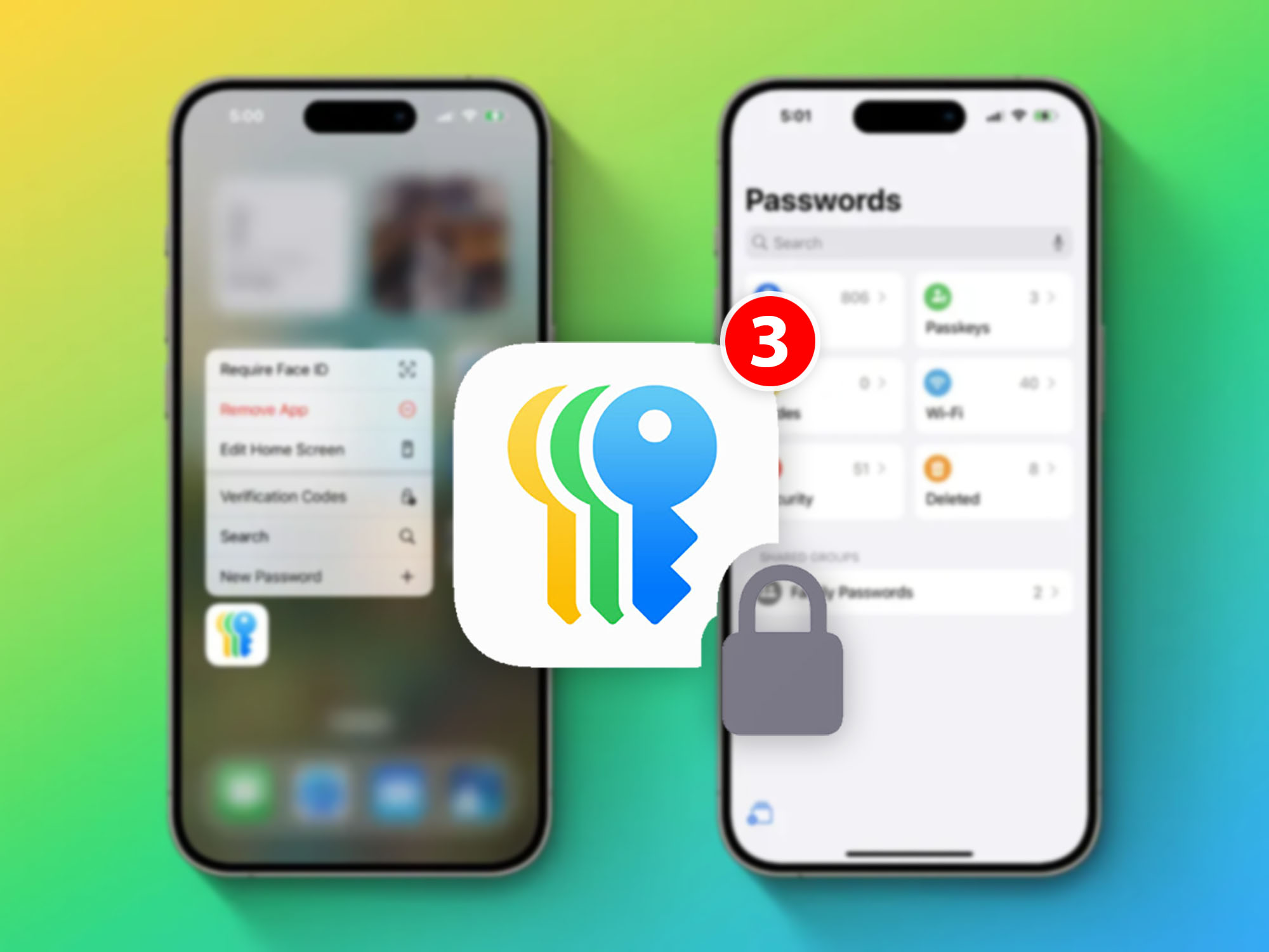
Уже давно логины и пароли можно хранить в Связке ключей. Но раньше эта возможность была интегрирована глубоко в систему и использовать ее было неудобно. Начиная с iOS 18 эти возможности выделили в отдельное приложение Пароли.
Со временем в него добавили несколько возможностей, которые есть в более серьезных и сложных сервисах. Уже сейчас можно делиться паролями, генерировать QR-коды и просматривать историю изменений.
Что можно заменить: любой сторонний менеджер паролей, который не нужно синхронизировать c Android. Логины и пароли можно перенести из Google Chrome, 1Password, Bitwarden, LastPass и другие похожие сервисы. Использовать данные из менеджера паролей Apple можно даже на Windows.
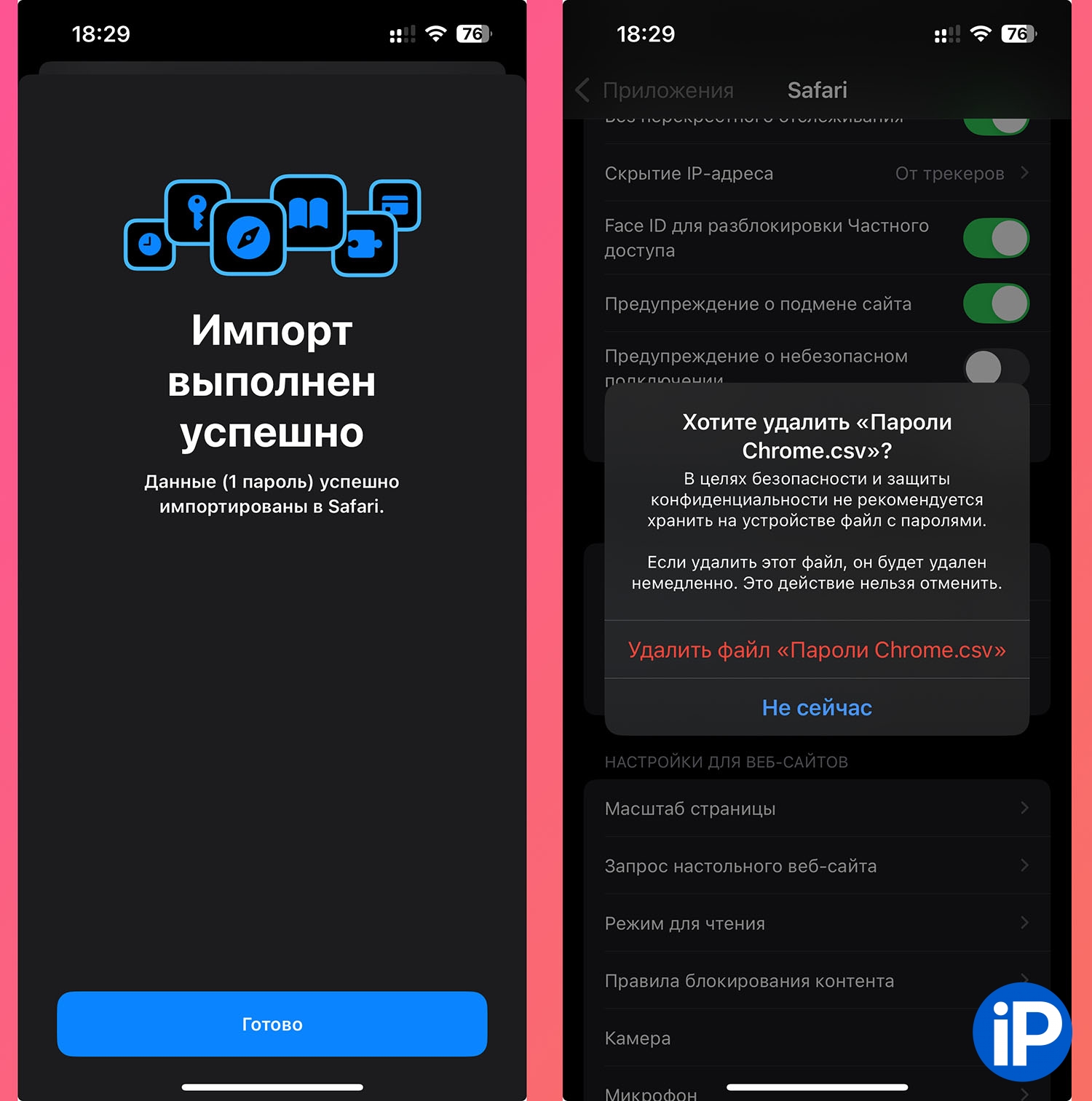
Как это работает: если у вас есть Mac, можно перенести пароли из стороннего менеджера в iOS по этой инструкции. А начиная с iOS 18.2 пароли можно перенести и на iPhone – вот инструкция.
Подсчет пройденных шагов
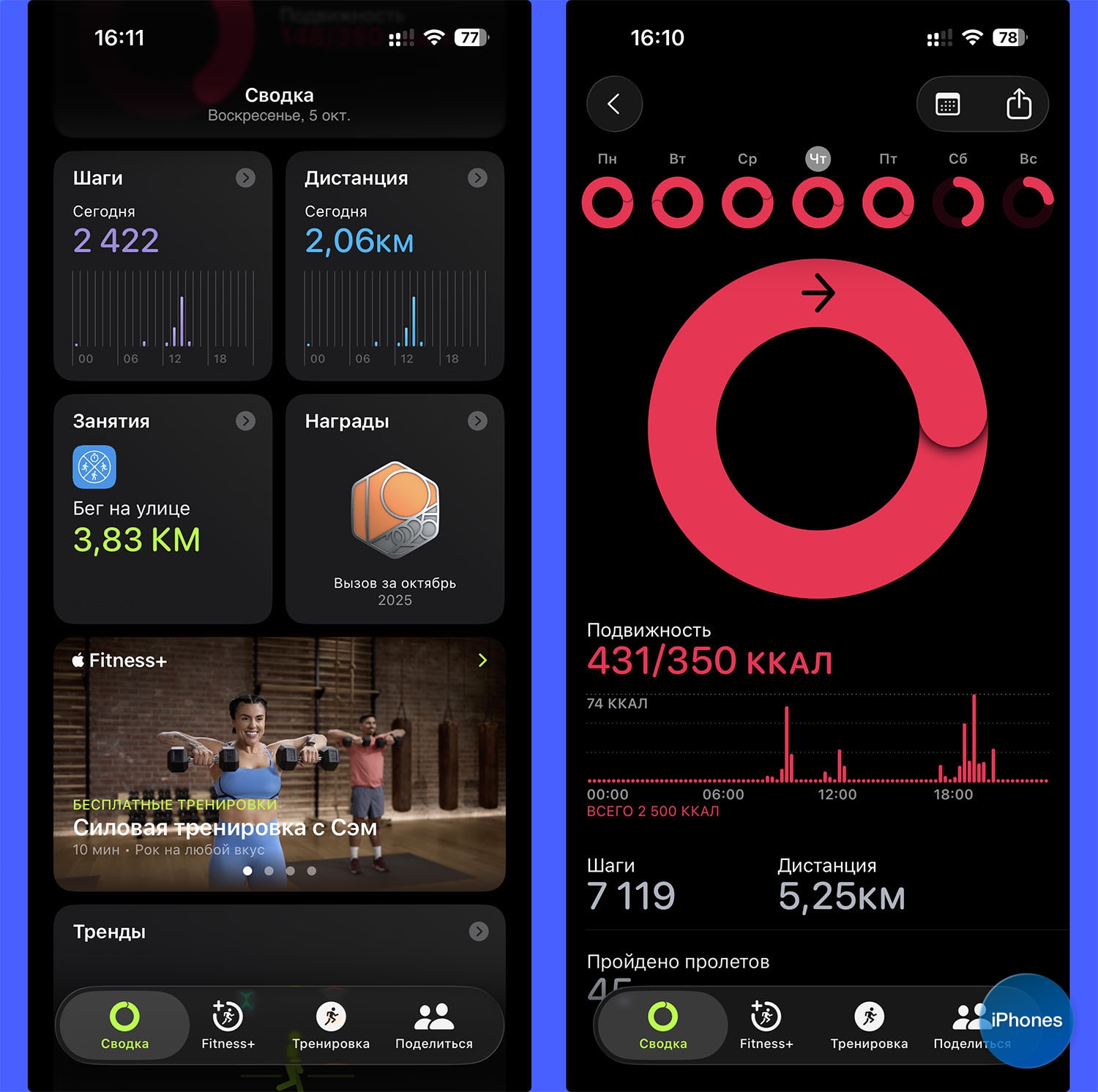
Айфон уже давно умеет считать шаги пользователя даже без Apple Watch и фитнес-браслетов. Специальный алгоритм улавливает раскачивание смартфона при ходьбе и конвертирует это в шаги пользователя. Фишка появилась еще в iPhone 5s, а в iPhone 6 добавили учет пройденного расстояния по лестнице.
Что можно заменить: приложения, которые считают пройденное расстояние. Например, Шагомер и счетчик калорий, Шагомер++ или Runtastic.
Как это работает: найдите приложение Фитнес на iPhone или восстановите из магазина, если удалили программу. В настройках введите свой рост и вес для более точного подсчета, можно задать цель на день, чтобы вести учет активности.
Пишите в комментариях, о каких возможностях iOS не знали и какие программы удалили?









18 комментариев