
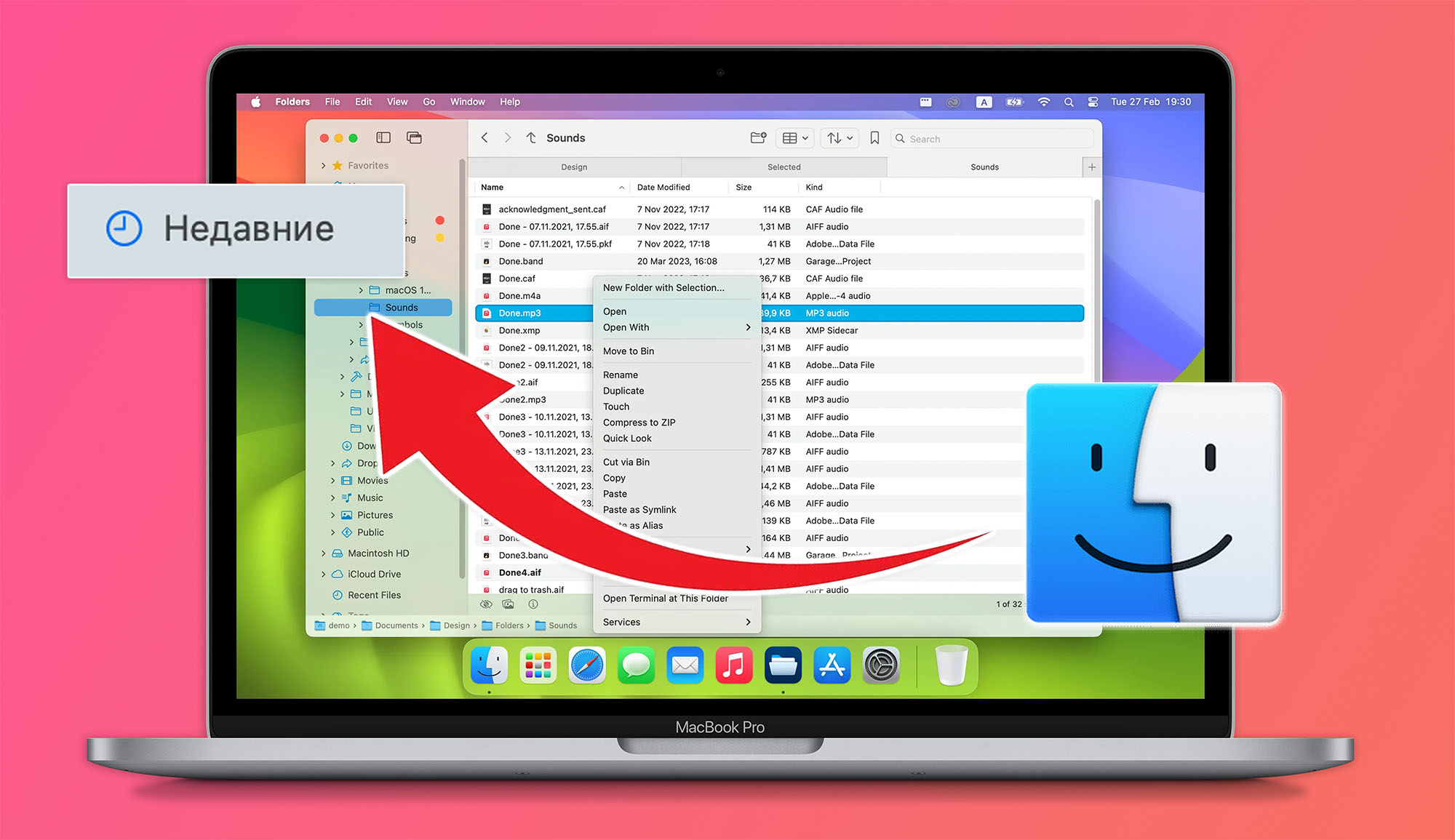
Работа с файлами в macOS реализована очень удобно. Нужные данные можно группировать и даже закреплять в панели инструментов. Если нужно часто возвращаться к недавним документам ,с которыми работали в системе, есть несколько способов собрать их в одном месте.
Как включить папку Недавние в Finder
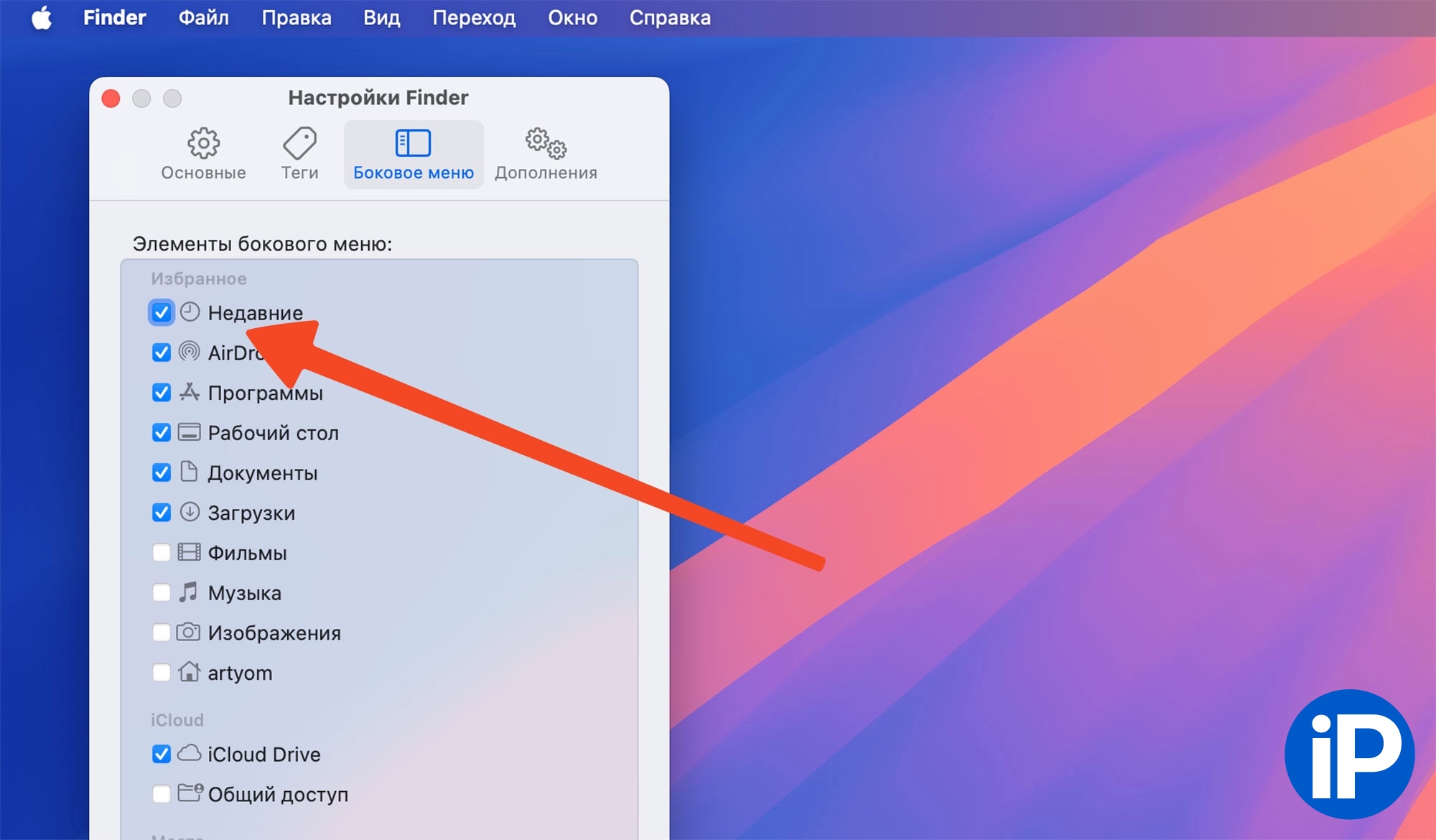
В стандартном файловом менеджере macOS можно добавить папку, которая будет содержать недавние файлы и документы. Добавляется она так:
► Откройте приложение Finder.
► В строке меню выберите Finder – Настройки.
► На вкладке Боковое меню активируйте тумблер Недавние.
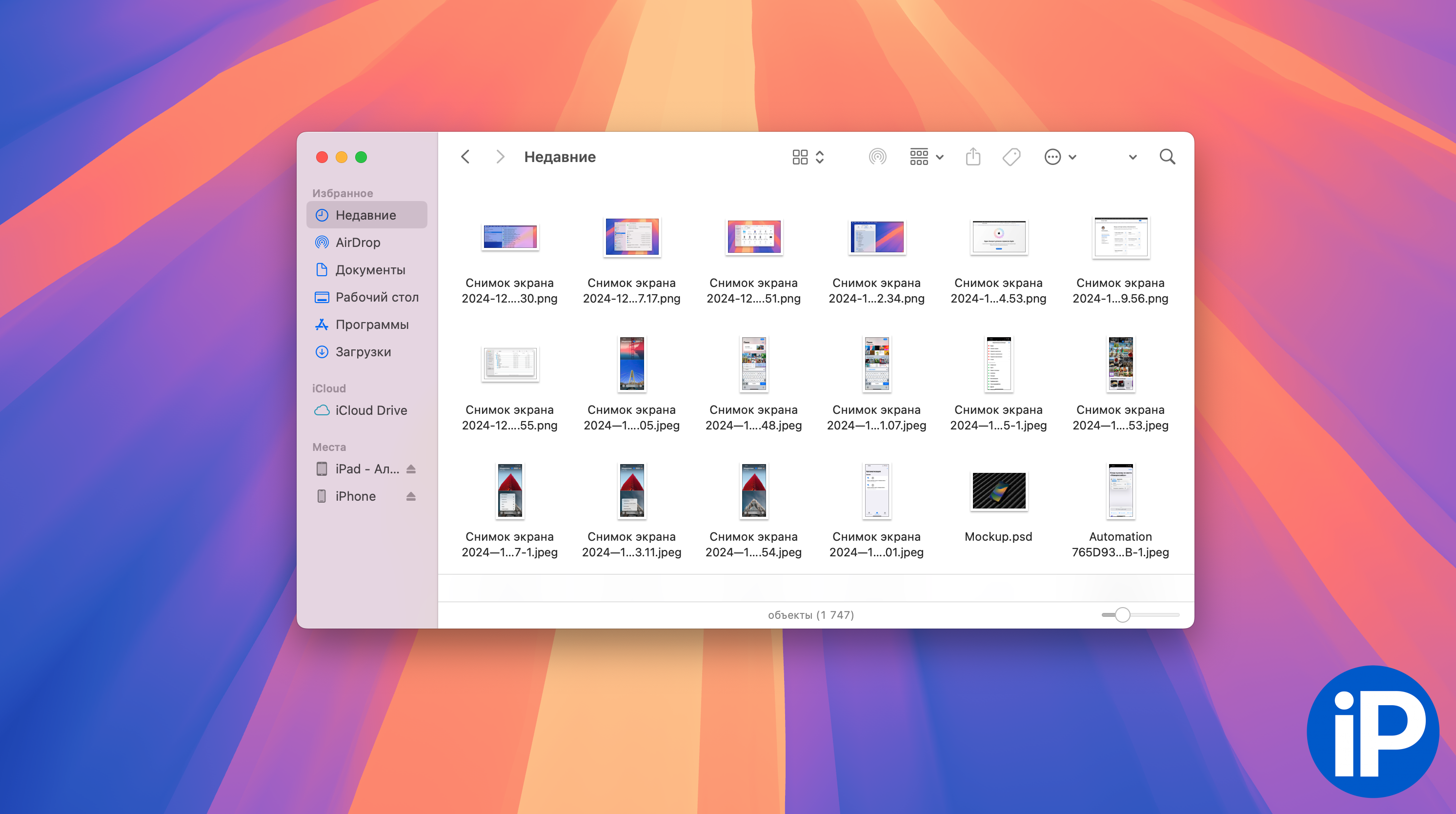
Теперь папка с недавними документами будет всегда под рукой – в боковом меню Finder.
Как включить раздел Недавние в строке меню
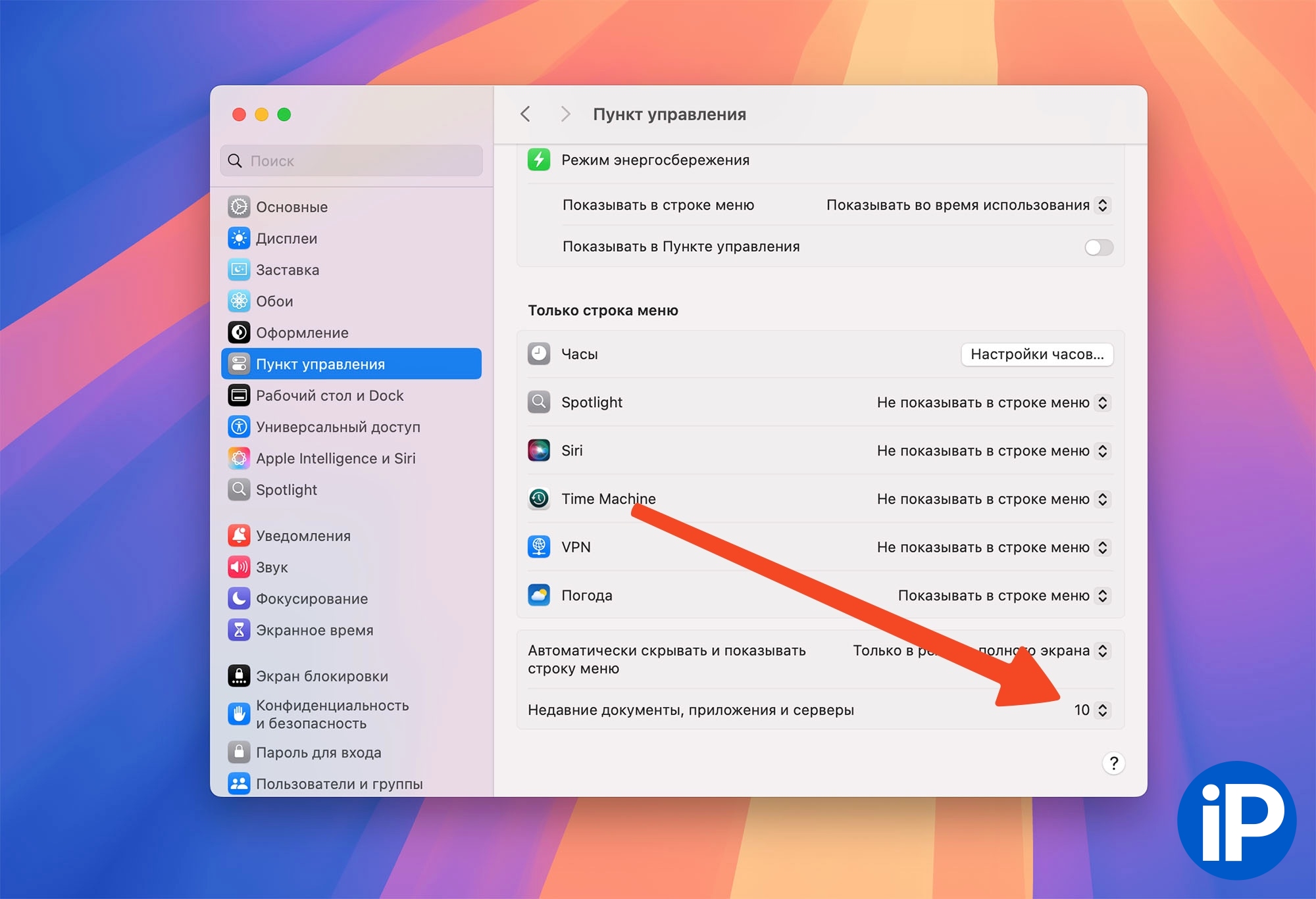
Операционная система по умолчанию собирает данные о приложениях и документах, которые использовали недавно. Включить меню для быстрого доступа к этим программам и файлам можно так:
► Откройте Системные настройки.
► Перейдите в раздел Пункт управления.
► В самом низу списка выберите, сколько недавних объектов отображать в меню.
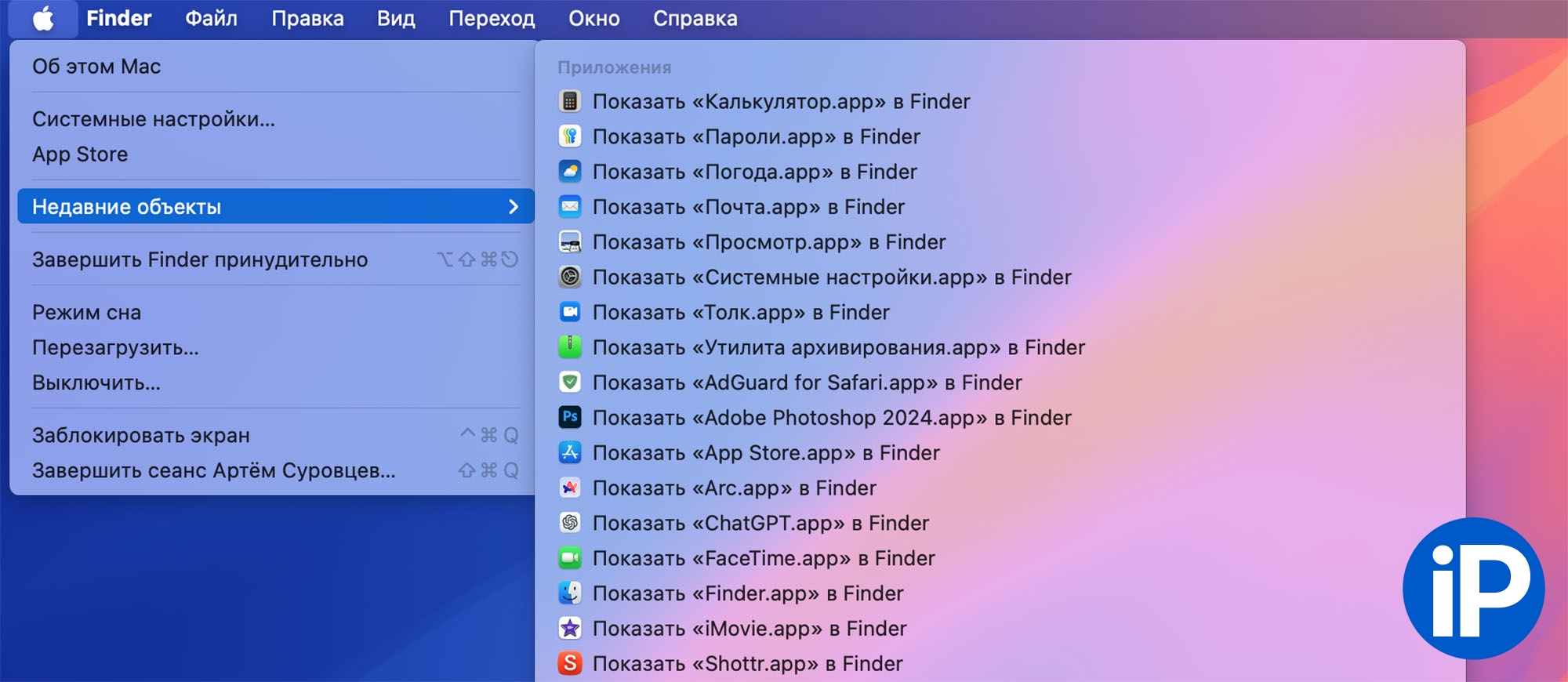
Теперь достаточно нажать на – Недавние объекты и в выпадающем списке увидите программы и файлы, с которыми работали недавно.
Как настроить смарт-папку с недавними документами
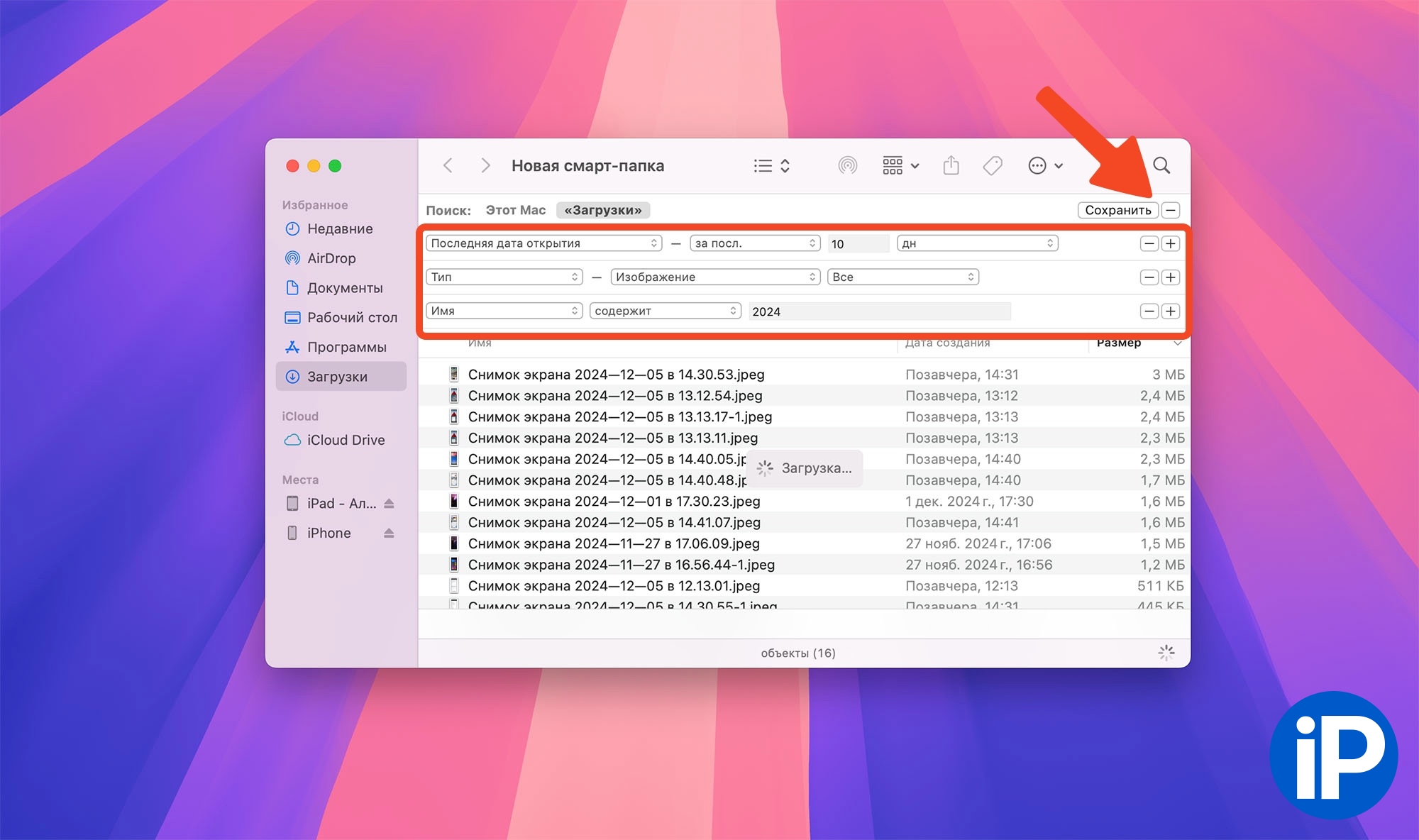
Смарт-папки – мощный инструмент, который позволяет собрать в одной папке данные по определенному признаку со всего компьютера. Например, это могут быть файлы, с которыми работали за последние 20 дней, изображения, размером менее 10 МБ.
Фильтры могут быть абсолютно любые, здесь все зависит от ваших задач.
► Откройте Finder и в строке меню выберите Файл – Новая смарт-папка.
► При помощи кнопки “+” создайте один или несколько фильтров.
► Нажмите кнопку Сохранить и в боковом меню появится смарт-папка, которая будет постоянно содержать набор файлов по заданным критериям.
Так можете настроить сразу несколько папок с доступом к разным данным.











2 комментария