
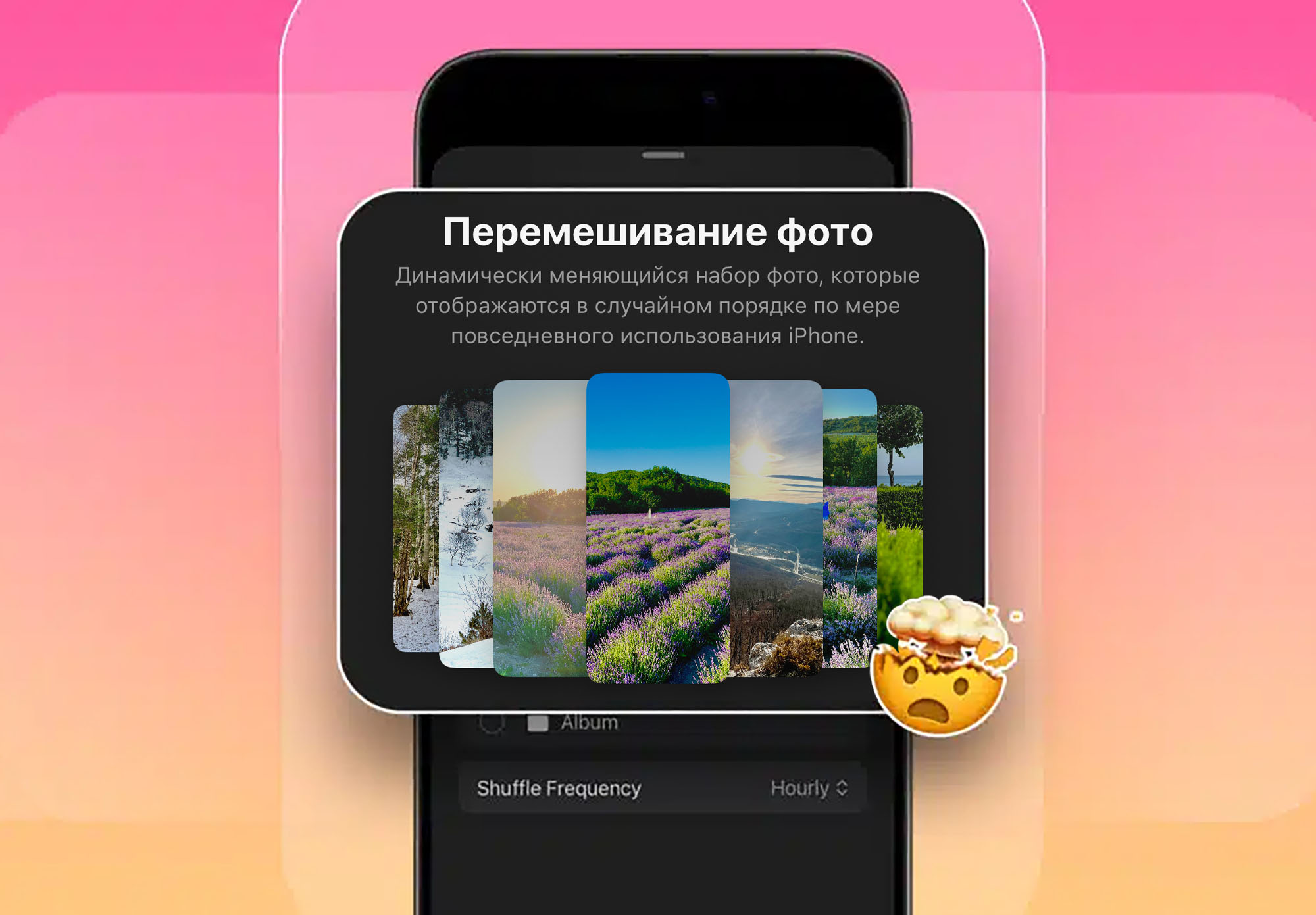
Еще в iOS 16 разработчики добавили возможность устанавливать в качестве обоев не одну картинку, а целую подборку фото. Сейчас снимки можно выбрать вручную или воспользоваться подборкой системы, чтобы установить в качестве заставки портретные фото, снимки природы или животных.
restore: расскажет, как использовать эту опцию и сделать свой рабочий стол или экран блокировки более оригинальным.
Как настроить Перемешивание обоев на iPhone
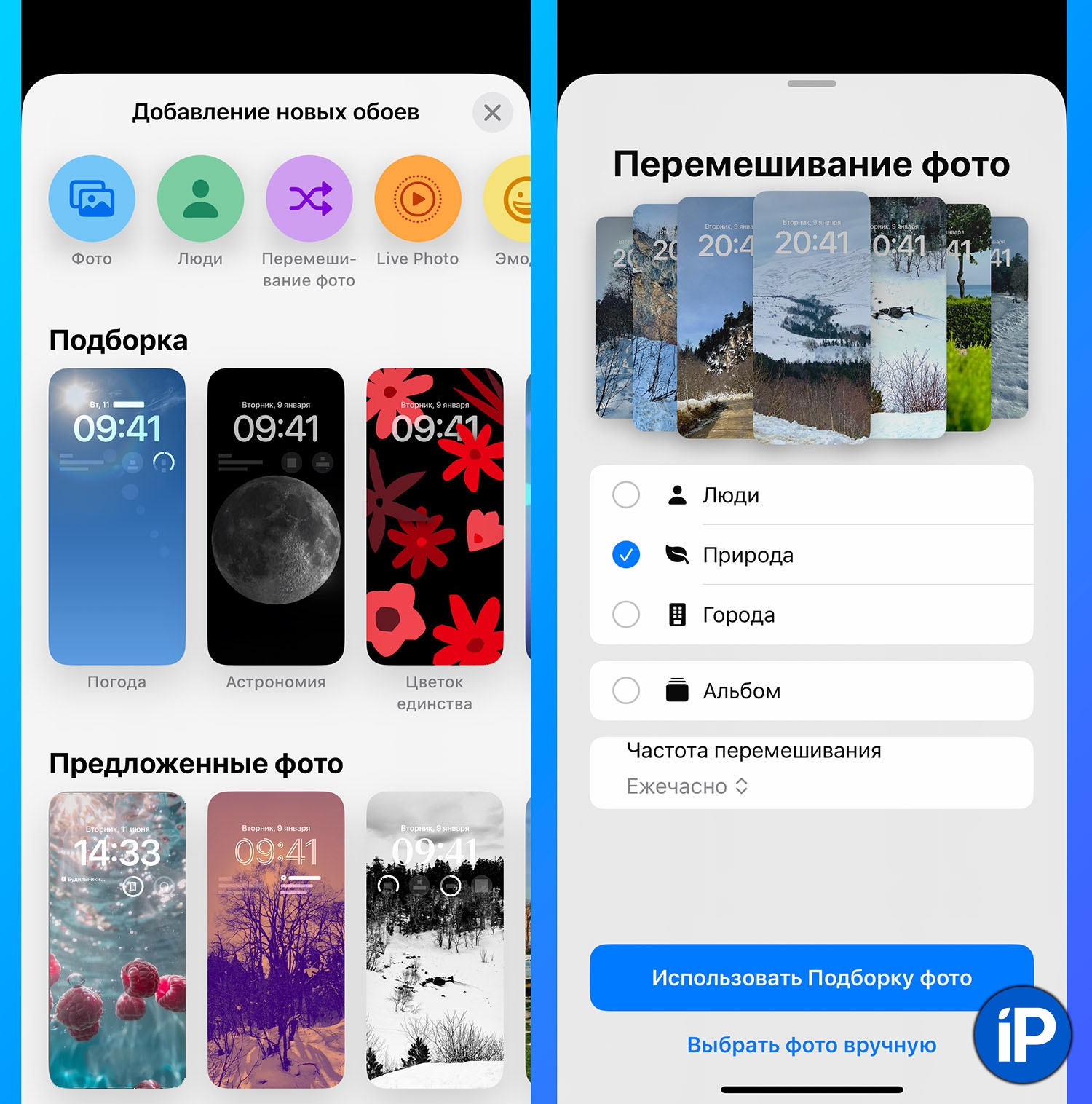
1. Откройте режим редактирования экрана блокировки долгим тапом. Эта же возможность доступны по пути Настройки – Обои – Добавить новые обои.
2. Пролистайте вправо и нажмите «+» для добавления новых обоев.
3. Нажмите кнопку Перемешивание фото и укажите нужные параметры: люди, домашние животные, природа или города. Можно создать подборку портретов одного или нескольких человек, или вспомнить места, в которых вы были.
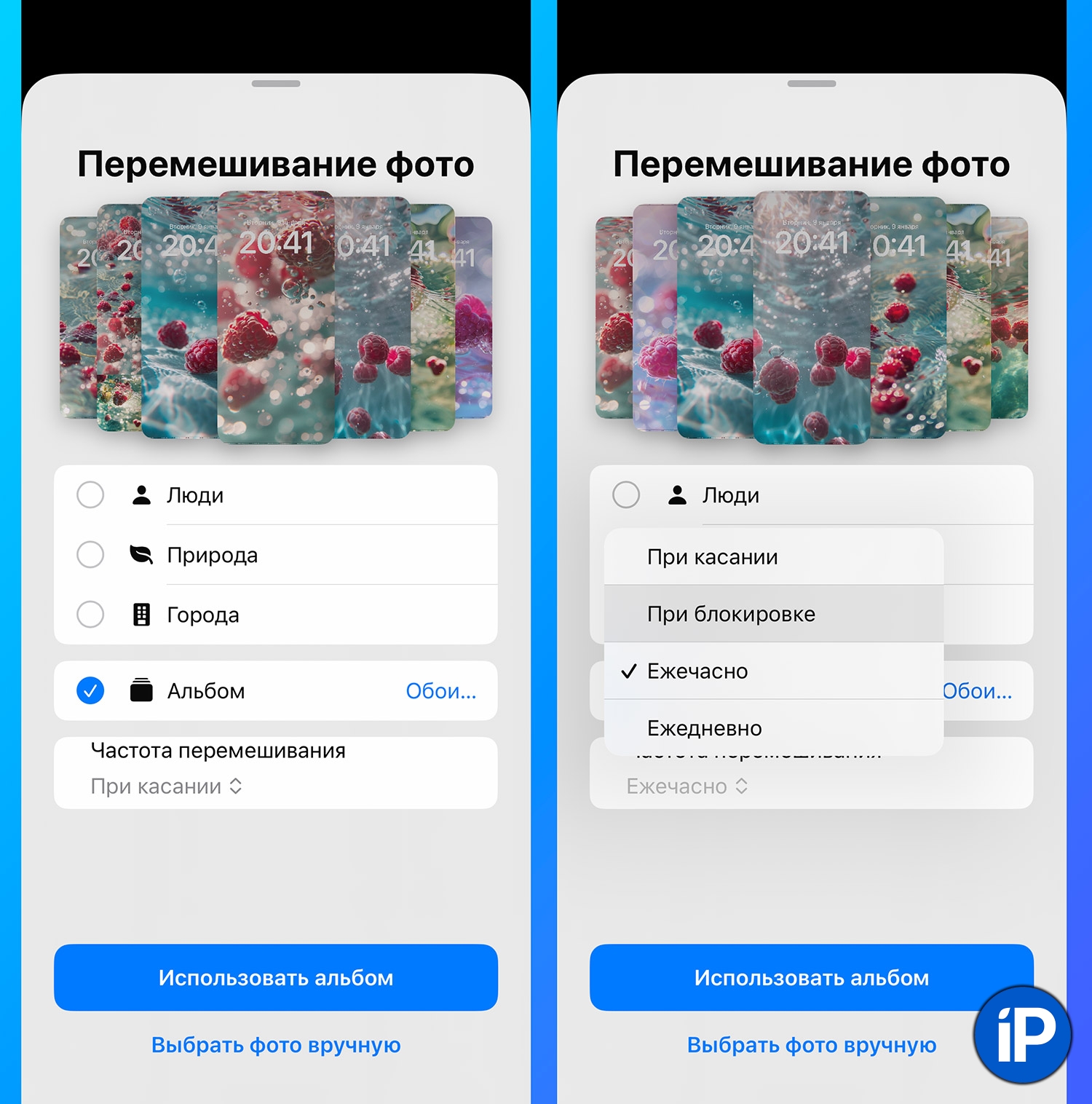
4. Нажмите Альбом или Выбрать фото вручную, если хотите указать конкретные фотографии из галереи.
5. В меню Частота перемешивания укажите периодичность смены обоев: по времени, при касании или при каждой разблокировке.
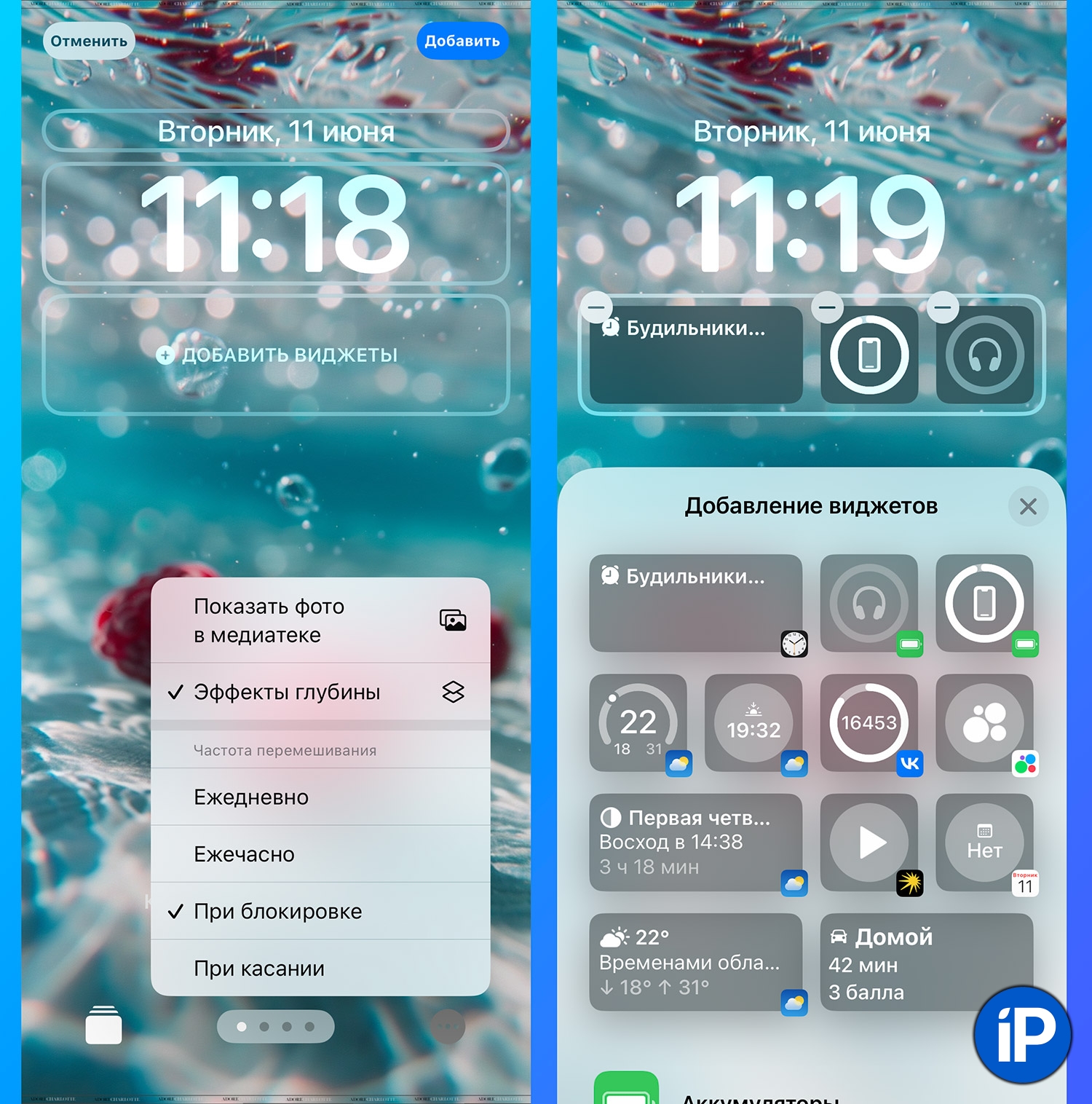
6. Нажмите кнопку Использовать подборку фото или выберите фильтр для изображений. Можно включить или отключить эффект глубины (чтобы объект на фото частично перекрывал часы) и добавить виджеты.
7. Нажмите Добавить в верхнем правом углу и выберите Сделать парой обоев на экране «Домой» или настройте обои для рабочего стола отдельно.
Как быстро перенастроить экран блокировки, если фотографии надоели
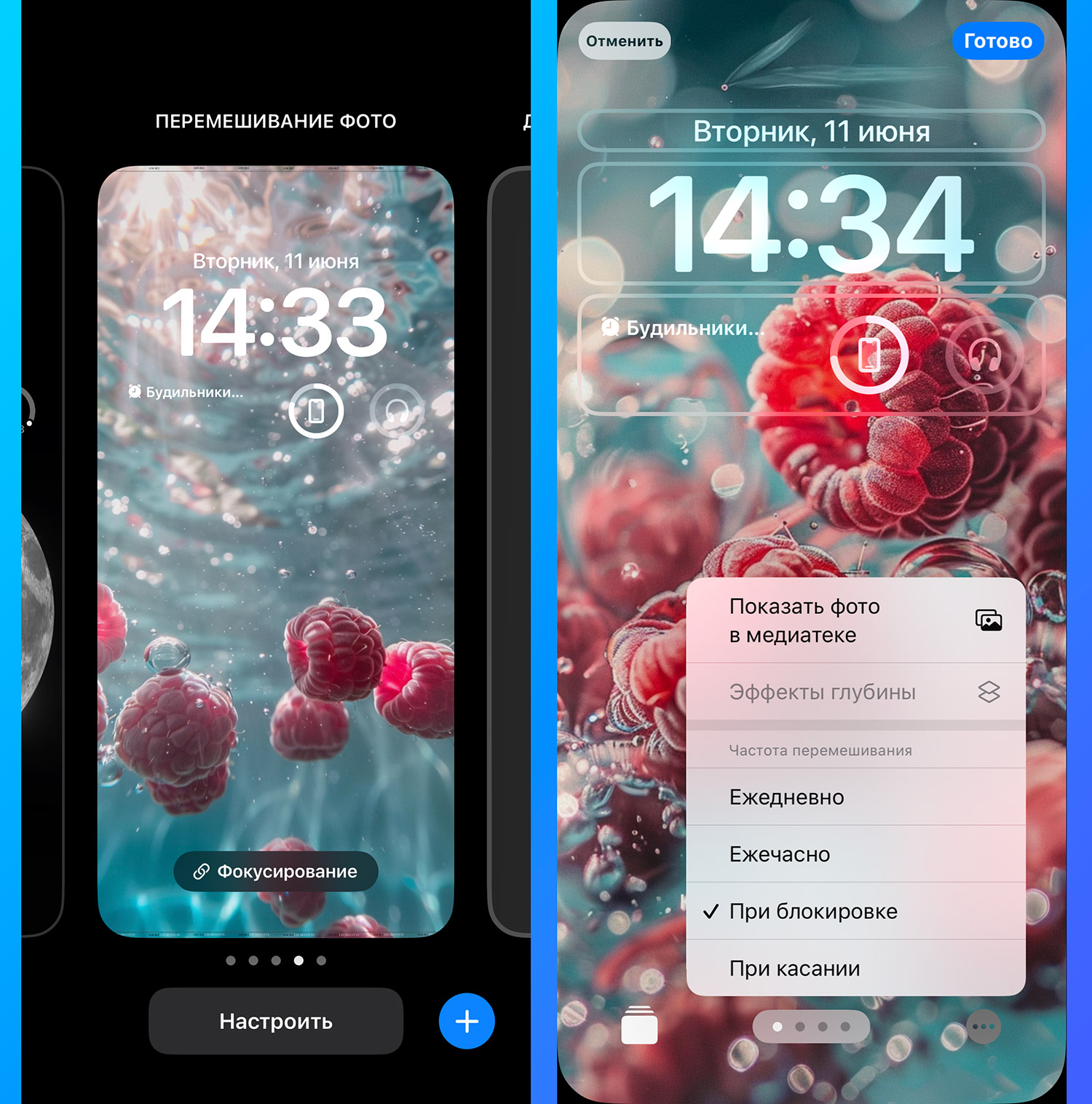
Когда захотите сменить фото, делайте следующее:
▶ Откройте режим редактирования экрана блокировки долгим тапом и нажмите Настроить.
▶ Выберите Экран блокировки, нажмите иконку альбома/фото и выберите новые.
▶ В правом нижнем углу измените частоту перемешивания и сохраните изменения.
Теперь вы знаете, как настроить автоматическую смену обоев с любимым человеком или снимками города на iPhone за пару секунд.










2 комментария