
В macOS существует отличный инструмент резервного копирования данных. Time Machine быстро настраивается и работает без участия пользователя. Если у вас нет внешнего диска или объемный флешки, бекап можно делать в сетевую папку. Это удобно, когда настроен локальный сетевой диск или есть второй компьютер поблизости.
Если у вас есть несколько компьютеров Mac, можно хранить бекап одного на накопителе другого.
restore: расскажет, как быстро и правильно настроить резервное копирование по сети.
Как в macOS настроить бекап в общую папку
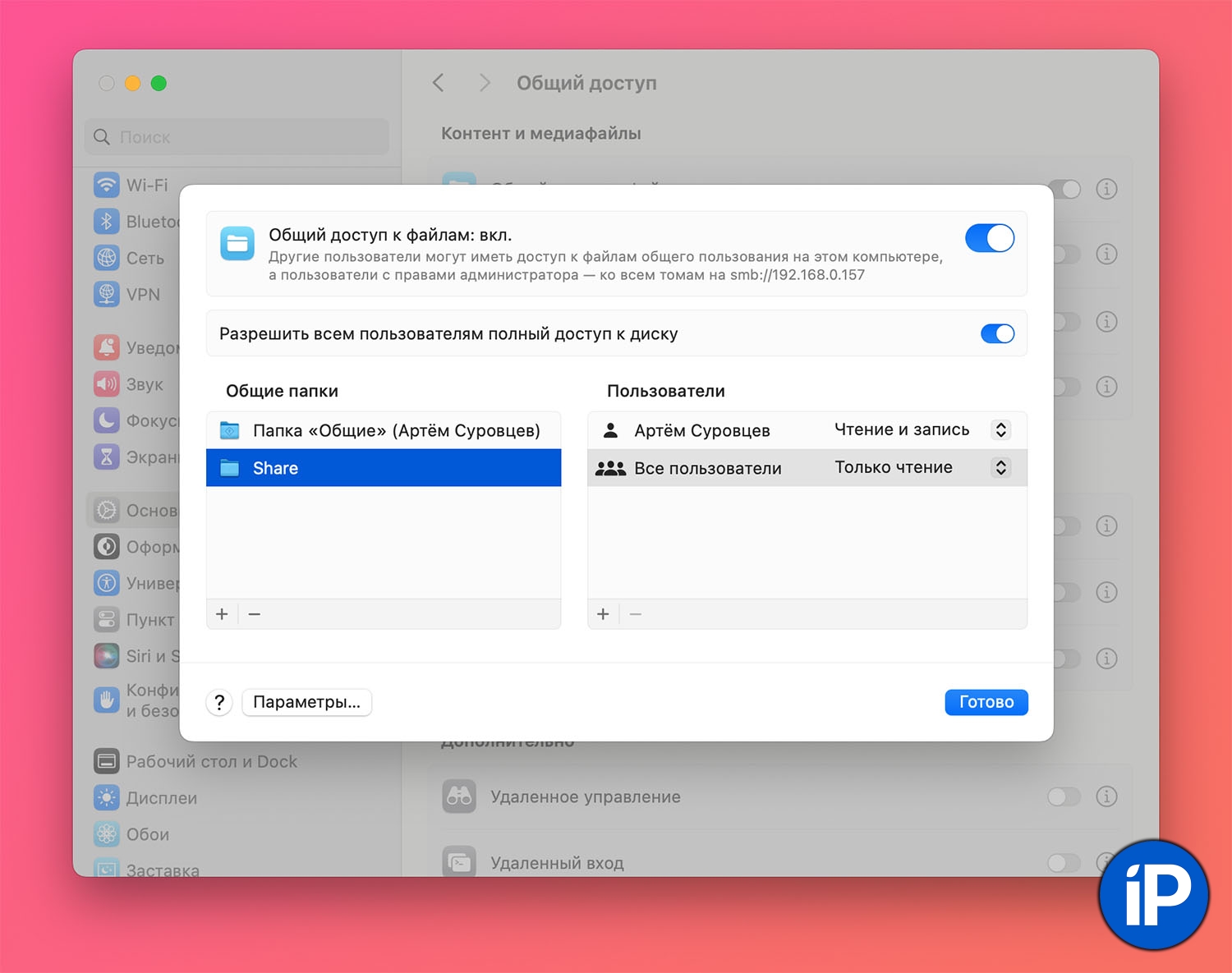
Для удобства Mac, бекап которого будем сохранять, назовем основным, а второй – резервным.
1. На резервном Mac создайте общую папку.
В тему: Как в macOS создать общую папку. Расшариваем данные по сети
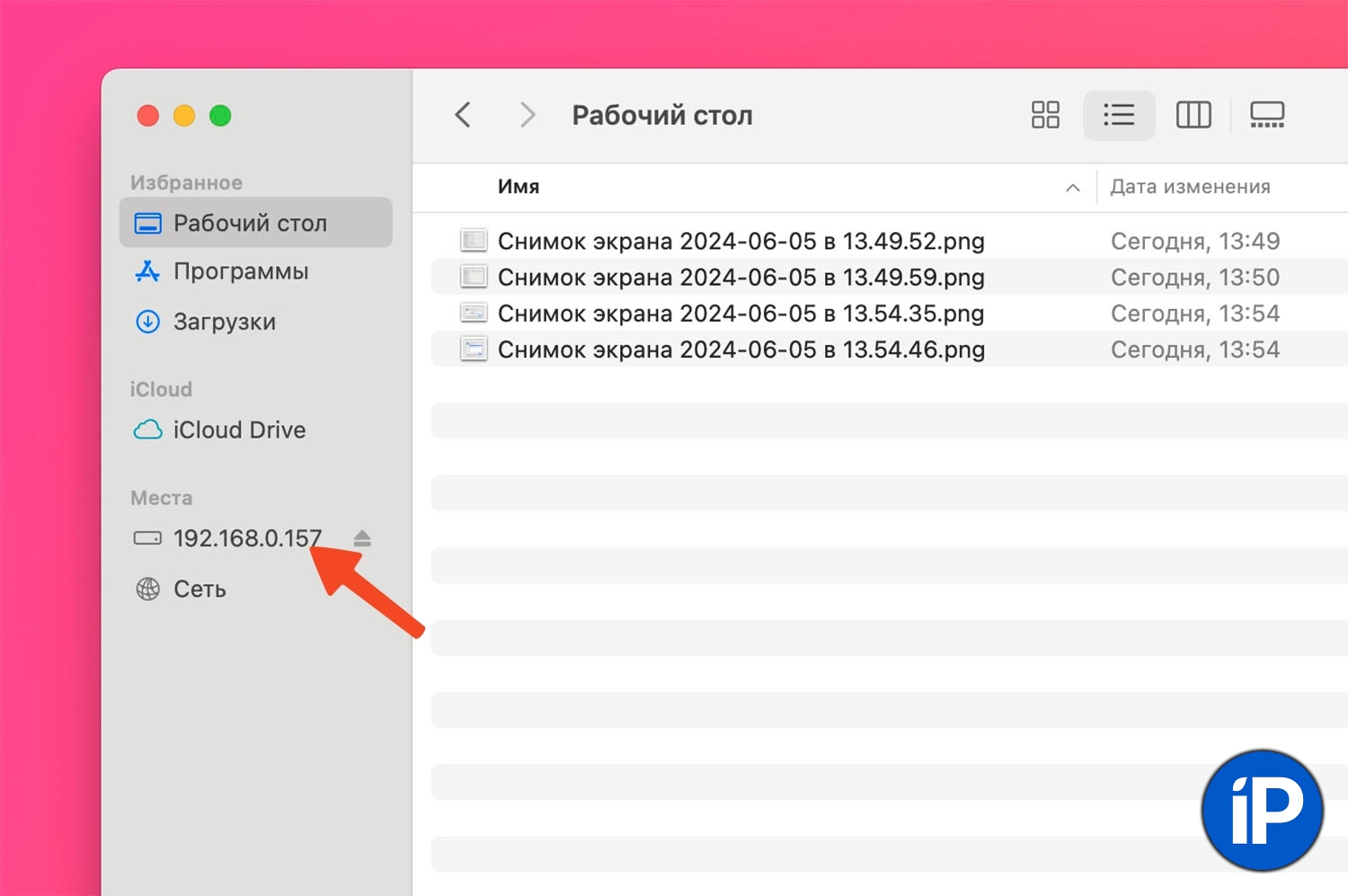
2. На основном Mac в Finder откройте общую папку с резервного Mac. Для этого введите адрес доступной по сети папки, который отображается в настройках резервного Mac.
Папка должна появиться в боковом меню Finder, как смонтированный образ.
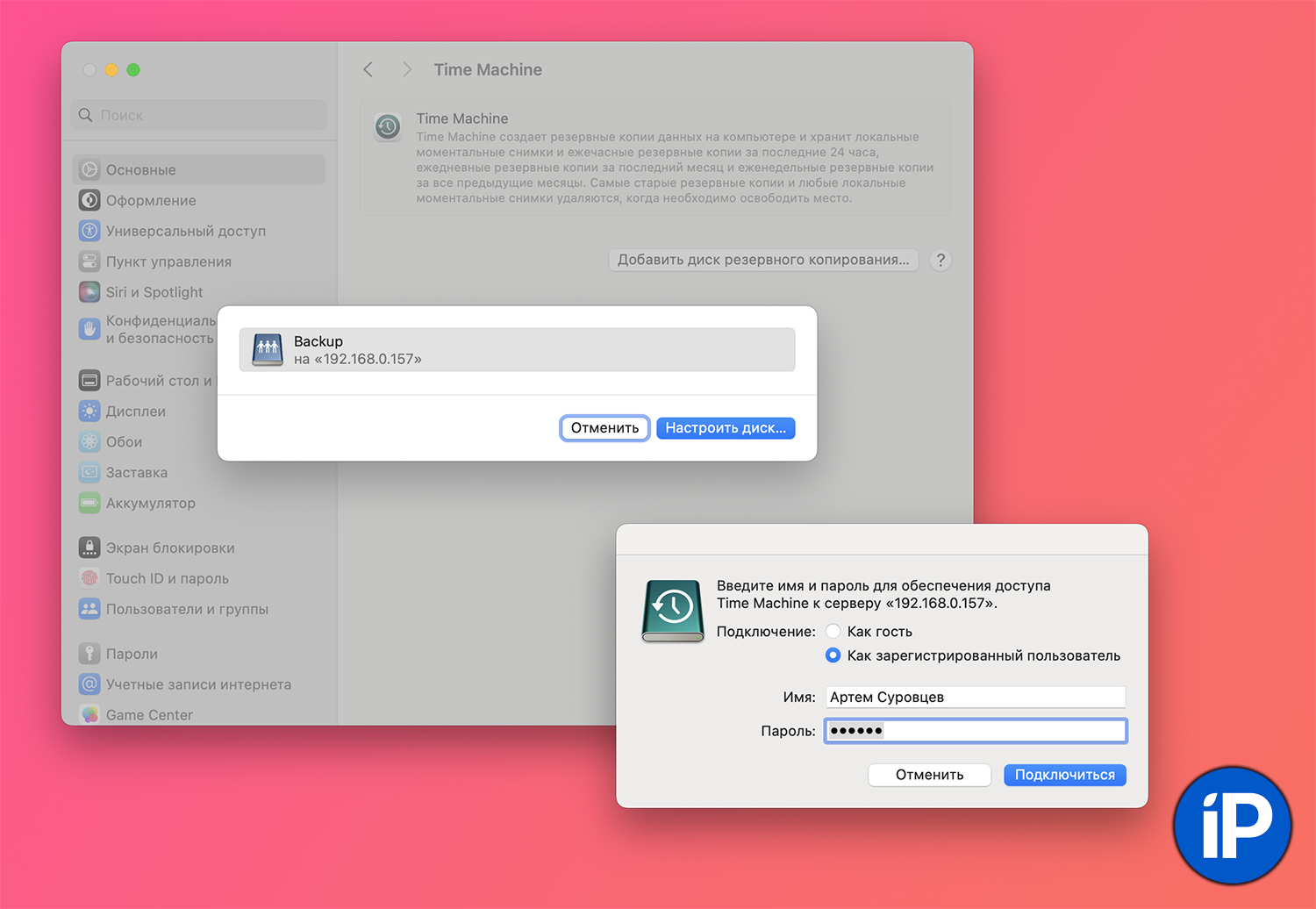
3. На основном Mac перейдите в Настройки – Основные – Time Machine.
4. Выберите сетевую папку в качестве диска для хранения бекапа и авторизуйтесь.
Все зависит от того, для какого пользователя вы открыли доступ к папке на резервном Mac. Если только для своей учетки, то залогиньтесь в ней. Если для какой-то другой, тогда введите ее логин и пароль.
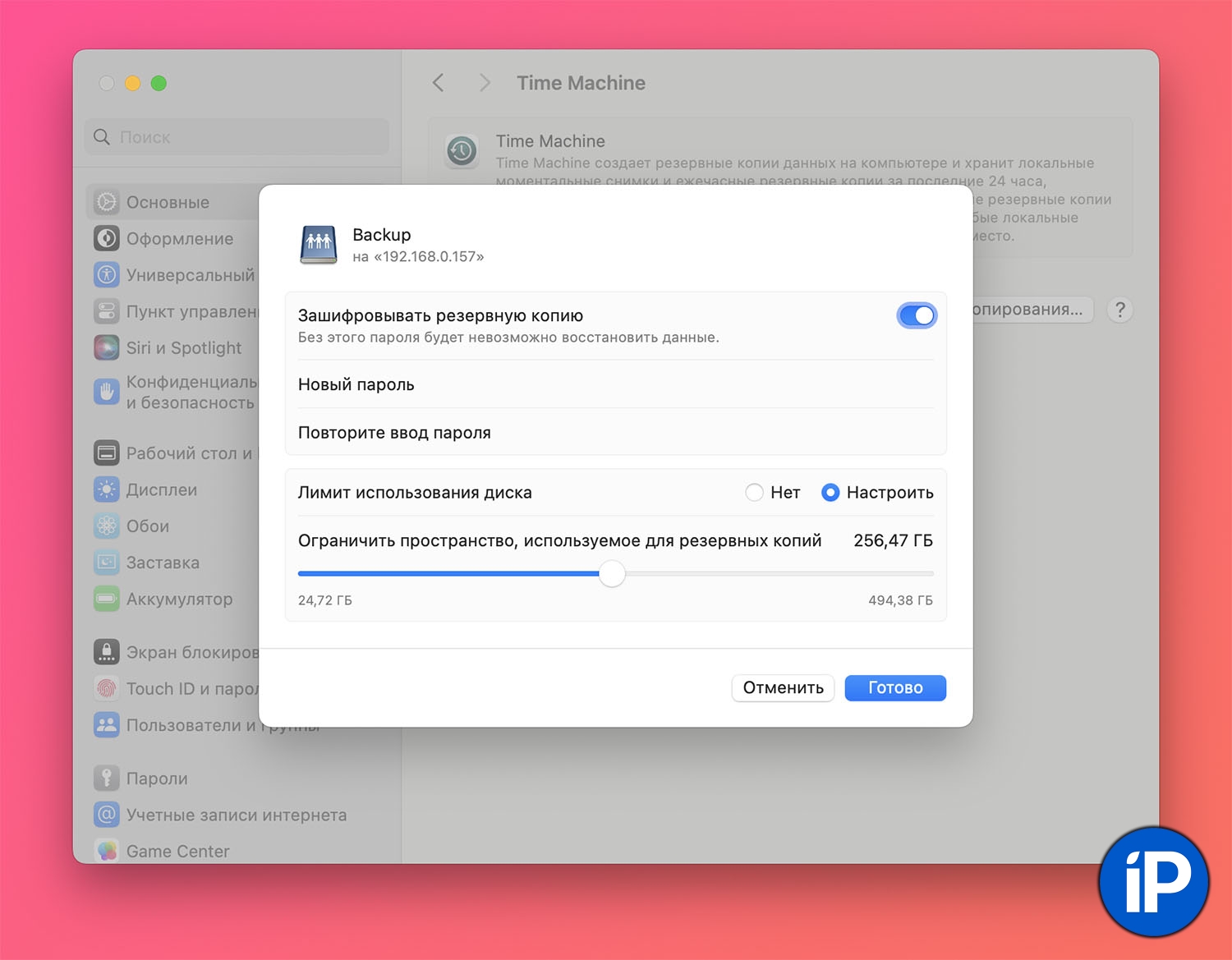
5. Зашифруйте резервную копию, для этого активируйте тумблер и введите пароль шифрования. Без этого кода доступ к бекапу будет невозможен.
6. Включите Лимит использования диска и укажите, сколько места максимум может занимать копия основного Mac.
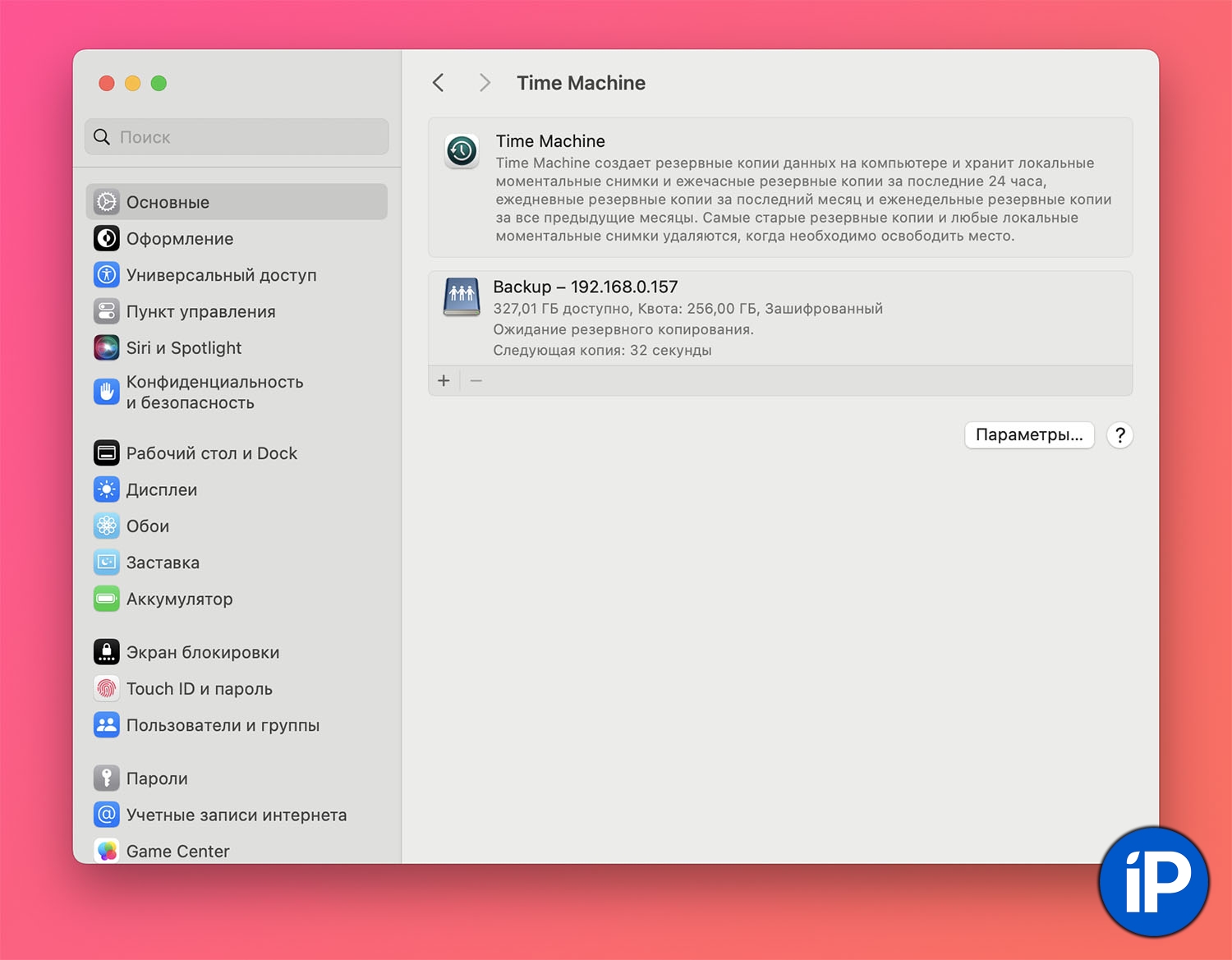
7. Нажмите Готово и дождитесь, когда резервная копия будет сделана.
Теперь бекап основного Mac будет регулярно обновляться на резервном Mac в рамках выделенного лимита на накопителе.
Если место на диске позволяет, можно настроить и обратный бекап. Для этого поменяйте компьютеры местами и проделайте все по инструкции еще раз. Так на одном Mac будет бекап второго и наоборот. Если один из компьютеров выйдет из строя, сможете восстановить его при помощи второго.









Ваше слово: согласны или нет?