
Казалось, что за несколько месяцев мы уже успели вдоль и поперек изучить iOS 26. Но мы продолжаем находить полезные и интересные фишки в новой системе.
Держите 6 малозаметных новшеств, которые вы могли пропустить во время релиза ОС.
1. Быстрый просмотр вкладок в Safari

В стандартном браузере iOS интерфейс стал более минималистичным и многие кнопки убрали в дополнительные меню. Например, чтобы увидеть все открытые вкладки, нужно сначала открыть боковое меню. Но вместе с этим разработчики добавили дополнительный жест для этой опции.
Как использовать: в режиме просмотра страницы дважды тапните по боковой кнопке меню и сразу попадете в режим просмотра открытых страниц.
2. Новый жест для возврата назад
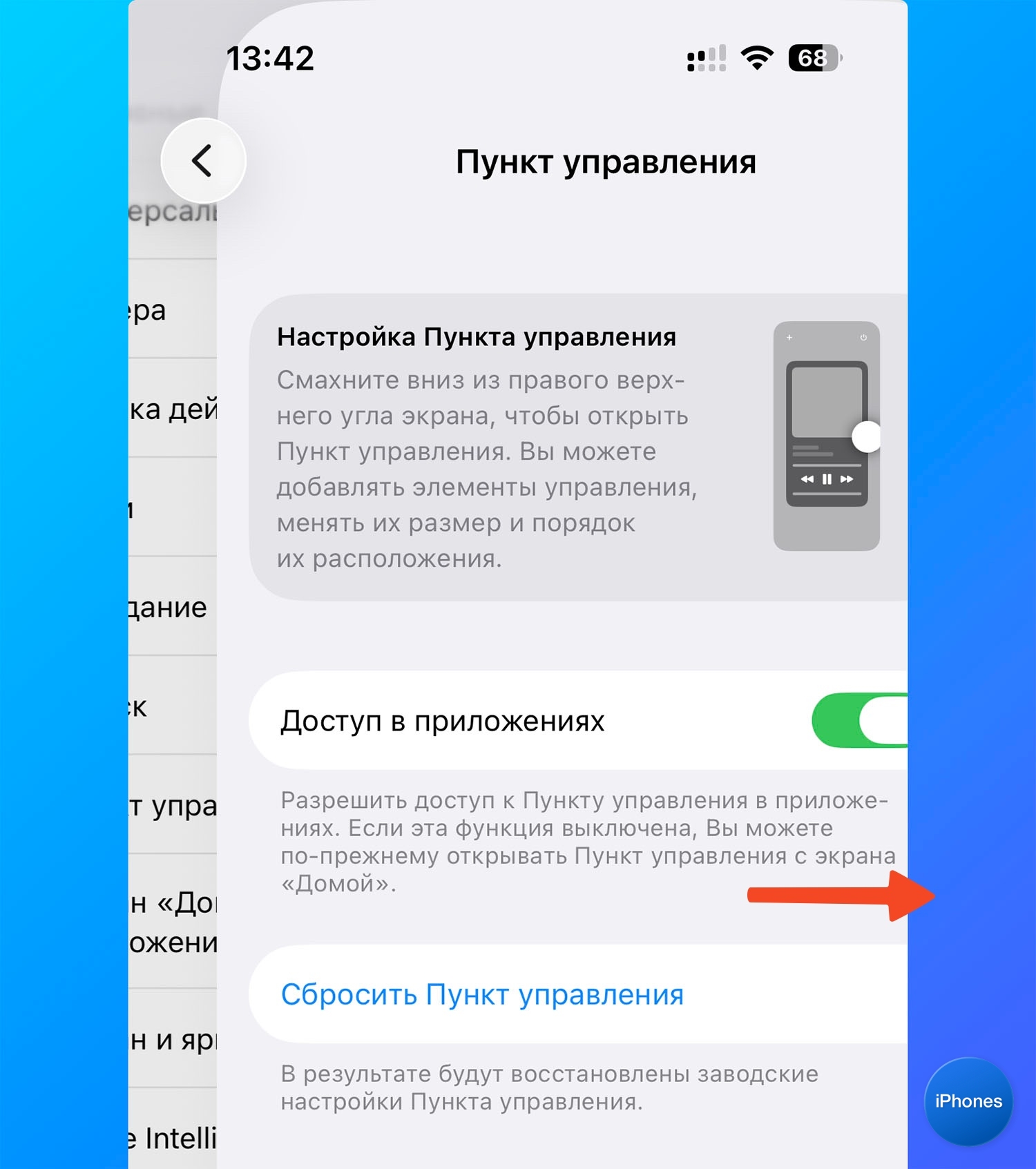
Привычный жест для возврата в предыдущее меню или на предыдущую страницу сайта в iOS 26 прокачали. Раньше, чтобы сделать swipe-back, нужно было провести пальцем ближе к левой границе экрана. Сейчас он работает намного удобнее.
Как использовать: свайпнуть страницу назад можно в любом месте, хоть у самой правой границы экрана. то намного удобнее, когда используете смартфон одной рукой.
3. Изменение цвета текста в заметках
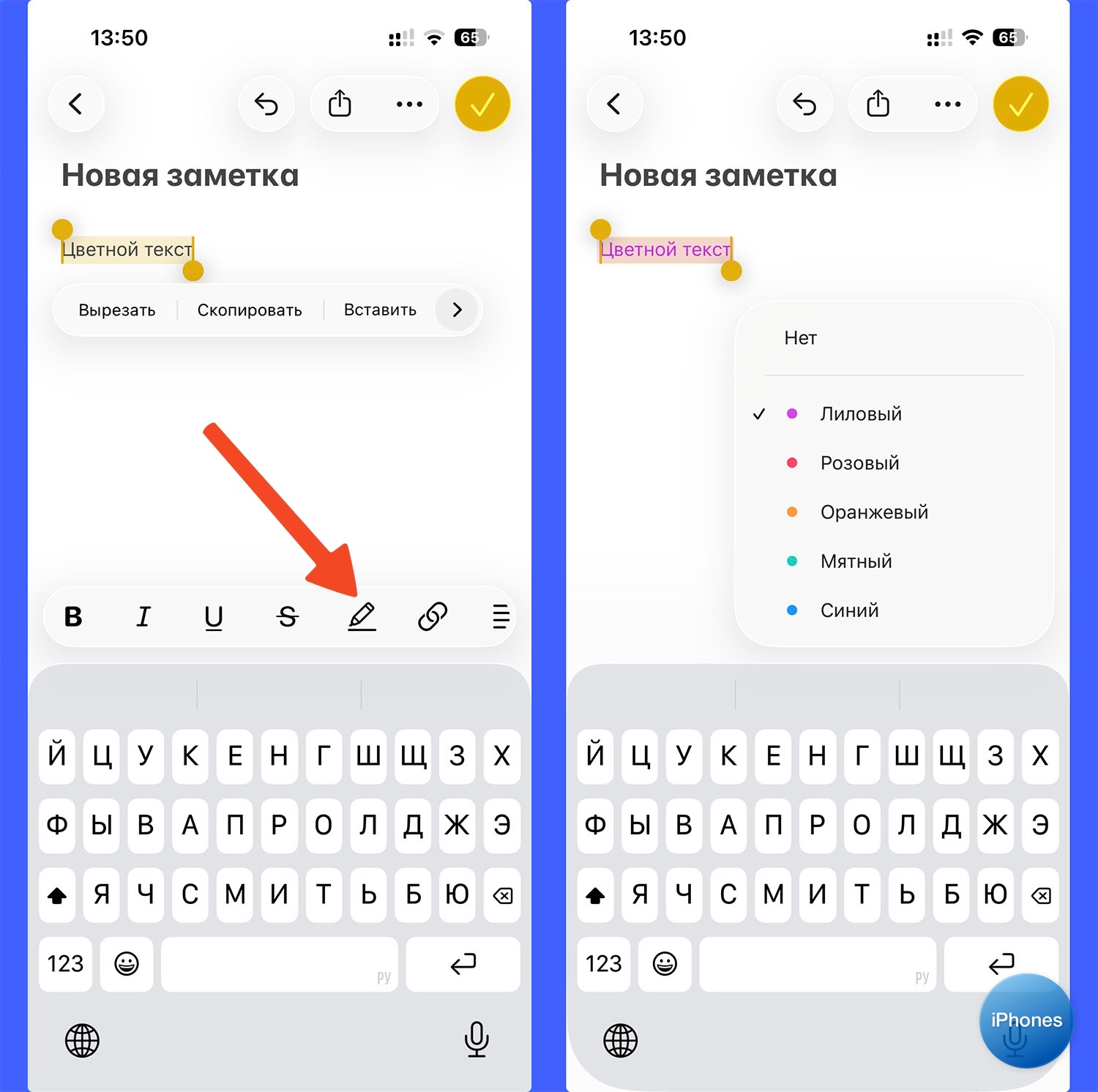
Стандартная утилита для заметок и раньше могла перекрашивать текст, но делать это было неудобно, фишка была спрятана глубоко в меню. В iOS 26 действие стало удобнее.
Как использовать: выделите нужный текст взаметке и нажмите на инструмент Карандаш над виртуальной клавиатурой. Если нажать на него еще раз, можно выбрать цвет текста.
4. Несколько новых рингтонов
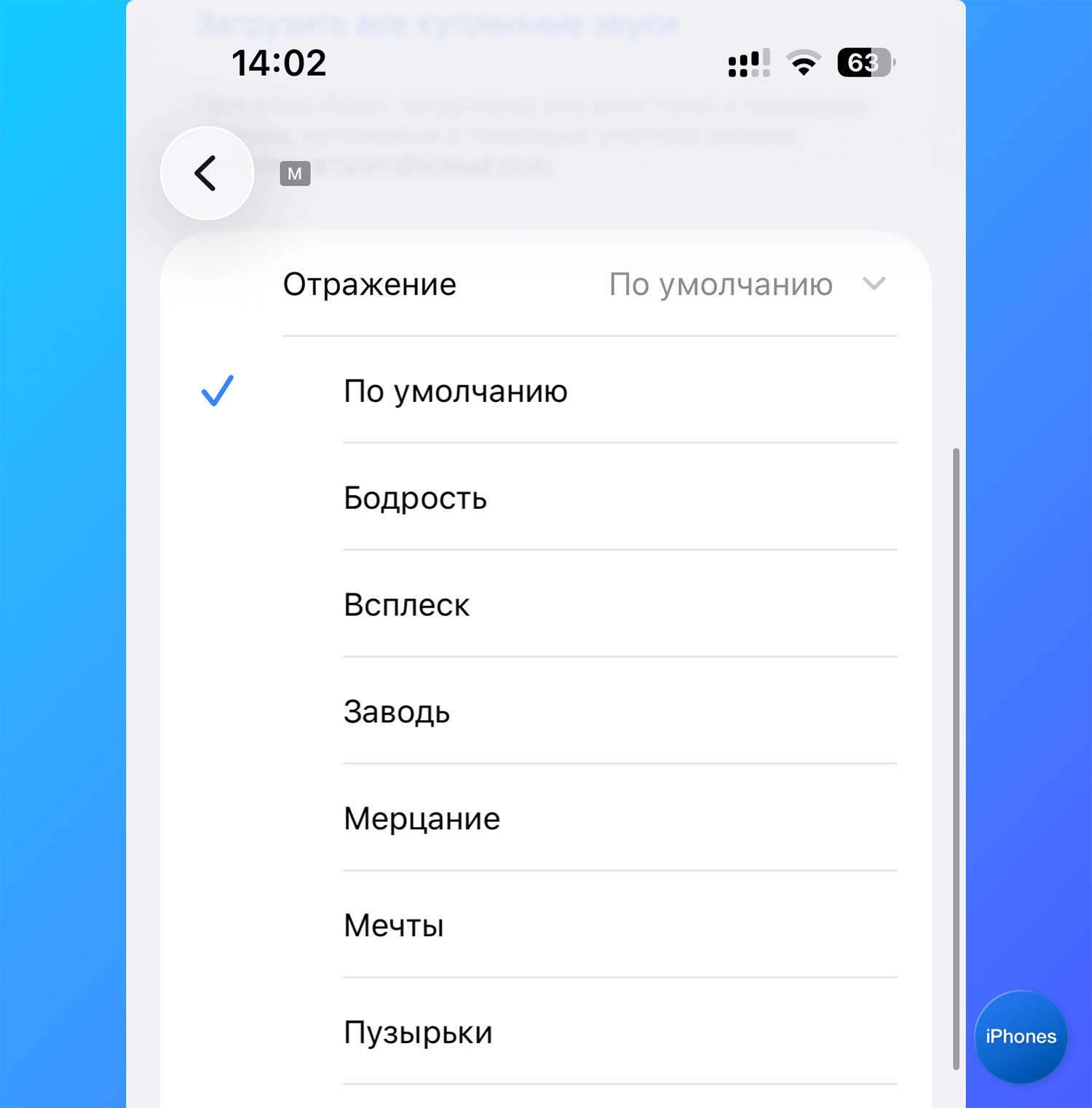
Впервые за долгое время разработчики добавили в iOS сразу несколько новых мелодий вызова. И это не простр разные мелодии, а ремиксы классического узнаваемого рингтона Айфона.
Как использовать: откройте Настройки – Звук и вибрация – Рингтон, если у вас две активные сим-карты, выберите нужную, и нажмите на рингтон Отражение. Откроется дополнительное меню с разными вариантами мелодии.
5. Настройка часового пояса в напоминаниях
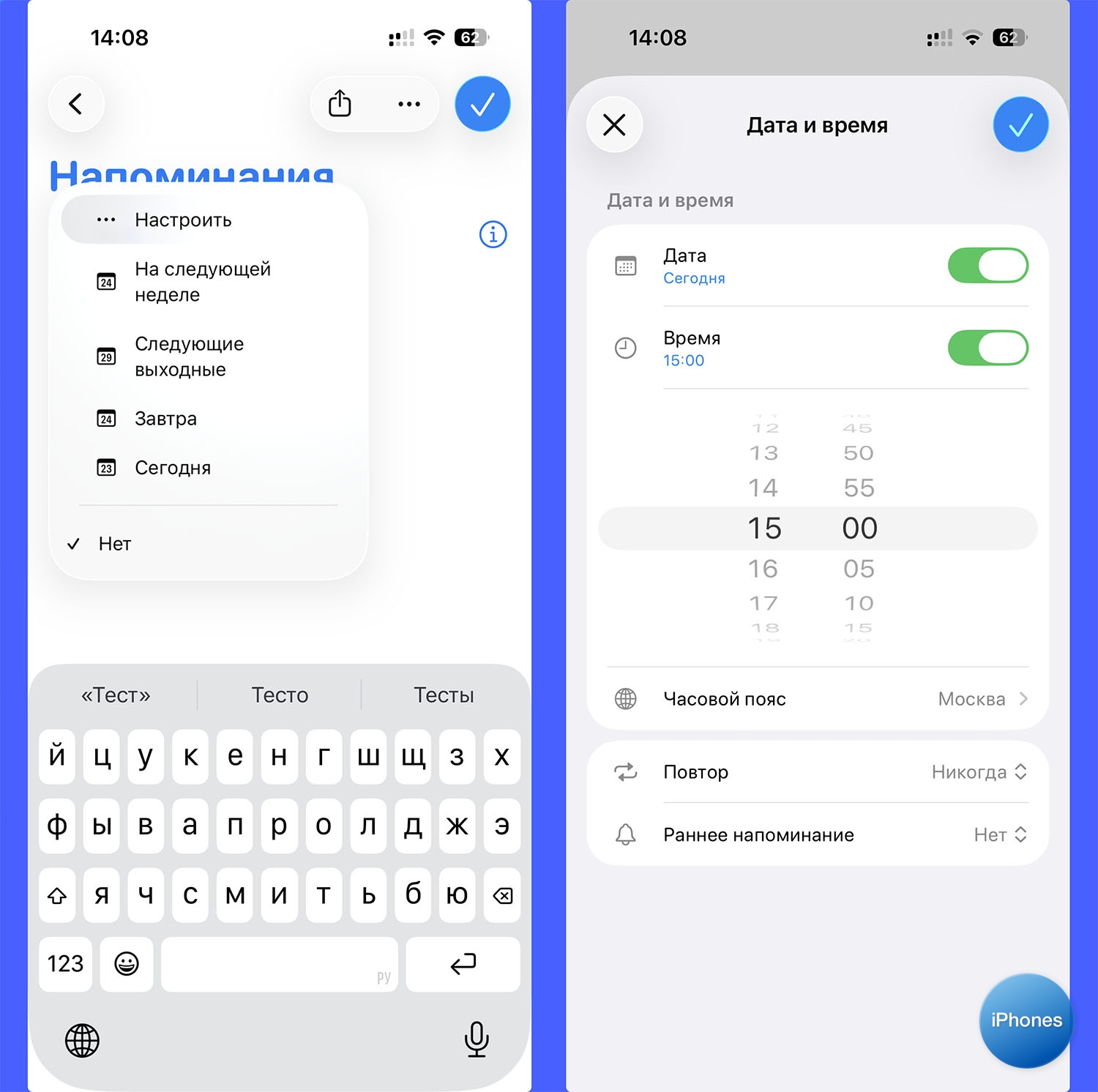
В стандартной утилите Напоминания появилась возможность настраивать уведомления в зависимости от часового пояса. Например, если вы путешествуете по разным поясам и хотите, чтобы напоминание сработало по времени определенного пояса, это можно настроить.
Как использовать: при создании нового напоминания нажмите на кнопку с календарем, чтобы создать напоминание, выберите пункт Настроить и включите тумблер Время. Теперь сможете не только указать время напоминания, но и привязку к часовому поясу.
6. Размытие обоев на экране блокировки
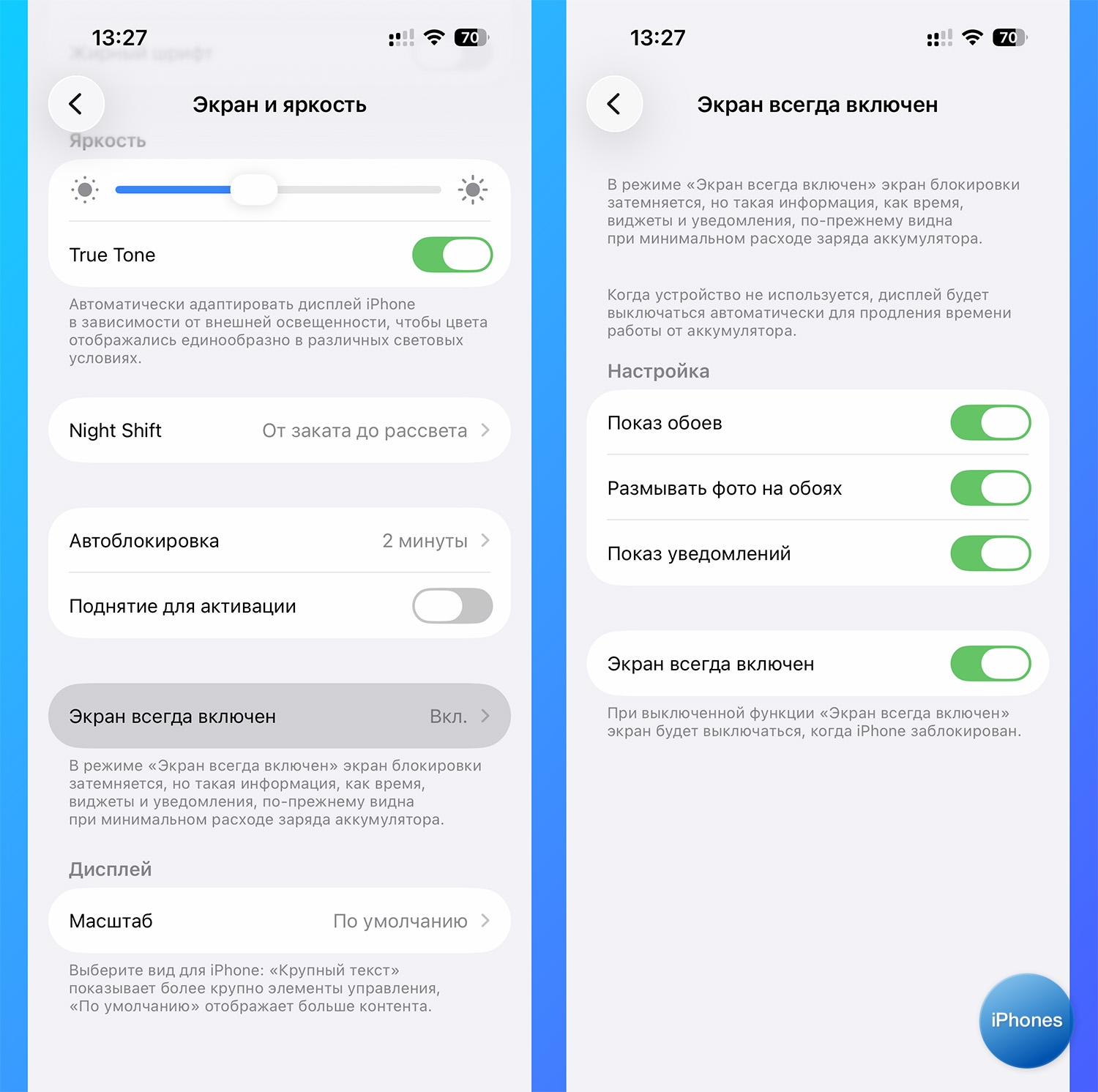
На iPhone с Always On Display (это все про-модели, начиная с iPhone 13 Pro, а еще новинки iPhone 17 и iPhone Air) появилась возможность размывать фоновое изображение, когда экран переходит в ждущий режим. Так фото не будет заметно, а часы, виджеты и кнопки наоборот – будут лучше считываться.
Разумеется, фишка работает, если включен показ обоев на экране блокировки.
Как включить: перейдите в Настройки – Экран и яркость – Экран всегда включен и активируйте тумблер Размывать фото на обоях.






9 комментариев