
5 минут в настройках сэкономят вам часы автономности в будущем. Тим Кук настроил ваш iPhone так, чтобы он был удобен Apple, но не всегда вам.
Я собрал личный топ настроек: от удаления «мусорных» фоновых процессов до включения тактильной отдачи.
Это база, которая поможет новому гаджету не раздражать вас оценками в App Store и случайными звонками от мошенников.
КРАТКО ▾
Что отключить
Что включить
❌ Что отключить
Эти функции я всегда первым делом отключаю при настройке нового iPhone. Без них система работает лучше, а смартфон держит батарею дольше.
Экранное время
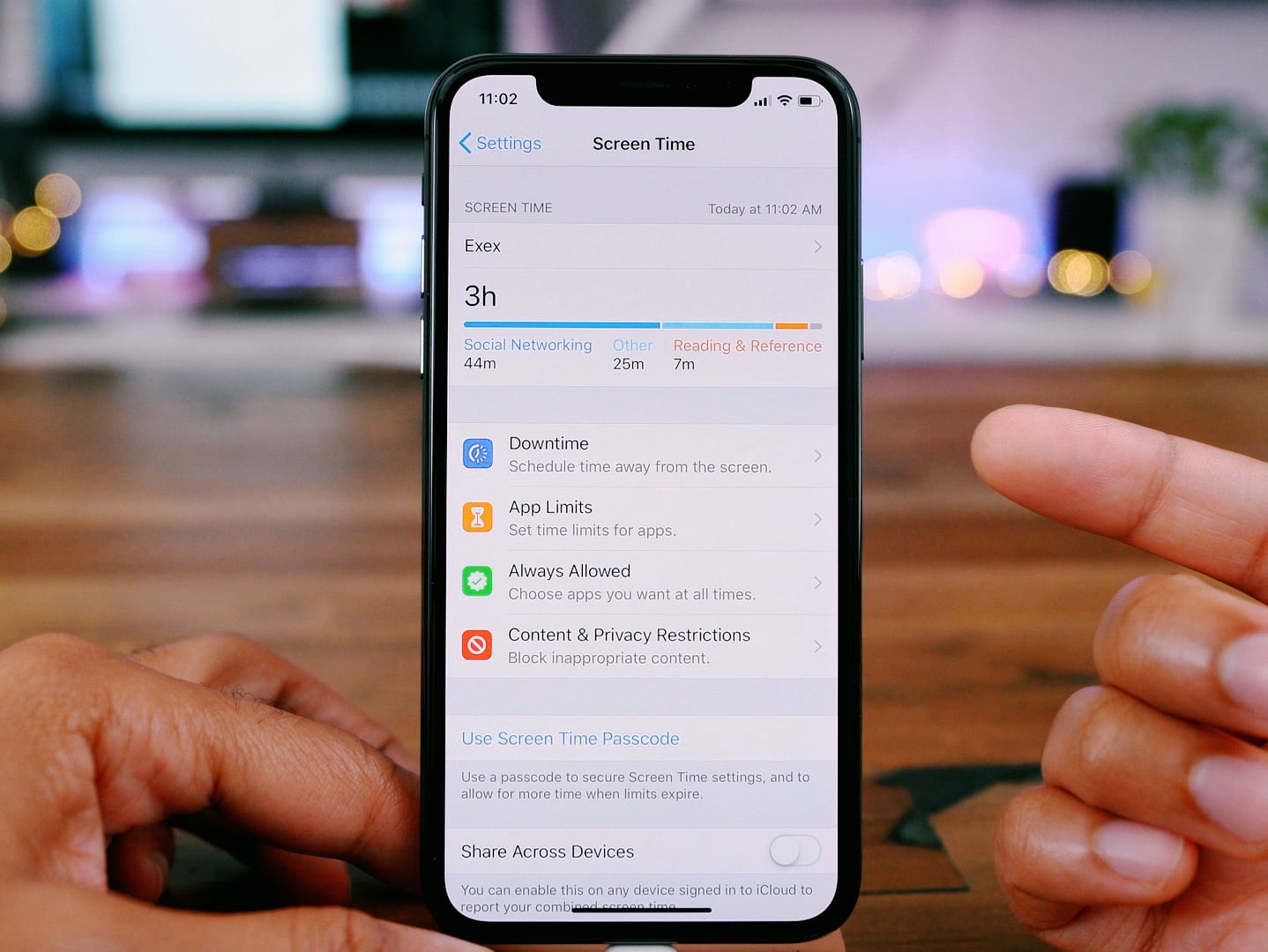
1. Откройте Настройки → Экранное время.
2. Внизу нажмите кнопку Выключить экранное время.
Во время активации iPhone предлагает включить Экранное время. Эта функция отслеживает, сколько вы пользуетесь устройством и приложениями.
Большинству пользователей эти данные не нужны, поэтому они редко открывают Экранное время. Чтобы система лишний раз не напоминала об этой функции, лучше полностью отключить её.
В сети до сих пор спорят, что с Экранным временем iPhone быстрее разряжается, но стопроцентных доказательств этому нет.
Сгружать неиспользуемые приложения
1. Откройте Настройки → App Store.
2. Отключите переключатель функции Сгружать неиспользуемые.
Откройте Настройки → App Store.
Отключите переключатель у функции Сгружать неиспользуемые.
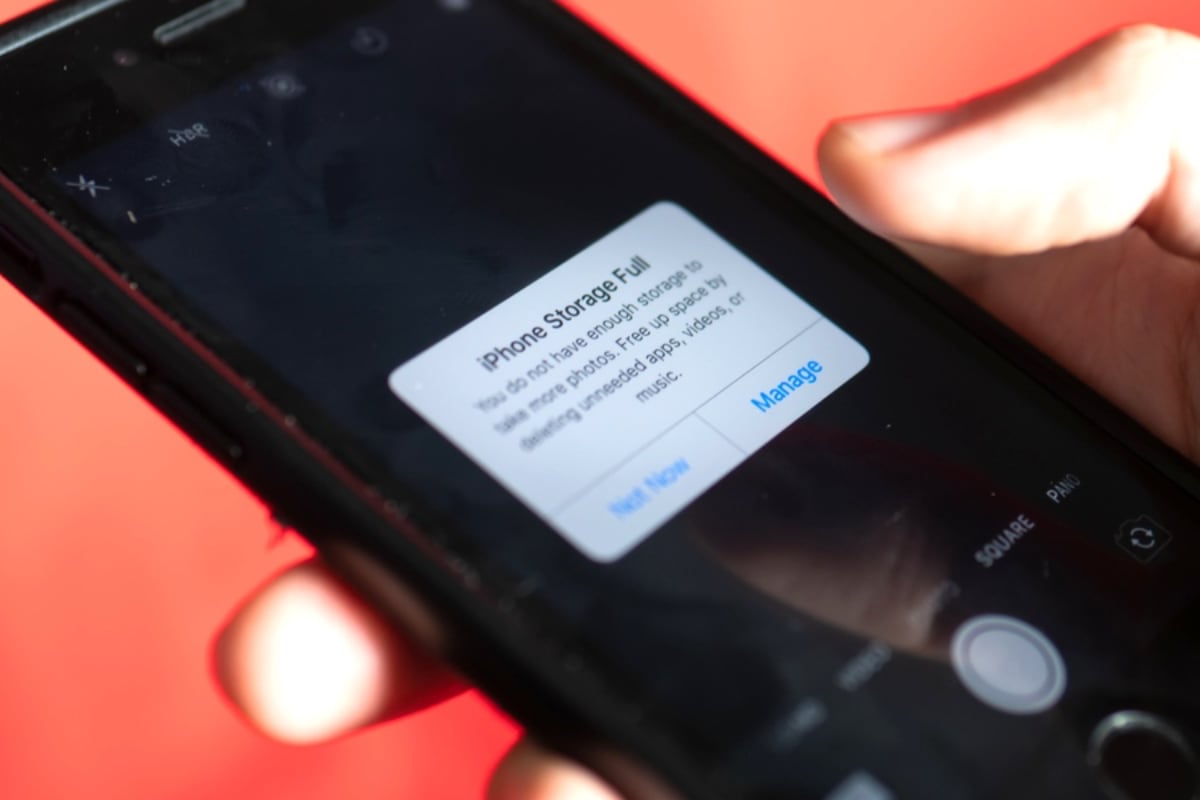
Эта функция предназначена для автоматического освобождения места в памяти устройства путём удаления редко используемых приложений.
Но в нынешних реалиях, когда из App Store удаляются российские приложения, эту функцию необходимо отключать, потому что повторно загрузить удалённое приложение не получится.
Если на вашем iPhone не хватает места, то лучше самостоятельно посмотреть список приложений и удалить ненужные.
Отслеживание приложений
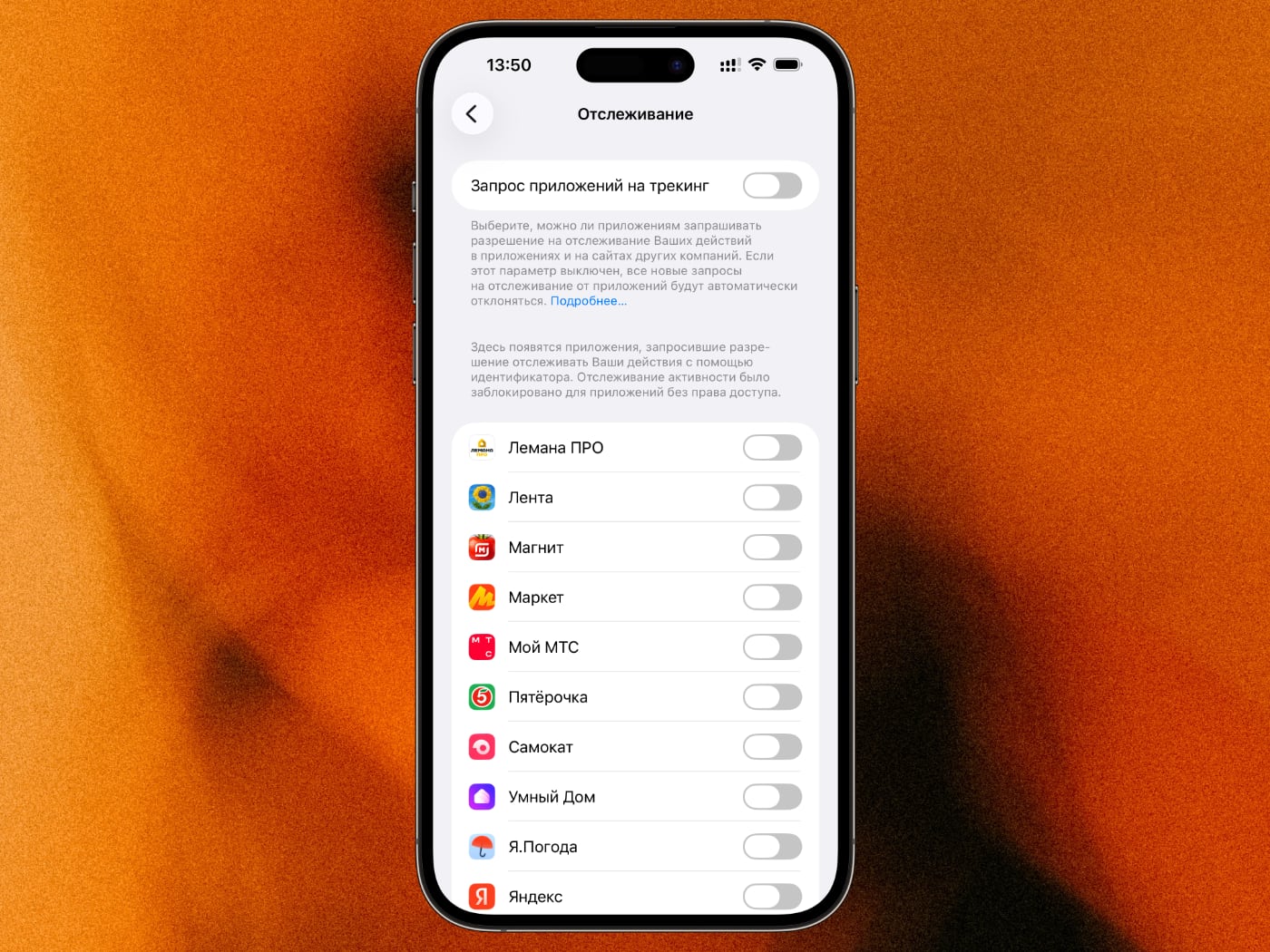
1. Откройте Настройки → Конфиденциальность и безопасность → Отслеживание.
2. Отключите переключатель функции Запрос приложений на трекинг.
После того как Apple запретила автоматически передавать ваши данные разработчикам приложений для рекламных целей, они вынуждены каждый раз запрашивать разрешение.
Поэтому нужно отключить эту функцию, чтобы iOS блокировала подобные запросы и по умолчанию отказывала в передаче данных.
Оценки и отзывы
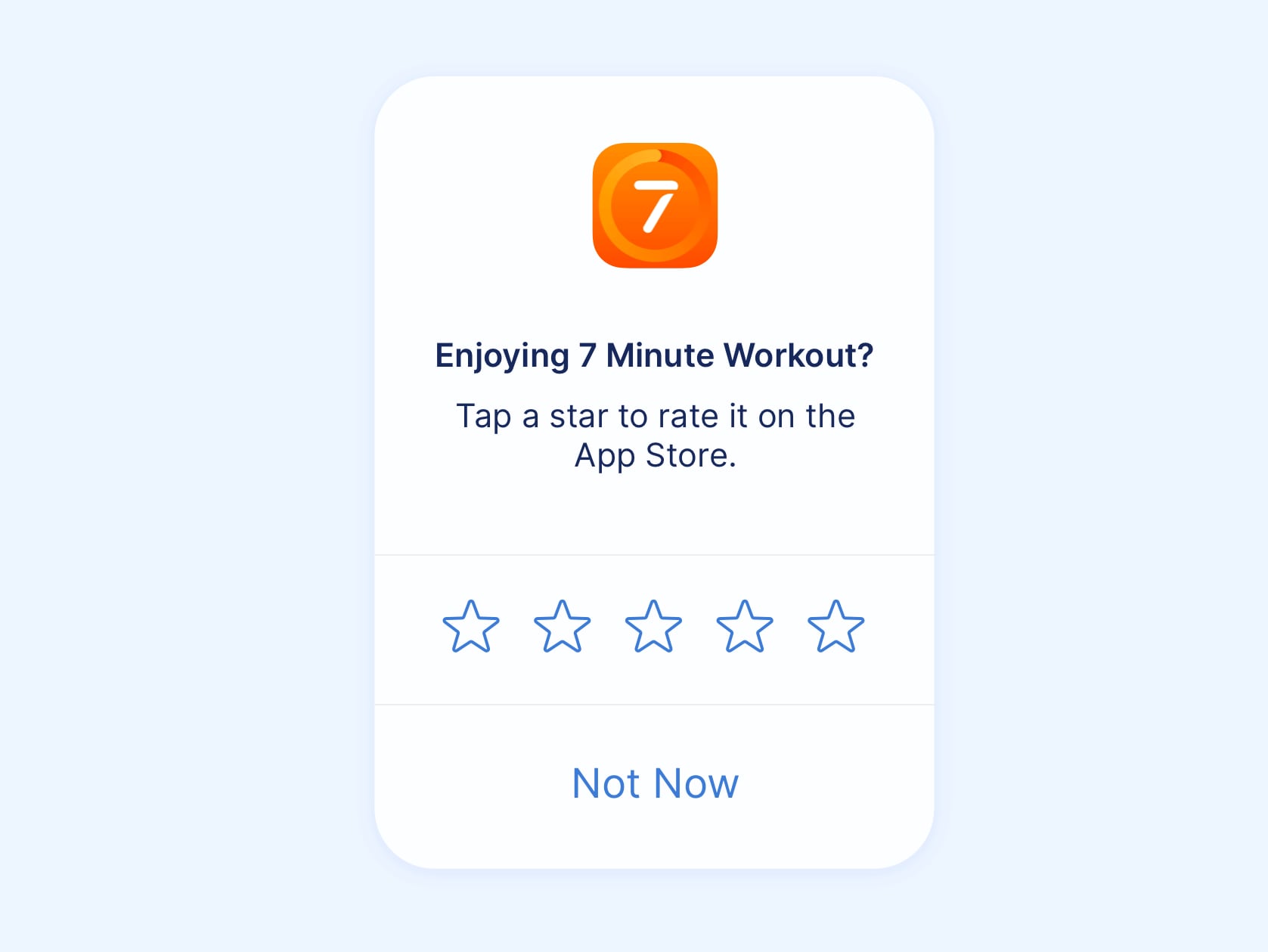
1. Откройте Настройки → App Store.
2. Отключите переключатель функции Оценки и отзывы.
Уведомления с просьбой оценить приложение часто появляются в самый неподходящий момент. Можно их постоянно игнорировать, но гораздо проще вообще выключить подобные запросы.
Тогда приложения не будут просить поставить оценку в App Store, но вы всегда сможете сделать это вручную.
Обновление контента
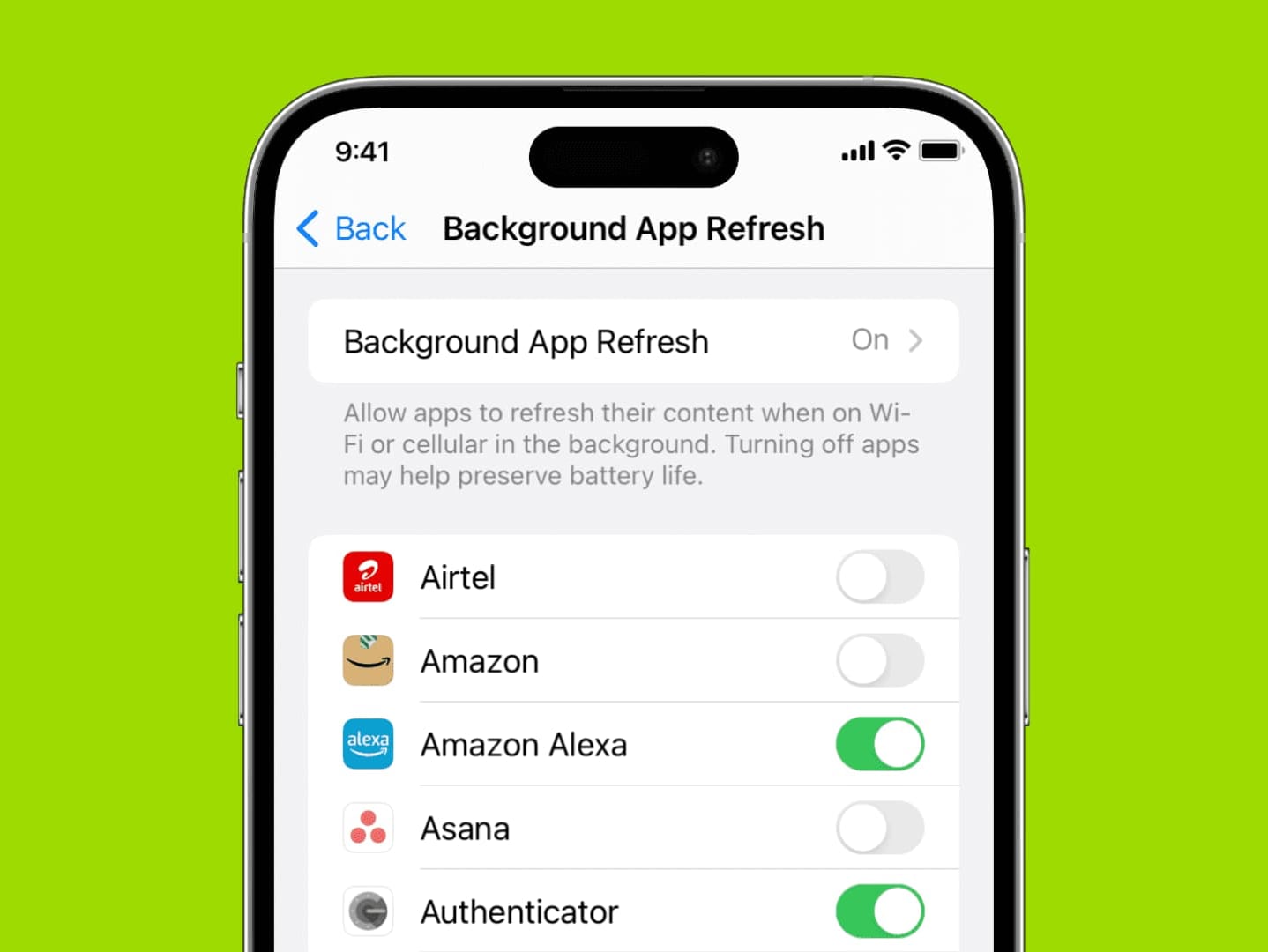
1. Откройте Настройки → Основные → Обновление контента.
2. Перейдите в раздел Обновление контента и нажмите Выкл. либо отключите функцию только для некоторых приложений.
Функция фонового обновления позволяет приложениям периодически обновлять данные, чтобы показывать свежий контент. Это удобно, но повышает расход батареи.
Поэтому советую отключить функцию для приложений, которыми вы пользуетесь нечасто.
✅ Что включить
Все нижеперечисленные функции всегда включены на моём iPhone. С ними пользоваться устройством намного комфортнее.
Автояркость
1. Откройте Настройки → Универсальный доступ → Дисплей и размер текста.
2. Включите тумблер возле пункта Автояркость.
До сих пор не понимаю, почему одна из самых востребованных функций спрятана так далеко в настройках, хотя раньше для её включения нужно было буквально три раза нажать на экран.
С автояркостью подсветка дисплея регулируется автоматически в зависимости от внешнего освещения. В iPhone эта функция всегда работала безупречно, поэтому можете смело включать её.
Поднять для активации
1. Откройте Настройки → Экран и яркость.
2. Включите тумблер возле пункта Поднять для активации.
Эта функция автоматически включает экран при подъёме телефона. Очень удобно: вы просто берёте устройство в руку, и экран сразу загорается и показывает последние уведомления.
Не нужно нажимать кнопку питания, а Face ID работает ещё быстрее.
Тактильная отдача клавиатуры
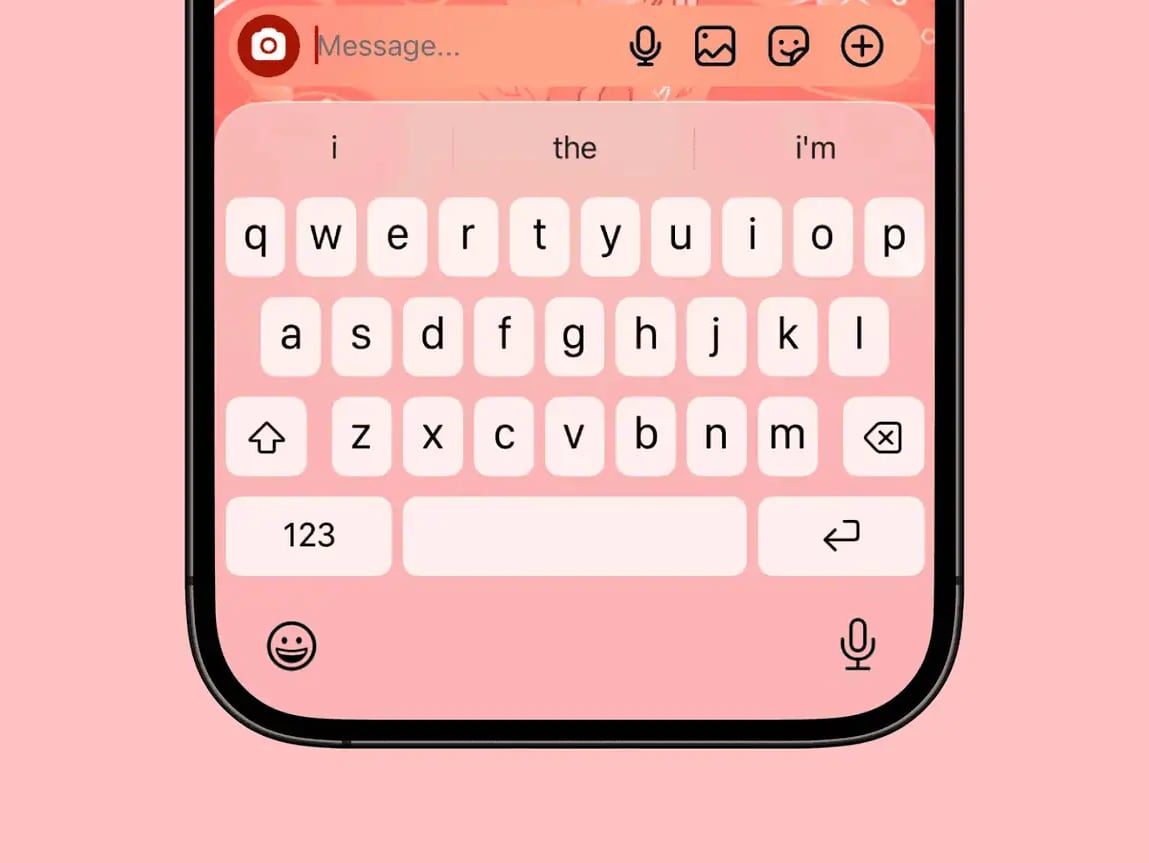
1. Откройте Настройки → Звуки и вибрация → Отклик клавиатуры.
2. Включите тумблер возле пункта Тактильные сигналы.
В iPhone можно включить тактильную вибрацию при наборе текста. Это придаёт нажатию клавиш приятный «физический» отклик и делает набор текста приятнее.
Единственный минус: функция может привести к увеличению расхода аккумулятора. Но цифры настолько незначительные, что вы этого не заметите.
Заглушение неизвестных
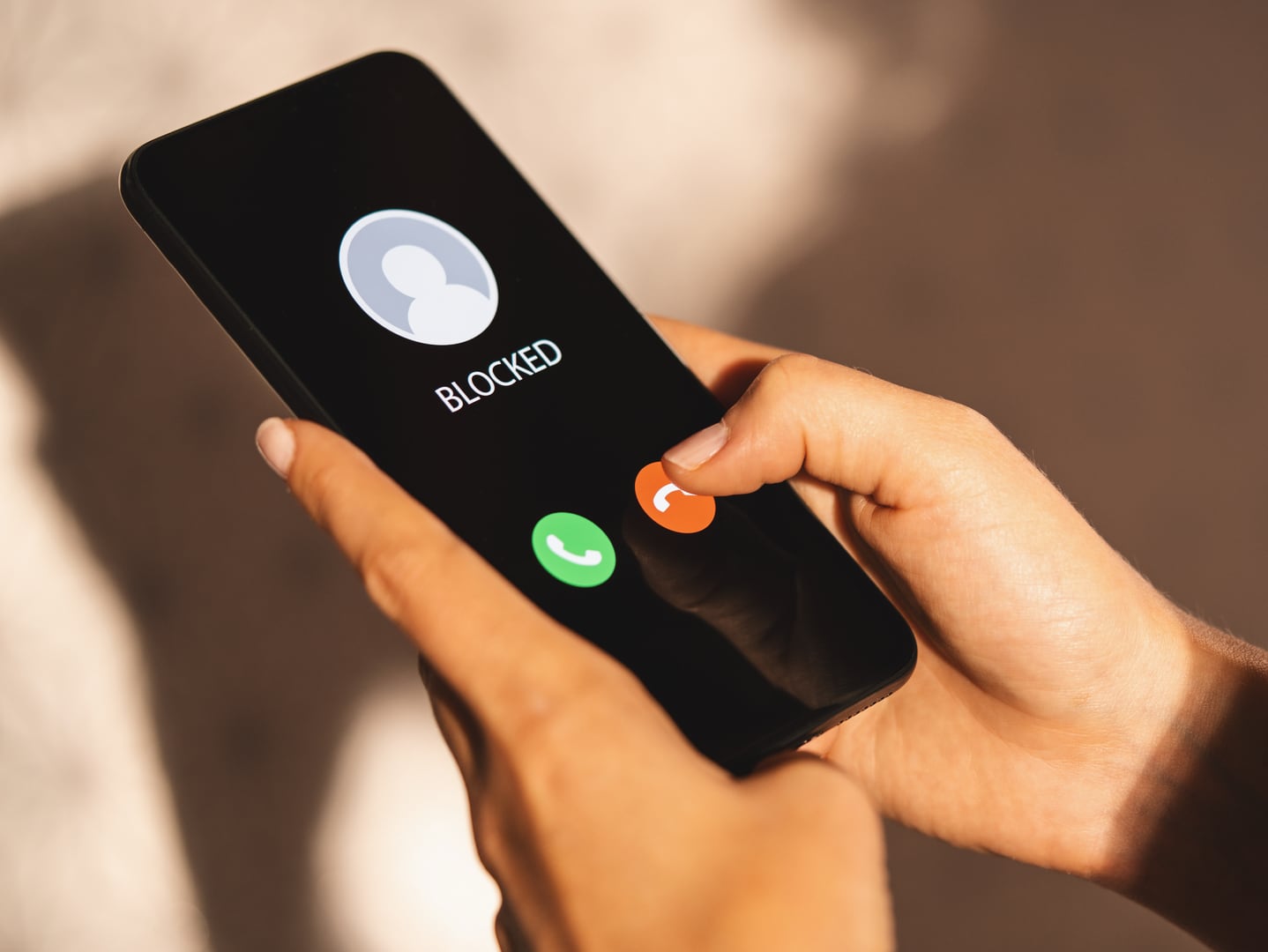
1. Откройте Настройки → Приложения → Телефон.
2. Включите тумблер возле пункта Заглушение неизвестных.
После включения этой функции iOS будет автоматически отклонять звонки с номеров, которых нет в списке контактов либо с которыми пользователь никогда или долго не общался.
Это практически исключает сценарий, при котором вам придётся разговаривать с мошенниками.
Но есть и недостаток: вы можете пропустить важный звонок. Если вы часто разговариваете с незнакомыми номерами либо ждёте звонок от курьера, то лучше отключить эту функцию.
Автоматические обновления iOS
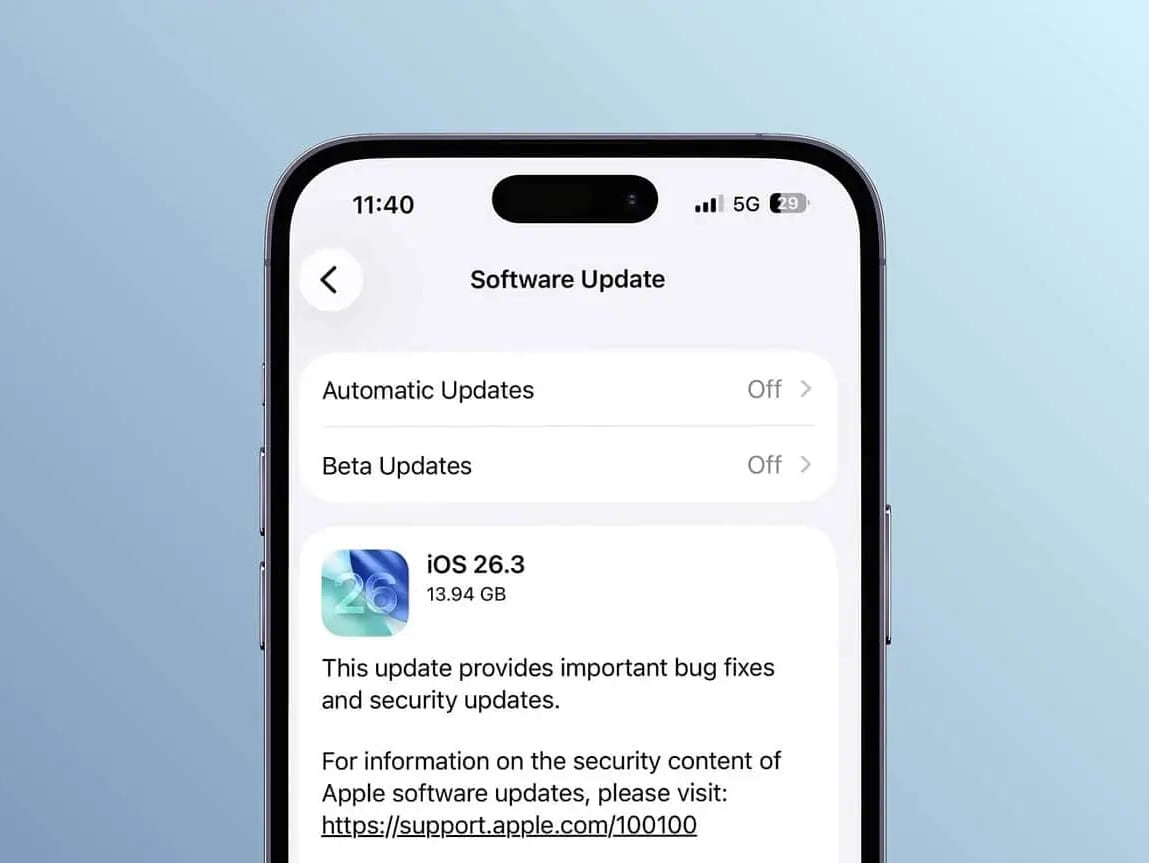
1. Откройте Настройки → Основные → Обновление ПО → Автообновление.
2. Включите тумблер возле пункта Устанавливать автоматически.
Авторы и читатели iPhones.ru привыкли первыми обновляться до последней версии iOS, и я тоже так делаю, но автоматическое обновление всё равно включил и вам советую.
С этой функцией iPhone сам установит обновления ночью при зарядке и подключении к Wi-Fi, а от вас ничего не потребуется. Это очень удобно, если речь идёт о минорных обновлениях, таких как iOS 26.4.2, где, кроме исправления ошибок, нет никаких изменений.
Кроме того, эта настройка помогает поддерживать актуальные прошивки на всех ваших устройствах, избавляя вас от необходимости вручную обновлять каждый iPhone, iPad и Mac.
Краткие итоги
Достаточно один раз убрать лишнее и включить полезное. Это не магия и не хакерство, а обычная гигиена устройства: меньше фонового шума, меньше случайных запросов, меньше поводов для расхода батареи.
Так что после покупки не ленитесь пройтись по этим пунктам. Пять минут в настройках сейчас, и потом iPhone будет вести себя заметно спокойнее, жить дольше и реже отвлекать вас ерундой.






2 комментария