
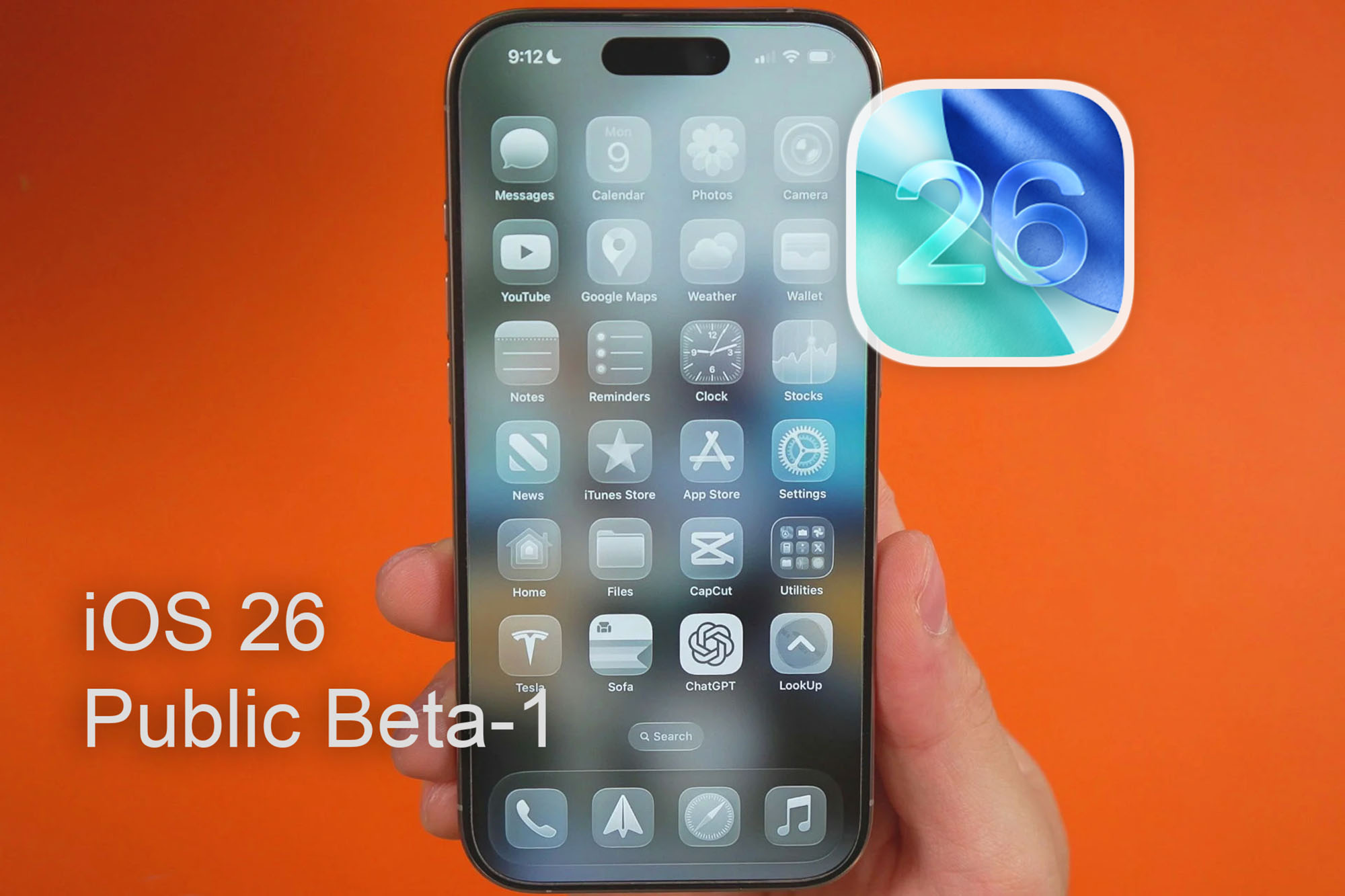
Купертиновцы выпустили долгожданную публичную тестовую версию iOS 26 для всех желающих. Для тех, кто не будет ждать финальный релиз в сентябре, собрали подборку самых интересных новшеств системы.
Эти опции нужно попробовать сразу после обновления. А когда освоитесь, смотрите остальные 35 фишек.
1. Обновленный экран блокировки
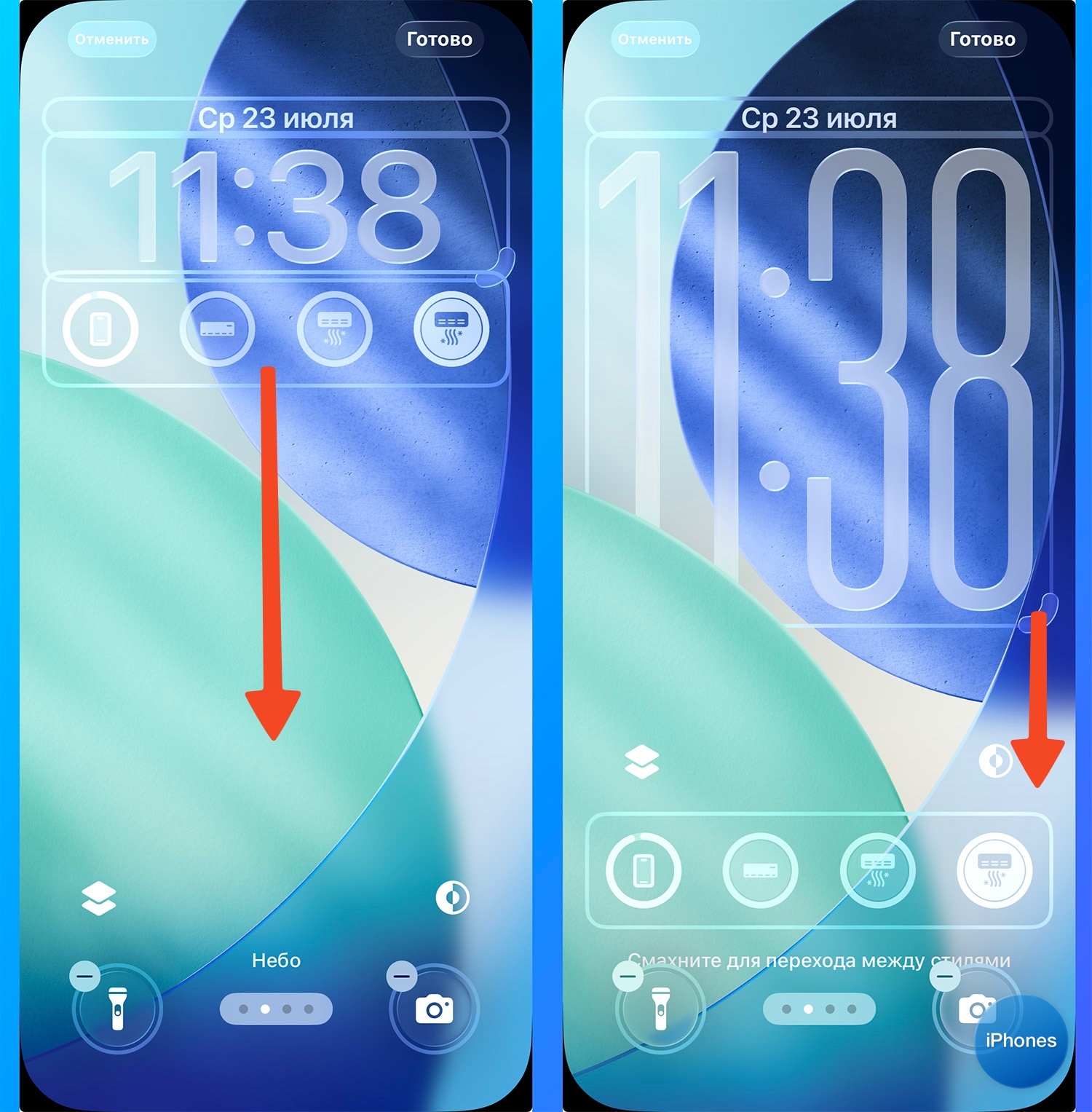
Наверное, самая известная фишка новой iOS 26 – растянутые на половину экрана блокировки часы. Эта опция сразу выдает новую систему на вашем устройстве и выделяет гаджет на фоне остальных с iOS 18.
Как включить: удерживайте палец на экране блокировки, чтобы перейти к его настройке. Нажмите кнопку Настроить, чтобы открыт редактор. Сначала смахните панель с виджетами (если они у вас есть) в нижнюю часть экрана, а затем растяните часы за маркер в углу. Если установлены обои с эффектом глубины, часы будут сами подстраивать высоту под картинку.
2. Запись аудио- и видеозвонков
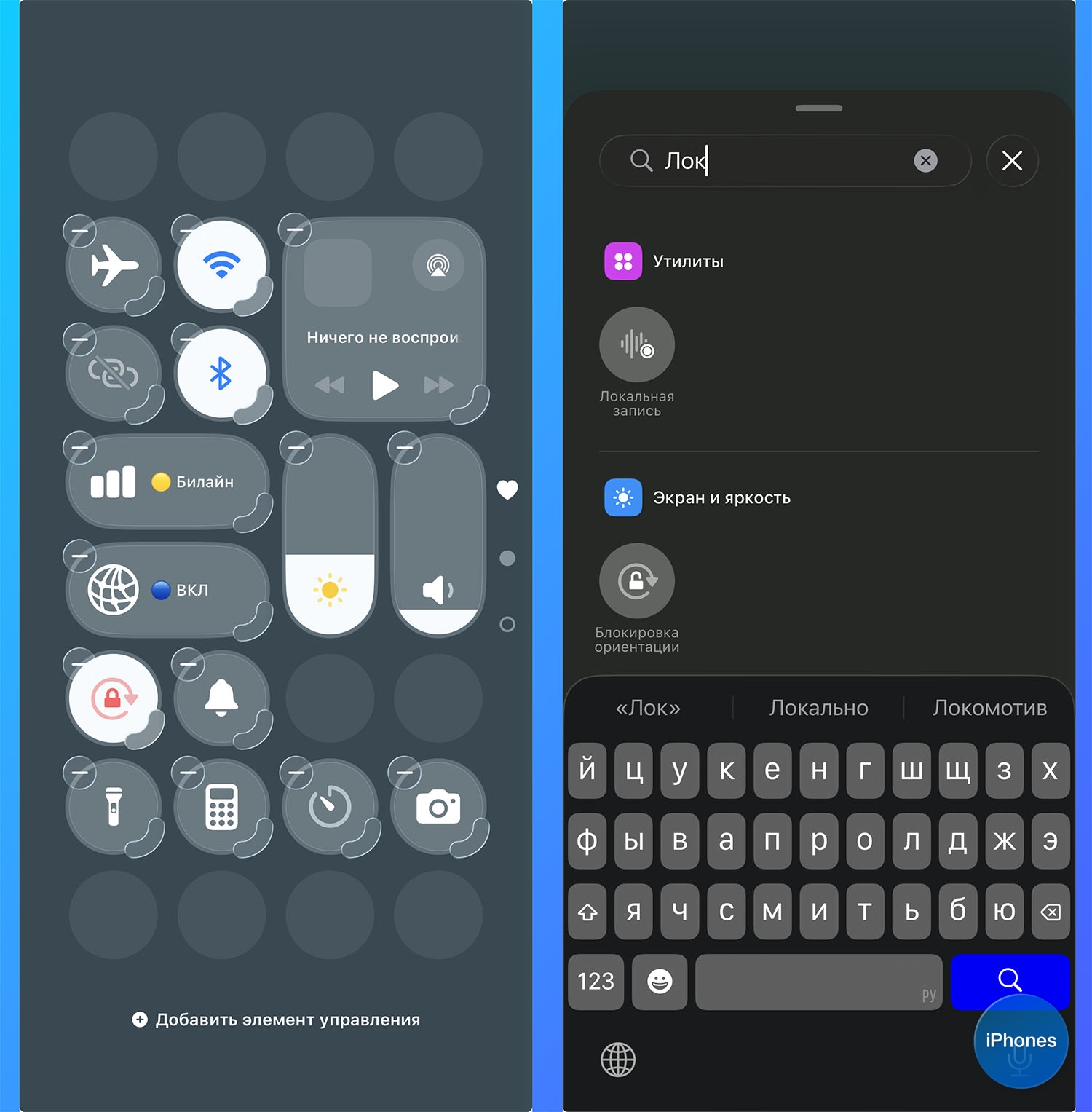
Новая возможность – Локальная запись позволяет записать видео с экрана смартфона во время видеозвонка и аудио – во время телефонного разговора. Хоть и с костылями, но фишка позволяет записывать телефонные разговоры.
Как включить: откройте Пункт управления, нажмите “+” в левом верхнем углу и добавьте новую кнопку Локальная запись.
Теперь сможете записывать разговоры по громкой связи или видеозвонки.
3. Настройка времени для отложенного будильника
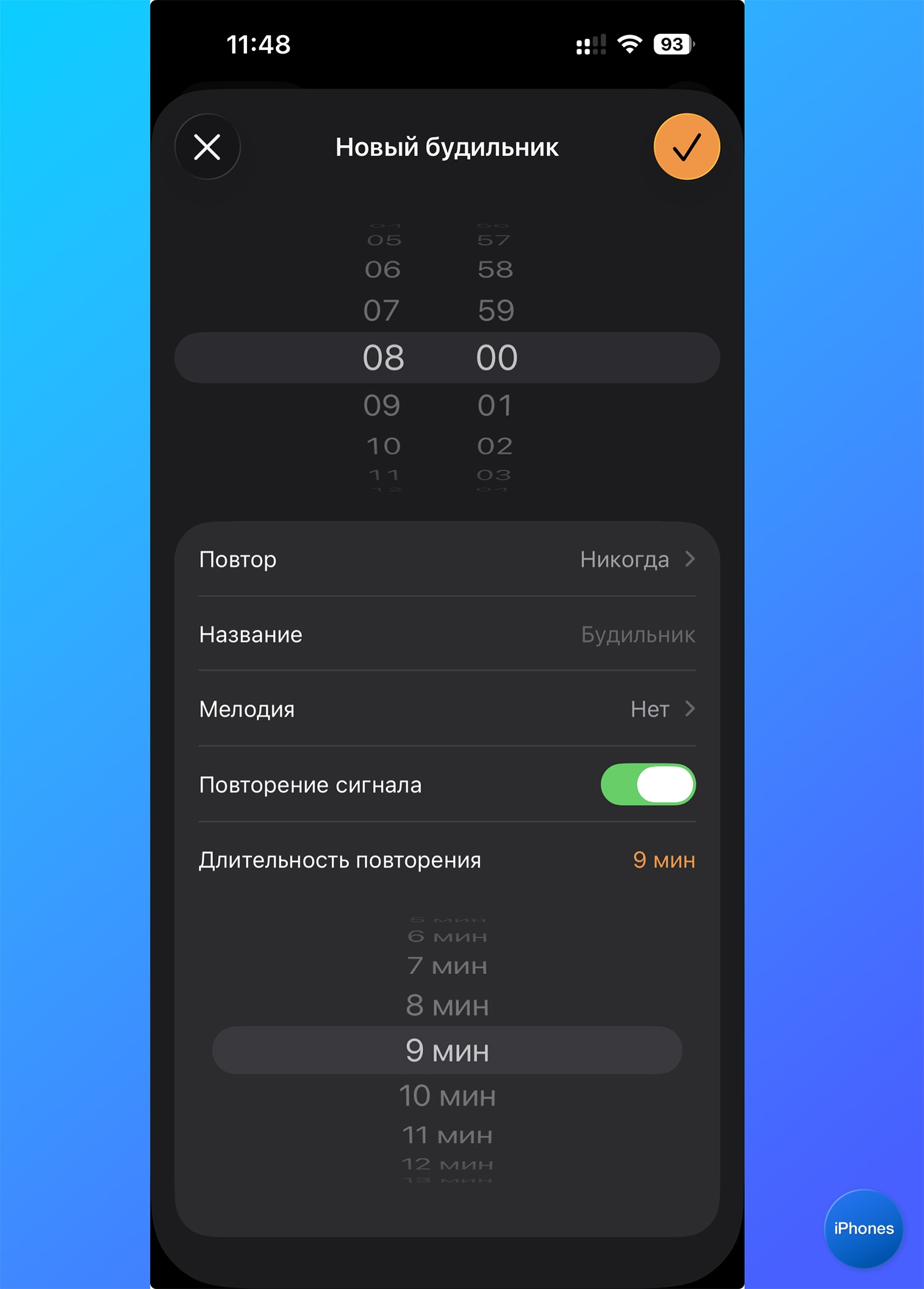
Долгожданная настройка в стандартном приложении Часы позволяет менять время отсрочки будильника. Долгие годы Айфон повторял сигнал будильника ровно через 9 минут. Сейчас можно настроить удобный для себя интервал.
Как включить: откройте приложение часы и перейдите в настройки будильника. Новый параметр Длительность повторения позволяет настроить отсрочку от 1 до 15 минут.
4. Новый дизайн Safari
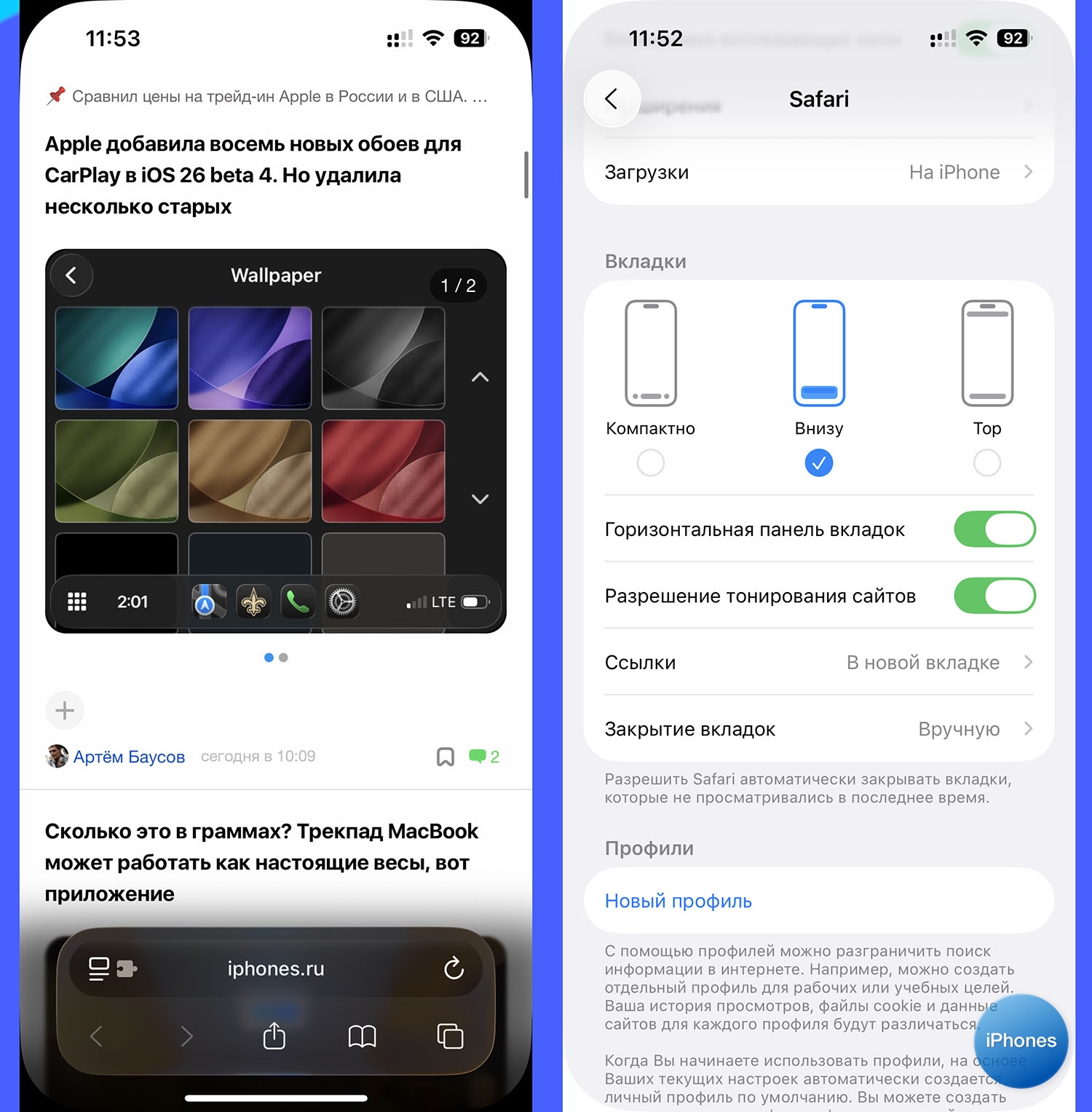
Вся система стала выглядеть немного иначе, Safari – не исключение. Адресная строка браузера не только стала прозрачной, но и сильно уменьшилась в размерах. Некоторые кнопки теперь спрятаны в выпадающих меню.
Как включить: новый внешний вид будет включен по умолчанию, но настройку можно изменить. Для этого перейдите в Настройки – Приложения – Safari и выберите подходящий дизайн в разделе Вкладки. Старый дизайн с новой прозрачностью iOS 26 тоже выглядит хорошо.
5. Новый рингтон

Еще одна отличительная черта iOS 26, которую сразу заметно – новый рингтон. Установите его и все сразу поймут, что на вашем гаджете новая прошивка.
Как включить: перейдите в Настройки – Звук и вибрация – Рингтон и выберите Рефлексия – Alt 1.
6. Добавление любого стороннего рингтона
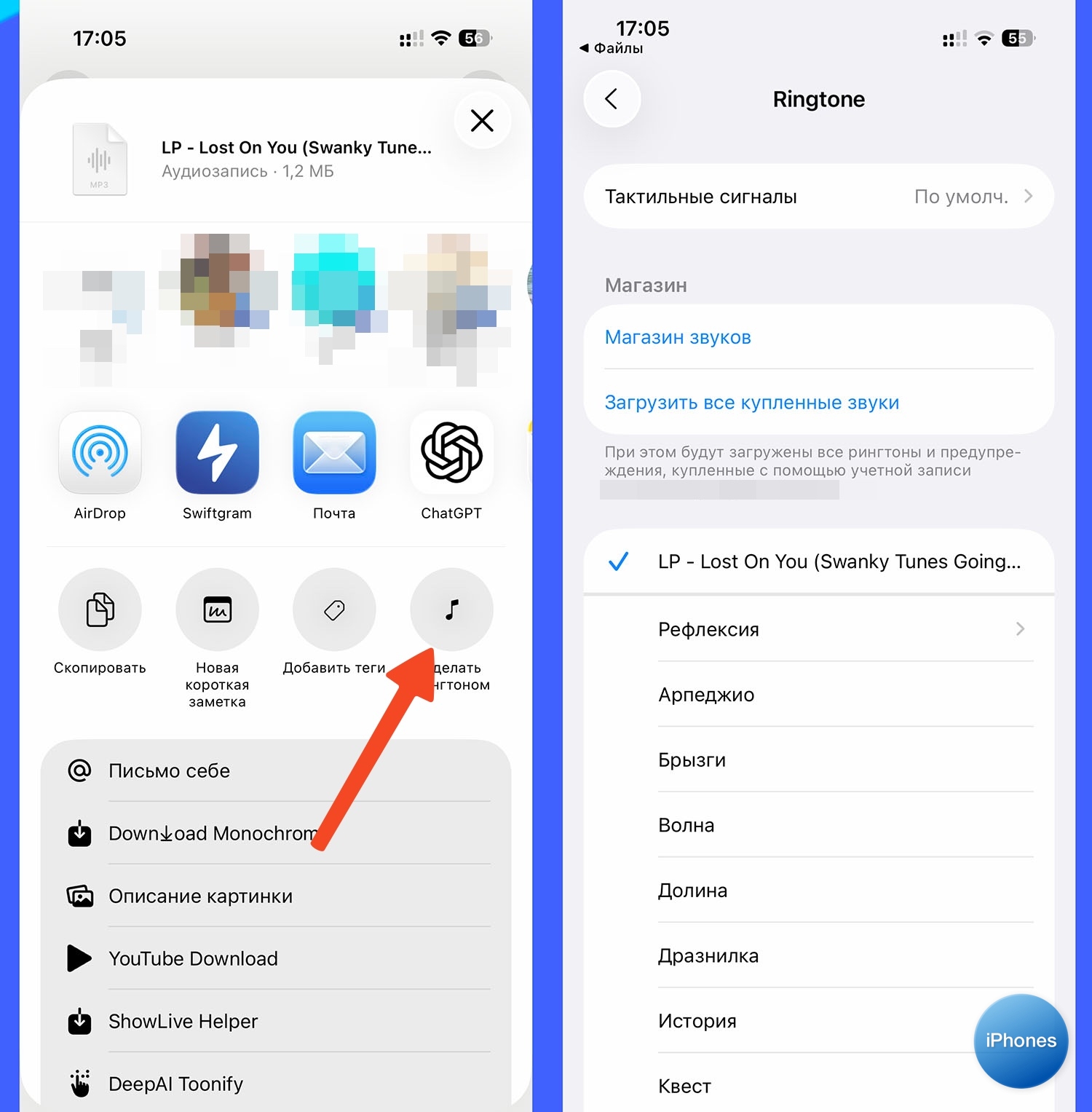
Можно пойти еще дальше и установить любую мелодию длительностью до 30 секунд в качестве рингтона. В новой системе это делается без сторонних приложений и компьютера.
Как включить: нужно скачать подходящий mp3-файл с любого сайта, открыть его в приложении Файлы и найти новый пункт в меню Поделиться.
7. Прозрачность для всех иконок

Если раньше в iOS можно было красить все иконки в определенный цвет, то в новой iOS 26 добавили режим прозрачности. Выглядит на любителя, но попробовать стоит, может понравится.
Как включить: удерживайте палец на пустом месте рабочего стола, чтобы перейти в режим редактирования. Нажмите “+” в левом верхнем углу экрана, нажмите Настроить и выберите режим Прозрачные.
8. Обновленный дизайн звонилки
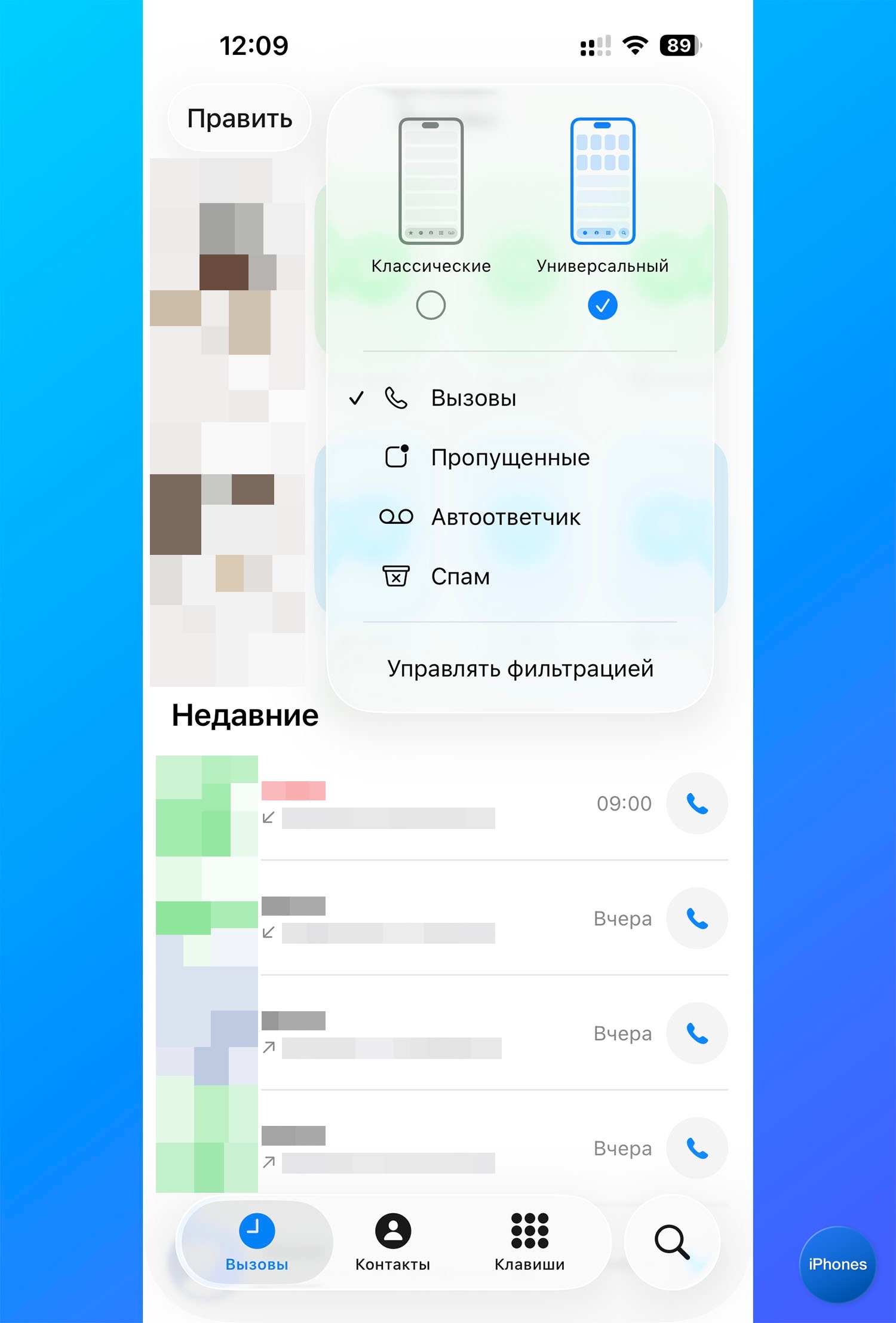
Приложение Телефон сильно переработали, теперь в нижней панели три вкладки и лупа для поиска контактов. На экране Вызовы собрали недавние звонки и избранные контакты.
Как включить: если новый дизайн приложения не включен по умолчанию, активировать его можно через кнопку с настройками в правом верхнем углу. Там же можно вернуться к классическому внешнему виду приложения.
9. Новый визуальный поиск
Это опция Apple Intelligence, которая будет работать на моделях начиная с iPhone 15 Pro и новее. Фишка позволяет искать информацию по скриншоту с экрана iPhone.
Как включить: сначала активируйте Apple Intelligence по этой инструкции, а потом просто делайте скриншот и обводите нужный объект для поиска.
10. Параллакс эффект на фото
Одна из завлекательных фишек новой системы – объемный эффект для любого фото. Айфон сам дорисует глубину практически на любом изображении в галерее.
Как включить: откройте любой снимок в приложении Фото и нажмите на индикатор в правом верхнем углу. Можно просто рассматривать снимок или установить его в качестве обоев с таким эффектом.
Пишите в комментариях, какие новшества iOS 26 понравились вам больше всего и что рекомендуете попробовать остальным.

Войди и оставь комментарий
Или войди с помощью
Виджеты все так же недоступны если обложка альбома на весь экран?
Пацаны, как держит аккум на бетке есть ли смысл ставить?
Пацаны во дворе сказали, норм.
ставь, всё заебись держит
Подошел к пацанам во дворе , спросил по вашей теме , они забрали тел мой , глянули , сказали нормуль и ушли ! ….Короче вы мне новый тел должны
Рекомендуем
Нашли орфографическую ошибку в новости?
Выделите ее мышью и нажмите Ctrl+Enter.