
Apple выпустила iOS 27 для всех желающих, а значит, пришло время обновляться. Собрали самые полезные и интересные новшества, которые рекомендует попробовать сразу после апдейта.
1. Регулировка прозрачности интерфейса
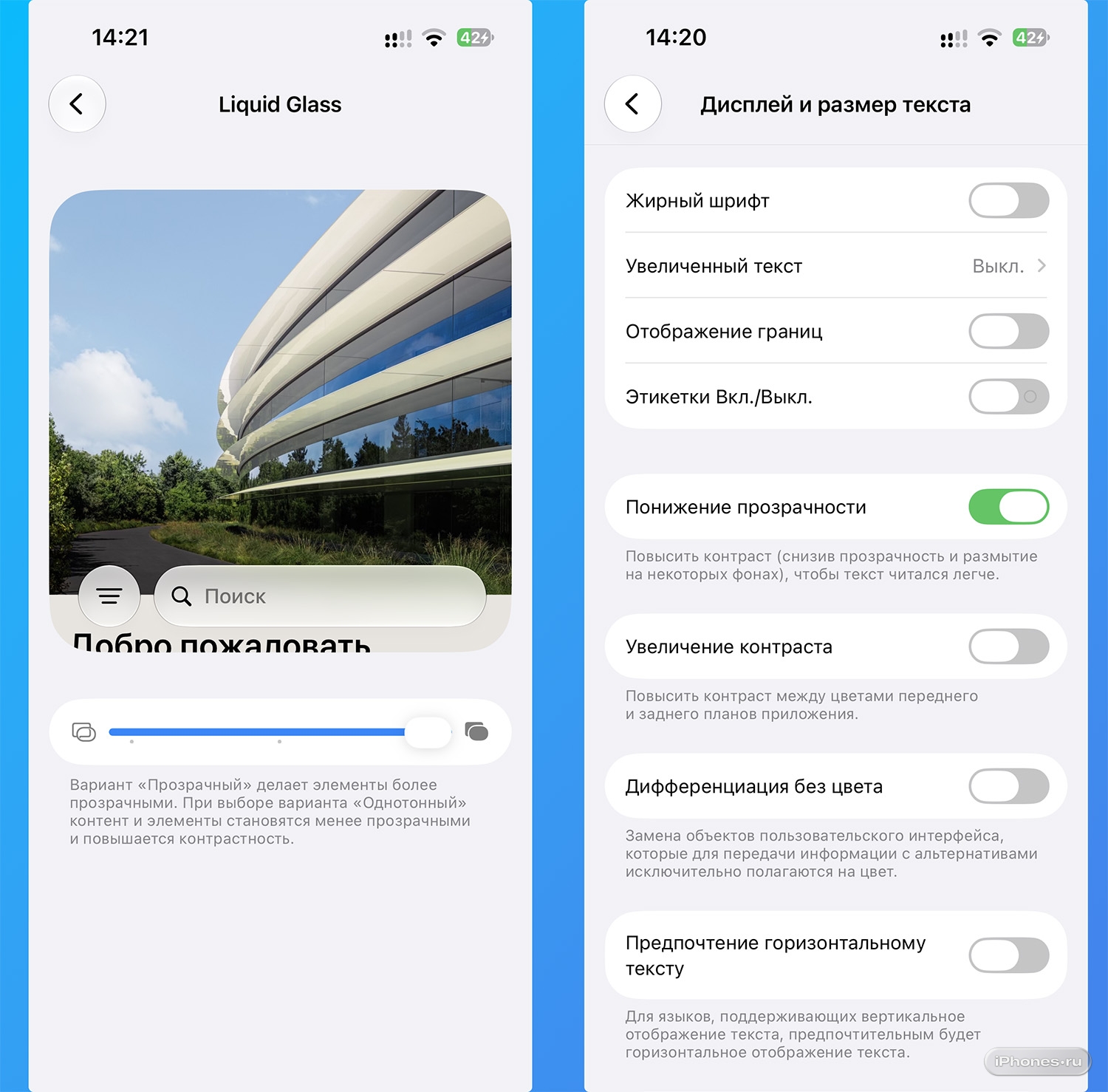
Проблема, которая целый год беспокоила многих пользователей iOS 26, решена. Теперь можно настроить комфортный уровень прозрачности жидкого стекла и сделать интерфейс системы более читаемым.
Можно вовсе выкрутить ползунок на максимум и практически полностью убрать эффект прозрачности в системе.
Как настроить: перейдите в Настройки – Оформление – Liquid Glass и выберите подходящий уровень эффекта.
Можно еще больше снизить прозрачность интерфейса, для этого откройте раздел Настройки – Универсальный доступ – Дисплей и размер текста и включите тумблер Понижение прозрачности.
2. ИИ-обработка фото
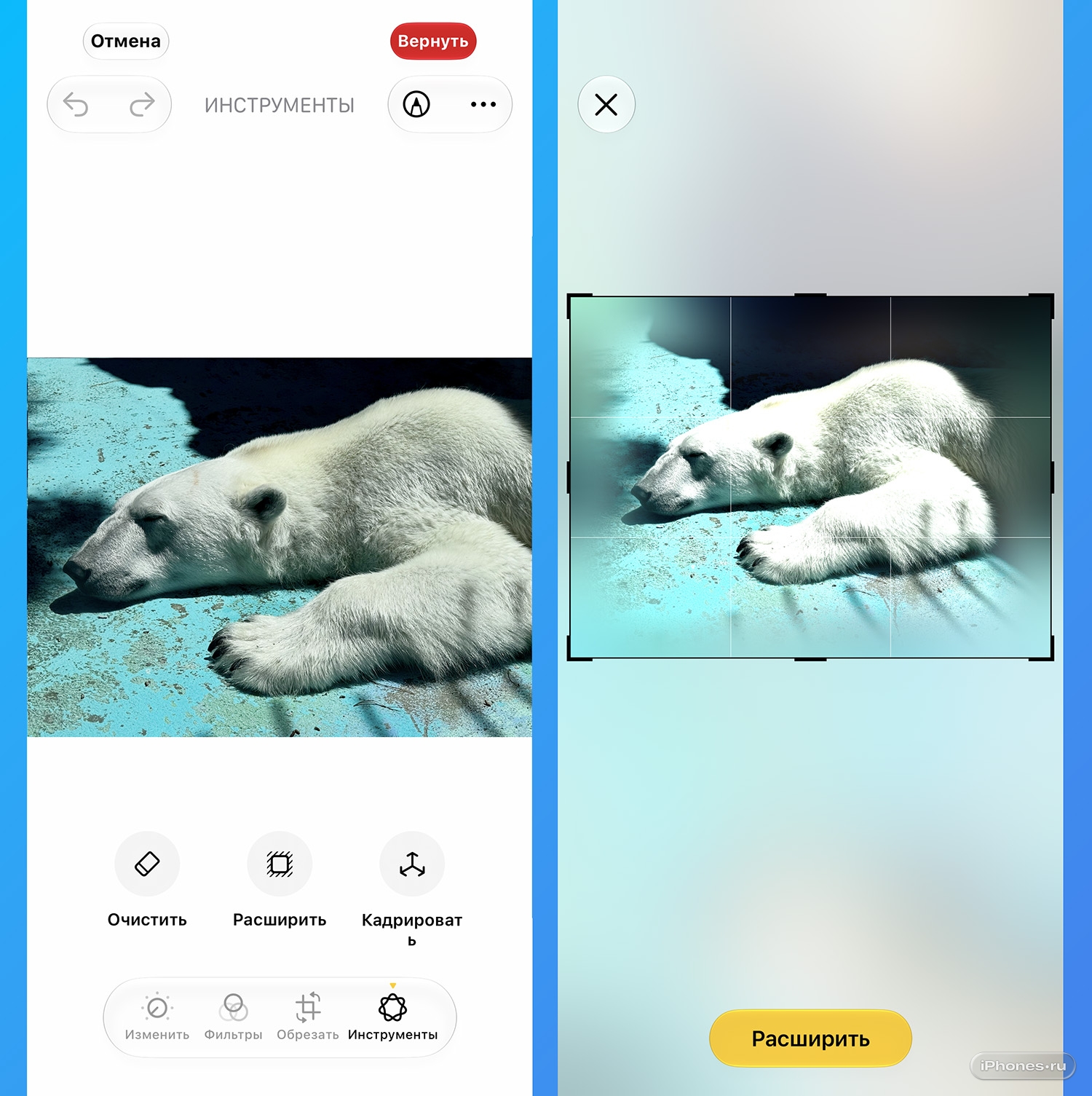
В систему добавили две фишки для расширения снимка и изменения угла обзора. Круче всего, что они работают в России и включать Apple Intelligence не нужно.
Как использовать: откройте любое фото в галерее, нажмите на три полоски в нижней панели, перейдите в раздел Инструменты. Выберите обрезку или кадрирование, в первом случай щипком уменьшите фото, во втором свайпом поменяйте ракурс. Подождите, пока ИИ дорисует недостающую часть фото.
Фишка доступна начиная с iPhone 15 Pro и iPhone 15 Pro Max
3. Минималистичный экран блокировки
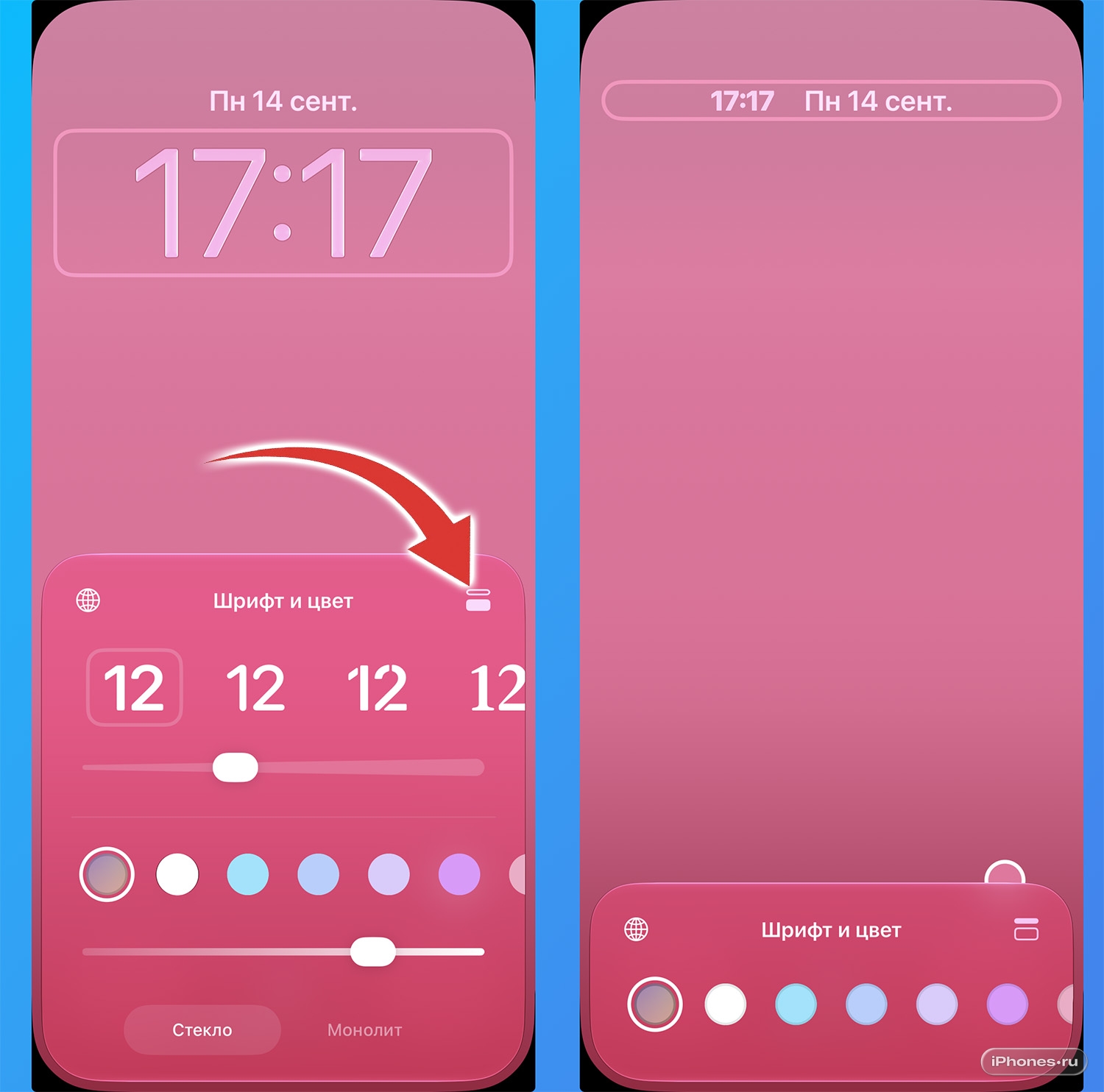
Если в iOS 26 появилась возможность увеличивать часы, то в iOS 27 наоборот – уменьшать. Можно убрать основные часы с экрана и оставить их в верхнем блоке с датой. Так будет больше места для уведомлений или будет лучше видно любимые обои.
Как настроить: удерживайте палец на экране блокировки, чтобы перейти в режим редактирование, нажмите Настроить и тапните на часы. Затем нажмите кнопку для переноса часов в верхний блок с датой.
4. Разная громкость для будильника, таймера и уведомлений
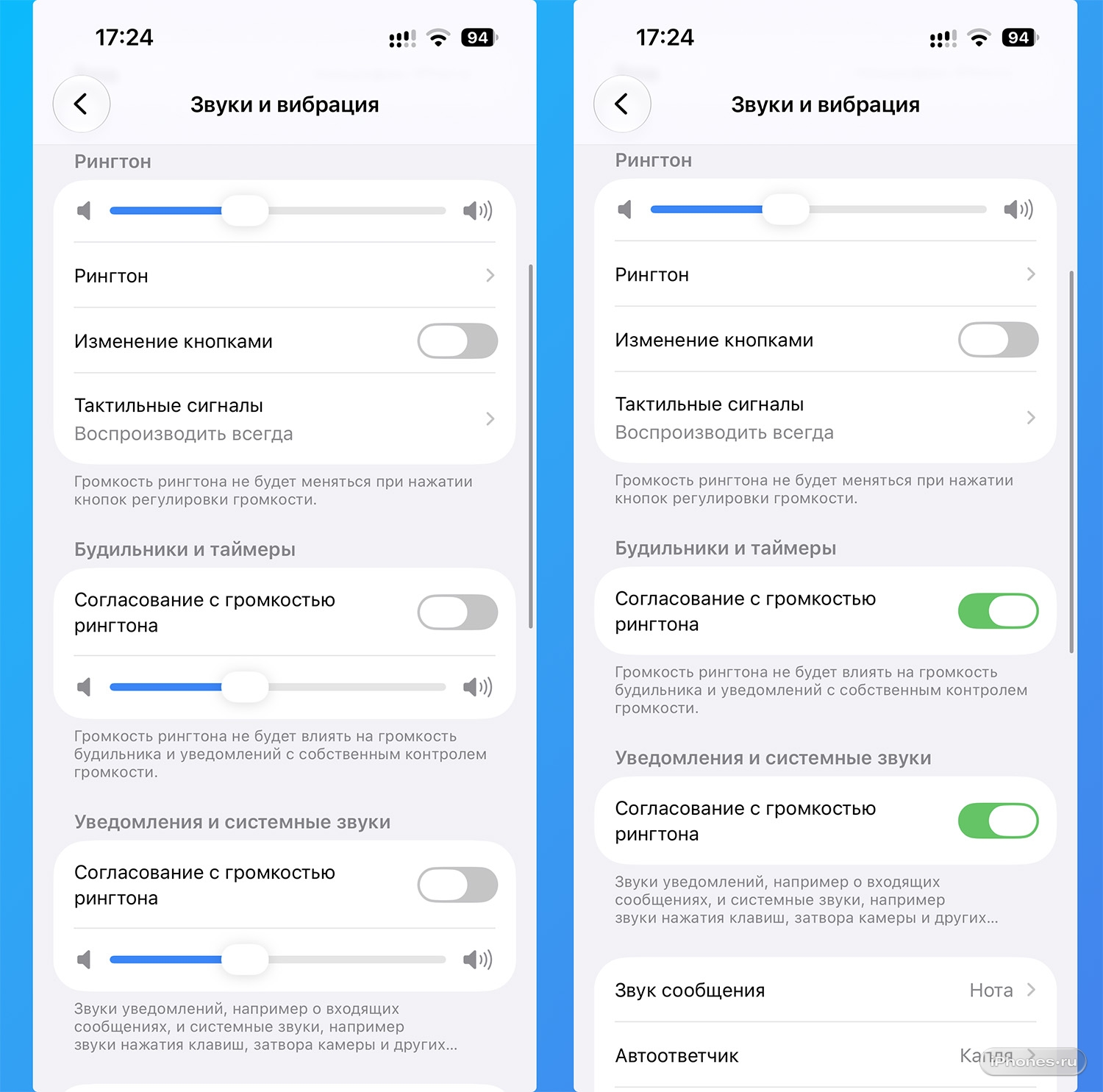
Фишка напрашивалась давно, наконец-то разработчики ее реализовали. Теперь можно не привязывать громкость всех звуков к громкости рингтона, а настроить их независимо.
Как настроить: перейдите в Настройки – Звуки и вибрация, отключите два тумблера Согласовано с громкостью, а затем настройте отдельную громкость для будильника и таймера и отдельную для уведомлений.
5. Содержимое буфера обмена на клавиатуре
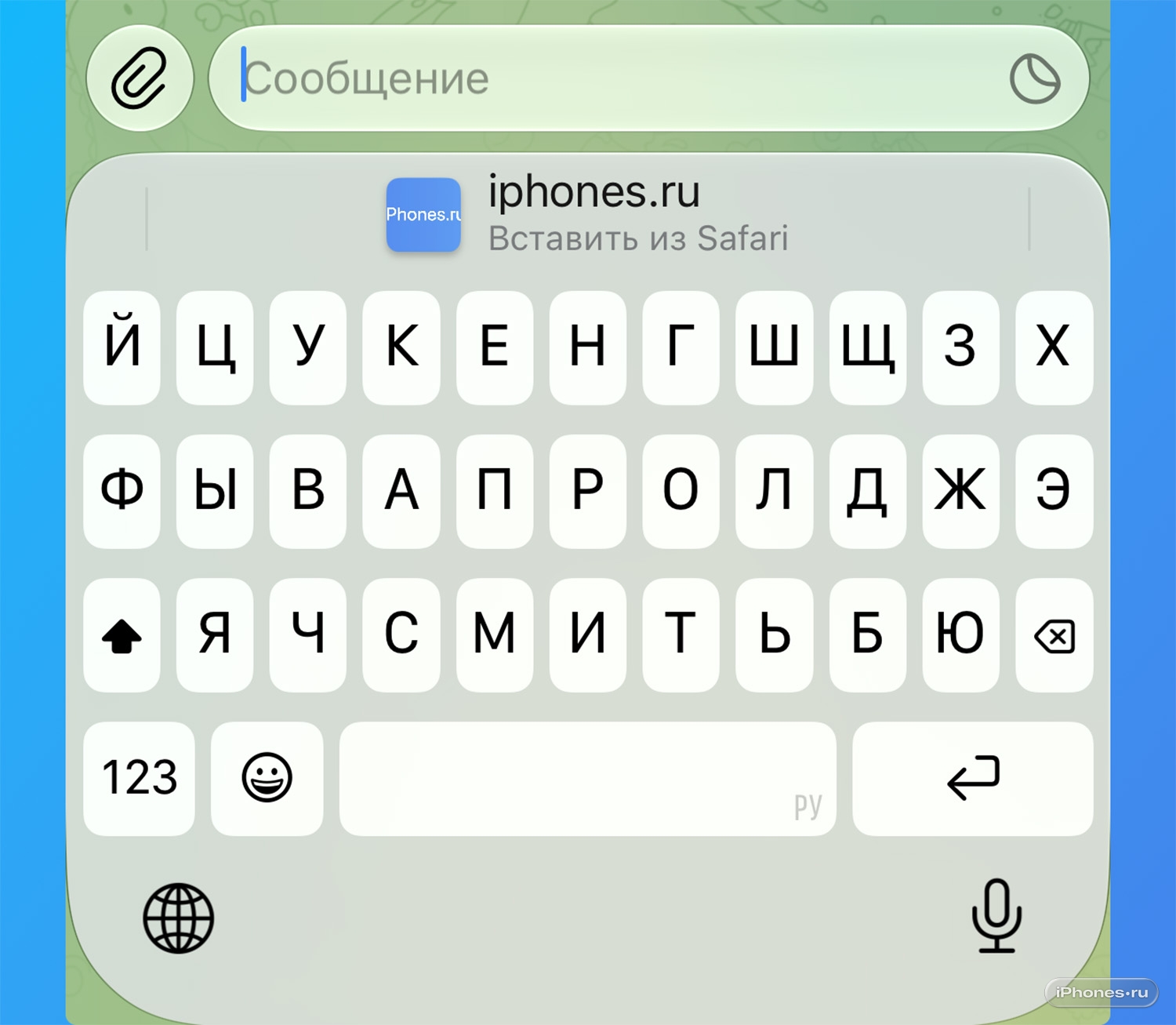
В системе появилась возможность видеть, какой текст находится в буфере обмена для быстрой вставки. Кроме этого вставить содержимое буфера получится в один тап без вызова контекстного меню.
Как настроить: перейдите в Настройки – Основные – Клавиатура и убедитесь, что включена опция Предиктивный ввод. После этого при работе с буфером обмена увидите его содержимое и приложение, из которого скопированы данные, на клавиатуре.
6. Добавление любых скидочных карт в Apple Wallet
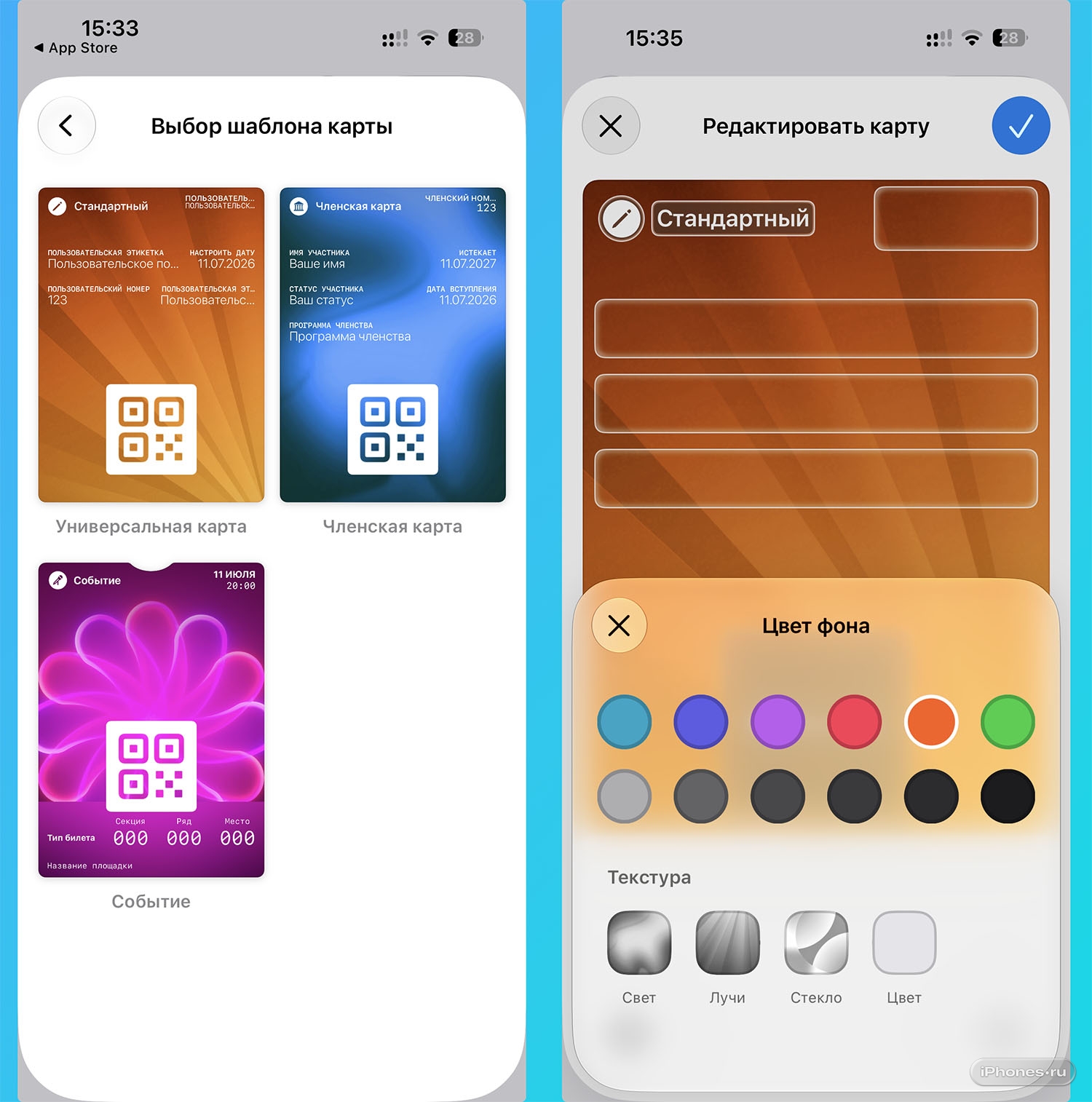
В стандартном приложении Wallet теперь можно добавлять любые скидочные карты, даже если создатель сервиса не предусмотрел такую возможность. Главное, чтобы на исходной карте был штрихкод или QR-код, который можно сфотографировать.
Кроме этого можно настроить внешний вид новой карты: цвет, стиль и название.
Как настроить: в приложении Wallet нажмите «+», выберите Создание карты и настройте нужную скидочную карту.
7. Новый размер переключателей в Пункте управления
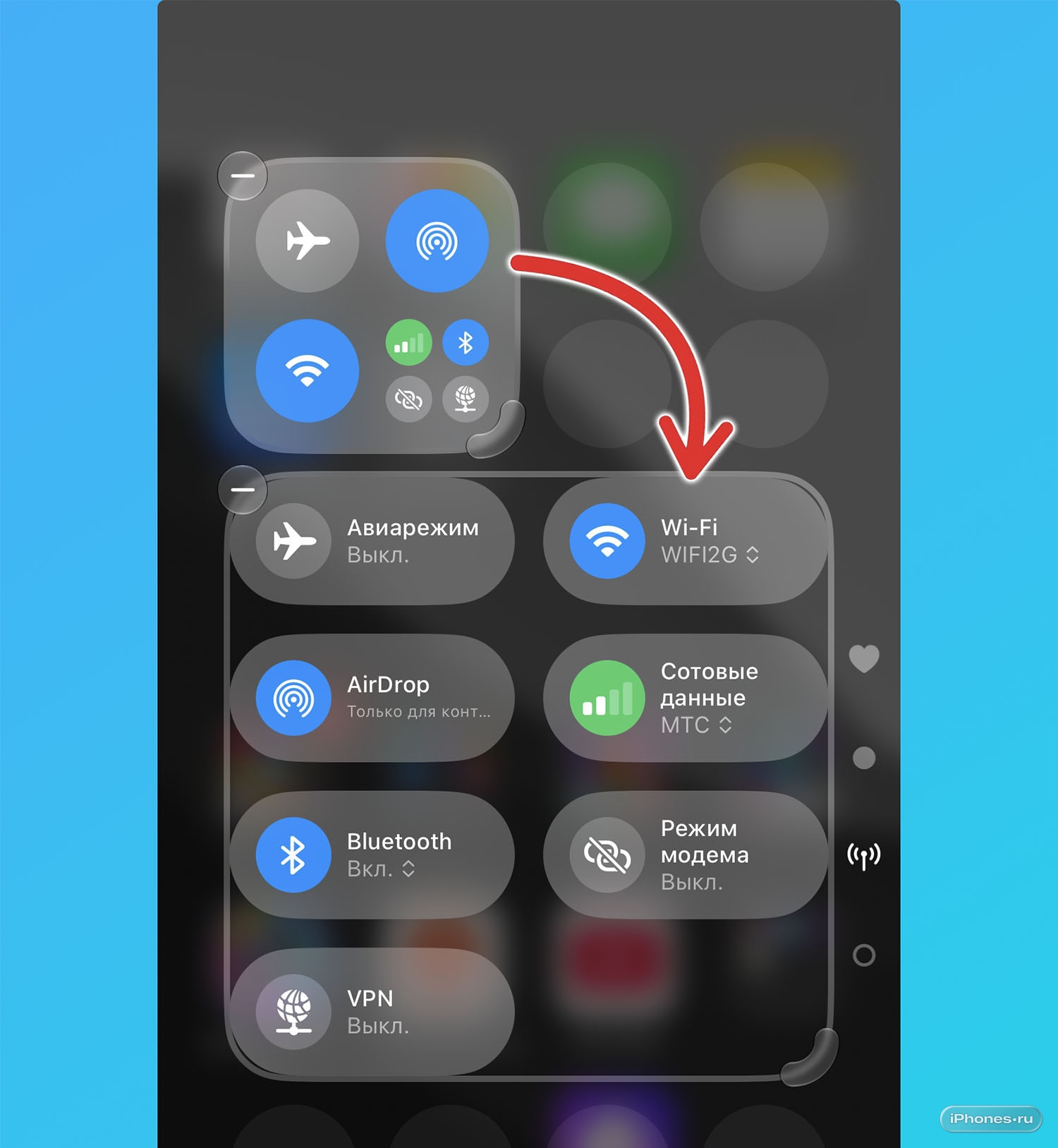
Для блока с переключателями авиарежима, Wi-Fi, Bluetooth и передачи данных появился промежуточный средний вариант виджета. Он занимает пространство 4×4 при этом на экране остается место для других тумблеров.
Как настроить: удерживайте палец на пустом месте Пункта управления, чтобы перейти в режим редактирования. Выберите блок с переключателями и растяните его на половину экрана.
8. Масштабирование текста на сайтах в Safari
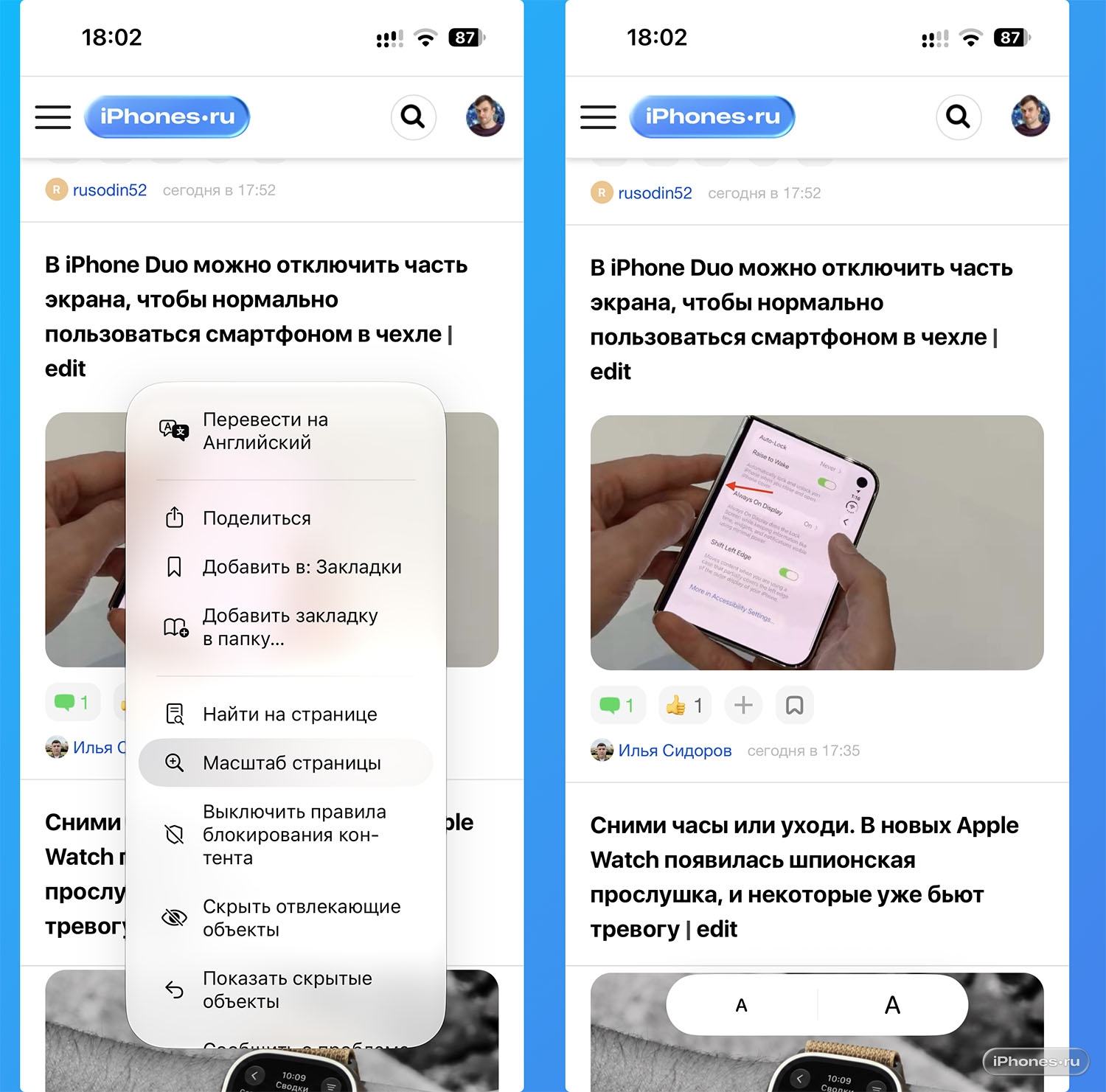
Если на каком-то сайте в Safari хочется уменьшить или увеличить размер текста, можно это сделать прямо как в десктопной версии браузера.
Как настроить: в Safari нажмите на кнопку с параметрами в левом углу адресной строки, выберите пункт Масштаб страницы и отрегулируйте размер текста на сайте.
9. Несколько уведомлений для событий в Календаре
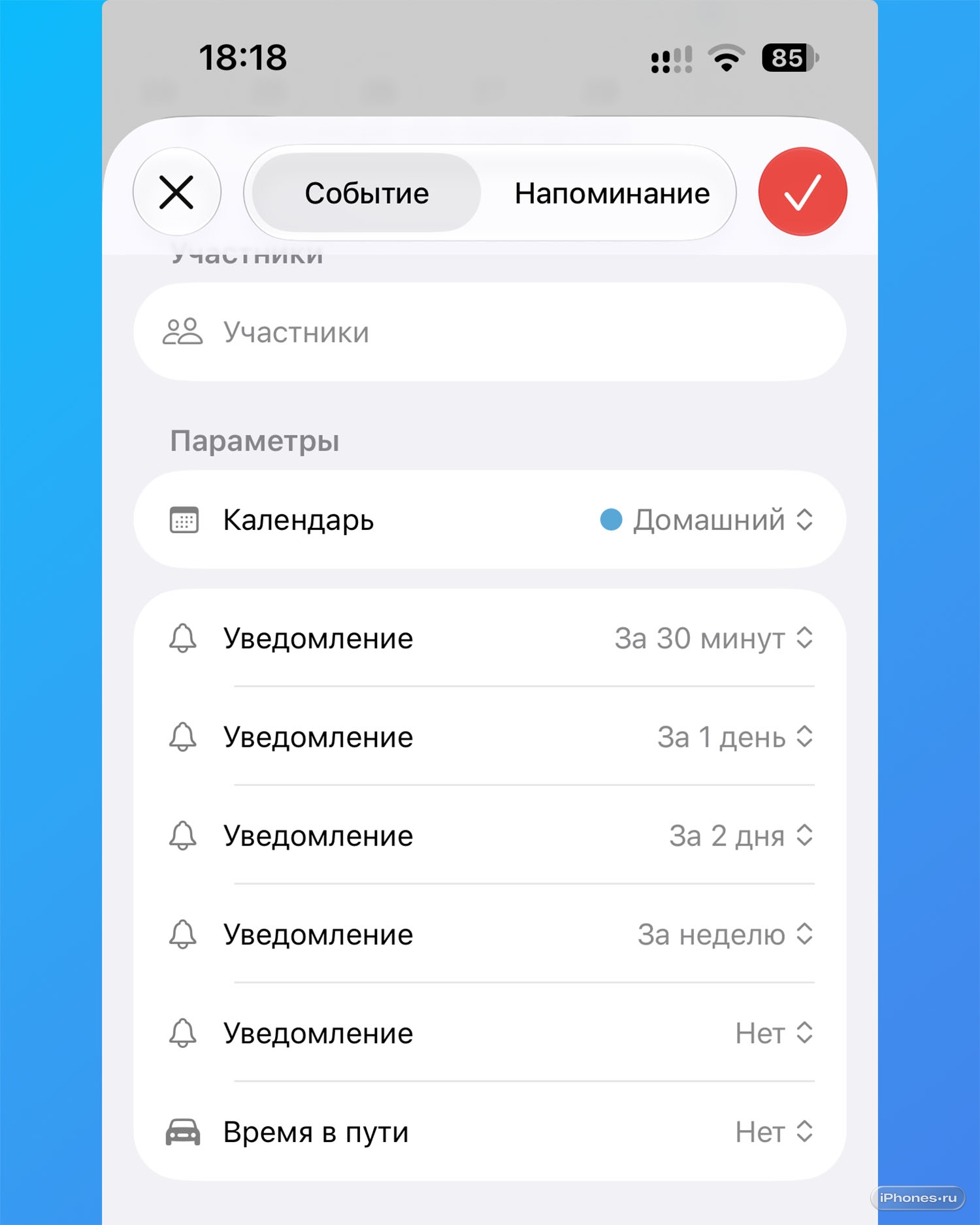
В стандартном календаре теперь можно настраивать несколько уведомлений для события. Например, можно получать сообщение за 2 дня до праздника, чтобы подготовиться и купить подарок, а затем в день события, чтобы поздравить человека.
Как настроить: при создании события укажите время уведомления после этого появится поле для следующего уведомления. Можно добавить несколько.
10. Рейтинг для фото в галерее
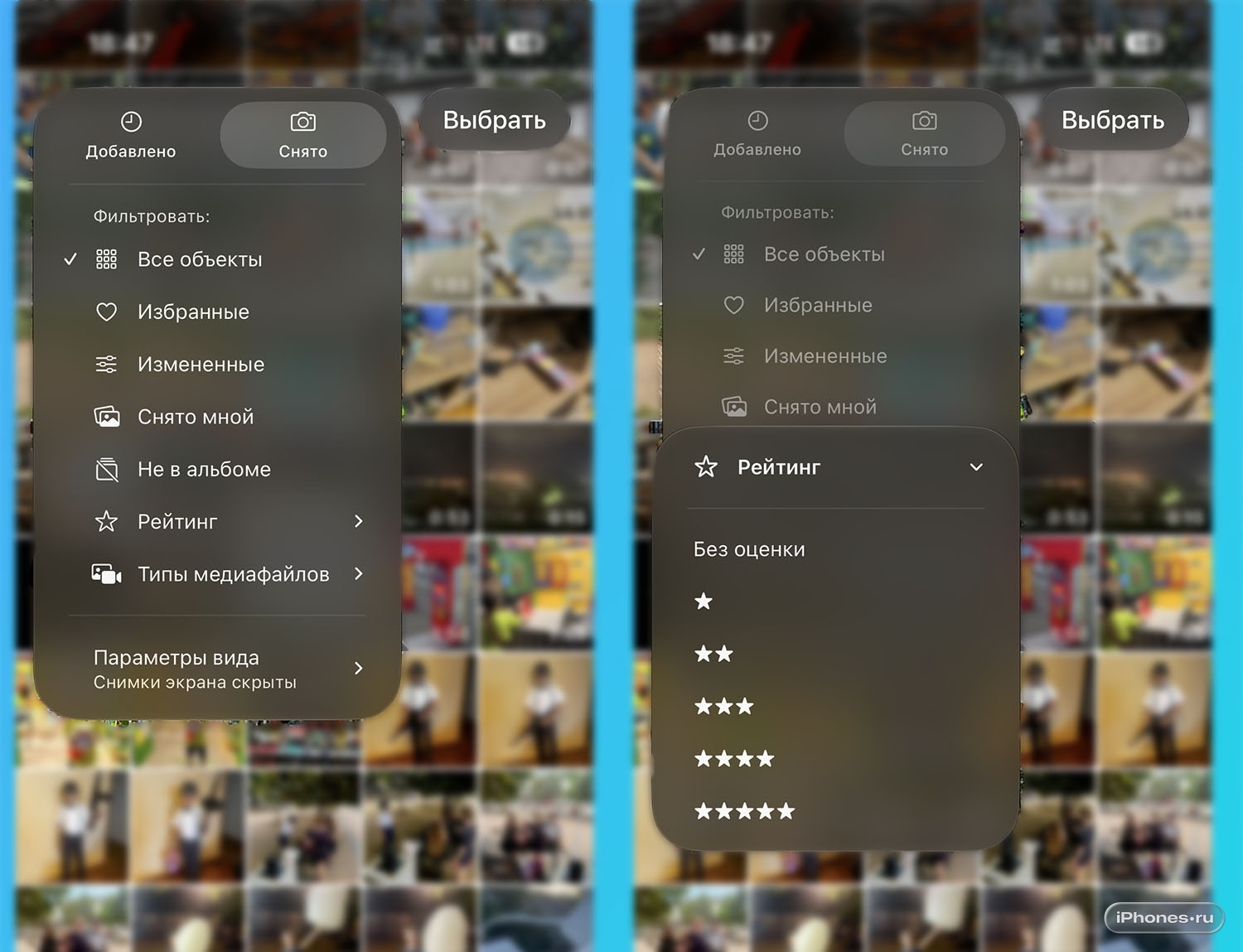
Наконец-то в приложении Фото появилась возможность выставлять рейтинг для снимков и роликов. Это удобно, чтобы иметь дополнительные варианты сортировки. Например, 5 звезд для семейных фото, 4 для снимков из отпуска и 3 звезды для рабочих.
Как настроить: откройте фото или видео в галерее, нажмите на звезду в правом верхнем углу и выберите подходящий рейтинг.
А какие фишки iOS 27 понравились вам? Пишите в комментариях!







17 комментариев