
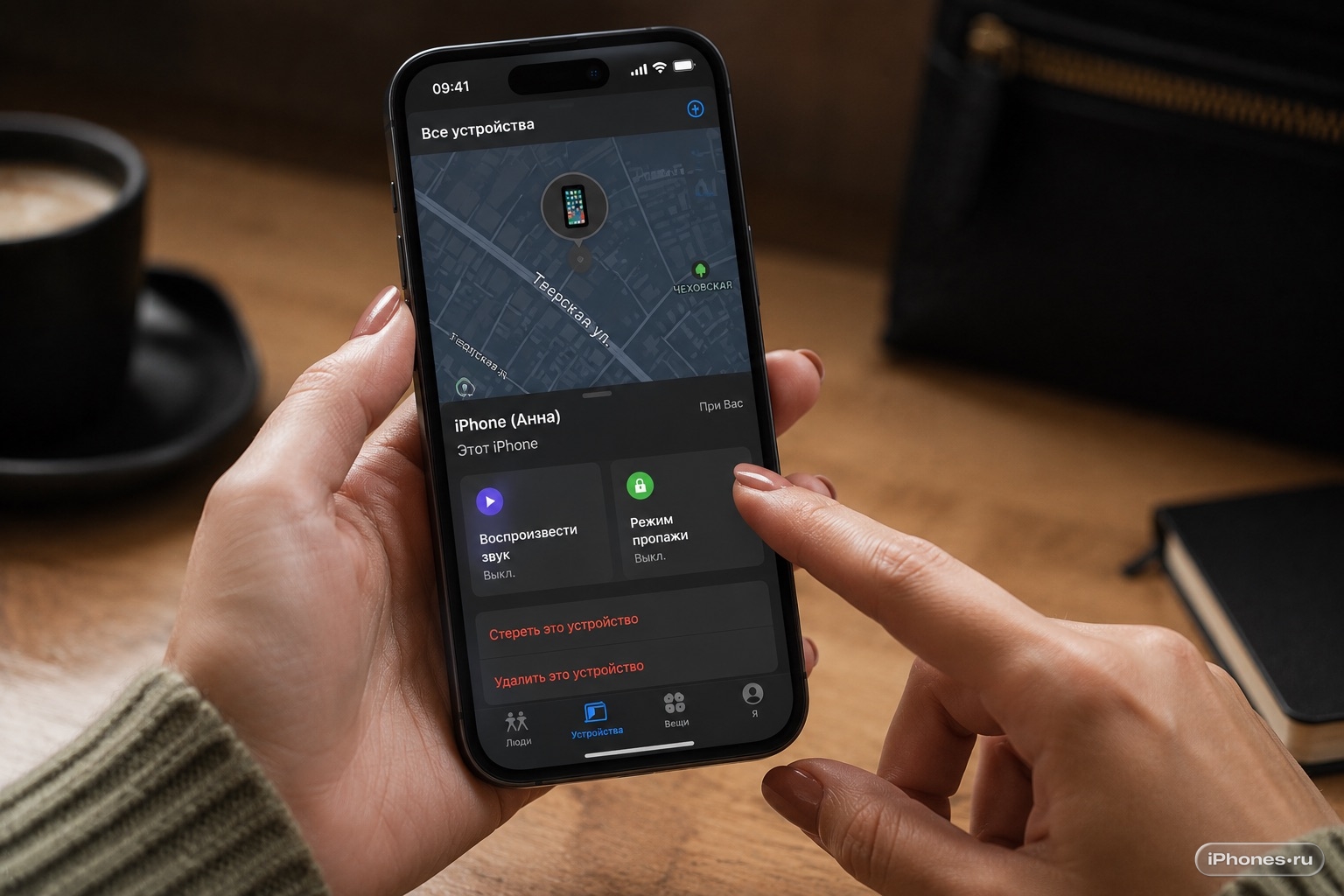
Если iPhone украли, первые минуты решают очень многое. Нужно быстро заблокировать устройство, защитить Apple ID, банковские приложения, SIM-карту, мессенджеры и личные данные.
Не тратьте время на звонки на украденный номер и переписки с теми, кто мог найти устройство. Сначала заблокируйте iPhone через Локатор, а уже потом занимайтесь оператором, банком и заявлением.
1. Откройте Локатор с другого устройства
Если рядом есть другой iPhone, iPad или Mac, откройте приложение Локатор. Если своих устройств нет, попросите телефон у близкого человека или зайдите на сайт iCloud с компьютера.
Сделайте так:
- откройте Локатор на другом устройстве Apple
- или перейдите на iCloud.com/find в браузере
- войдите в свой Apple ID
- выберите украденный iPhone в списке устройств
- посмотрите последнюю геопозицию
Если устройство отображается на карте, не пытайтесь самостоятельно ехать за ним и отбирать телефон. Лучше сохранить адрес или скриншот для полиции.
2. Включите режим пропажи
Режим пропажи блокирует iPhone код-паролем, показывает сообщение на экране и не даёт спокойно пользоваться устройством. Это первое действие, которое нужно сделать при краже.
Порядок такой:
- Локатор → Устройства
- выберите украденный iPhone
- пролистайте до пункта Отметить как пропавшее
- нажмите Активировать
- укажите номер для связи, если хотите
- добавьте короткое сообщение на экран
- подтвердите включение режима пропажи
Если используете браузер, откройте iCloud.com/find, выберите iPhone и включите Lost Mode. Когда устройство подключится к интернету, режим пропажи активируется.
3. Не удаляйте iPhone из Apple ID
Это очень важный момент. Не удаляйте украденный iPhone из Локатора и списка устройств Apple ID, даже если уже стёрли его удалённо.
Пока iPhone остаётся привязан к вашему аккаунту, работает блокировка активации. Вор не сможет нормально активировать устройство без вашего Apple ID и пароля.
Если удалить iPhone из аккаунта, блокировка активации может сняться. После этого устройство станет проще перепродать или использовать.
4. Если iPhone онлайн, отследите перемещение
Если iPhone включён и подключён к сети, Локатор может показывать его актуальное местоположение. Иногда видно не только точку, но и движение устройства.
Проверьте:
- последнюю геопозицию
- время обновления точки на карте
- заряд батареи, если он отображается
- адрес или район
- возможность включить уведомление при обнаружении
Не вступайте в контакт с предполагаемыми ворами. Передайте информацию полиции и сохраните скриншоты с датой и временем.
5. Заблокируйте SIM-карту или eSIM
После режима пропажи сразу свяжитесь с оператором. SIM-карта в украденном iPhone опасна сама по себе: через неё могут получать SMS-коды от банков, мессенджеров, почты и других сервисов.
Сделайте так:
- позвоните оператору с другого номера
- сообщите о краже телефона
- попросите заблокировать SIM-карту или eSIM
- уточните, можно ли сразу перевыпустить номер
- после восстановления номера проверьте SMS и входы в сервисы
Если у вас была eSIM, оператор обычно может перевыпустить её на новый телефон или временно заблокировать номер.
6. Проверьте банковские приложения и карты
Если на iPhone были банковские приложения, Apple Pay, заметки с данными карт или доступ к почте, лучше быстро предупредить банк.
Что сделать в первые минуты:
- откройте приложение банка на другом устройстве или позвоните в банк
- заблокируйте карты, если есть риск доступа
- отключите устройство от банковского приложения, если такая функция есть
- проверьте последние операции
- отключите подозрительные автоплатежи и переводы
Если iPhone был защищён кодом и Face ID, это сильно снижает риск. Но если код могли подсмотреть, лучше перестраховаться.
7. Смените пароль Apple ID
Если есть риск, что кто-то видел ваш код-пароль iPhone или мог получить доступ к почте, смените пароль Apple ID. Делать это лучше после включения режима пропажи.
Порядок такой:
- откройте настройки Apple ID на другом доверенном устройстве
- или зайдите на сайт аккаунта Apple
- смените пароль Apple ID
- проверьте список доверенных устройств
- удалите незнакомые устройства, если они есть
- проверьте доверенные номера телефона
После смены пароля старые сеансы могут запросить повторный вход. Это поможет закрыть доступ к аккаунту на подозрительных устройствах.
8. Проверьте почту, мессенджеры и Госуслуги
После Apple ID проверьте аккаунты, через которые можно восстановить доступ к другим сервисам. В первую очередь это почта и мессенджеры.
Проверьте:
- почтовые аккаунты
- Telegram, WhatsApp и другие мессенджеры
- Госуслуги и государственные сервисы
- социальные сети
- маркетплейсы
- облачные хранилища
Завершите сеансы на украденном устройстве, где это возможно. В мессенджерах проверьте активные устройства и отключите лишние подключения.
9. Не ведитесь на сообщения «ваш iPhone найден»
После кражи могут приходить SMS, письма или сообщения в мессенджерах с текстом вроде «ваш iPhone найден, войдите в iCloud». Это частая схема.
Не вводите Apple ID и пароль по ссылкам из сообщений. Настоящий вход в Локатор делайте только вручную через приложение Локатор или сайт iCloud.com/find.
Проверьте признаки обмана:
- ссылка похожа на iCloud, но адрес отличается
- сообщение давит срочностью
- просят ввести Apple ID и пароль
- обещают показать точную геопозицию после входа
- пишут от имени сервиса, полиции или «службы находок»
Если ввести данные на таком сайте, злоумышленники могут снять блокировку активации и отвязать iPhone от вашего аккаунта.
10. Решите, стирать ли iPhone удалённо
Если вы понимаете, что вернуть iPhone не получится, можно стереть устройство удалённо. Это удалит данные с телефона, когда он подключится к интернету.
Сделайте так:
- Локатор → выберите украденный iPhone
- нажмите Стереть это устройство
- подтвердите действие
- оставьте iPhone в списке устройств Apple ID
После удалённого стирания не удаляйте устройство из аккаунта. Блокировка активации должна остаться включённой.
11. Подайте заявление в полицию
Для заявления пригодятся серийный номер, IMEI, коробка, чек, договор покупки, скриншоты из Локатора и данные последней геопозиции.
Подготовьте:
- модель iPhone
- цвет и объём памяти
- серийный номер
- IMEI
- последнее известное место
- примерное время кражи
- скриншоты из Локатора
IMEI можно найти на коробке, в чеке, в личном кабинете оператора или в списке устройств Apple ID, если устройство ещё отображается в аккаунте.
12. Что сделать после первых 10 минут
Когда iPhone заблокирован, SIM-карта отключена, банк предупреждён и Apple ID защищён, можно спокойно пройтись по остальным аккаунтам.
Проверьте:
- активные сеансы в мессенджерах
- устройства в Google, Яндекс, VK и других аккаунтах
- почтовые правила и пересылки
- привязанные карты в маркетплейсах
- пароли, сохранённые в браузерах
- важные рабочие сервисы
Если где-то есть кнопка Выйти со всех устройств, используйте её для важных аккаунтов.
Что делать в итоге
В первые 10 минут откройте Локатор или iCloud.com/find, включите режим пропажи, сохраните геопозицию и не удаляйте iPhone из Apple ID. Затем заблокируйте SIM-карту, проверьте банк и смените пароль Apple ID, если есть риск доступа.
Не переходите по ссылкам из сообщений о «найденном iPhone» и не вводите Apple ID на сторонних сайтах. Это может быть попытка снять блокировку активации.
Если вернуть устройство не получится, сотрите iPhone удалённо, но оставьте его в Локаторе. Так данные будут удалены, а сам iPhone останется привязан к вашему аккаунту и бесполезен для перепродажи.
