
Использую Mac для работы и развлечений почти шесть лет.
За это время создал из него идеальный инструмент для продуктивности, хотя изначально он таким не был.
Дело в том, что среди всех операционных систем Apple macOS остаётся единственной, которая даёт свободу настроить её полностью под себя.
Ниже даю пять реально полезных возможностей Mac, которые легко включить, а жить без них потом невозможно.
С ними работается в два раза быстрее, а система станет продолжением ваших рук. Погнали.
КРАТКО◦ 2. Настроить отдельную папку под скриншоты
◦ 3. Убрать зазор между окнами в режиме плиток
◦ 4. Поменять кнопки смены языка и настроить корректор раскладки
◦ 5. Моментально переводите слова одним касанием
1. Копировать файлы напрямую без буфера обмена. Спасает, когда на Mac мало места
Обычно при копировании файла система дублирует его перед тем, как отправить. Когда объект «тяжёлый», а свободного места под него у вас впритык, операция иногда отменяется.
Чаще всего ошибка выходит:
▪︎ При отправке с Mac на внешний диск
▪︎ При распаковке с .dmg на хранилище Mac
⚙️ В Mac можно воспользоваться Терминалом, чтобы файл ушел напрямую, не попадая в буфер.
Для этого нужно открыть Терминал и ввести следующую команду:
ditto /Volumes/ПУТЬ_К_ФАЙЛУ/ИМЯ_ФАЙЛА /Users/ПУТЬ_ПЕРЕНОСА
Чтобы не вписывать путь вручную, делайте так:
1. Введите ditto
2. Поставьте пробел
3. Перетащите файл в терминал
4. Поставьте ещё пробел
5. Перетащите папку, куда файл нужно отправить.
6. Нажмите Enter, и файл уйдёт напрямую в папку без создания большого кэша.
P.S. Если не сработало ditto, можно вместо него вписать cp -R.
2. Настроить отдельную папку под скриншоты и делать их удобнее. Снимки моментально под рукой
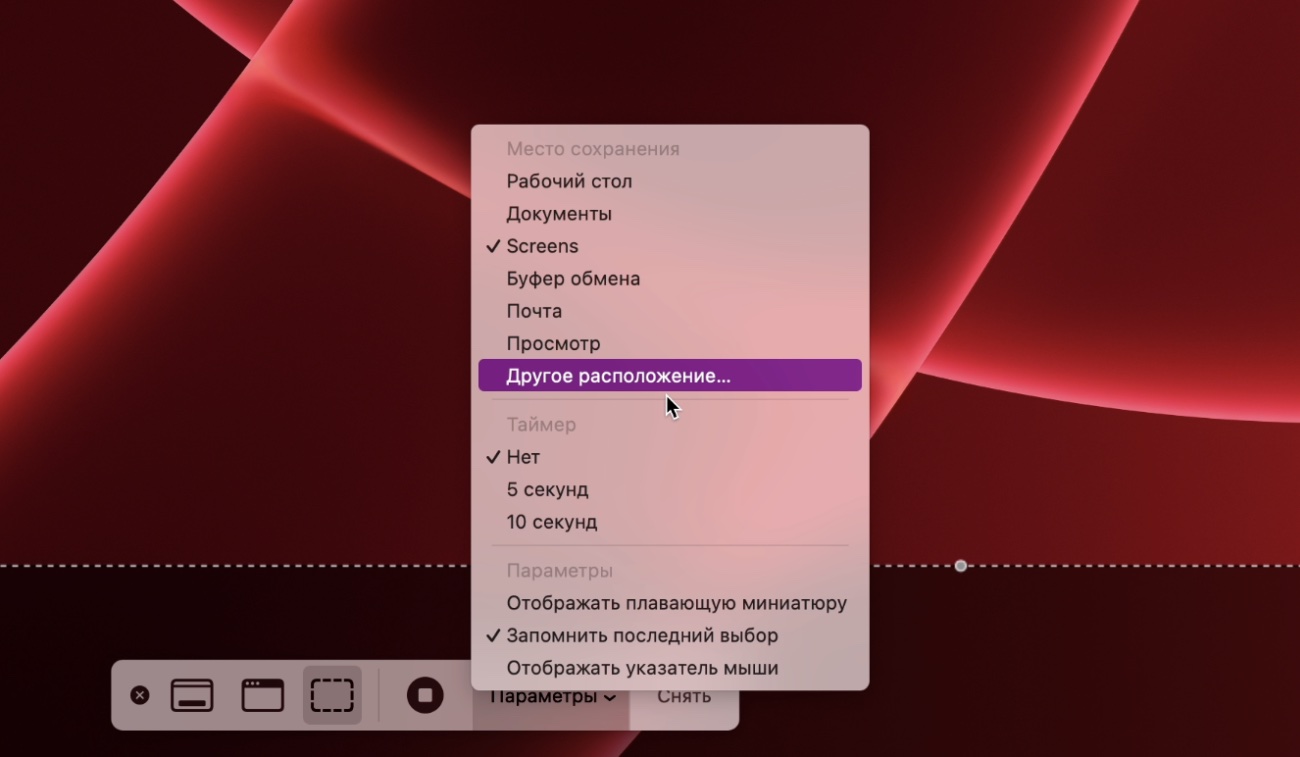
Свалка снимков экрана на рабочем столе для меня уже пять лет как в прошлом благодаря правильной организации.
Чтобы скриншоты сохранялись там, где надо вам:
1. Создайте будущую папку для снимков экрана в нужном месте
2. Откройте приложение Снимок экрана (можно найти через Поиск Spotlight)
3. Нажмите Параметры
4. В верхнем разделе «Место сохранения» найдите Другое расположение…
5. Выберите нужную вам папку.
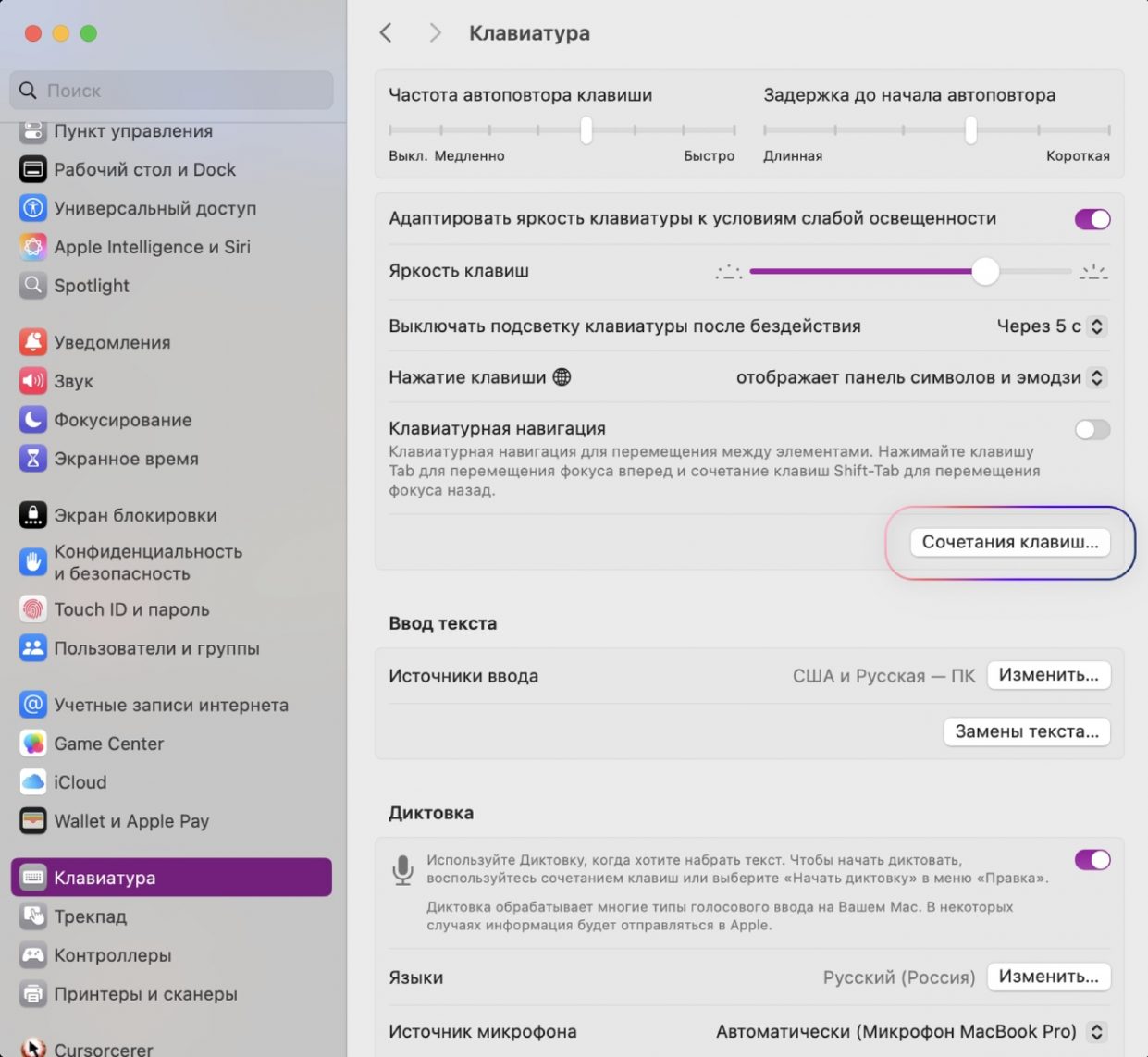

⚙️ Также советую упростить сочетания клавиш для доступа к инструментам Снимка экрана. Для этого перейдите в:
Настройки > Клавиатура > Сочетания клавиш… > Снимки экрана.
Далее сделайте как на скриншоте выше следующие быстрые сочетания:
▪︎ Снимок экрана – Option + 3
▪︎ Снимок выделенной области – Option + 4
▪︎ Полная панель инструментов – Option + 5
Это сильно ускорило мою работу со снимками экрана.
Последний совет по теме – перетащите и закрепите вашу папку со скриншотами в Dock. Скажете себе спасибо не один десяток раз.
3. Убрать зазор между окнами в режиме плиток
В macOS Sequoia 15 Apple добавила свой аналог «плиток», которые автоматически занимают часть экрана в удобном пользователю масштабе: полный, половину или четверть площади в углу.
Один минус – «из коробки» плитки разворачиваются не полностью, а с большими полями.
Для пользователей десктопных Mac и с диагоналями 15 и 16 дюймов это роли не играет, но вот у владельцев 13- и 14-дюймовых MacBook недостаток отбирает до 10% полезной площади экрана.
⚙️ Поля легко убрать! Функция скрывается по этому короткому пути:
Настройки > Рабочий стол и Dock > Отображать окна-плитки с полями ВЫКЛ.
Также напоминаю, как быстро масштабировать окно:
▪︎ Перетащите окно вверх, чтобы развернуть на весь экран
▪︎ Перетащите окно в сторону, чтобы оно заняло половину экрана
▪︎ Перетащите окно в угол, чтобы оно заняло 1/4 экрана.
Даже после изменения в режиме «половинок» останется слайдер для удобного масштабирования, который напоминает только что убитый Split View из iPadOS.
Для ещё более продвинутого управления окнами можете использовать приложение Magnet.
4. Поменять кнопки смены языка и настроить корректор раскладки
Смена языка в Mac давно стала мемом, но в системе продумана гораздо более простая опция.
Да, теперь у нас есть кнопка с глобусом в левом нижнем углу, но она расположена неудобно.
А вот переключение языка по нажатию на CapsLock влетела в мышечную память моментально и сэкономила кучу нервов.
⚙️ Что переключать язык по CapsLock, перейдите в:
Настройки > Клавиатура > В поле «Ввод текста» Изменить > Использовать клавишу Caps Lock для переключения… ВКЛ.
На следующий уровень быстрой работы с языком вас выведет бесплатная российская программа Punto Switcher.
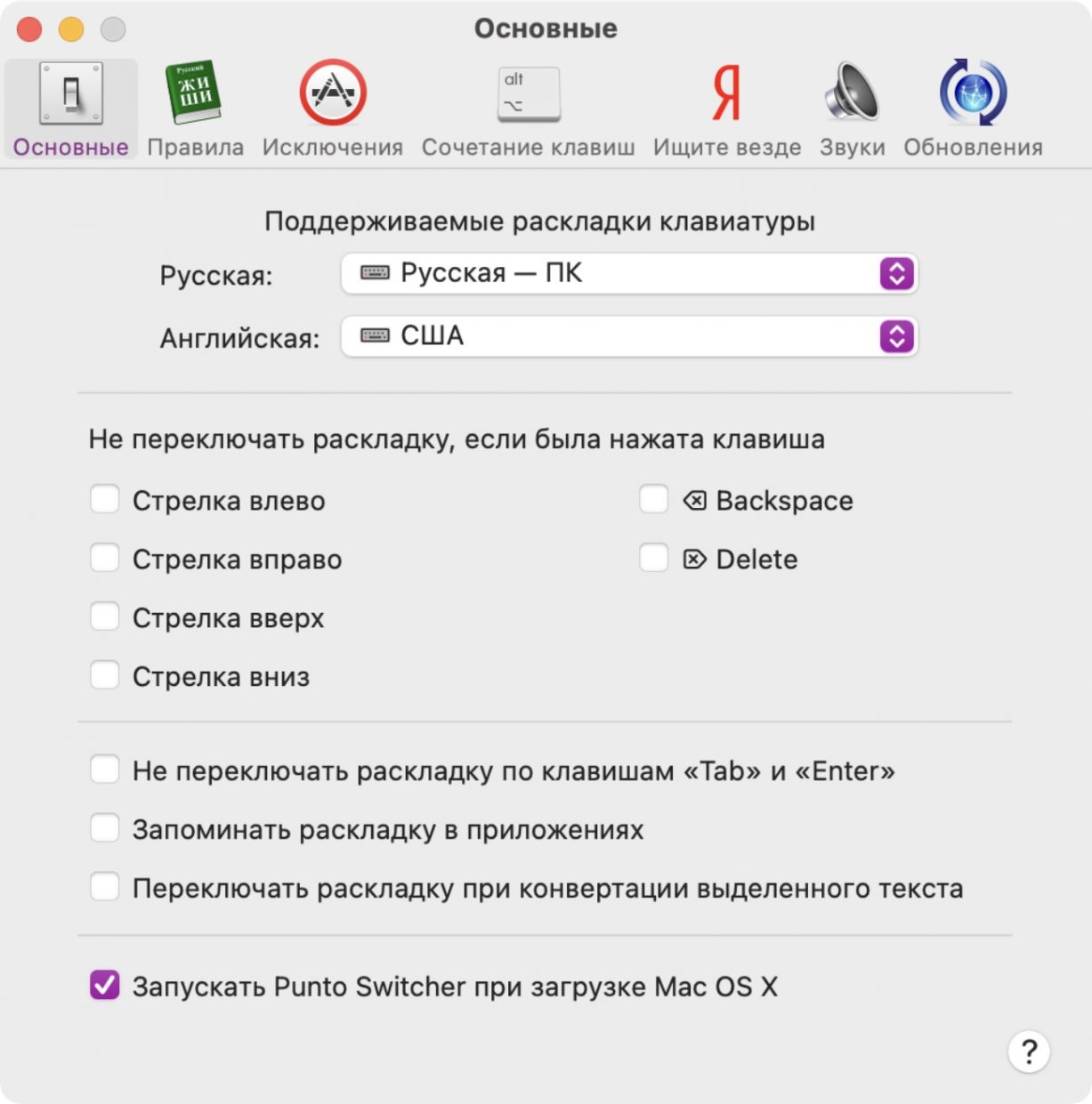
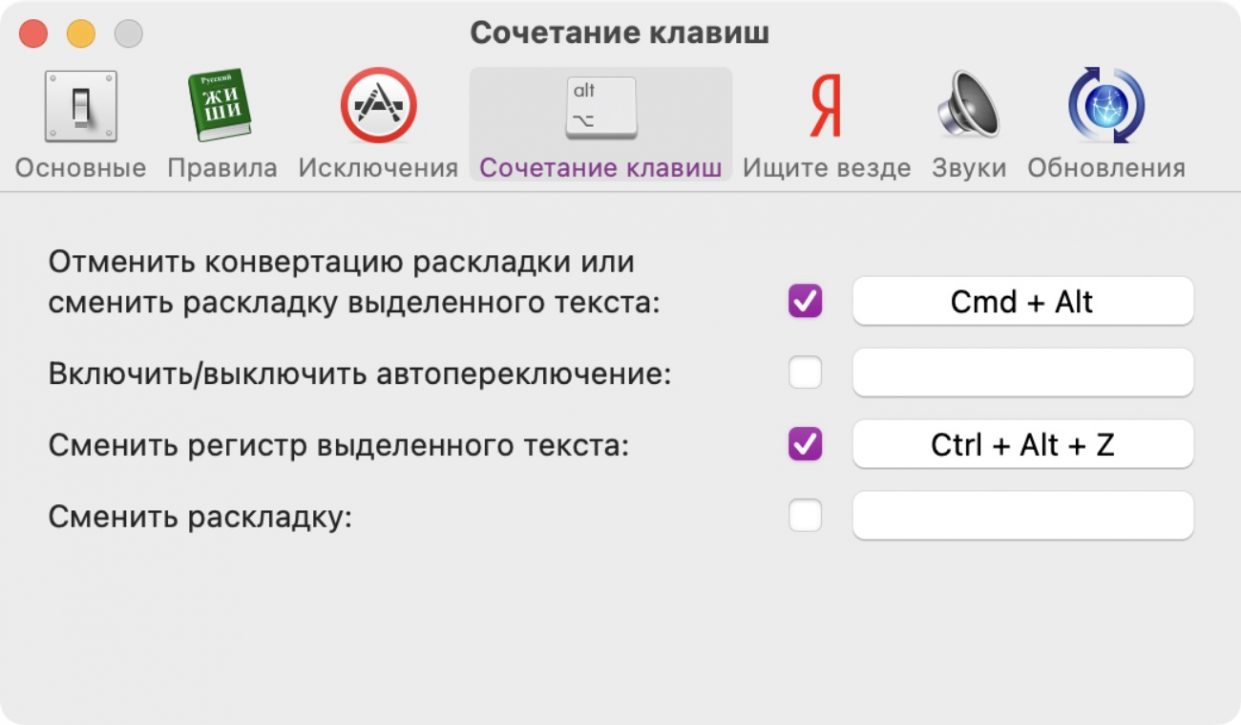
Рекомендую сделать такие настройки в Punto Switcher, чтобы клавиатуры не меняла раскладку автоматически, а работала на вас вручную
По идее она автоматически исправляет текст на правильную раскладку. Но я эту функцию отключил, чтобы было больше контроля.
Вместо этого советую назначить исправление текста по сочетанию клавиш Command + Option. Работает с последним напечатанным словом или с любым выделенным текстом.
Это позволяет всегда менять уже введённый текст, только когда это нужно вам.
5. Моментально переводите слова одним касанием
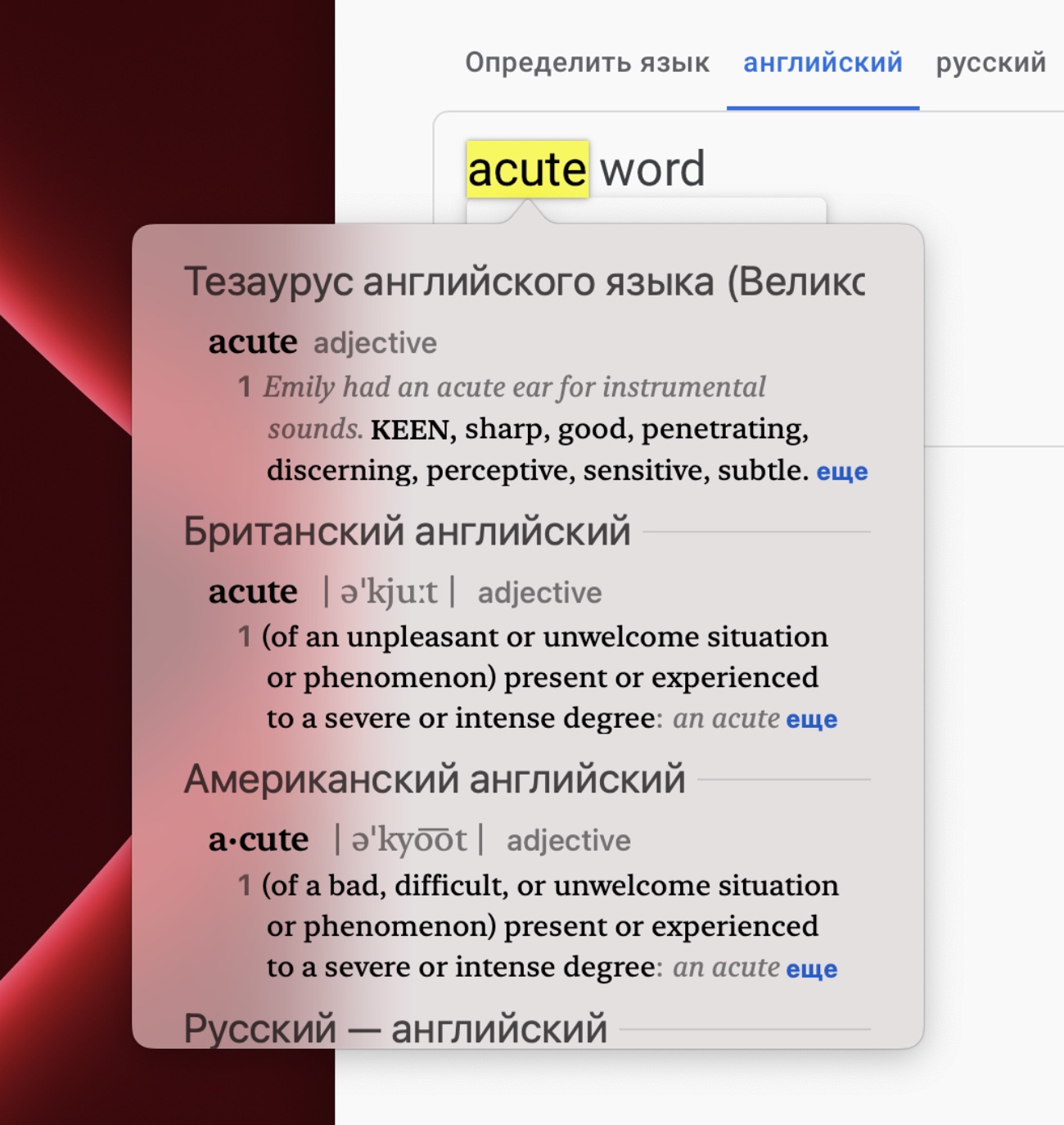
Если ещё не знали, трекпад в MacBook на самом деле не двигается, а только имитирует щелчок. Вся его поверхность такая же сенсорная, как на вашем iPhone.
В связи с этим на панели доступны неочевидные жесты.
С помощью нажатия с бóльшим, чем обычно, усилием, к объектам применяются дополнительные действия.
Например, если выделить слово, а затем сильно на него нажать, то macOS покажет контекстное меню с его переводом и значением. Фишка работает с любыми языками.
А если с усилием нажать на трекпад, когда курсор наведён на фотографию, то она откроется в быстром просмотре.
⚙️ Чтобы активировать возможность, перейдите в:
Настройки > Трекпад > Сильное нажатие и тактильный отклик ВКЛ.
Тут же в конце есть ещё одна важная настройка.
Она позволяет вместо клика по трекпаду запускать программы с помощью простого касания как по экрану смартфона.
Для этого пройдите по пути Настройки > Трекпад > Касание для нажатия ВКЛ.
___
Вот такие получились неочевидные советы, которые сделают вашу работу с Mac гораздо приятнее и быстрее.
Пять лет назад собрал крутые горячие клавиши в macOS – тоже полистайте, там полно быстрых действий, которые сэкономили мне сотни часов и всё ещё актуальны.
Например, как быстро переходить с одной вкладки браузера на другую.







15 комментариев