✏️ Нам пишут:
Нужно часто сбрасывать большой объем информации с iPhone на Mac. Как можно замерить скорость передачи данных по проводу?
Сначала нужно разобраться со скоростью передачи данных, которую поддерживает сам Айфон. С момента перехода на разъем Type-C в iPhone она отличается у базовых моделей и у “прошек”.
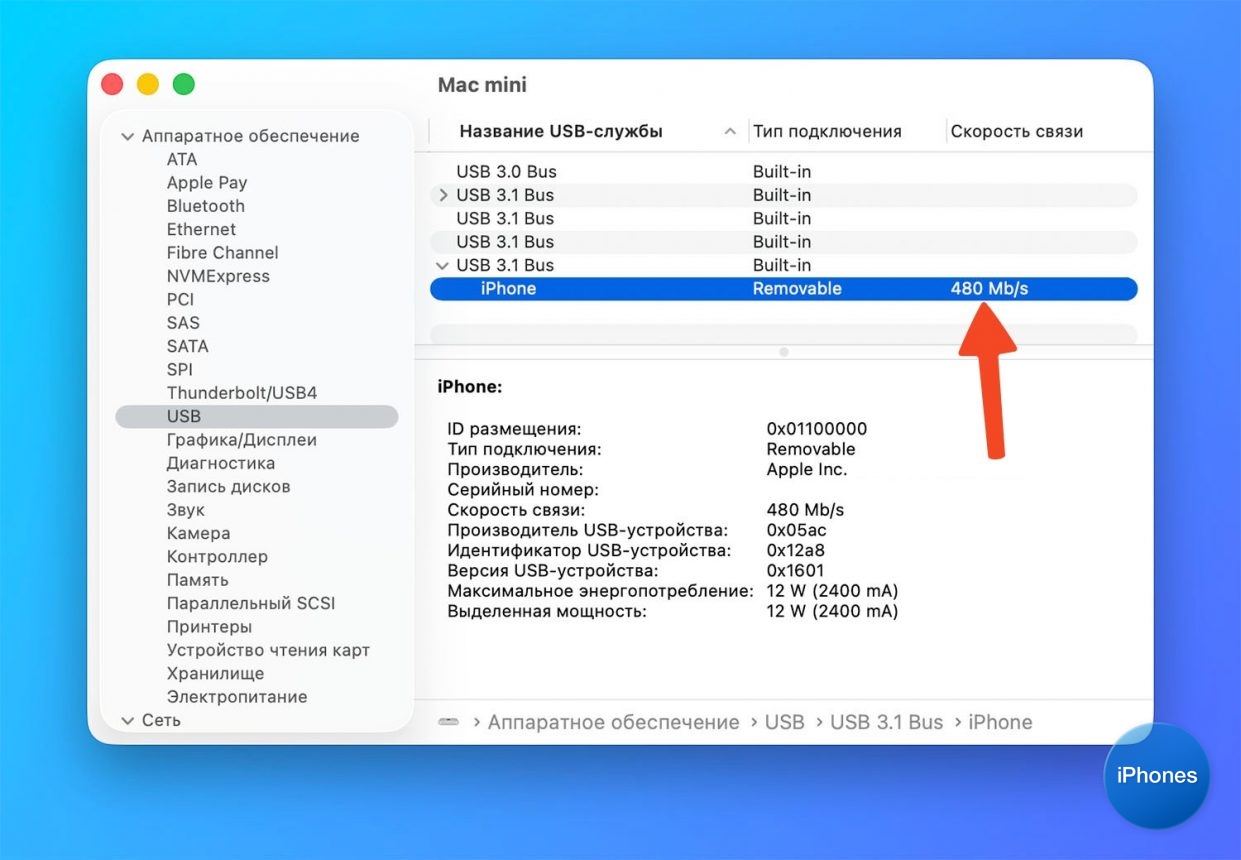
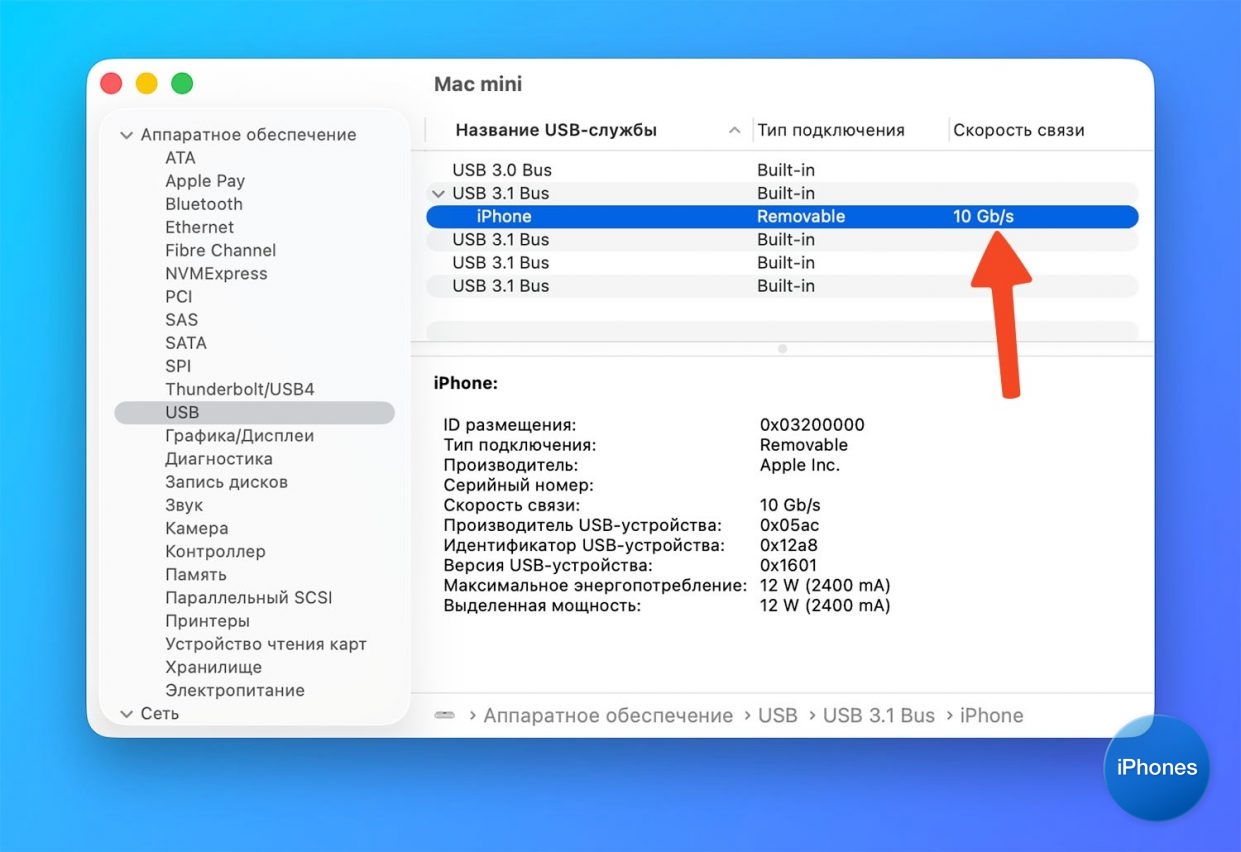
С того момента ничего не изменилось, базовая линейка поддерживает скорость передачи до 480 Мбит/с, Pro – до 10 Гбит/с, причем для этого нужно докупать отдельный кабель, комплектный такую скорость не дает. Зная эта, можно подбирать кабель, ориентируясь на его параметры и отзывы.
А проверить поддерживаемую скорость передачи данных на уже купленном шнурке можно следующим образом.
Как узнать скорость передачи данных с iPhone на Mac
1. Подключите iPhone к Mac при помощи кабеля.
2. На Маке перейдите в раздел – Об этом Mac – Подробнее.
3. В самом низу раздела нажмите Отчет о системе.
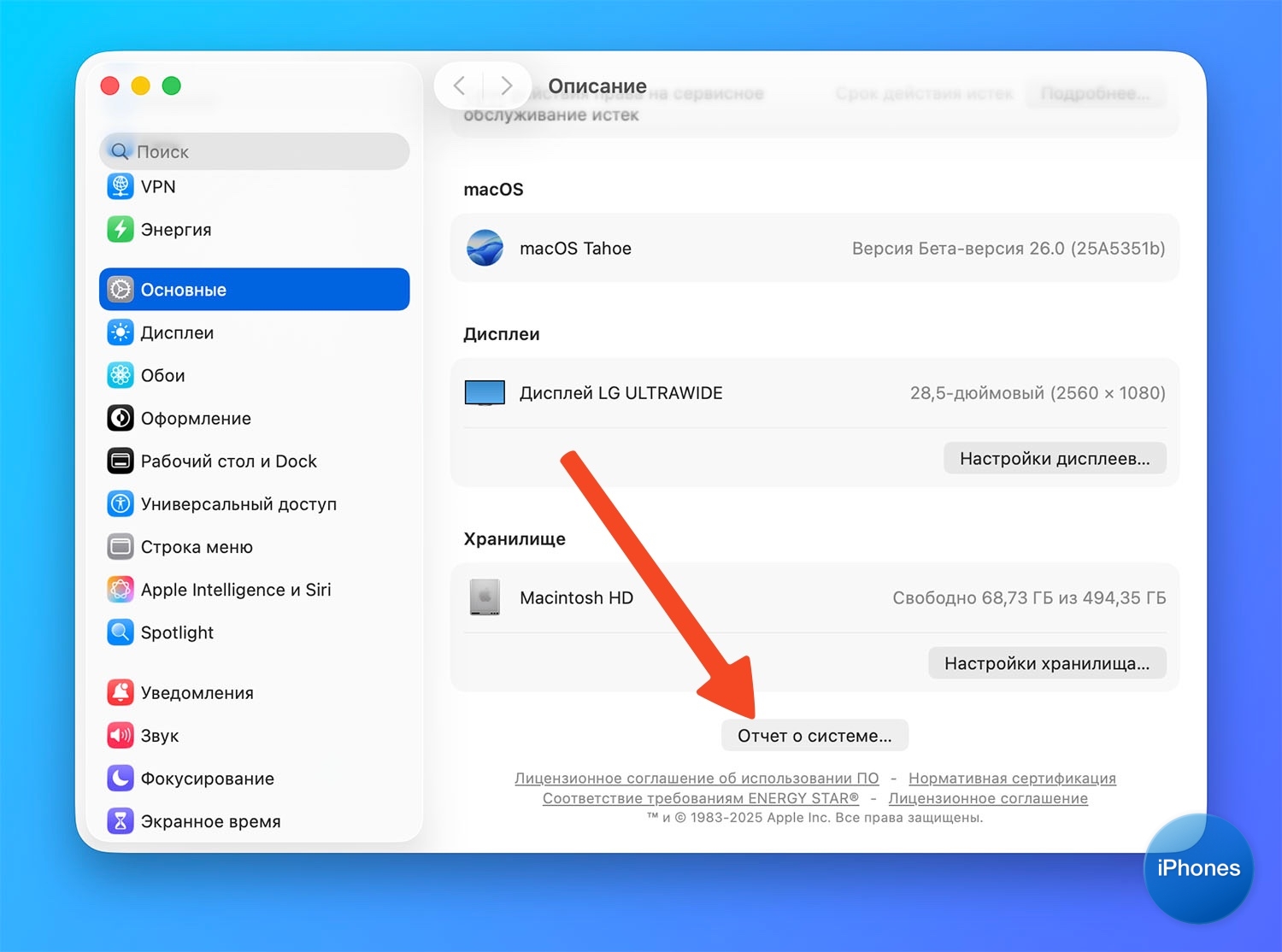
4. Найдите в боковом меню раздел USB. и там подключенный iPhone.
5. Увидите скорость передачи данных, которую поддерживает кабель.
Не нашли то, что искали?
Как на Айфоне отключить быстрый запуск камеры на экране блокировки
 Артём Суровцев
24 января 2026
Артём Суровцев
24 января 2026
Камеру на Айфоне можно запускать разными способами: при помощи кнопки на экране блокировки, через физическую кнопку Camera Control (на последних поколениях смартфонов), привязатьЧитать далее...
Как настроить синхронизацию сообщений на iPhone и Mac
Артём Суровцев
18 января 2026
Синхронизация СМС и iMessage - одна из полезных особенностей экосистемы Apple. Можно получать на компьютер сообщения с кодом подтверждения от банков и сервисов Читать далее...
Как на iPhone запретить Safari предлагать пароли для сайтов
Артём Суровцев
11 января 2026
В iOS можно использовать сторонние менеджеры паролей, например от Google или Яндекс.
Если при этом в Safari будет мешать стандартный генератор паролей iOS, его можно отключить.
Как отключиЧитать далее...
Как отключить звуки зарядного чехла AirPods
Артём Суровцев
5 января 2026
Некоторые модели AirPods издают звуковые сигналы при низком уровне заряда, при подключении к зарядке или при активации поиска наушников через Локатор.
ЗвуковЧитать далее...

Какие правила в комментариях
-

Какой кабель нужно покупать для быстрой передачи данных? Везде только про максимальную мощность зарядки пишут.
Ответить






1 комментарий