

На айфоне полный значок Wi-Fi, а воспроизведение видео постоянно прерывается. Сайты на ноуте открываются медленно, и телевизор в онлайн-кинотеатрах начинает сбрасывать качество картинки. Первая мысль: нужно перезагрузить роутер.
Перезагрузка может помочь на короткий срок. Что делать, если проблемы с Wi-Fi вернулись снова?
Под тормозами в домашней Wi-Fi-сети может скрываться целый комплекс проблем. Не стоит торопиться с выводами и бежать за новым роутером. Рекомендую сначала попробовать разобраться с источником неприятностей.
Попробуем найти, где теряется скорость, с чем это связано и какие действия можно предпринять!
1. Сначала проверяю: проблема на одном устройстве или на всех в домашней сети
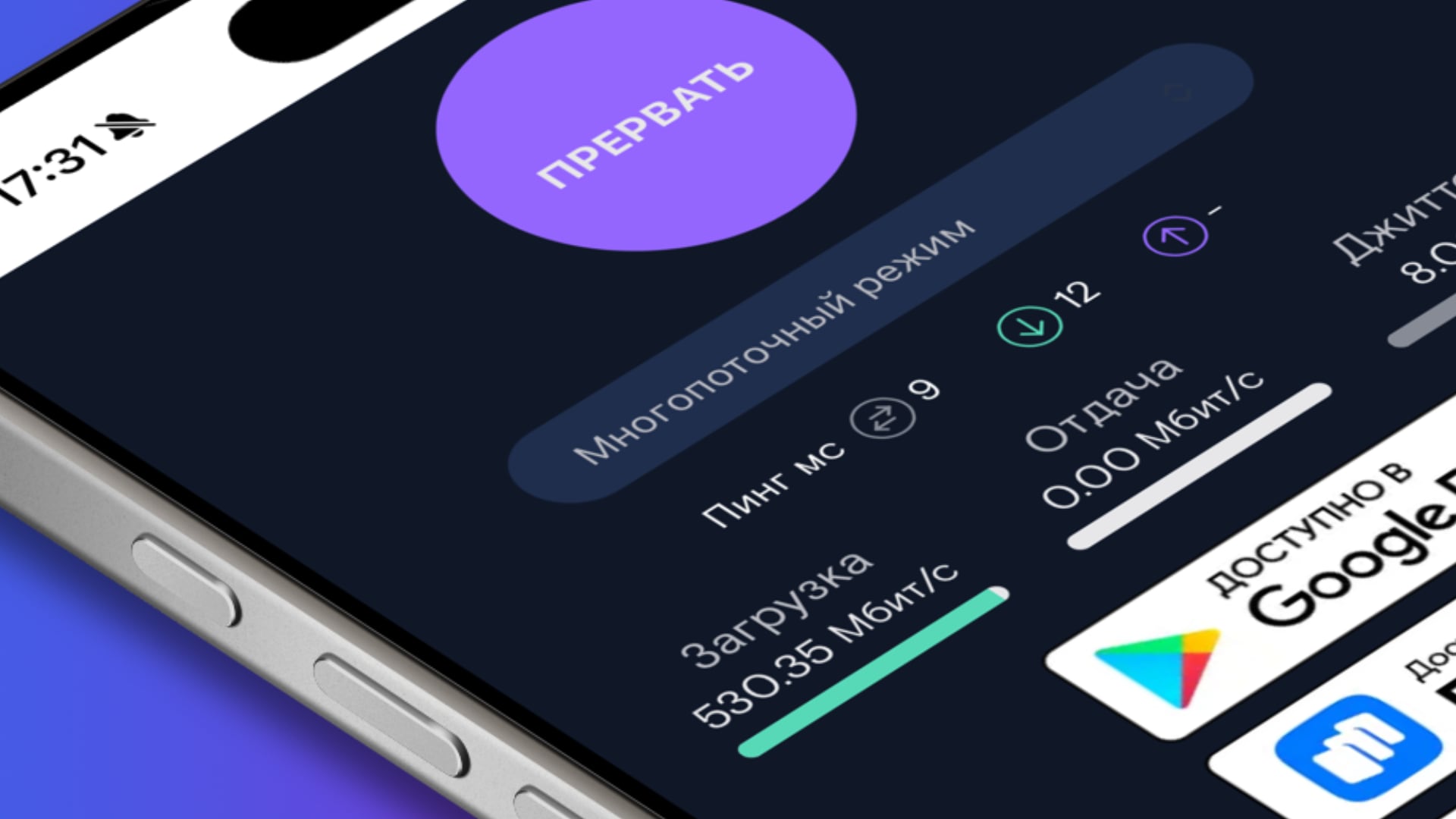
Ситуация: интернет тормозит на айфоне, а MacBook и телевизор работают нормально. В таком случае начать поиск проблем лучше со смартфона. Можно проверить загрузку разных сайтов и приложений.
Чем тестировать скорость интернета? Я обычно делаю несколько замеров в разных сервисах: Яндекс Интернетометр и Спидтест. Обычно этого уже достаточно.
- Если плохо загружается один или несколько ресурсов, проверяю их доступность с помощью одной из разновидностей сервиса Downdetector.
- Если плохо работает загрузка всех ресурсов, переподключаюсь к Wi-Fi и перезагружаю айфон.
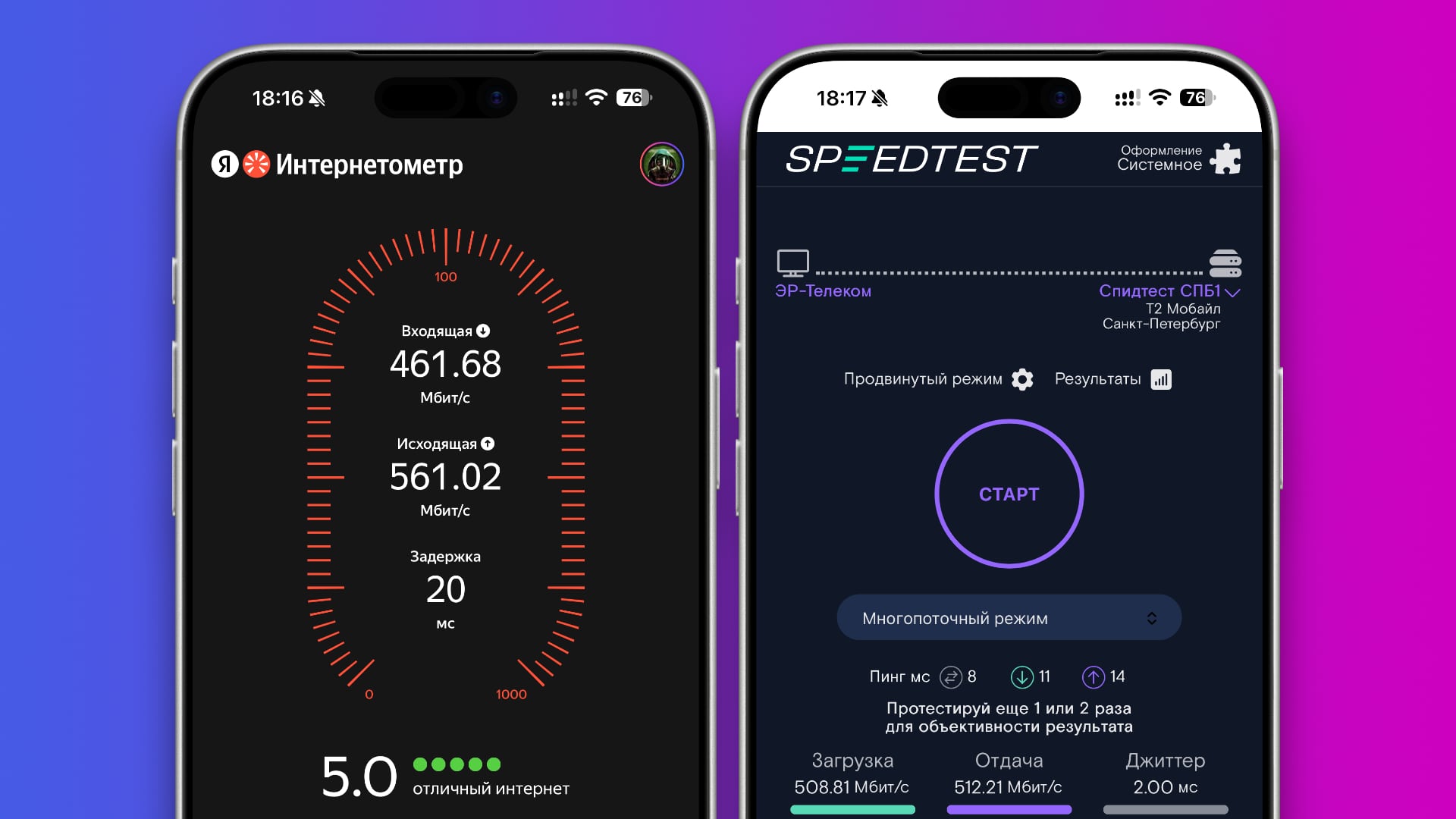
Идём дальше: переподключение к Wi-Fi и перезагрузка айфона не помогли. Запускаем тест скорости в том же месте, где находится роутер, а затем повторяем его там, где обычно используется интернет. На время проверки лучше приостановить загрузку тяжёлых файлов на других устройствах, в том числе воспроизведение 4K-видео на онлайн-платформах.
Второй этап диагностики: проверить работу интернета по проводу. К примеру, я обычно использую комплектный патч-корд от роутера для подключения компьютера к одному из его LAN-портов.
Результаты покажут, в какую сторону думать дальше:
- По кабелю хорошо, по Wi-Fi медленно даже рядом. Проверяем беспроводную сеть.
- Рядом всё нормально, в спальне плохо. Занимаемся покрытием.
- Медленно и по кабелю, и по Wi-Fi. Проверяем подключение к провайдеру, нагрузку и сам роутер.
2. Проверяю, не ограничивает ли скорость обычный кабель

Ситуация: по тарифу заявлена скорость 500 Мбит/с, но стрелка в спидтестах еле добирается до сотни. Здесь нужно заглянуть в характеристики и разобраться со спецификациями портов.
В некоторых старых моделях роутеров WAN-порт, куда заходит интернет от провайдера, рассчитан только на 100 Мбит/с. В таком случае даже самый быстрый гигабитный тариф не сможет преодолеть аппаратное ограничение.
Нечто похожее может встречаться у LAN-портов компьютера.
Также сам провод от роутера к устройству может ограничивать скорость. Бывают ситуации, когда для проводного подключения используют кабели устаревшего формата, который обеспечивает максимальную скорость до 100 Мбит/с.

Для соединения выше 100 Мбит/с необходимо использовать кабели Cat. 5e или Cat. 6. Как их отличить? Самое простое: посмотреть маркировку на кабеле. Производители зачастую наносят информацию на оболочку.
Следующий шаг: проверить фиксацию коннектора в роутере и целостность провода. Переподключаю кабель и осматриваю его состояние.
Если проводное соединение остаётся медленным и есть признаки повреждения кабеля (например, он перегнулся или его повредили домашние животные), можно обращаться с проблемой к провайдеру. Специалист поддержки может для дополнительных проверок попросить подключить компьютер напрямую к проводу провайдера, чтобы исключить проблемы на стороне роутера.
3. Достаю роутер из шкафа: исправляю проблемы с покрытием

Ситуация: роутер установлен в самом неприглядном месте, например в прихожей. Кабель рядом и индикаторы не мешают. В таком сценарии упускается важный момент: пользоваться интернетом мы потом идём через две стены в другую комнату.
До экспериментов с настройками я пробую перестановку. Ставлю роутер на открытое место где-нибудь в середине квартиры.
Так покрытие беспроводной сетью остальных комнат будет равномернее. После этого повторяю замеры.

Рекомендация: лучше устанавливать роутер ближе к комнатам, где Wi-Fi будет наиболее активно использоваться. По возможности стоит выбрать для установки точку выше пола с наименьшим количеством препятствий на пути сигнала.
Не стоит торопиться со сверлением стен под крепления и прокладкой нового кабеля. Текущая перестановка необходима, чтобы ответить на вопрос: помогает ли смена расположения?
Если после смены локации роутер заработал должным образом, есть смысл в его перестановке. В противном случае возвращаемся к проверкам.
4. Разбираюсь с диапазоном и каналами: анализирую соседние сети
Ситуция: есть две сети 2,4 и 5 ГГц, и они ведут себя очень по-разному. Одна не раскрывает всю заявленную скорость по тарифу, а вторая не пробивается к дальней комнате.
На 2,4 ГГц обычно проще получить связь через препятствия, но этот диапазон сильнее загружен соседними сетями и другими устройствами. На 5 ГГц зачастую доступна более высокая скорость, зато за несколькими стенами преимущество может исчезнуть. Как вообще понять, какой диапазон подобрать правильно?
Узнать используемый диапазон можно в приложении или веб-интерфейсе роутера.
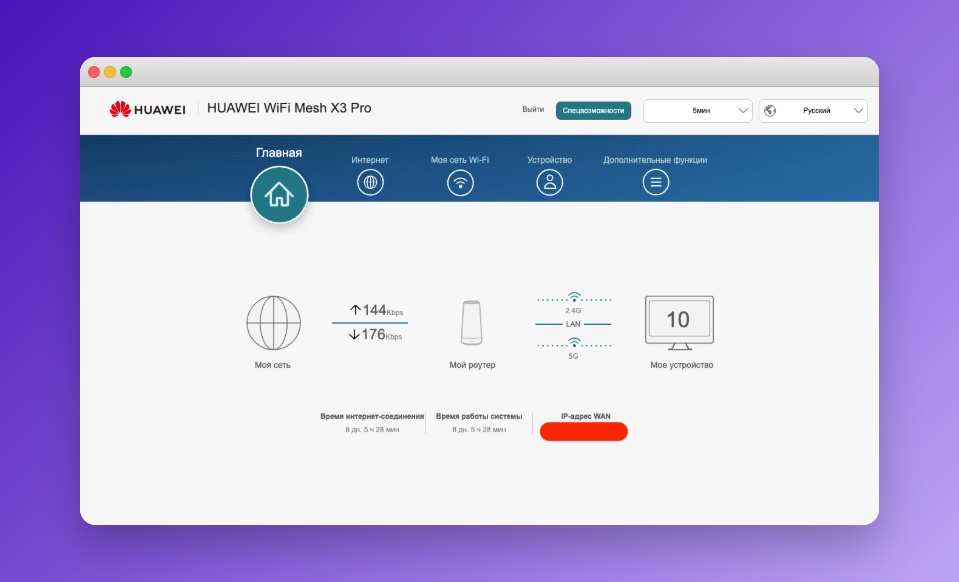
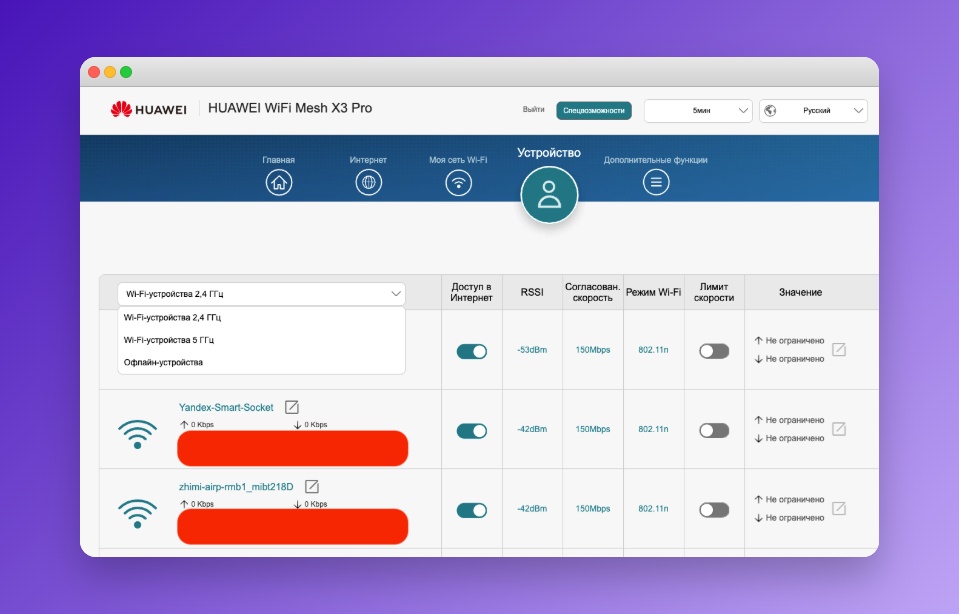
Подобрать наиболее подходящий диапазон рекомендую так: сначала подключаемся к одной сети, например 5 ГГц, а затем перемещаемся по помещению и смотрим, как меняется результат тестирования скорости. Потом проделываем то же самое, но уже в диапазоне 2,4 ГГц.
Двухдиапазонные роутеры, которые работают одновременно в диапазонах 2,4 и 5 ГГц, чаще всего по умолчанию создают две сети. Это самый правильный вариант для подключения устройств, которые поддерживают только диапазон 2,4 ГГц. Актуальные модели роутеров позволяют объединять два диапазона в одну сеть, но некоторые устройства умного дома с этой функцией могут работать некорректно.
С каналами всё гораздо проще. Я доверяюсь автоматике. В актуальных моделях роутеров хорошо реализован автоматический выбор канала.
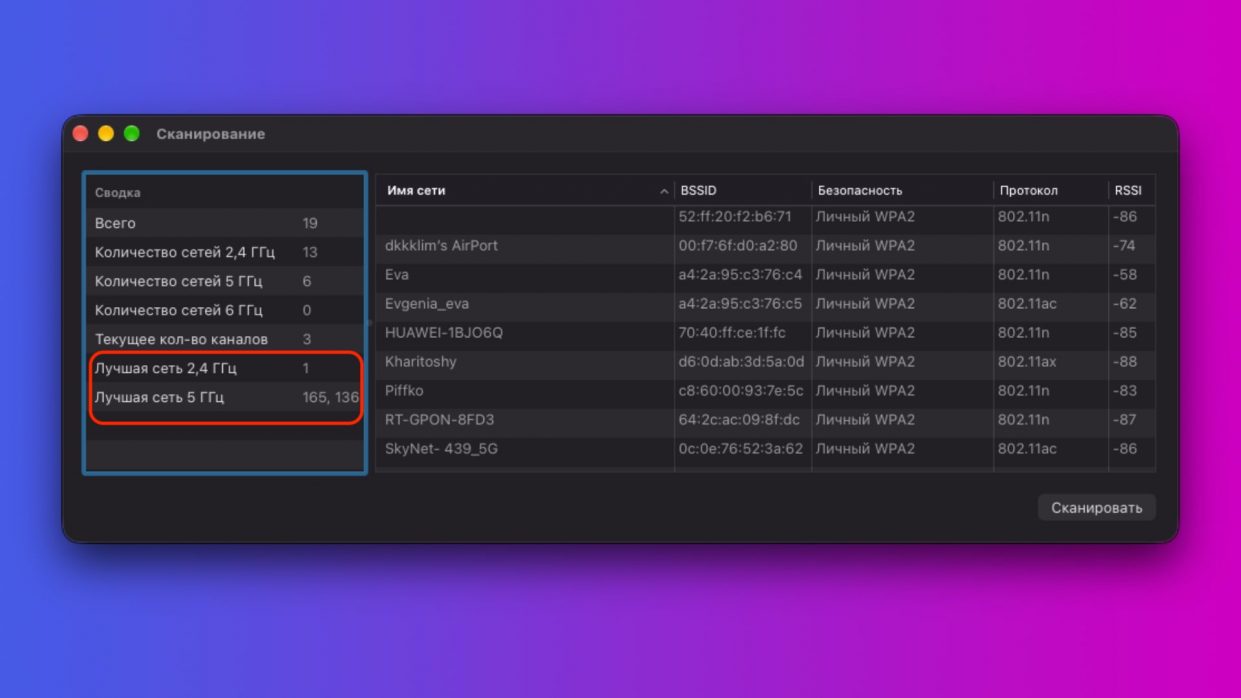
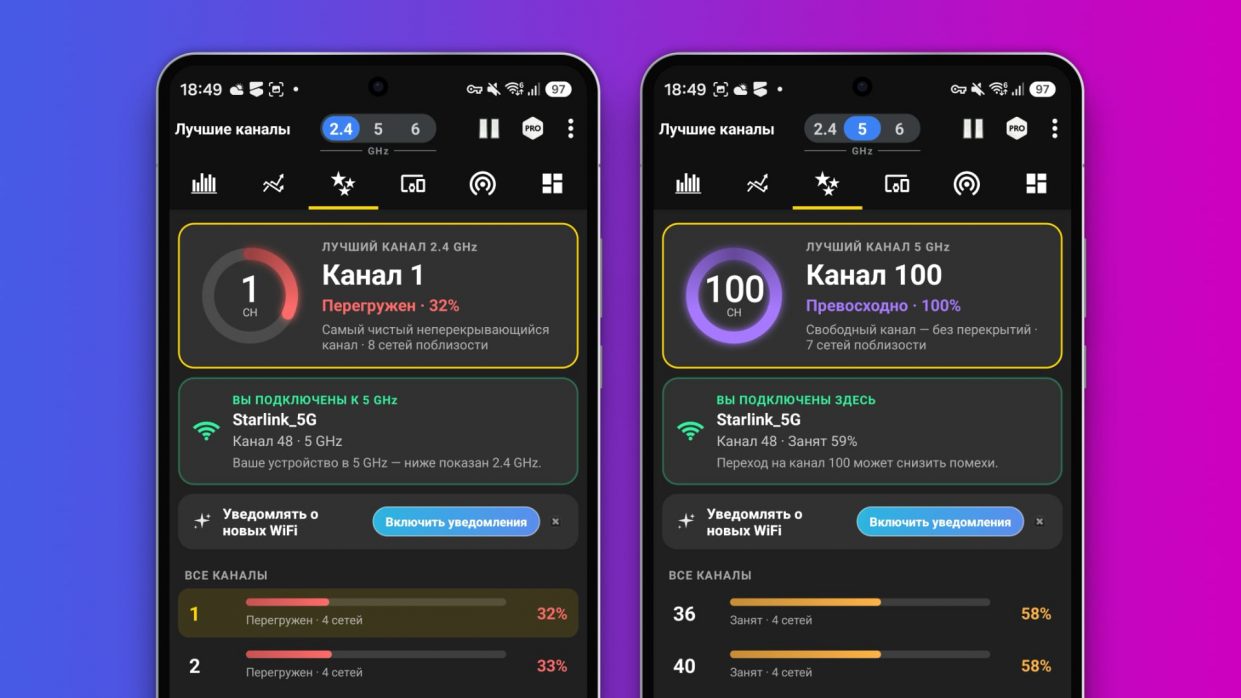
Однако бывают случаи, когда автоматика работает неудачно. Тогда имеет смысл подбирать канал в зависимости от сетевой загрузки. Сначала смотрим, что используют соседи.
На macOS: зажимаем клавишу Option (⌥) и нажимаем на значок Wi-Fi в строке меню → выбираем «Открыть Беспроводную диагностику» (Open Wireless Diagnostics) → в верхнем меню открываем «Окно» → «Сканирование» → нажимаем «Сканировать сейчас» и смотрим результат в строках «Лучшая сеть 2,4 ГГц» и «Лучшая сеть 5 ГГц». Там отобразятся оптимальные каналы.
На Android: используем приложение WiFi Analyzer → переходим в раздел «Лучшие каналы» → выбираем диапазон в верхней части экрана (2,4, 5 или 6 ГГц) и смотрим отчёт о перегрузке и уровень загруженности других каналов.
На Windows: используем утилиты WiFi Analyzer или WifiInfoView.
На основе полученных данных выбираем канал в приложении или веб-интерфейсе роутера.
5. Смотрю, кто занимает интернет прямо сейчас
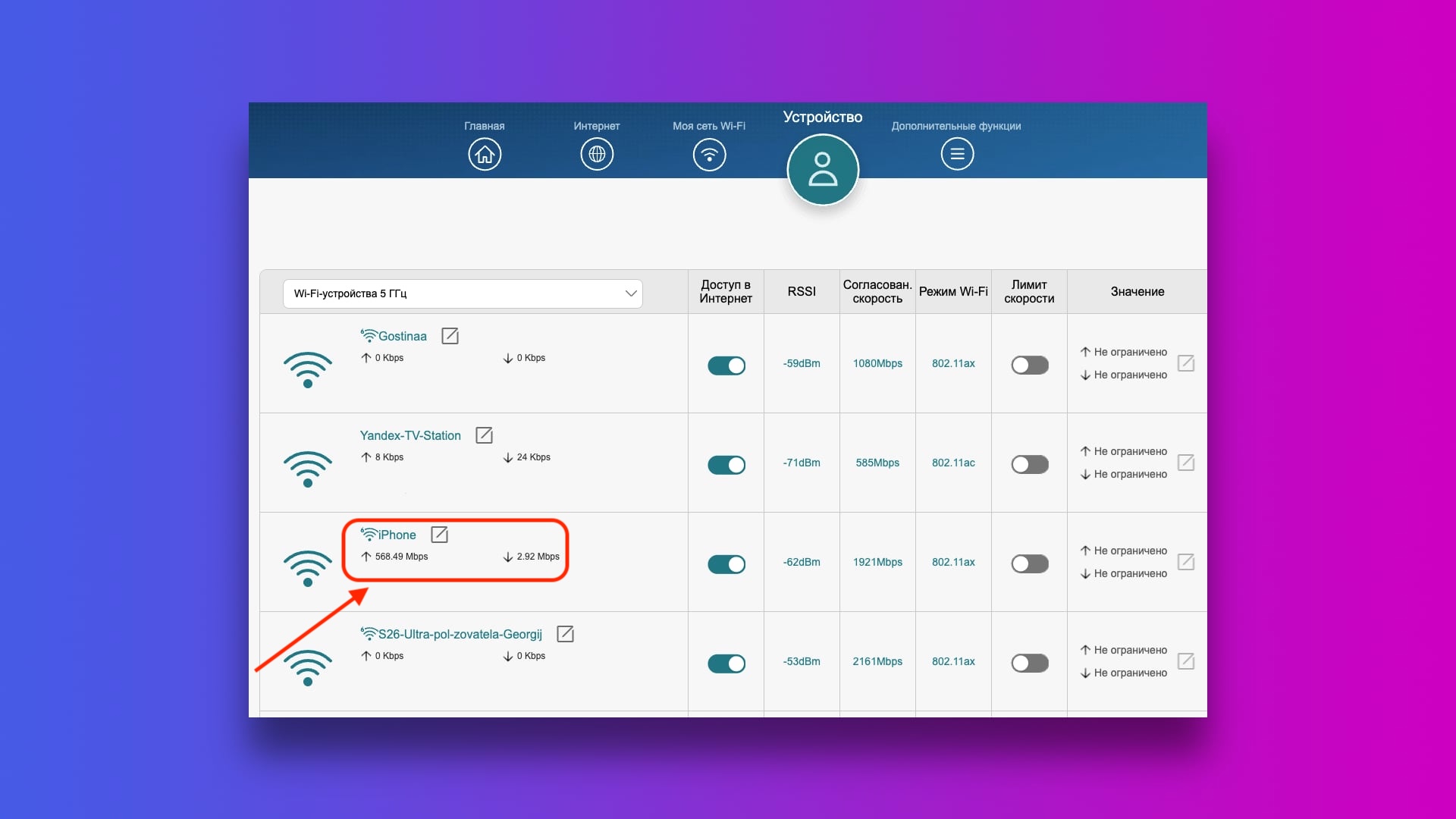
Ситуация: до запуска загрузки тяжёлых файлов всё работает прекрасно. Внезапно консоль начинает скачивать обновление или кто-то на ноутбуке начинает выгружать резервные копии в облако, и видеозвонок сразу посыпался, а сайты начали открываться с паузами.
Здесь имеет смысл посмотреть список подключённых устройств и текущий трафик в интерфейсе роутера. Сразу стоит обратить внимание на активные соединения.
Для проверки приостанавливаем все загрузки. Если связь сразу ожила, причина проблемы с соединением становится понятнее.
При полностью занятом канале может сильно расти задержка: пакеты скапливаются в очереди. Высокая скорость скачивания не гарантирует, что одновременно будет удобно общаться по видеосвязи и комфортно играть.
В зависимости от роутера помочь могут ограничение скорости отдельных загрузок, приоритет для рабочего устройства или SQM, если такая функция поддерживается. SQM управляет очередями и помогает уменьшить задержку под нагрузкой.
6. Проверяю VPN, если скорость пропала после его включения

Ситуация: включил VPN и все соединения поотваливались. Или на одном устройстве всё нормально, а на другом ничего не загружается. VPN может работать на айфоне, компьютере или непосредственно на роутере. В последнем случае через него могут подключаться сразу несколько домашних устройств.
Если после включения VPN скорость заметно падает, проверяем результаты с ним и без него на обычном доступном сайте. Затем пробуем использовать другой сервер.
Рассмотрим дополнительный сценарий: тест скорости хороший, но браузер долго начинает открывать страницы. При таком раскладе проблема может быть в DNS.
Кратко о том, что такое DNS: Domain Name System — это система, которая преобразует понятные адреса сайтов (например, google.com) в IP-адреса серверов (142.250.185.206). DNS работает как телефонная книга интернета.
Смена DNS иногда сокращает ожидание, если текущий сервер отвечает медленно или работает со сбоями.
Где меняются настройки DNS (их можно сменить глобально на роутере или в операционной системе конкретного устойства:
-
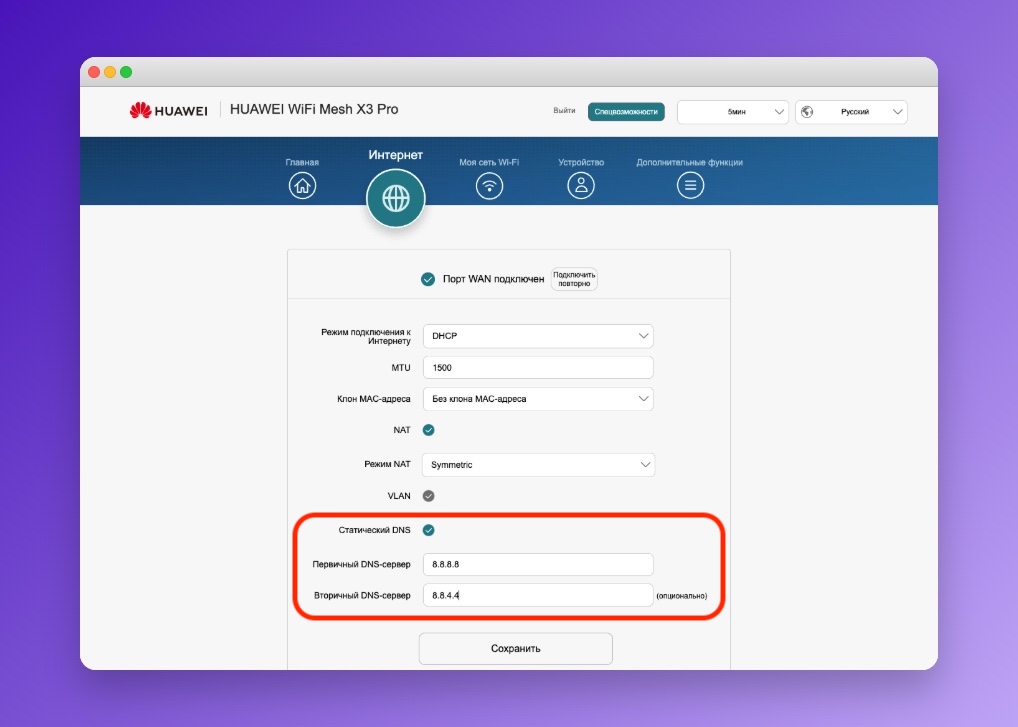
Показываю на примере роутера Huawei: открываем веб-интерфейс, в моем случае он расположен по адресу http://192.168.3.1/ → Интернет → Статический DNS → выбиваем в оба поля адрес DNS-сервера, а затем жмём Сохранить. В зависимости от производителя роутера путь может различаться, а некоторые модели после сохранения могут потребовать перезагрузку.
-
В macOS: Системные настройки → Сеть → выбрать активное Wi-Fi соединение → Подробнее → DNS → нажимаем + и добавляем адреса, а при необходимости старые и неиспользуемые можно удалить.
-
На Windows: Параметры → Сеть и Интернет → выбираем активное соединение → Назначение DNS-сервера → Изменить → меняем на Вручную → выбираем IPv4 и вбиваем адреса DNS-сервера.
Какие DNS-серверы можно попробовать:
- Google Public DNS: 8.8.8.8 (основной) и 8.8.4.4 (резервный)
- Cloudflare DNS: 1.1.1.1 (основной) и 1.0.0.1 (резервный)
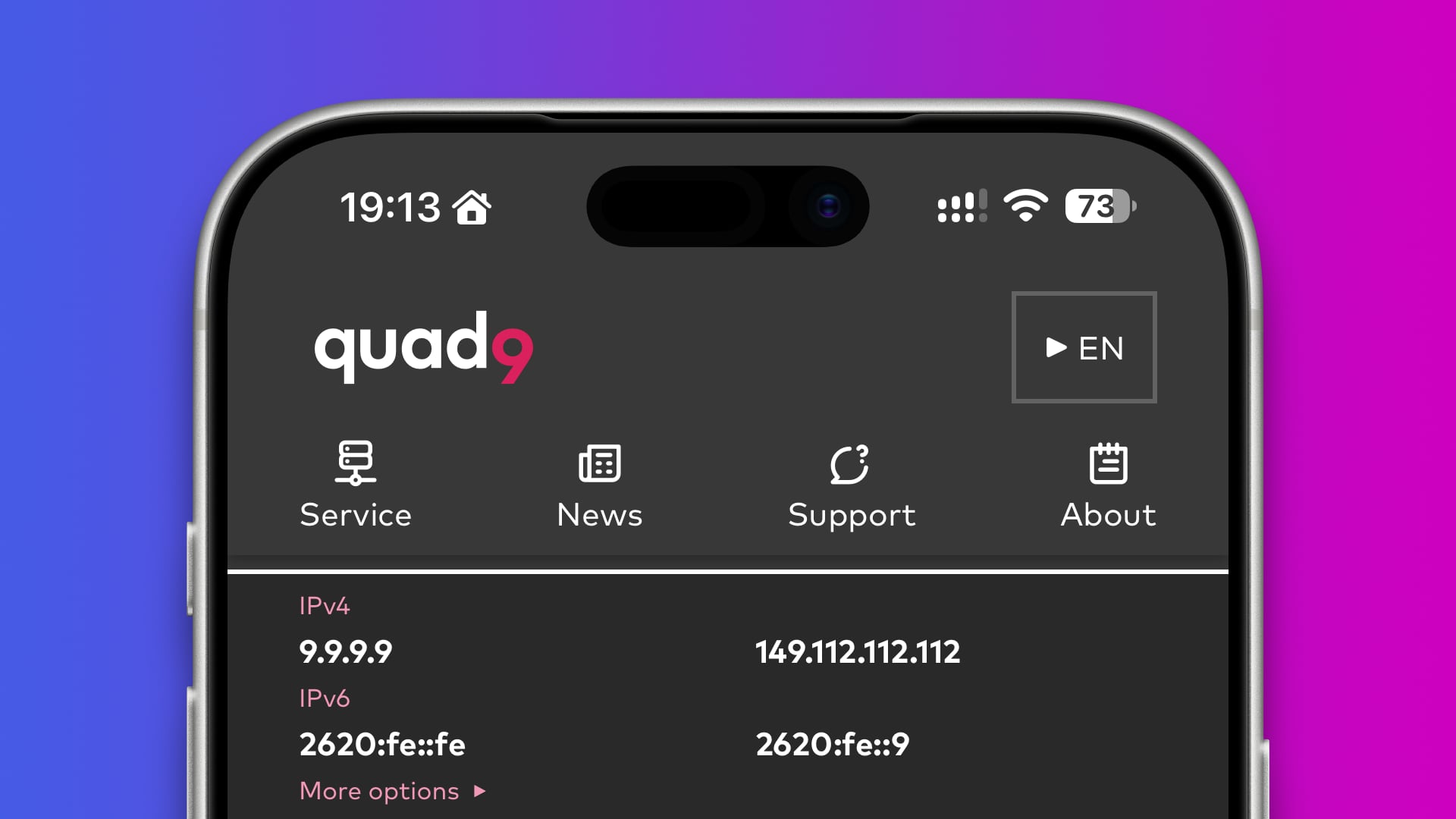
- Quad9 с блокировкой вредоносных доменов: 9.9.9.9 (основной) и 149.112.112.112 (резервный)
- AdGuard DNS с блокировкой рекламы и трекеров: 94.140.14.14 (основной) и 94.140.15.15 (резервный)
- OpenDNS от Cisco: 208.67.222.222 (основной) и 208.67.220.220 (резервный)
- Яндекс DNS: 77.88.8.8 (основной) и 77.88.8.1 (резервный)
Для проверки пробуем сначала поменять DNS на одном устройстве. Так проще оценить результат и всё вернуть.
7. Если плохо только в дальней комнате, думаю о второй точке

Ситуация: рядом с роутером со скоростью всё в порядке, а за несколькими стенами связь начинает работать нестабильно. В таком случае проблема может быть с покрытием, и я бы уже рассматривал установку репитера или сборку Mesh-системы.
Самое главное: не ошибиться с установкой дополнительного модуля. Не стоит его размещать в самой удалённой комнате, поскольку ему также важен беспроводной сигнал для ретрансляции или увеличения покрытия. Лучше использовать размещение примерно на полпути к зоне, куда не достаёт основной роутер.
Наиболее надёжный вариант: по возможности проложить провод к дополнительной точке, подключив её по Ethernet. В таком случае связь между ней и основным роутером не будет зависеть от беспроводного сигнала.
8. Наконец, перезагружаю роутер, но не сбрасываю

Ситуация: все предыдущие проверки и рекомендуемые исправления не дали результатов и роутер ведёт себя странно. Настало время для перезагрузки. Для этого используем приложение, веб-интерфейс с настройками или просто отключаем роутер от питания, а затем включаем его снова.
Важно: запланированная перезагрузка скрывает симптом, но не устраняет проблемы со сбоями в работе.
Перезапуск помог на несколько часов, а затем проблемы вернулись? Продолжаем поиски.
Начинаем с вентиляции. Не стоит накрывать роутер или ставить его рядом с другими источниками тепла. Это может привести к перегреву и в дальнейшем повлиять на стабильность работы.
Проверяем наличие обновлений прошивки. Для этого рекомендую использовать штатные инструменты обновления в приложении или веб-интерфейсе, которые проверяют наличие новых версий на серверах производителя.
9. Ничего не помогло: пора менять роутер

Ситуация: все предыдущие диагностики и способы устранения проблем в беспроводной сети не помогли, надо менять роутер.
Чаще всего роутеры меняют банально потому, что они технически устарели и износились: не справляются с нагрузкой на домашние сети, поскольку растут скорости интернета и количество подключаемых устройств. Не стоит забывать, что, помимо смартфонов, планшетов, ноутбуков и телевизоров, устройства умного дома также используют Wi-Fi, в том числе роботы-пылесосы и прочие бытовые приборы.
Также заменить роутер стоит, если у вашего есть технические ограничения, постыдные в 2026 году. Например, WAN-порт (куда вставляется кабель от провайдера) у вас пропускает лишь 100 Мбит/с при более быстром тарифе.
При выборе нового роутера ориентируемся на максимальную скорость тарифа и площадь дома. Если устройство приобретается в просторную квартиру или загородный дом, возможно, имеет смысл сразу рассмотреть покупку Mesh-системы с несколькими модулями.
Что купить. Я подобрал три модели под разные задачи и кошелёк. Также в качестве примера не забыл добавить одну Mesh-систему для тех, кому нужно сразу развернуть Wi-Fi в просторной квартире или доме.
Mercusys AC12: для базовых задач
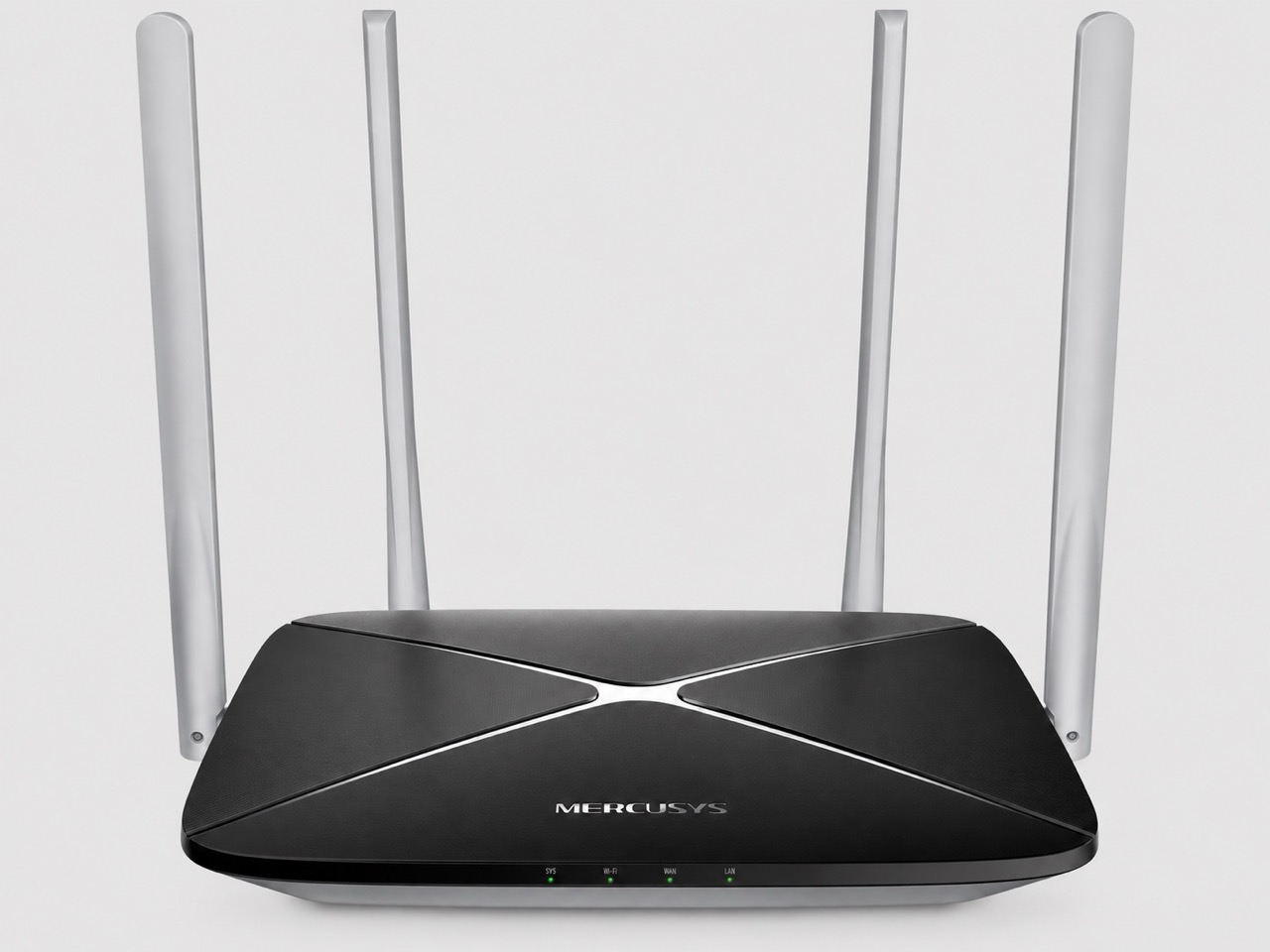
Простой двухдиапазонный роутер с Wi-Fi 5 для повседневных задач: сайтов, видеосвязи и просмотра видео. Подойдёт для домашнего тарифа до 100 Мбит/с.
Плюсы:
- Четыре внешние антенны по 5 дБи
- Четыре LAN-порта
- Простая пошаговая настройка через веб-интерфейс.
👉🏻 Цена: от 1842 р.
Netcraze Speedster: старый знакомый кинетик под новым брендом
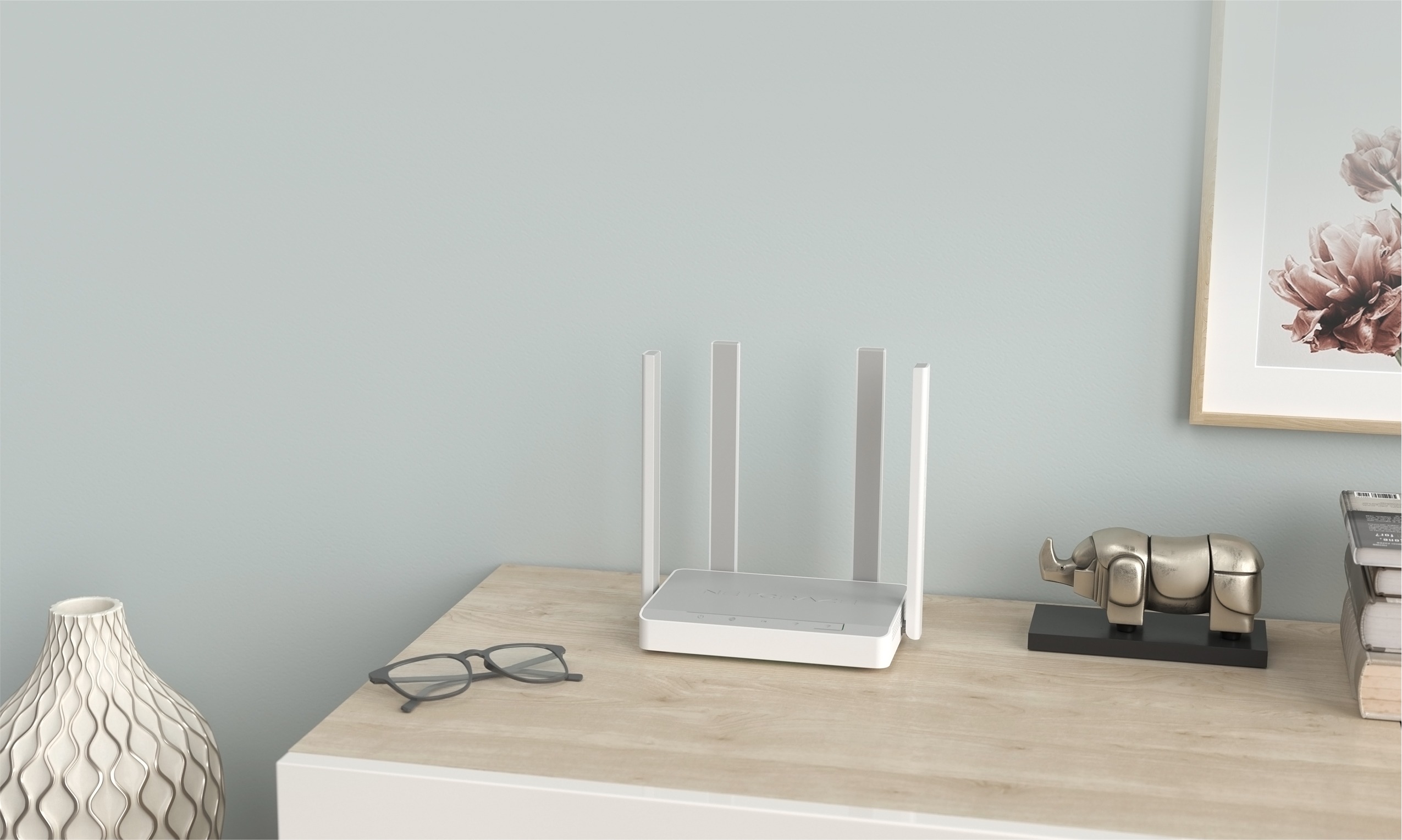
Бренд Keenetic с 2025 года в России переименовали в Netcraze и он теперь выпускает устройства под этим названием. Speedster представляет категорию устройств с оптимальным соотношением цены и характеристик.
Плюсы:
- Гигабитные порты, четыре разъёма
- Два диапазона одновременно: 2,4 ГГц до 300 Мбит/с, 5 ГГц до 867 Мбит/с
- Поддержка Mesh: можно добавить совместимые устройства для покрытия дальних комнат
- Переключатель «роутер/ретранслятор» на корпусе, удобно менять роль устройства
- Удобная настройка через приложение или веб-интерфейс
👉🏻 Цена: от 6796 руб.
ASUS RT-BE88U: когда нужно всё, сразу и надолго
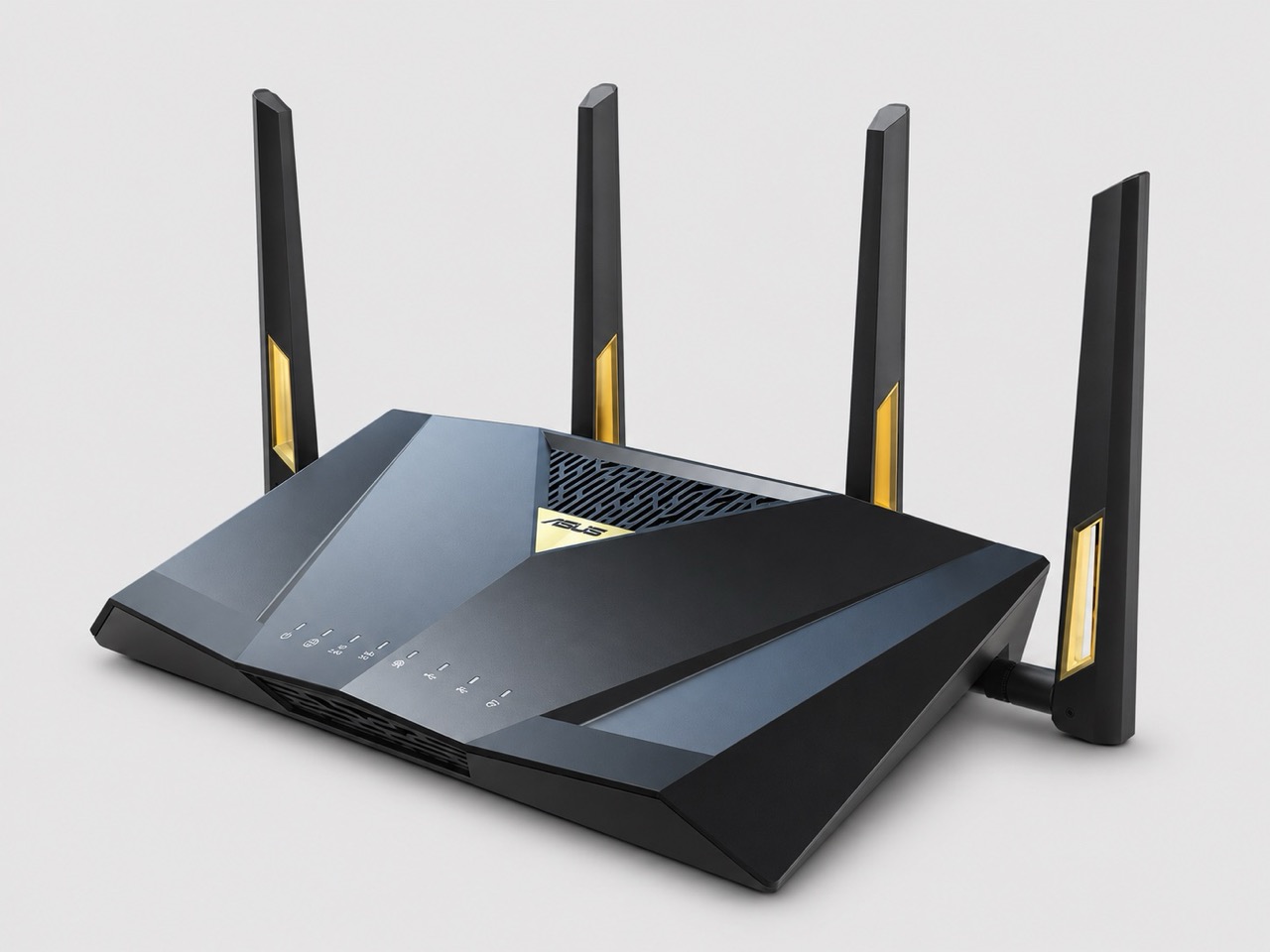
Мощный двухдиапазонный роутер с Wi-Fi 7 для быстрого интернета, игр и домашней сети с большим количеством устройств. Модель из категории взять, закрыть все запросы по беспроводному интернету, а затем забыть об этом надолго.
Плюсы:
- Wi-Fi 7 с поддержкой MLO
- Быстрые проводные подключения: один Ethernet-порт 10 Гбит/с, один SFP+ 10 Гбит/с, четыре порта 2,5 Гбит/с и четыре гигабитных
- Четырёхъядерный процессор 2,6 ГГц и 2 ГБ оперативной памяти
- Поддержка AiMesh: можно расширить покрытие совместимыми роутерами ASUS
- Приоритизация игрового трафика
USB 3.2 Gen 1 для общего доступа к накопителю или резервного интернета через смартфон
👉🏻 Цена: от 28 000 руб.
Tp-link Deco X50: закрываем вопрос с Wi-Fi в больших квартирах и домах
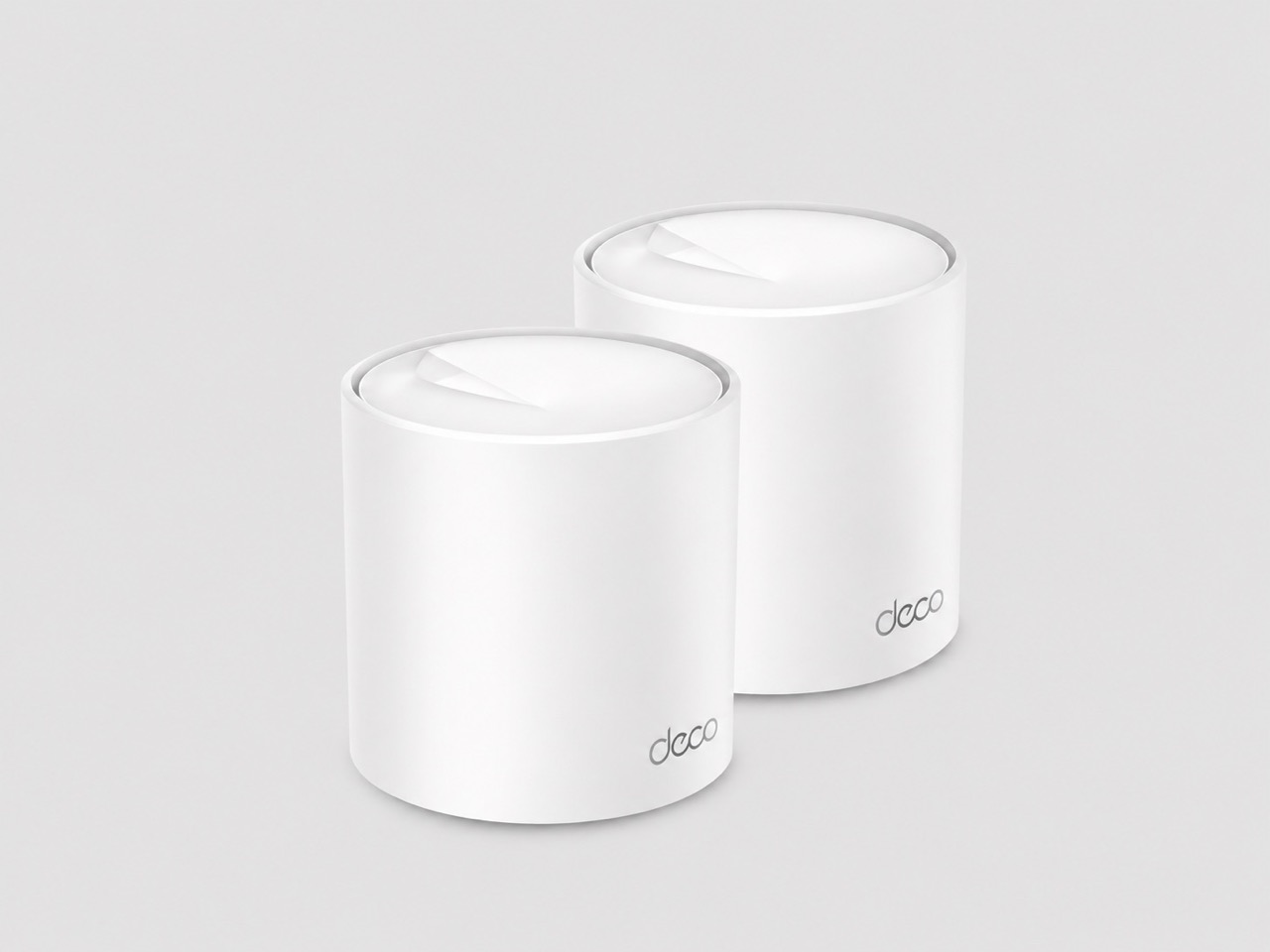
В примере сразу комплект из двух модулей, которые при необходимости можно докупать дополнительно. Такой вариант удобен для постепенного развёртывании сети, чтобы не приобретать сразу лишние устройства.
Плюсы:
- Бесшовный роуминг: совместимые устройства переключаются между модулями при перемещении по дому
- Wi-Fi 6 AX3000 до 2402 Мбит/с на 5 ГГц и до 574 Мбит/с на 2,4 ГГц
- Соединение модулей по Wi-Fi или кабелю
- Три гигабитных порта на каждом модуле
- Простая настройка через приложение Deco
👉🏻 Цена: от 16 350 руб.
Что в итоге
Предлагаю кратко подытожить: начинать рекомендую со сравнения скорости на разных устройствах, рядом с роутером и в дальней комнате, по Wi-Fi и по кабелю. Сразу после этого станет понятнее, в какую сторону двигаться дальше.
Следом решаем выявленные проблемы: меняем повреждённый провод, переставляем роутер и проверяем настройки беспроводной сети.
Покупку нового роутера откладываем до случая, когда будет понятно, что у текущего устройства есть значительные ограничения или явная неисправность в работе, например систематический перегрев.









1 комментарий