
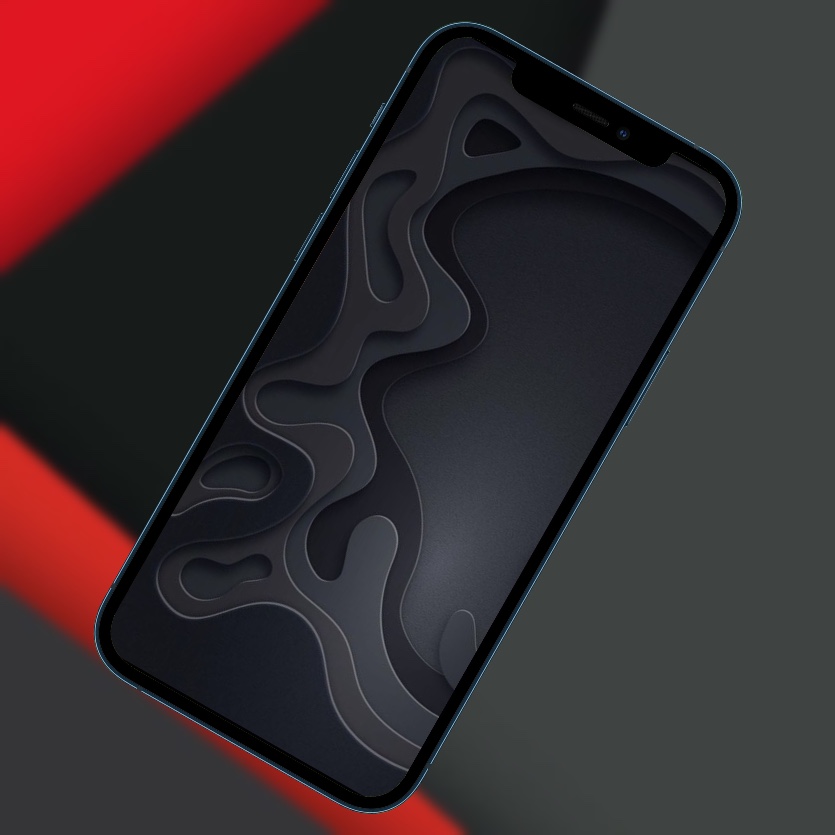
Пора сменить изображения на рабочем столе. На этот раз предлагаем тёмные.
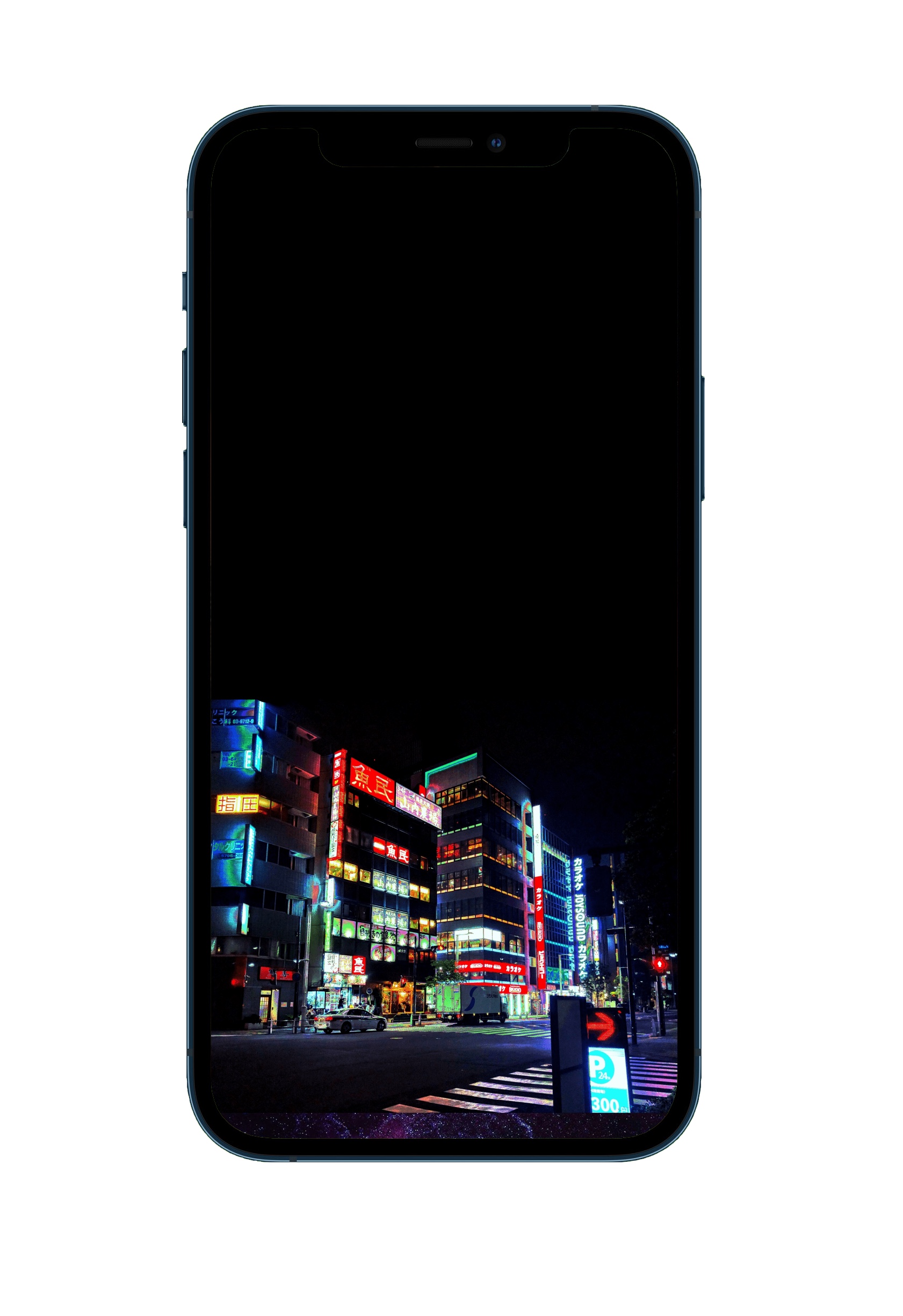
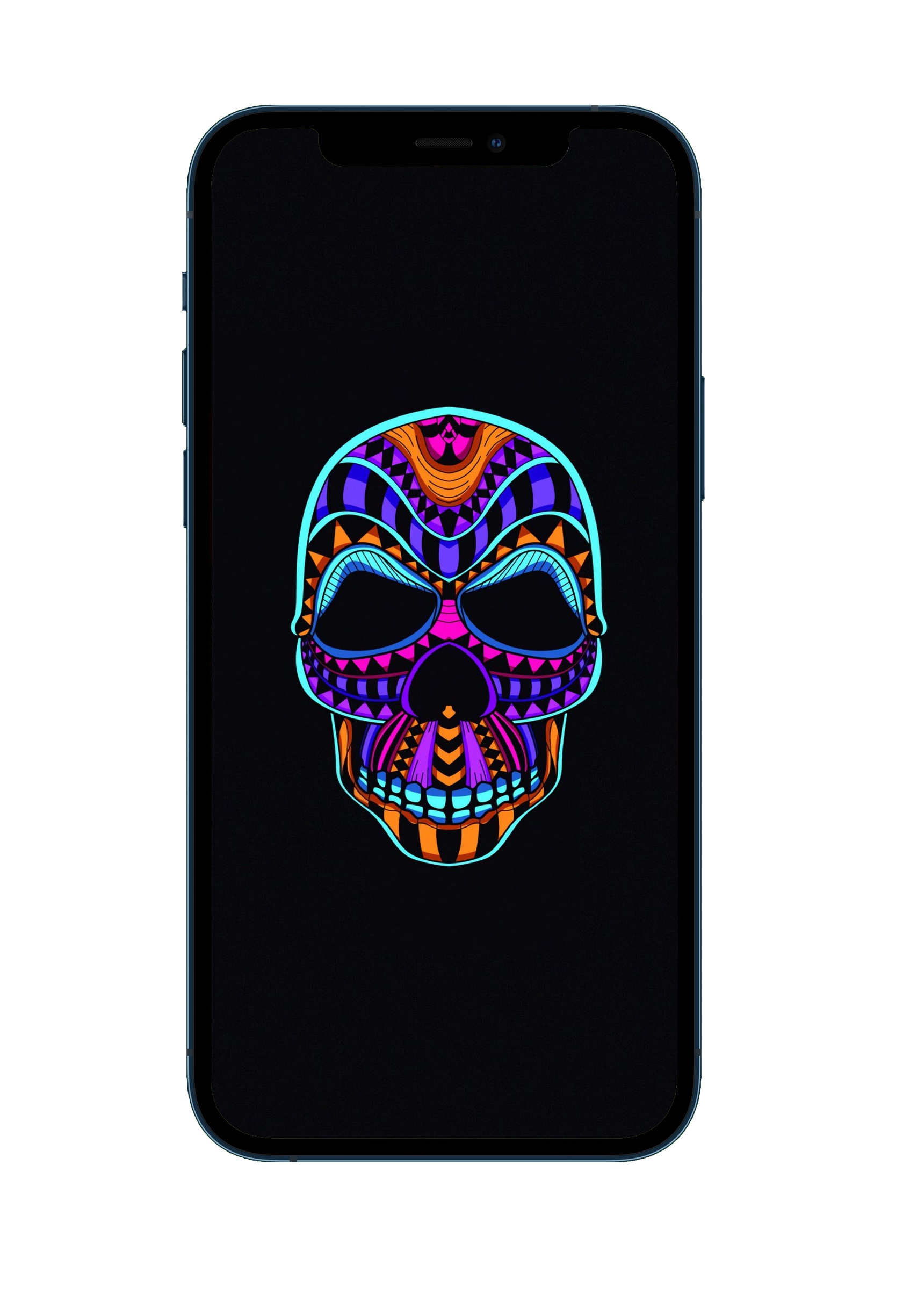
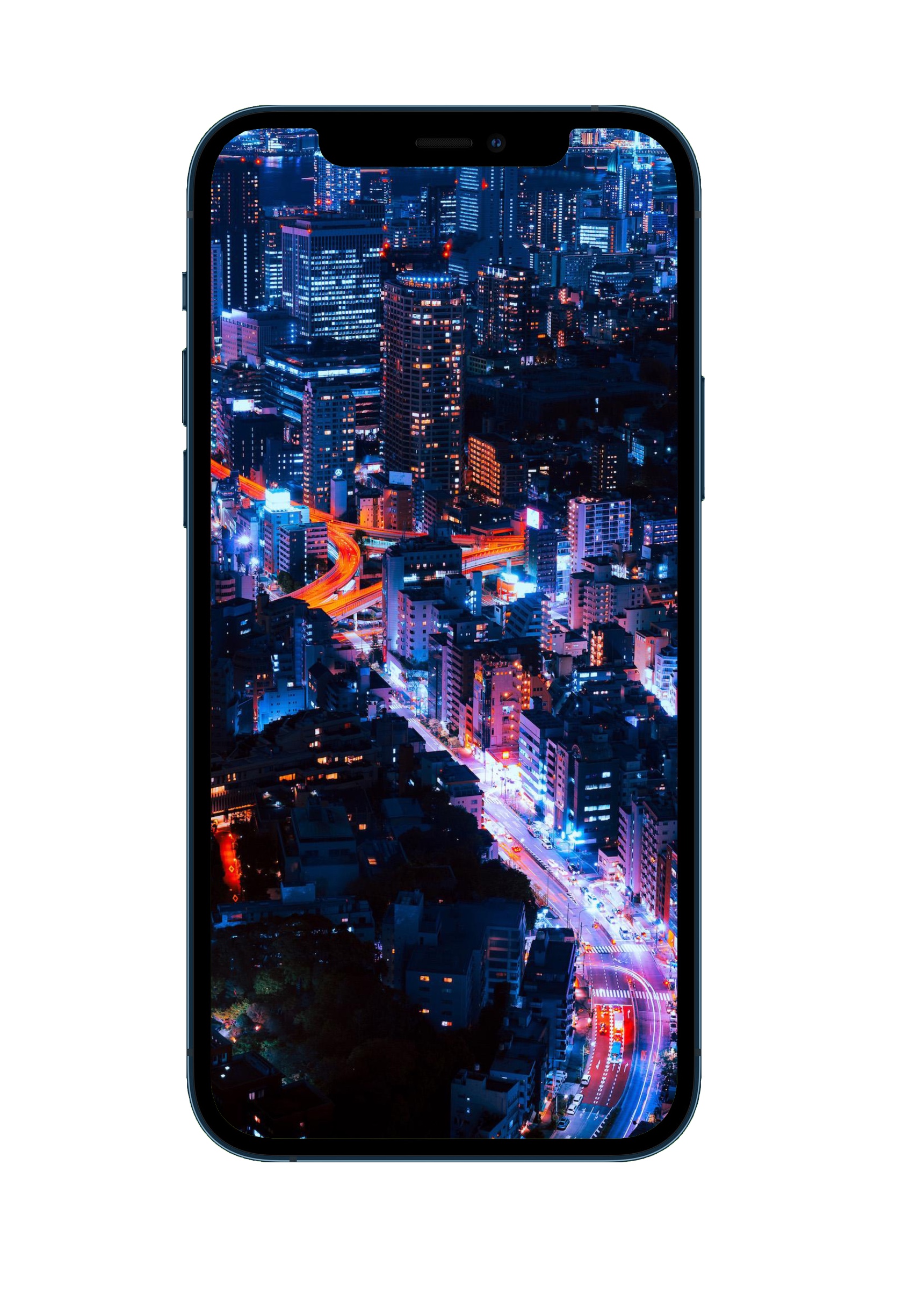
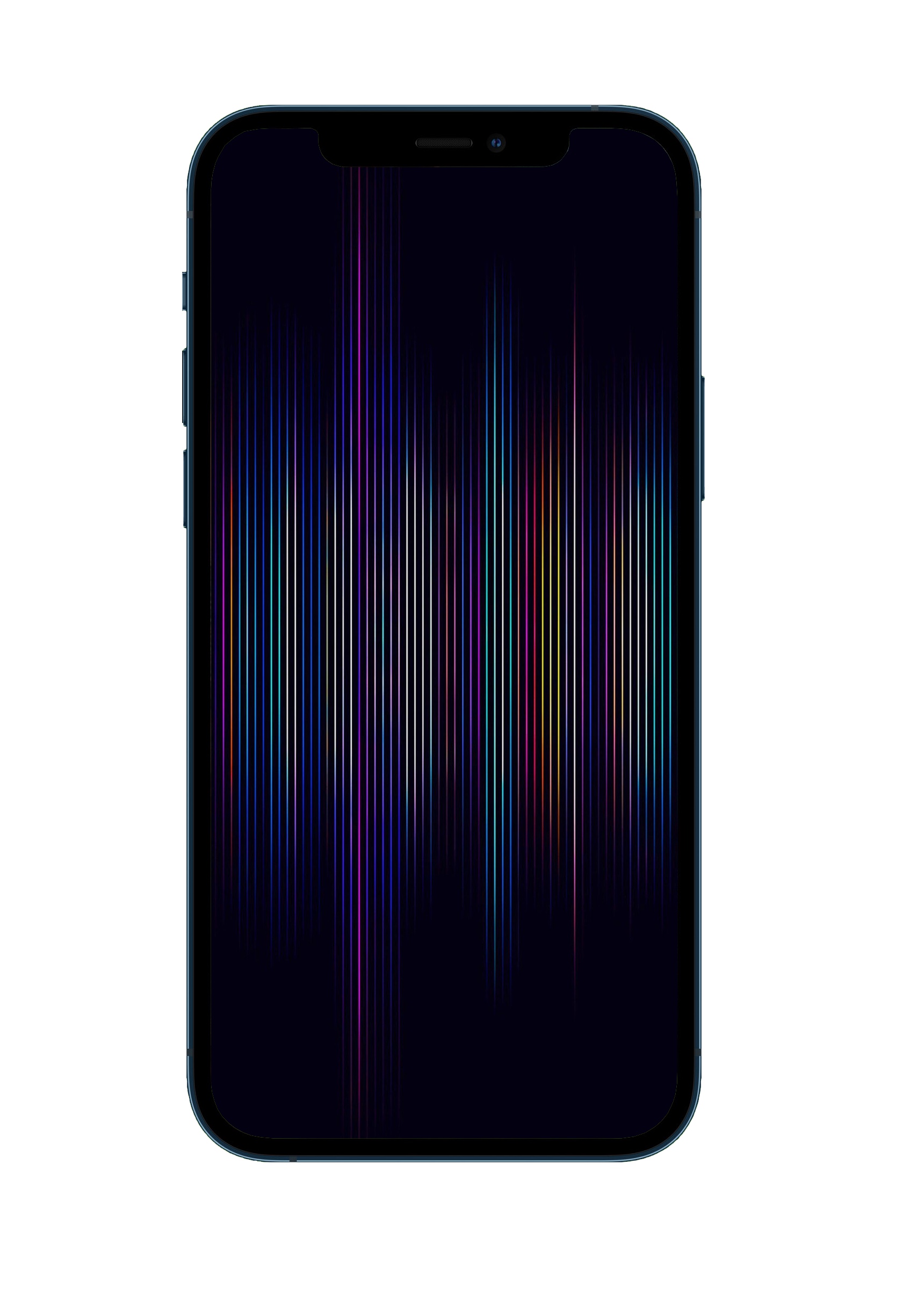
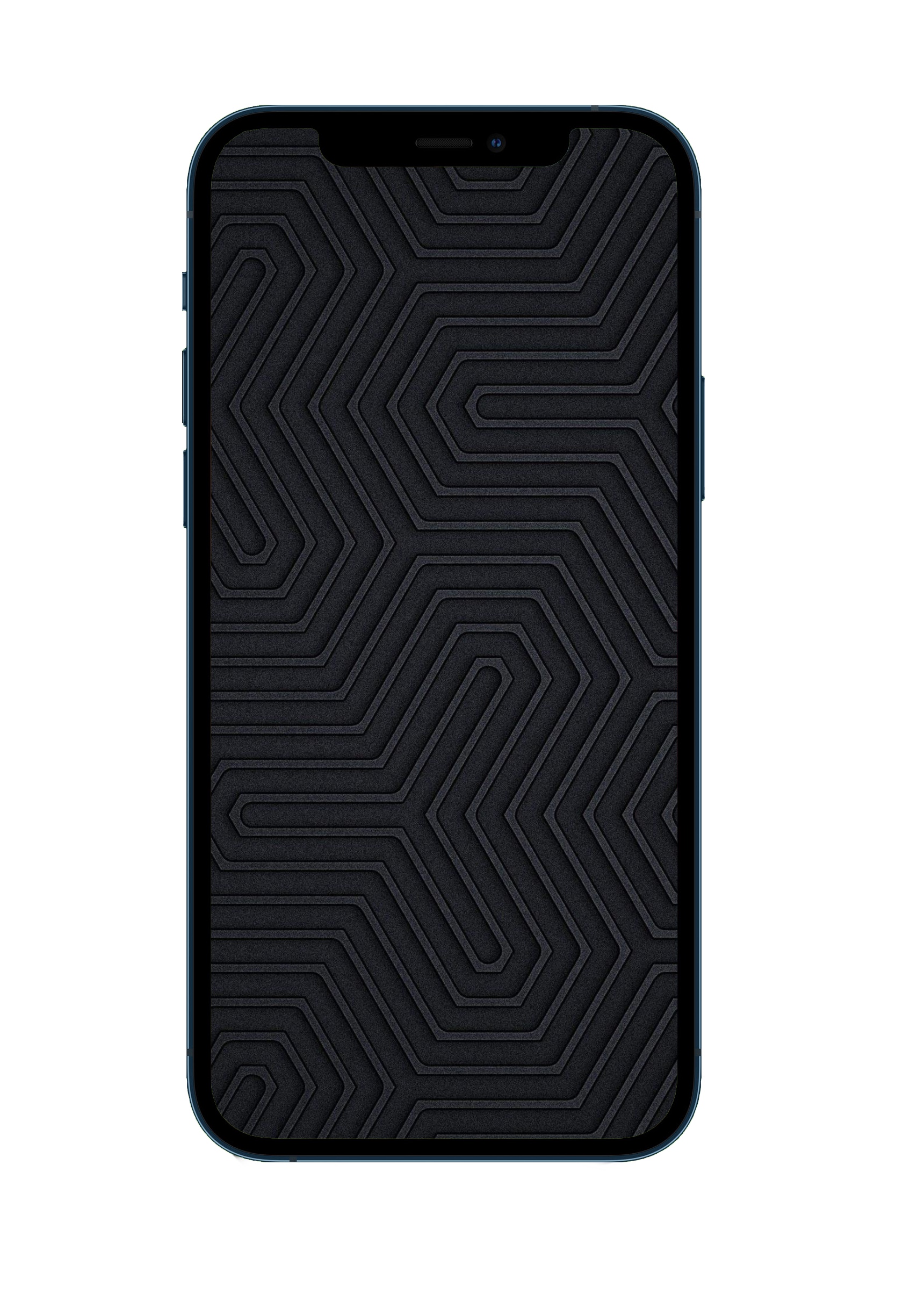
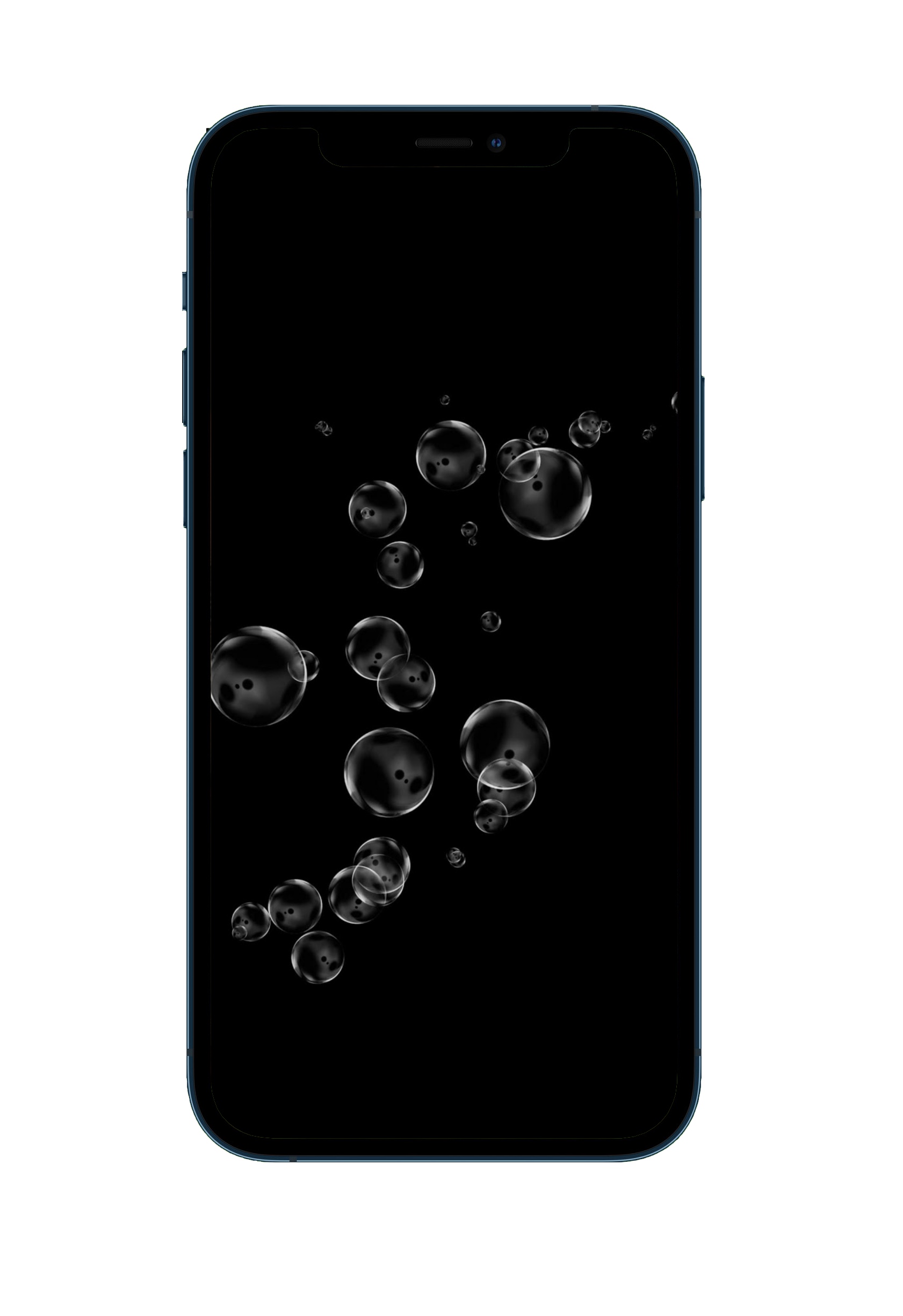
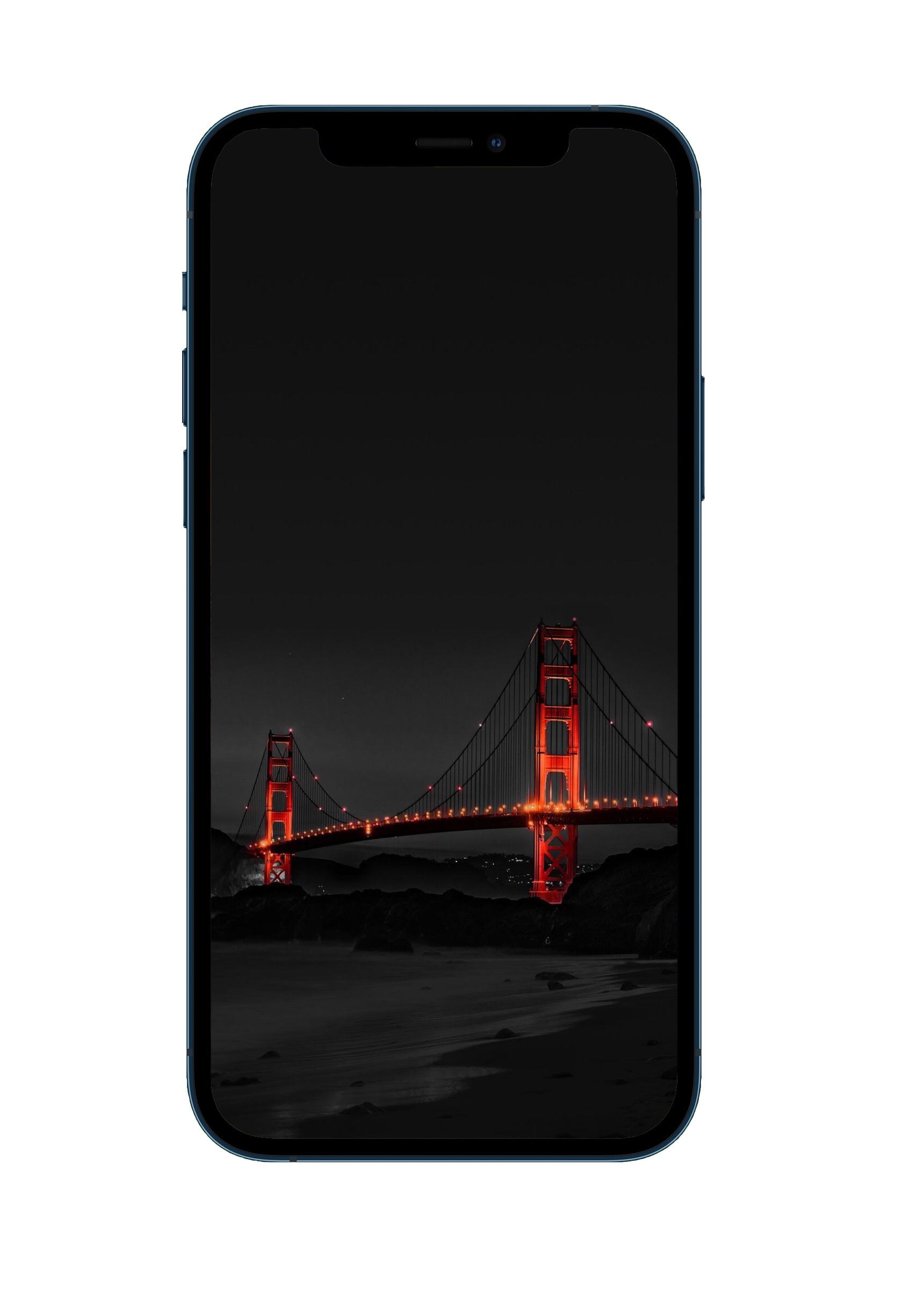
Собрали 10 обоев для ваших iPhone.
Как установить эти обои на iPhone
Это очень просто и делается в два этапа — загрузка и установка фоновым изображением.
1. Откройте картинку на отдельном экране, тапнув по ссылке под изображением. После этого нажмите на неё и удерживайте 2-3 секунды —> Сохранить изображение (или Добавить в Фото в iOS 13 и iOS 14).
2. Для установки изображения в качестве фона перейдите в меню Настройки —> Обои —> Выбрать новые обои и выберите загруженную картинку.
3. Нажмите кнопку Установить.
1.
2.
3.
4.
5.
6.
7.
8.
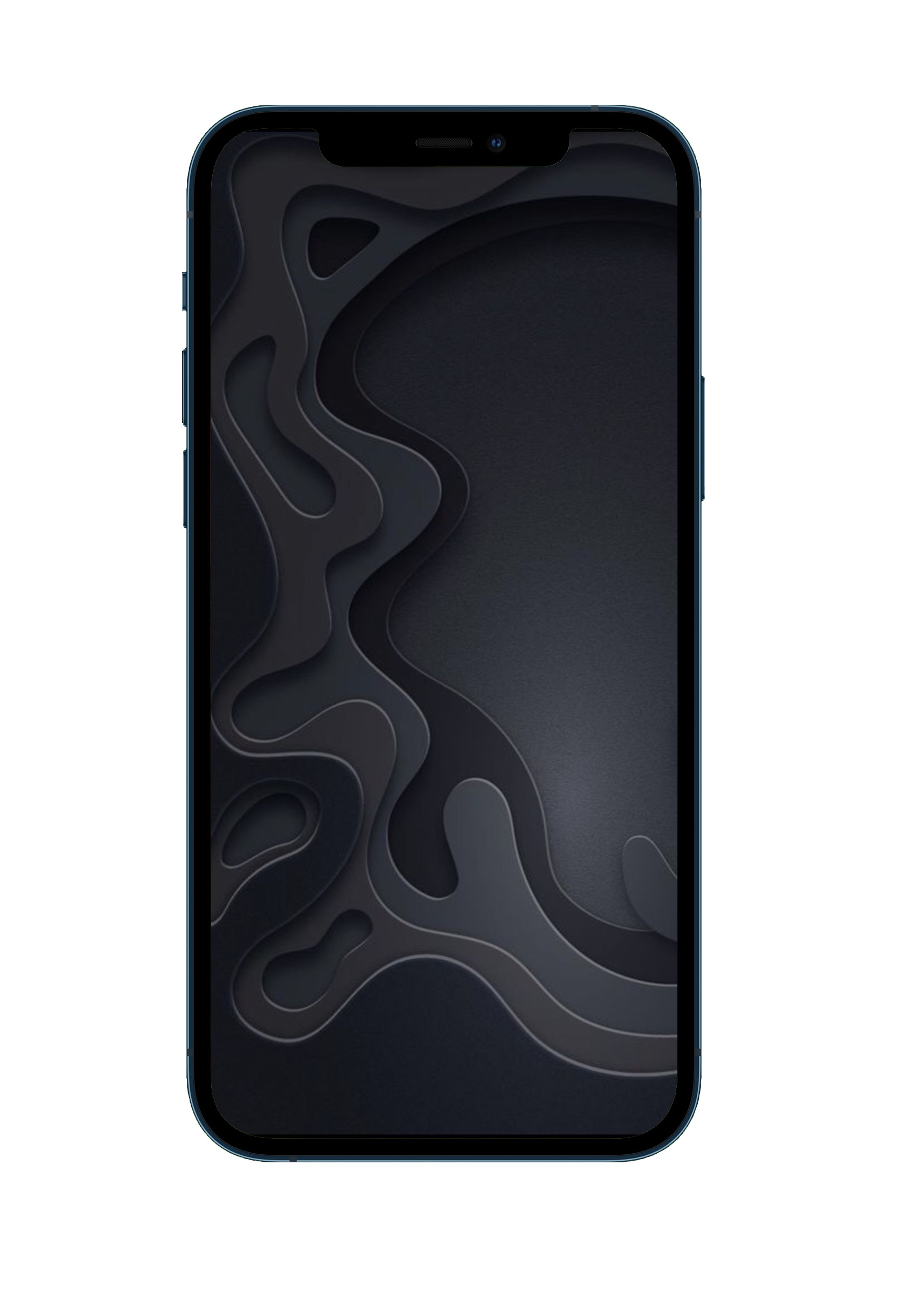
9.
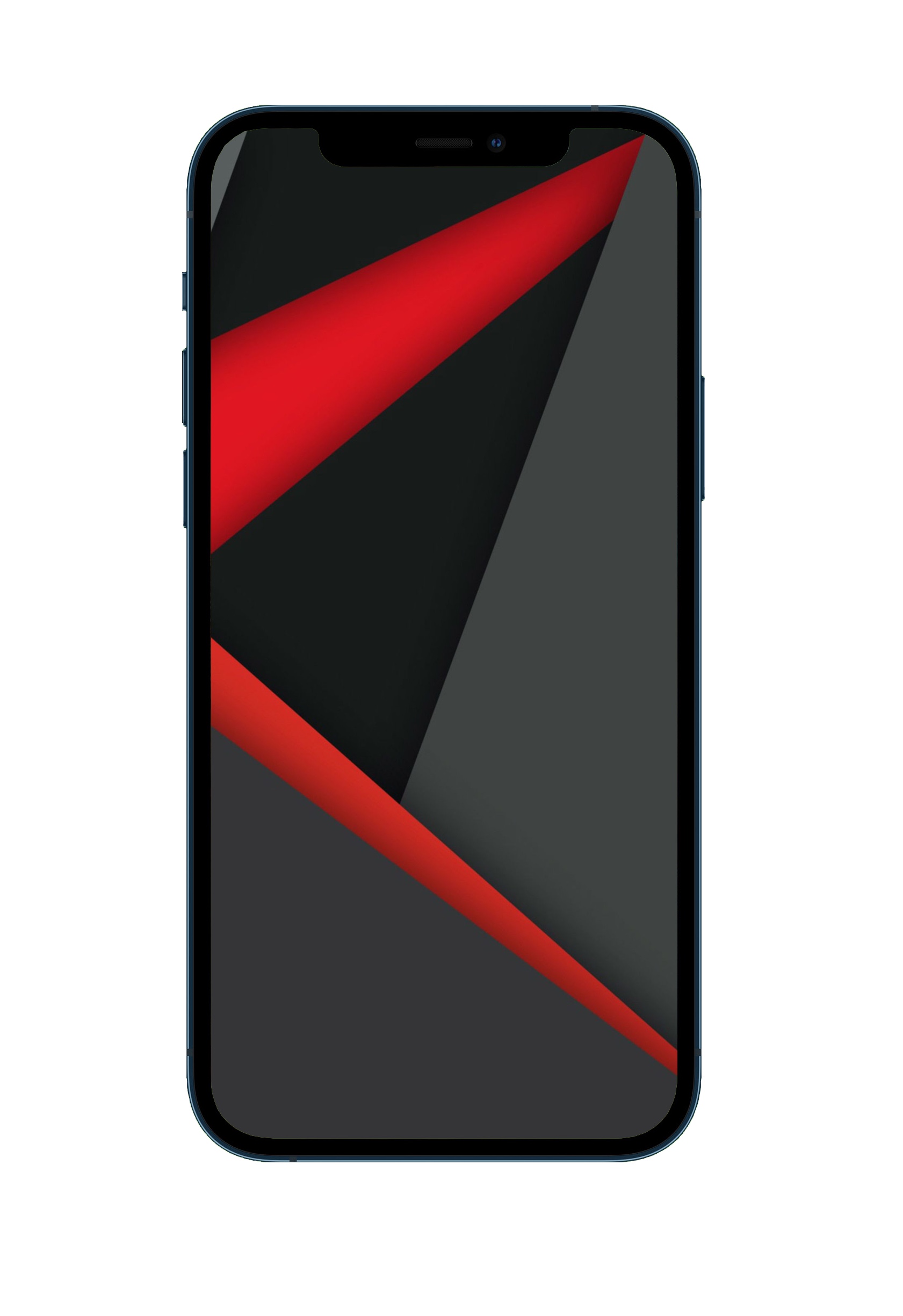
10.
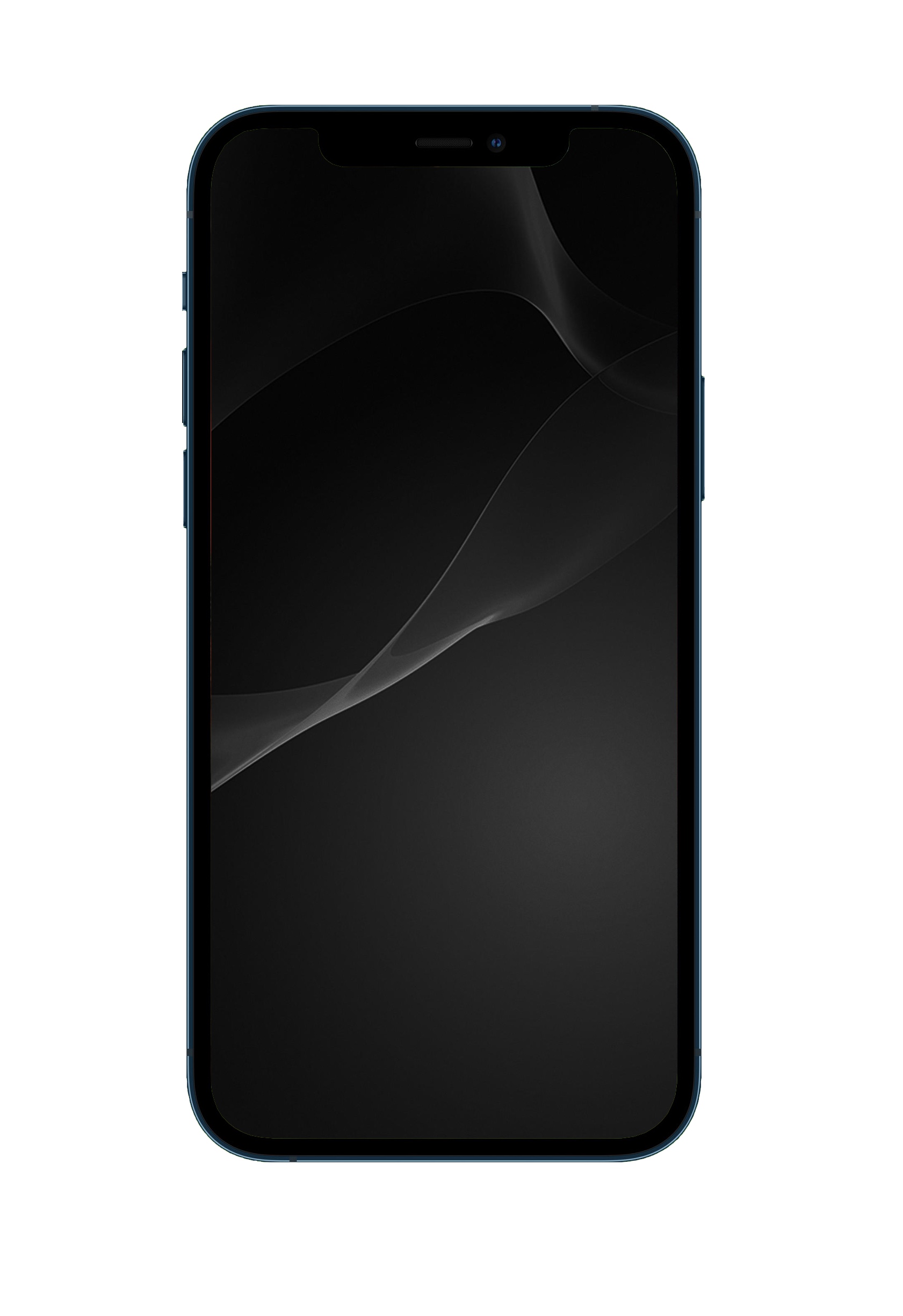
Хватайте ещё пачку крутых обоев:
• 10 ярких обоев iPhone в стиле iOS 14
• 10 ярких обоев iPhone с природой: горы, равнины и леса
• 10 насыщенных обоев специально для OLED iPhone










8 комментариев