
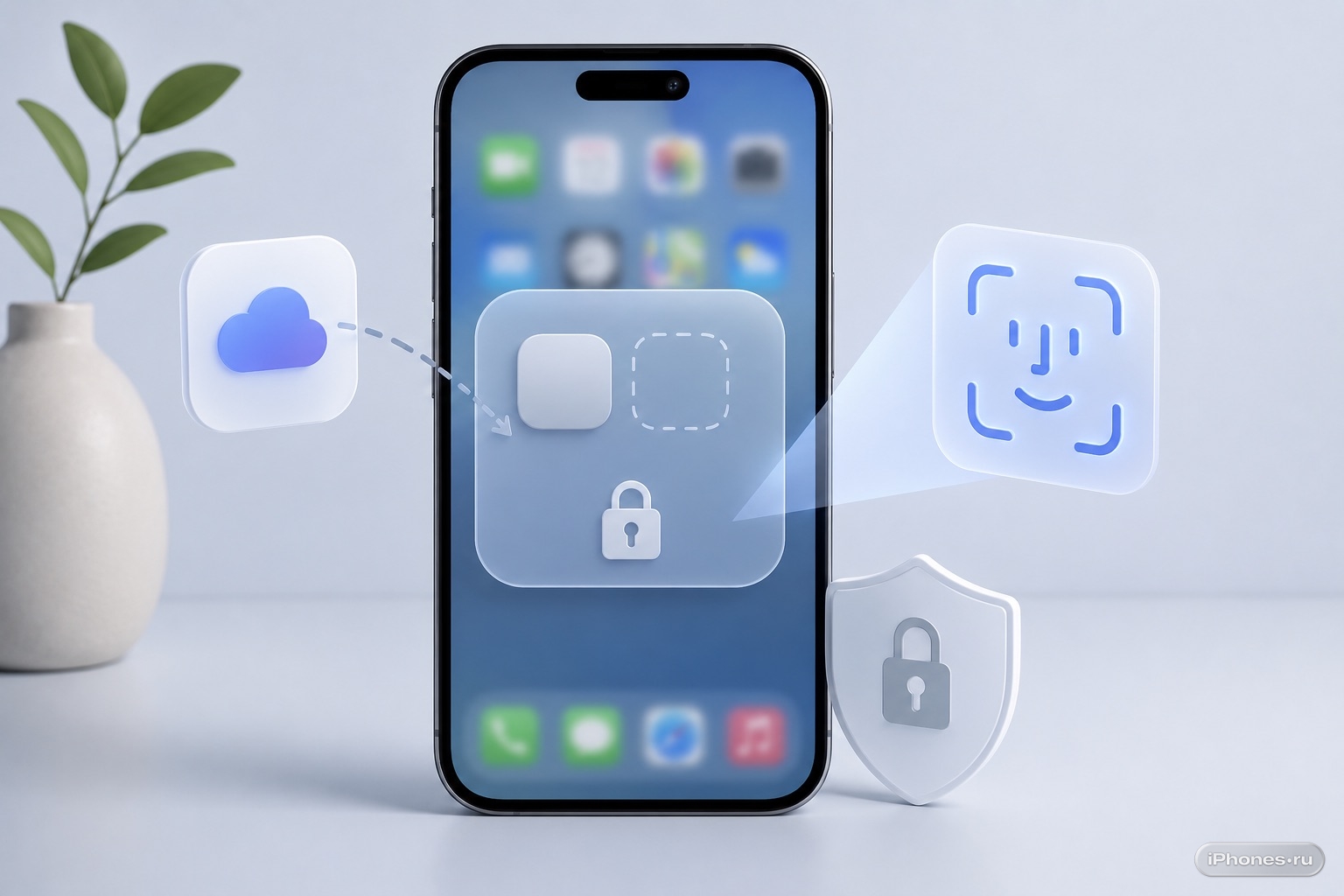
В iOS 18 на iPhone появилась встроенная блокировка приложений через Face ID. Теперь можно закрыть мессенджер, банк, маркетплейс, заметки, галерею, рабочий сервис или другое приложение без сторонних программ и сложных настроек.
Это полезно, когда вы даёте iPhone другому человеку, показываете фото, передаёте устройство ребёнку или просто не хотите, чтобы кто-то случайно открыл личные приложения.
Как работает блокировка приложений в iOS 18
После включения защиты приложение остаётся на домашнем экране, но при открытии требует Face ID, Touch ID или код-пароль iPhone. Без подтверждения оно не запустится.
Кроме самого входа, iOS ограничивает показ данных из заблокированного приложения в других местах системы. Информация не должна свободно появляться в поиске, предложениях Siri, предпросмотре уведомлений и некоторых других разделах.
Блокировка включается отдельно для каждого приложения. Если вы защитили Telegram, это не значит, что WhatsApp, Почта или банк тоже автоматически закрылись.
Как заблокировать приложение через Face ID
Самый простой способ — включить защиту прямо с домашнего экрана. Работает это для большинства приложений, особенно скачанных из App Store.
Сделайте так:
- найдите нужное приложение на домашнем экране
- зажмите иконку приложения
- дождитесь появления быстрого меню
- нажмите Требовать Face ID
- ещё раз выберите Требовать Face ID
- подтвердите действие через Face ID, Touch ID или код-пароль
После этого попробуйте открыть приложение. iPhone должен сразу запросить подтверждение личности.
Что увидит другой человек
Если кто-то возьмёт ваш iPhone и попробует открыть заблокированное приложение, система покажет экран проверки Face ID. Без успешного распознавания приложение не откроется.
Если Face ID не сработает, iPhone может предложить ввести код-пароль устройства. Поэтому защита приложения зависит не только от лица, но и от надёжности вашего кода.
Если человек знает код-пароль iPhone, он сможет пройти проверку. Для реальной защиты не используйте простые комбинации вроде 0000, 1111 или даты рождения.
Какие приложения можно заблокировать
В iOS 18 можно заблокировать большинство приложений, включая программы из App Store. Это могут быть мессенджеры, банки, соцсети, заметки, маркетплейсы, облачные сервисы, приложения для фото, документы и рабочие инструменты.
Чаще всего есть смысл закрыть:
- мессенджеры
- банковские приложения
- почту
- социальные сети
- заметки
- фото-редакторы и галереи
- облачные хранилища
- маркетплейсы
- приложения с документами
Так можно быстро защитить всё, где есть личные переписки, деньги, документы, адреса, покупки или рабочие данные.
Какие приложения нельзя заблокировать
Ограничение есть не для всех системных приложений Apple. Некоторые встроенные программы iPhone нельзя закрыть через новое меню iOS 18.
Apple указывает, что нельзя заблокировать, например:
- Калькулятор
- Камера
- Часы
- Контакты
- Локатор
- Карты
- Команды
- Настройки
Если в меню иконки нет пункта Требовать Face ID, значит для этого приложения блокировка недоступна.
Как открыть заблокированное приложение
После включения защиты пользоваться приложением можно как обычно, просто перед запуском нужно пройти проверку.
Порядок такой:
- нажмите на иконку заблокированного приложения
- посмотрите на iPhone для проверки Face ID
- или приложите палец, если используется Touch ID
- при необходимости введите код-пароль
- дождитесь открытия приложения
Когда вы выходите из приложения, оно снова блокируется. При следующем запуске iPhone опять попросит подтверждение.
Как отключить блокировку приложения
Если защита больше не нужна, её можно убрать тем же способом. Приложение снова будет открываться без дополнительной проверки.
Сделайте так:
- найдите заблокированное приложение на домашнем экране
- зажмите его иконку
- выберите Не требовать Face ID
- подтвердите действие через Face ID, Touch ID или код-пароль
После этого приложение будет запускаться как раньше. Уведомления, поиск и предложения Siri тоже вернутся к обычному поведению, если вы не меняли их отдельно.
Что делать, если пункта «Требовать Face ID» нет
Если нужной кнопки нет, сначала проверьте версию iOS. Новая блокировка приложений появилась в iOS 18, поэтому на старых версиях системы она недоступна.
Проверьте так:
- Настройки → Основные
- Обновление ПО → установите доступную версию iOS
- после обновления зажмите иконку приложения ещё раз
Если iOS уже обновлена, а пункта всё равно нет, приложение может относиться к системным исключениям. Для некоторых встроенных программ Apple блокировка не предусмотрена.
Чем блокировка отличается от скрытия приложения
Блокировка оставляет приложение на экране, но закрывает вход. Скрытие дополнительно убирает иконку с домашнего экрана и переносит программу в папку Скрытые в библиотеке приложений.
Разница простая:
- Требовать Face ID — приложение видно, но открыть его нельзя без проверки
- Скрыть и требовать Face ID — приложение не видно на обычном экране и оно тоже защищено
Если нужно просто не дать открыть приложение, используйте блокировку. Если нужно убрать приложение с глаз, выбирайте скрытие, если этот пункт доступен.
Настройте уведомления отдельно
Блокировка приложения снижает количество видимой информации, но уведомления всё равно стоит проверить отдельно. Особенно если речь о мессенджерах, банках, почте и приложениях знакомств.
Сделайте так:
- Настройки → Уведомления
- выберите нужное приложение
- откройте Показ миниатюр
- выберите Если разблокировано или Никогда
- при необходимости отключите показ на экране блокировки
Так посторонний человек не увидит текст сообщения, имя отправителя, сумму операции или другие чувствительные данные на экране блокировки.
Можно ли поставить отдельный пароль на приложение
Отдельный пароль для конкретного приложения iOS не создаёт. Система использует Face ID, Touch ID или общий код-пароль iPhone.
Это удобно, но есть нюанс. Если кто-то знает код-пароль устройства, он сможет открыть заблокированное приложение даже без вашего лица.
Для защиты лучше использовать длинный код-пароль. Откройте Настройки, затем Face ID и код-пароль, выберите изменение кода и задайте более сложную комбинацию.
Если нужно дать iPhone ребёнку или другому человеку
Блокировка приложений помогает, но для временной передачи iPhone иногда удобнее использовать Гид-доступ. Он фиксирует устройство в одном приложении и не даёт выйти из него без кода.
Это полезно, если вы хотите показать видео, игру, сайт или фото, но не хотите, чтобы человек открыл другие приложения.
Включается так:
- Настройки → Универсальный доступ
- Гид-доступ → включите функцию
- откройте нужное приложение
- трижды нажмите боковую кнопку
- запустите Гид-доступ
Для выхода снова трижды нажмите боковую кнопку и подтвердите действие Face ID или кодом.
Что делать в итоге
Чтобы заблокировать приложение на iPhone через Face ID, зажмите его иконку на домашнем экране, выберите Требовать Face ID и подтвердите действие. После этого приложение будет открываться только после проверки личности.
Если нужного пункта нет, обновите iPhone до iOS 18 или проверьте, не относится ли приложение к системным исключениям. Часть встроенных приложений Apple нельзя заблокировать этим способом.
Для большей приватности дополнительно настройте уведомления и используйте длинный код-пароль iPhone. Тогда заблокированное приложение будет защищено не только от случайного нажатия, но и от любопытных рук.
