
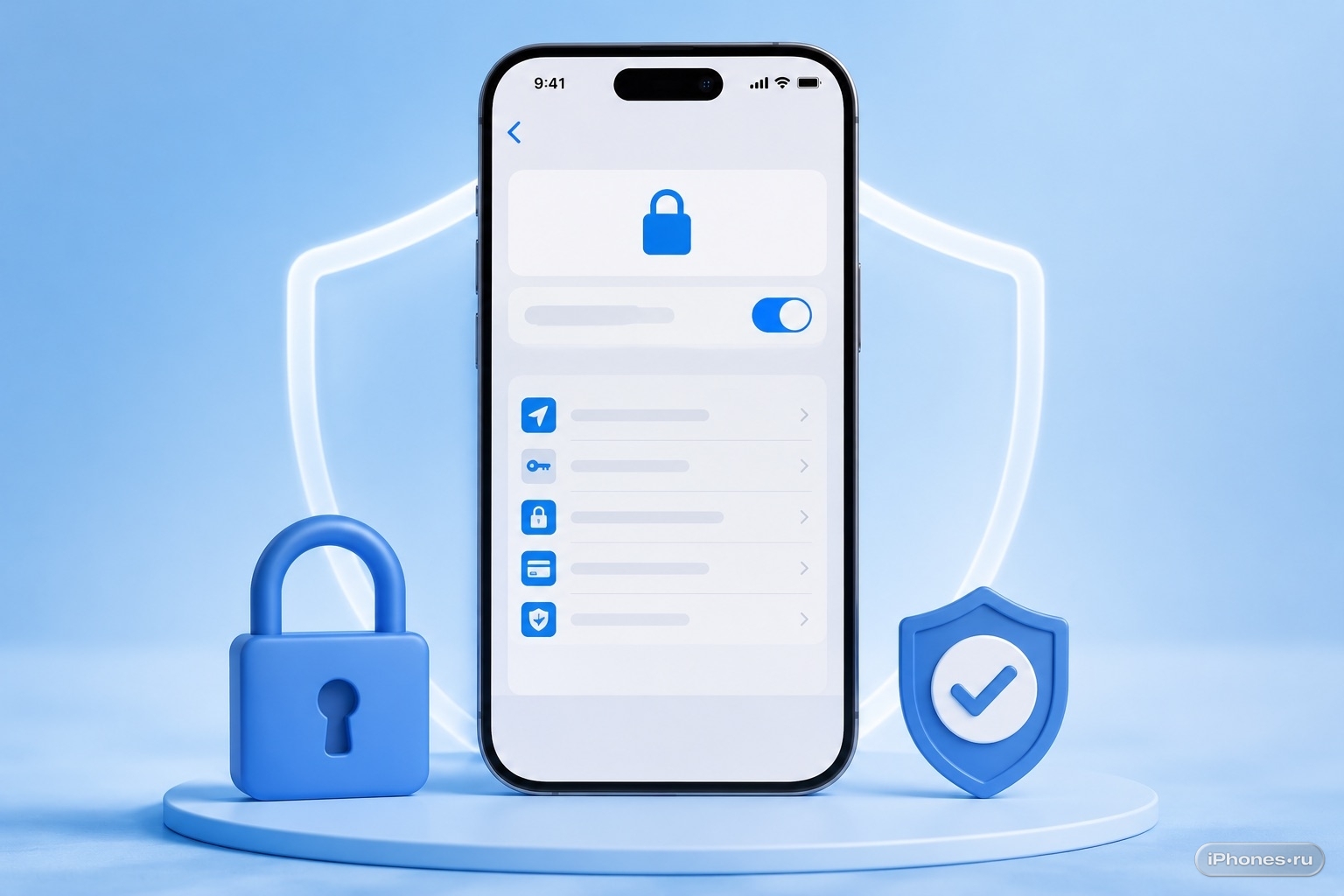
Защита украденного устройства — одна из самых полезных функций безопасности iPhone. Она нужна на случай, если кто-то украдёт смартфон и одновременно узнает ваш код-пароль.
Без этой функции злоумышленник может попытаться быстро поменять пароль Apple ID, отключить защиту, получить доступ к сохранённым паролям, картам и другим важным данным. С включённой защитой сделать это намного сложнее.
Что делает защита украденного устройства
Когда функция включена, iPhone начинает строже проверять личность владельца для важных действий. Особенно если устройство находится не дома, не на работе и не в другом знакомом месте.
Для части операций потребуется именно Face ID или Touch ID. Просто ввести код-пароль будет нельзя.
Для самых важных изменений добавляется задержка безопасности. Например, iPhone может попросить пройти Face ID, подождать около часа, а потом снова подтвердить действие через Face ID.
Какие действия защищаются сильнее
Защита срабатывает не при каждом касании iPhone, а при доступе к важным данным и настройкам.
Дополнительная проверка может понадобиться, если вы пытаетесь:
- посмотреть сохранённые пароли и ключи входа
- использовать сохранённые способы оплаты в Safari
- стереть весь контент и настройки
- отключить режим пропажи
- открыть заблокированное приложение
- настроить новый iPhone через быстрый перенос
- перенести или настроить eSIM
Для этих действий iPhone может потребовать биометрию без запасного варианта через код-пароль.
Когда появляется задержка безопасности
Задержка безопасности включается для действий, которые могут полностью отдать аккаунт или устройство в чужие руки.
Она может понадобиться, если вы хотите:
- сменить пароль Apple ID
- выйти из Apple ID
- изменить код-пароль iPhone
- добавить или удалить Face ID или Touch ID
- добавить или удалить доверенное устройство
- изменить ключ восстановления
- изменить контакт для восстановления
- отключить защиту украденного устройства
Сначала iPhone попросит Face ID или Touch ID, затем включит ожидание, а после него снова запросит биометрию.
Что нужно перед включением
Функция работает не сама по себе. На iPhone должны быть включены базовые настройки безопасности.
Проверьте:
- установлена iOS 17.3 или новее
- включён код-пароль iPhone
- настроен Face ID или Touch ID
- для Apple ID включена двухфакторная аутентификация
- включён Локатор
- включены значимые геопозиции в службах геолокации
Если какой-то пункт отключён, iPhone может не дать включить защиту или функция будет работать не полностью.
Как включить защиту украденного устройства
Настройка находится в разделе Face ID и код-пароля. Включается она за минуту.
Сделайте так:
- Настройки → Face ID и код-пароль
- введите код-пароль iPhone
- пролистайте до пункта Защита украденного устройства
- откройте этот раздел
- включите Защита украденного устройства
Если у вас iPhone с Touch ID, раздел будет называться Touch ID и код-пароль. Логика включения такая же.
Выберите, когда требовать задержку безопасности
В настройках защиты можно выбрать, когда iPhone будет включать дополнительные проверки. Обычно доступны два варианта: только вне знакомых мест или всегда.
Проверьте настройку:
- Настройки → Face ID и код-пароль
- Защита украденного устройства
- найдите пункт с требованием задержки безопасности
- выберите Вдали от знакомых мест или Всегда
Вариант Всегда строже. Он включает задержку даже дома и на работе. Это менее удобно, зато безопаснее, если кто-то знает ваш код-пароль.
Что такое знакомые места
Знакомые места — это локации, где вы часто используете iPhone. Обычно это дом, работа и другие регулярные места.
Когда iPhone понимает, что вы находитесь в знакомой локации, часть дополнительных проверок может не требоваться. Если выбрать режим Всегда, эта поблажка отключается.
Для работы знакомых мест должны быть включены значимые геопозиции:
- Настройки → Конфиденциальность и безопасность
- Службы геолокации → Системные службы
- Значимые геопозиции
- включите функцию, если она отключена
Данные значимых геопозиций защищены на устройстве и нужны iPhone, чтобы понимать, где включать усиленные проверки.
Как проверить, что защита включена
После включения вернитесь в настройки и убедитесь, что переключатель активен.
Проверьте:
- Настройки → Face ID и код-пароль
- Защита украденного устройства
- переключатель включён
- режим задержки безопасности выбран правильно
- Локатор остаётся включённым
Пока защита активна, отключить Локатор просто так не получится. Это помогает сохранить возможность найти устройство или перевести его в режим пропажи.
Почему лучше выбрать режим «Всегда»
Стандартный режим удобнее: дома и на работе iPhone будет реже мешать дополнительными проверками. Но если вы хотите максимальную защиту, лучше выбрать Всегда.
Так даже в знакомом месте нельзя будет быстро изменить критичные настройки только по код-паролю. Это полезно, если кто-то из окружения знает ваш код или мог подсмотреть его раньше.
Минус очевиден: некоторые действия будут занимать больше времени. Например, при смене пароля Apple ID или отключении защиты может появиться задержка.
Что делать, если нужно продать iPhone
Перед продажей или передачей iPhone другому человеку защиту нужно отключить заранее. Если делать это не в знакомом месте, может включиться задержка безопасности.
Перед продажей:
- создайте резервную копию iPhone
- отключите защиту украденного устройства
- выйдите из Apple ID
- отключите Локатор, если система попросит
- сотрите контент и настройки
- дождитесь экрана приветствия
Не оставляйте отключение защиты на момент встречи с покупателем. Если сработает задержка, быстро подготовить iPhone к продаже не получится.
Что делать, если iPhone украли
Если устройство уже украдено, включить защиту задним числом нельзя. Функция должна быть активна до кражи.
В такой ситуации сразу откройте Локатор на другом устройстве Apple или сайт iCloud, переведите iPhone в режим пропажи и смените пароль Apple ID, если есть риск, что его узнали.
Также проверьте банковские приложения, eSIM, почту, мессенджеры и привязанные способы оплаты. Если на iPhone были важные данные, лучше действовать быстро.
Что делать в итоге
Чтобы включить защиту украденного устройства, откройте Настройки, затем Face ID и код-пароль, введите код iPhone и включите Защиту украденного устройства.
После включения выберите режим задержки безопасности. Для максимальной защиты лучше поставить Всегда, для более мягкого сценария — Вдали от знакомых мест.
Дополнительно проверьте Локатор, двухфакторную аутентификацию Apple ID, Face ID и значимые геопозиции. Тогда даже человек, который подсмотрел ваш код-пароль, не сможет быстро забрать аккаунт и отключить защиту.
