Войти

Или войди с помощью

Как в iOS 26 выбрать приложение по умолчанию для открытия файлов. Например, открывать фото сразу в редакторе

Артём Суровцев avatar |
Как в iOS 26 выбрать приложение по умолчанию для открытия файлов. Например, открывать фото сразу в редакторе

Одно из незаметных, но полезных новшеств iOS 26 – возможность выбрать приложение по умолчанию для открытия определенного типа файлов, прямо как в macOS.

Фишка работает на iPhone и iPad, но только с приложениями, разработчики которых добавили такую возможность. Например, сейчас открывать фото можно во многих популярных фоторедакторах.

Как выбрать приложение по умолчанию для разных типов файлов

1. Скачайте файл нужного типа и найдите его в приложении Файлы.

2. Задержите палец на файле, чтобы открыть контекстное меню.
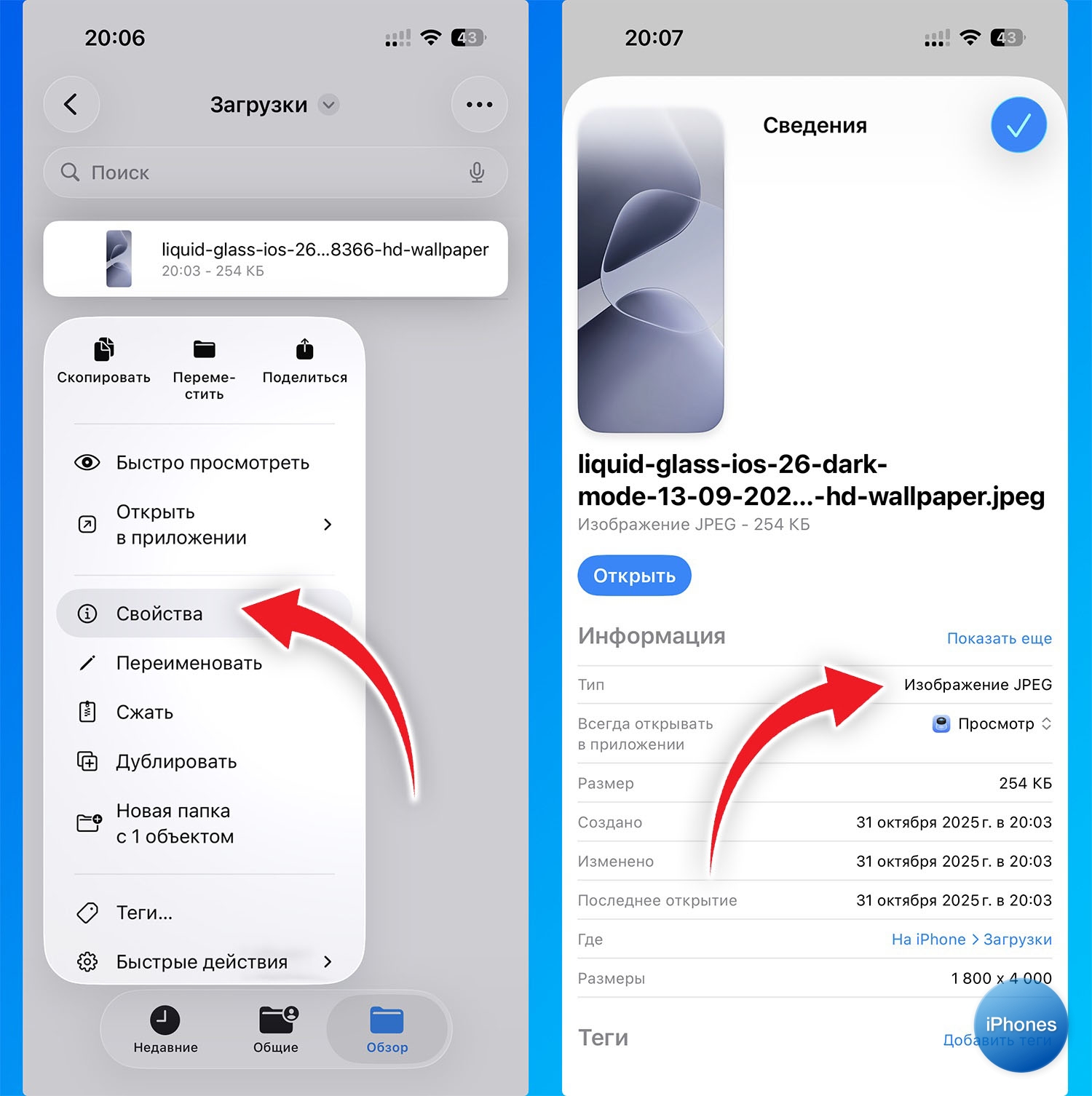
3. Нажмите на пункт меню Свойства.

4. В открывшемся окне нажмите на пункт Всегда открывать в приложении.
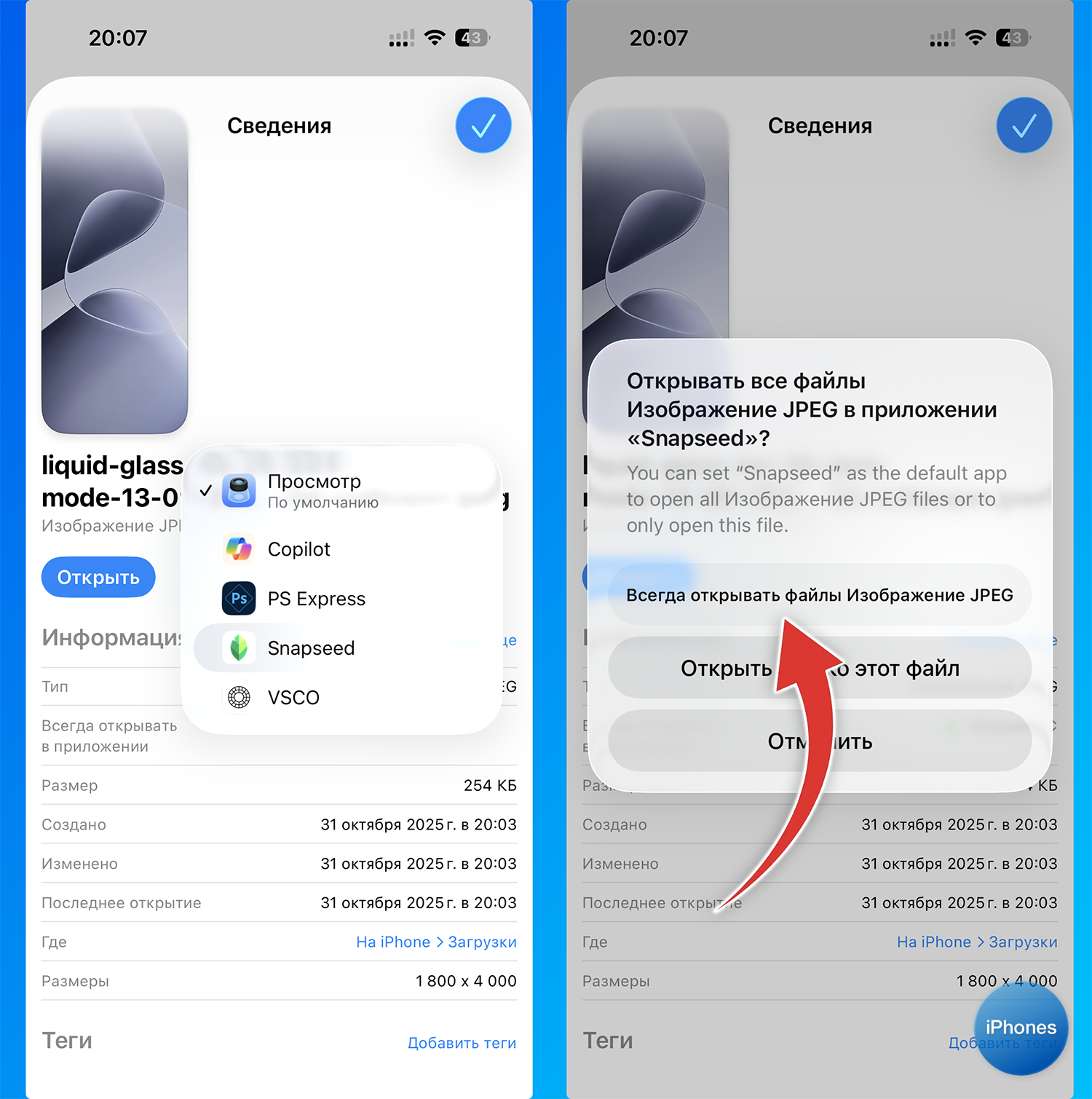
5. Выберите приложение из списка, в котором хотите открывать выбранный тип файлов.

6. В открывшемся диалоговом окне выберите Всегда открывать файлы этого типа.
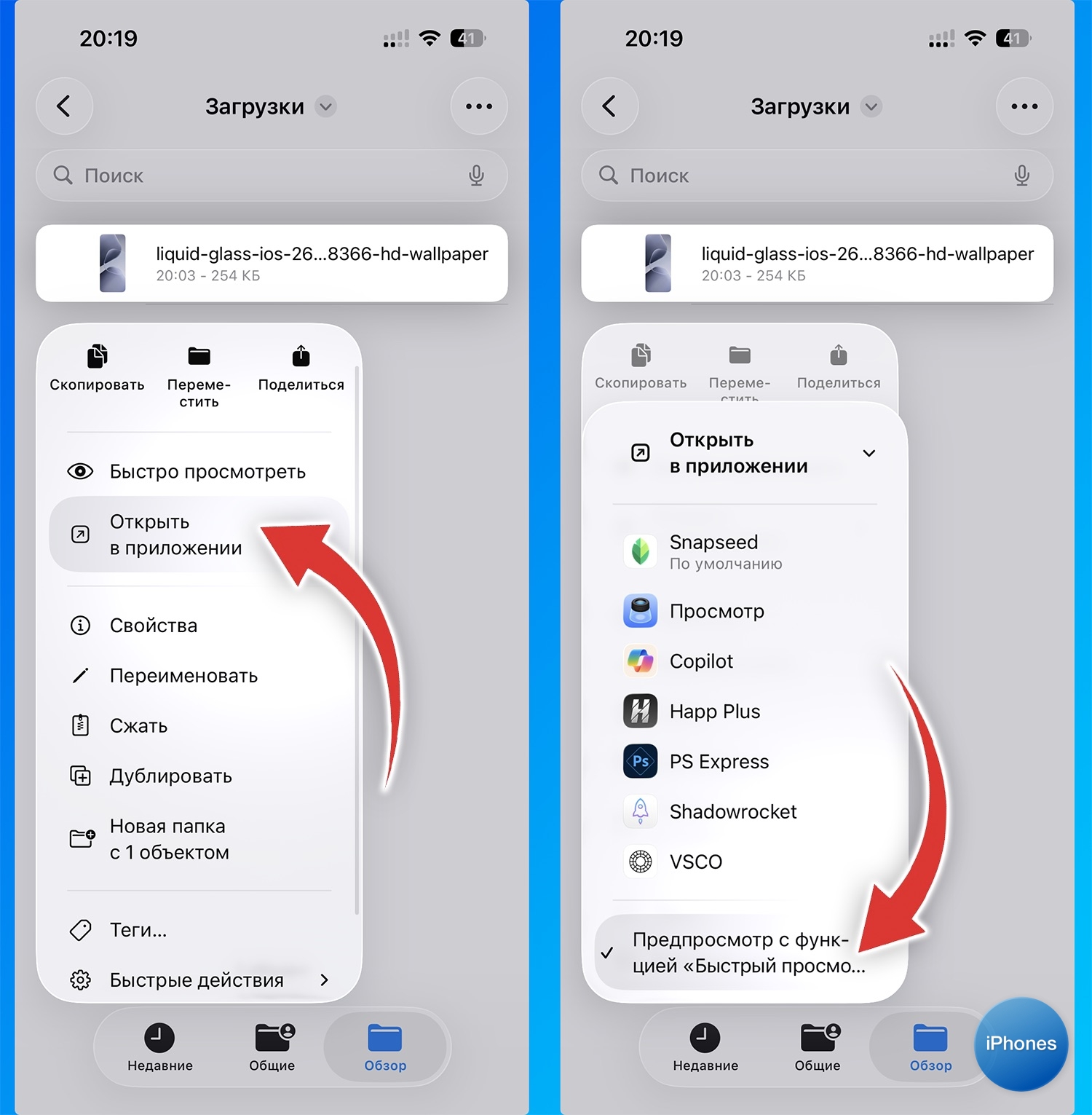
7. Еще раз откройте контекстное меню файла.

8. Откройте раздел Открыть в приложении и снимите флаг с последнего пункта Предпросмотр с функцией “Быстрый просмотр”.

Готово! Теперь при открытии файла он будет сразу открываться в выбранном приложении.

24
9
4
Что-то пошло не так
undefined
iPhones.ru
Одно из незаметных, но полезных новшеств iOS 26 – возможность выбрать приложение по умолчанию для открытия определенного типа файлов, прямо как в macOS. Фишка работает на iPhone и iPad, но только с приложениями, разработчики которых добавили такую возможность. Например, сейчас открывать фото можно во многих популярных фоторедакторах. Как выбрать приложение по умолчанию для разных типов...

Войди и оставь комментарий

Или войди с помощью

<- Назад Забыли пароль? Войти

7 комментариев

Форум →
  1. Dustman avatar
    Dustman 1 ноября в 14:00
    4

    Спасибо тебе, дорогой, за пункт 8. Прям плюс много карму.

    Как я задолбался когда в этом поганом “Просмотре” открывается по одному файлу.

    Войди на сайт, чтобы ответить
    Ответить
  2. Komichs avatar
    Komichs 1 ноября в 14:48
    1

    Великая инновация iOS 26: чтобы открыть файл в нужном приложении, сделай восемь телодвижений. Браво, Apple, в 2025 это именно то, чего нам не хватало

    Войди на сайт, чтобы ответить
    Ответить
  3. Labubis avatar
    Labubis 1 ноября в 14:54
    1

    На Android это всплывает один раз с кнопкой «Всегда». Здесь — квест через «Файлы», контекстное меню и ещё какой-то флажок. Гениально

    Войди на сайт, чтобы ответить
    Ответить
  4. Егор Коптеев avatar
    Егор Коптеев 1 ноября в 14:59
    0

    Хотел сделать, чтобы фото сразу в редактор летели, полчаса искал где это вообще живёт. Оказалось в Свойствах файла, не в Настройках, серьёзно?

    Егор Коптеев avatar
    Егор Коптеев1 ноября в 15:02
    0

    Взрослым родителям такое вообще не объяснить. «зажми файл, найди «свойства», ещё раз открой меню…»

    Aleasas avatar
    Aleasas2 ноября в 4:48
    0

    Дааа логика у эпл как всегда загадочная

    Войди на сайт, чтобы ответить
    Ответить
  5. Максим Соколов avatar
    Максим Соколов 1 ноября в 15:00
    0

    В iPhone дороже ноутбука базовую вещь доделали наполовину 😂😂😂

    Войди на сайт, чтобы ответить
    Ответить
Помни о правилах — если начал оффтопить, то не удивляйся потом.

Нашли орфографическую ошибку в новости?

Выделите ее мышью и нажмите Ctrl+Enter.