
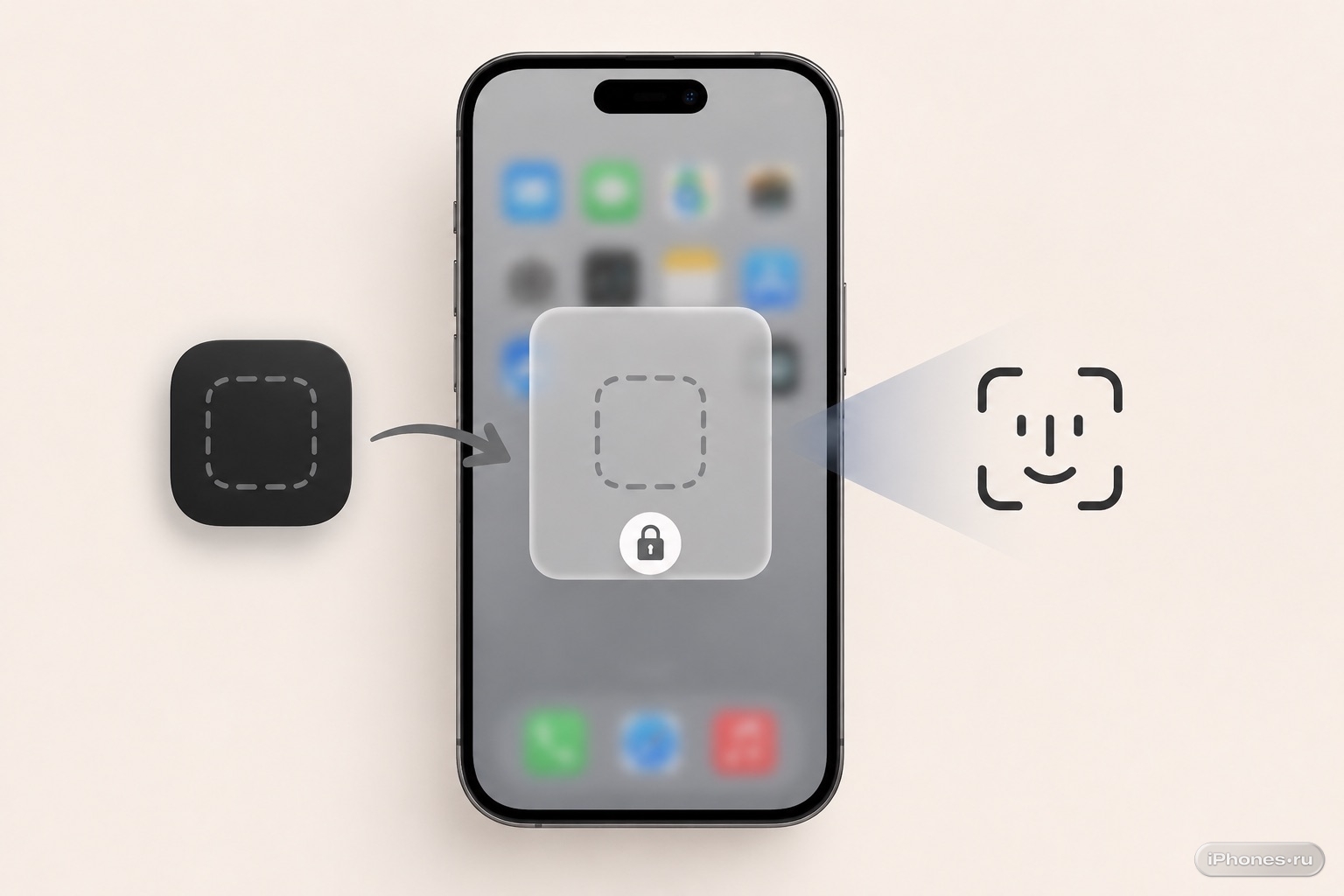
В iOS 18 на iPhone появилась нормальная встроенная защита приложений. Теперь не нужно придумывать обходные способы через Экранное время или автоматизации: любое подходящее приложение можно заблокировать Face ID, а некоторые ещё и полностью скрыть с домашнего экрана.
Это удобно, если вы даёте iPhone другому человеку, хотите спрятать банковское приложение, мессенджер, фото-сервис, маркетплейс или любое другое приложение с личными данными.
Чем отличается блокировка от скрытия приложения
В iOS 18 есть два варианта защиты. Первый — просто требовать Face ID при открытии приложения. Иконка остаётся на месте, но без подтверждения лица, Touch ID или код-пароля приложение не запустится.
Второй вариант — скрыть приложение. Тогда оно исчезает с домашнего экрана и из обычной библиотеки приложений, а открыть его можно только через специальную папку Скрытые после проверки Face ID.
Разница такая:
- Заблокировать — приложение видно, но открыть его без Face ID нельзя
- Скрыть — приложение не видно на обычных экранах, а доступ к нему закрыт Face ID
Для приложений, которые не нужно прятать, достаточно блокировки. Для личных сервисов, которые вообще не должны бросаться в глаза, лучше использовать скрытие.
Как заблокировать приложение Face ID
Если нужно оставить приложение на экране, но закрыть вход по Face ID, используйте блокировку. Она работает прямо с домашнего экрана.
Сделайте так:
- найдите нужное приложение на домашнем экране
- зажмите иконку приложения
- выберите Требовать Face ID
- нажмите Требовать Face ID ещё раз
- подтвердите действие через Face ID, Touch ID или код-пароль
После этого при каждом открытии приложение будет просить подтверждение. Если Face ID не распознает лицо, iPhone предложит использовать код-пароль.
Как скрыть приложение на iPhone в iOS 18
Если хотите не только защитить приложение, но и убрать его с глаз, выберите скрытие. Такой вариант доступен не для всех приложений, но работает с большинством программ, которые вы скачали из App Store.
Порядок такой:
- найдите приложение на домашнем экране
- зажмите его иконку
- выберите Требовать Face ID
- нажмите Скрыть и требовать Face ID
- подтвердите действие через Face ID, Touch ID или код-пароль
- нажмите Скрыть приложение
После этого иконка исчезнет с домашнего экрана. Уведомления от скрытого приложения тоже будут вести себя более осторожно, чтобы не раскрывать лишние данные.
Где найти скрытые приложения
Скрытые приложения не удаляются с iPhone. Они просто переносятся в защищённый раздел библиотеки приложений.
Чтобы открыть скрытое приложение:
- перейдите на экран библиотеки приложений
- пролистайте вниз до папки Скрытые
- нажмите на неё
- подтвердите вход через Face ID, Touch ID или код-пароль
- откройте нужное приложение
Если папка пустая или не открывается, проверьте, действительно ли приложение было скрыто, а не просто удалено с домашнего экрана.
Какие приложения нельзя скрыть
В iOS 18 нельзя скрывать встроенные приложения Apple, которые идут вместе с системой. Например, часть стандартных приложений можно только заблокировать или вообще нельзя защитить таким способом.
К таким приложениям могут относиться:
- Настройки
- Камера
- Фото
- Локатор
- Часы
- Контакты
- Карты
Если в меню приложения нет варианта Скрыть и требовать Face ID, значит iOS не разрешает скрывать именно эту программу. В таком случае можно попробовать обычную блокировку, если она доступна.
Как убрать защиту Face ID с приложения
Если защита больше не нужна, её можно отключить. Приложение снова будет открываться без дополнительной проверки.
Сделайте так:
- найдите заблокированное приложение
- зажмите его иконку
- выберите Не требовать Face ID
- подтвердите действие через Face ID, Touch ID или код-пароль
После этого приложение откроется как обычно. Если оно было скрыто, сначала найдите его в папке Скрытые.
Как вернуть скрытое приложение на экран
Скрытое приложение можно снова сделать обычным. Для этого откройте защищённую папку и отключите требование Face ID.
Порядок такой:
- откройте библиотеку приложений
- перейдите в папку Скрытые
- разблокируйте её через Face ID
- зажмите нужное приложение
- выберите Не требовать Face ID
- подтвердите действие
После этого приложение снова появится в библиотеке приложений. На домашний экран его можно вернуть вручную, перетащив иконку или добавив её из библиотеки.
Что происходит с уведомлениями
Когда приложение заблокировано или скрыто, iPhone ограничивает показ чувствительной информации из него. Данные из такого приложения не должны свободно появляться в поиске, предложениях Siri, предпросмотре уведомлений и некоторых других местах.
Но поведение может отличаться в зависимости от самого приложения и ваших настроек уведомлений. Если не хотите, чтобы кто-то видел даже факт входящего сообщения, отдельно проверьте уведомления.
Сделайте так:
- Настройки → Уведомления
- выберите нужное приложение
- отключите предпросмотр
- уберите показ на экране блокировки, если нужно
- оставьте только те уведомления, которые вам подходят
Для мессенджеров и банковских приложений лучше отключить предпросмотр текста на заблокированном экране.
Можно ли защитить приложение код-паролем вместо Face ID
Да. Если Face ID не сработает или на устройстве используется Touch ID, iPhone предложит другой способ подтверждения. Обычно это Touch ID или код-пароль устройства.
Отдельный пароль именно для конкретного приложения iOS не создаёт. Защита привязана к общей системе разблокировки iPhone.
Поэтому код-пароль устройства должен быть надёжным. Если кто-то знает ваш код, он сможет пройти проверку вместо Face ID.
Чего не стоит ждать от скрытия приложений
Скрытие приложения — это защита от случайного просмотра, но не абсолютная невидимость. Человек, который хорошо знает iOS 18 и имеет ваш код-пароль, может найти папку Скрытые и открыть её.
Также скрытие не удаляет аккаунт, данные приложения или подписку. Программа остаётся установленной, занимает память и может продолжать работать в рамках своих разрешений.
Если нужно полностью убрать приложение с iPhone, его нужно удалить, а не просто скрыть.
Что делать в итоге
Чтобы защитить приложение Face ID, зажмите его иконку на домашнем экране и выберите Требовать Face ID. После этого открыть приложение без Face ID, Touch ID или код-пароля не получится.
Чтобы скрыть приложение, выберите Скрыть и требовать Face ID. Оно исчезнет с домашнего экрана и будет доступно только в папке Скрытые в библиотеке приложений.
Дополнительно проверьте уведомления, особенно для мессенджеров, банков, маркетплейсов и приложений с личными данными. Так на экране блокировки не будут появляться сообщения, которые вы как раз хотели спрятать.
