
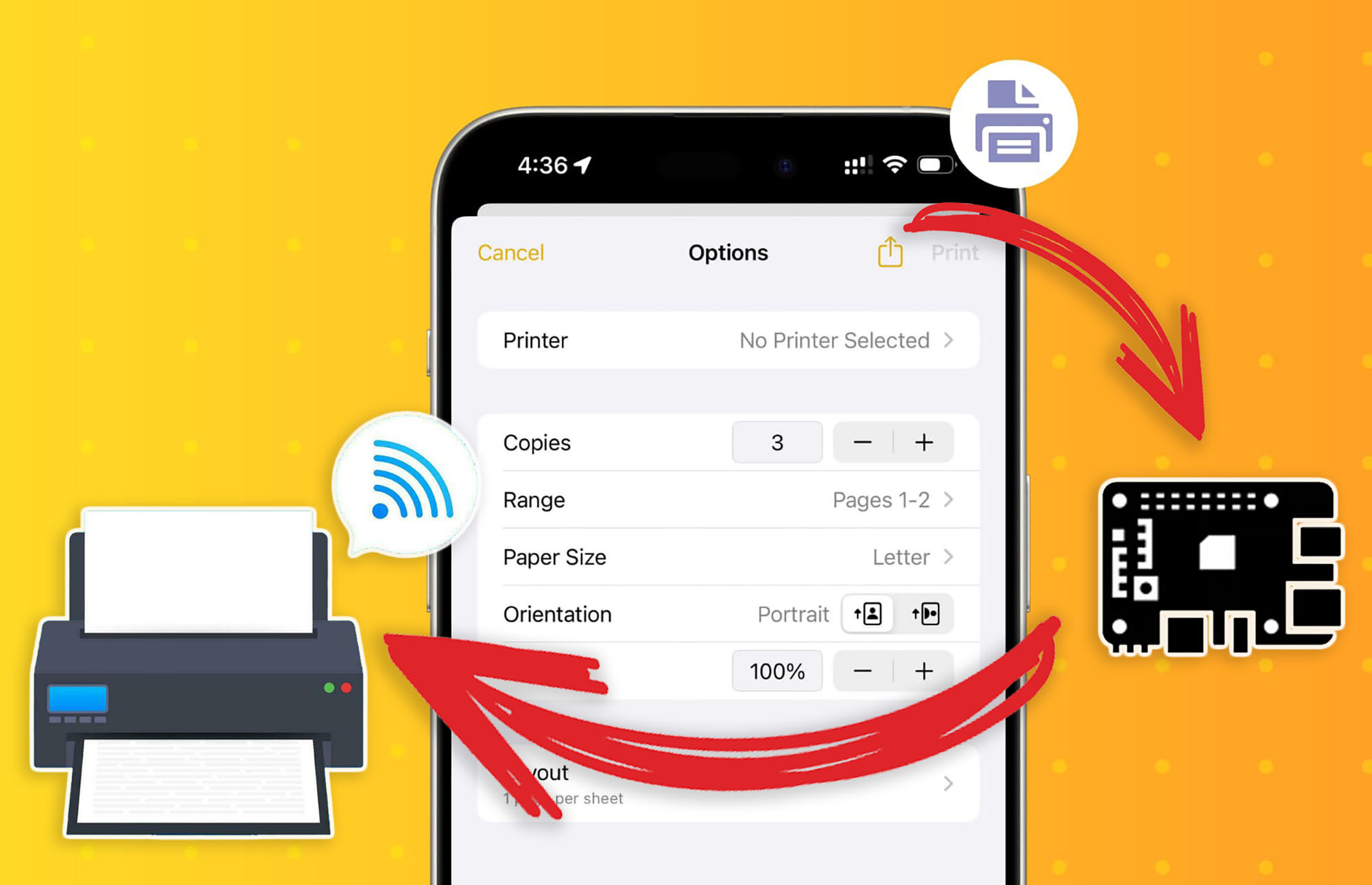
К сожалению, наша система образования еще не вошла в эру электронного документооборота. Мне часто приходится что-то печатать сыну для школы: согласия, разрешения, справки и прочее. Для этого приобрел недорогой копир Canon.
Места для устройства на рабочем столе не нашлось, приходится каждый раз идти с ноутбуком к принтеру, подключаться к нему и распечатывать нужный документ. Решил обзавестись принтсервером, чтобы отправлять документы на печать удаленно.
Покупать устройство по цене принтера не захотел, решил собрать из подручных компонентов. Делюсь своим опытом.
Что нужно для сборки Wi-Fi принтсервера
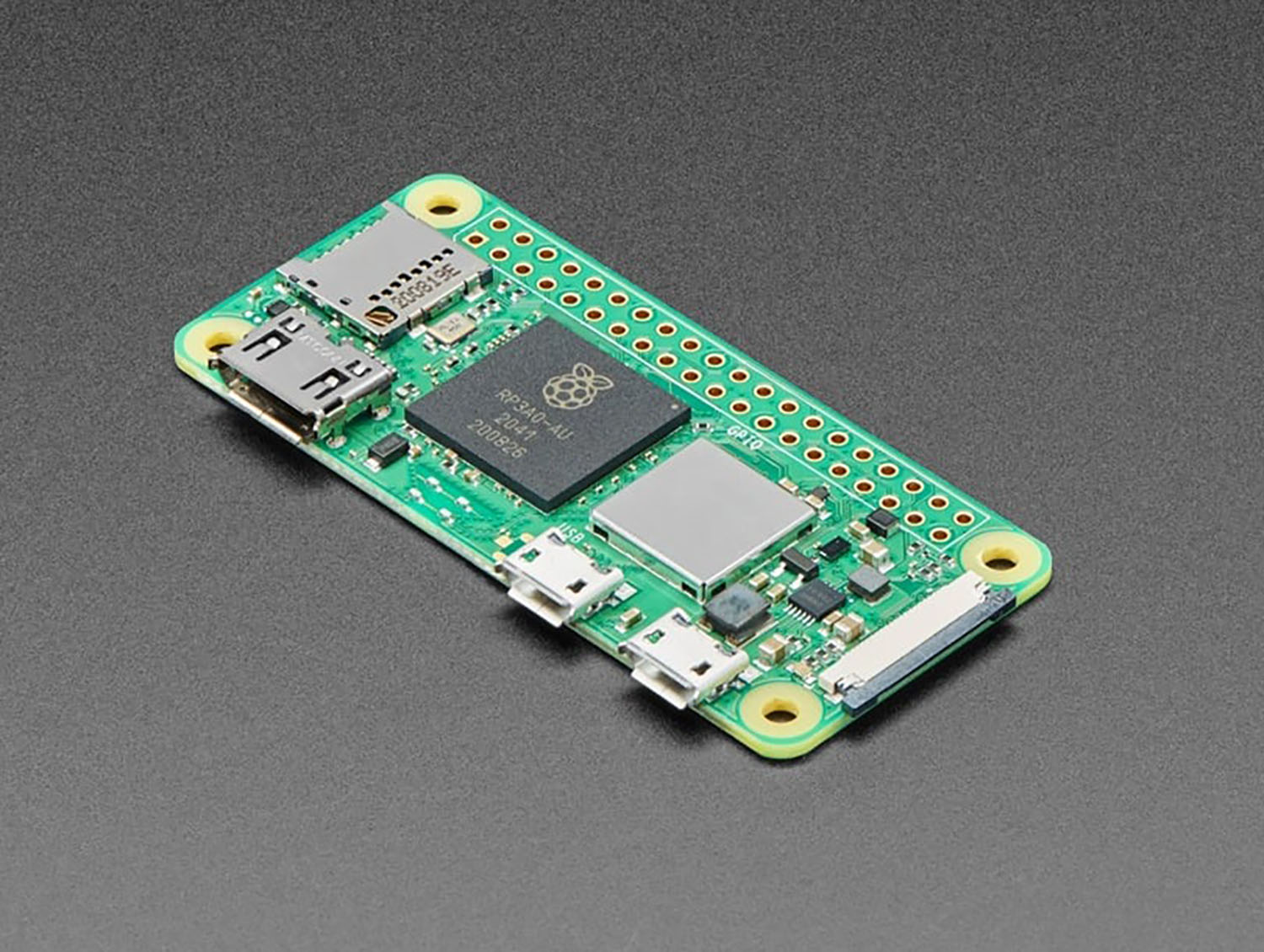
▶ Простой одноплатный компьютер c Wi-Fi. Подойдет даже самая простая “малинка” Raspberry Pi Zero W. Сам сначала собрал принтсервер на таком одноплатнике, но тот работал медленновато. Для печати небольших документов до 3-5 страниц пойдет, но если нужно часто печатать что-то объемное или цветные файлы, лучше взять “малинку” помощнее.
В процессе экспериментов перекинул карту памяти с настроенным сервером в Raspberry Pi B+ и сервер начал работать в несколько раз шустрее. У Zero W слабый модуль Wi-Fi и медленный USB-порт. Добавим сюда задачу по конвертации полученного документа в картинку для печати и получаем задержку примерно в 20-25 секунд после отправки на печать и перед началом работы принтера.
Многостраничный цветной документ может застать такой сервер врасплох. С Raspberry Pi B+ и более мощными “малинами” проблем не будет.
Итог один – исходите из того, что есть в наличии и какие задачи хотите решать с помощью сервера. Ведь цены на среднюю линейку Raspberry Pi уже сопоставимы с ценой готового принтсервера.
🛒 Купить Raspberry Pi Zero W – от 1500 руб.
🛒 Купить Raspberry Pi 3B – от 3500 руб.
▶ Карта памяти на 4 Гб. Хоть самый урезанный образ ОС для “малинки” без графического интерфейса занимает менее 1 Гб, установщик не даст записать его на 2-гигабайтную карточку. Готовьте 4 Гб минимум, а если на компьютере нет нужного разъема, прихватите и картридер.
🛒 Купить Карту памяти microSD – от 269 руб.
🛒 Купить Type-C кртридер microSD – от 250 руб.
▶ Адаптер питания для Raspberry. Подойдет любой зарядник с USB-A или сетевой фильтр с нужным разъемом.
▶ Кабель для принтера. Если у вас есть принтер, то, скорее всего, и кабель для его подключения к USB-порту тоже будет.
Как установить ПО для принт-сервера
Сервер может работать на стандартной OS для Raspberry Pi. Делайте все примерно так:
1. Скачайте и установите утилиту Raspberry Pi Imager для Windows, macOS или Linux.
2. Подключите карту памяти к компьютеру и запустите Raspberry Pi Imager.
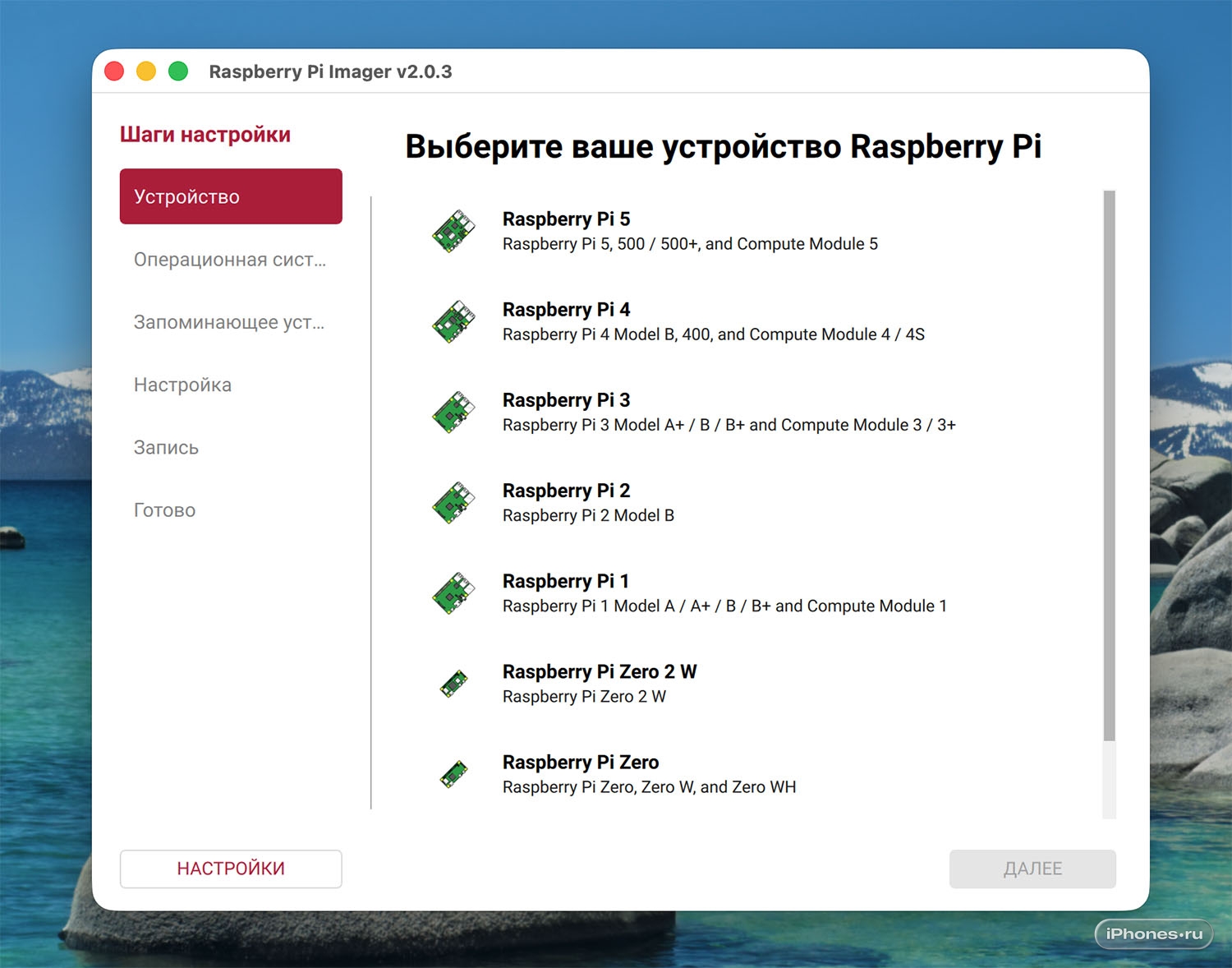
3. В приложении выберите модель своей “малинки”.
4. Укажите стандартную версию ОС или в разделе Other выберите облегченную без графического интерфейса.
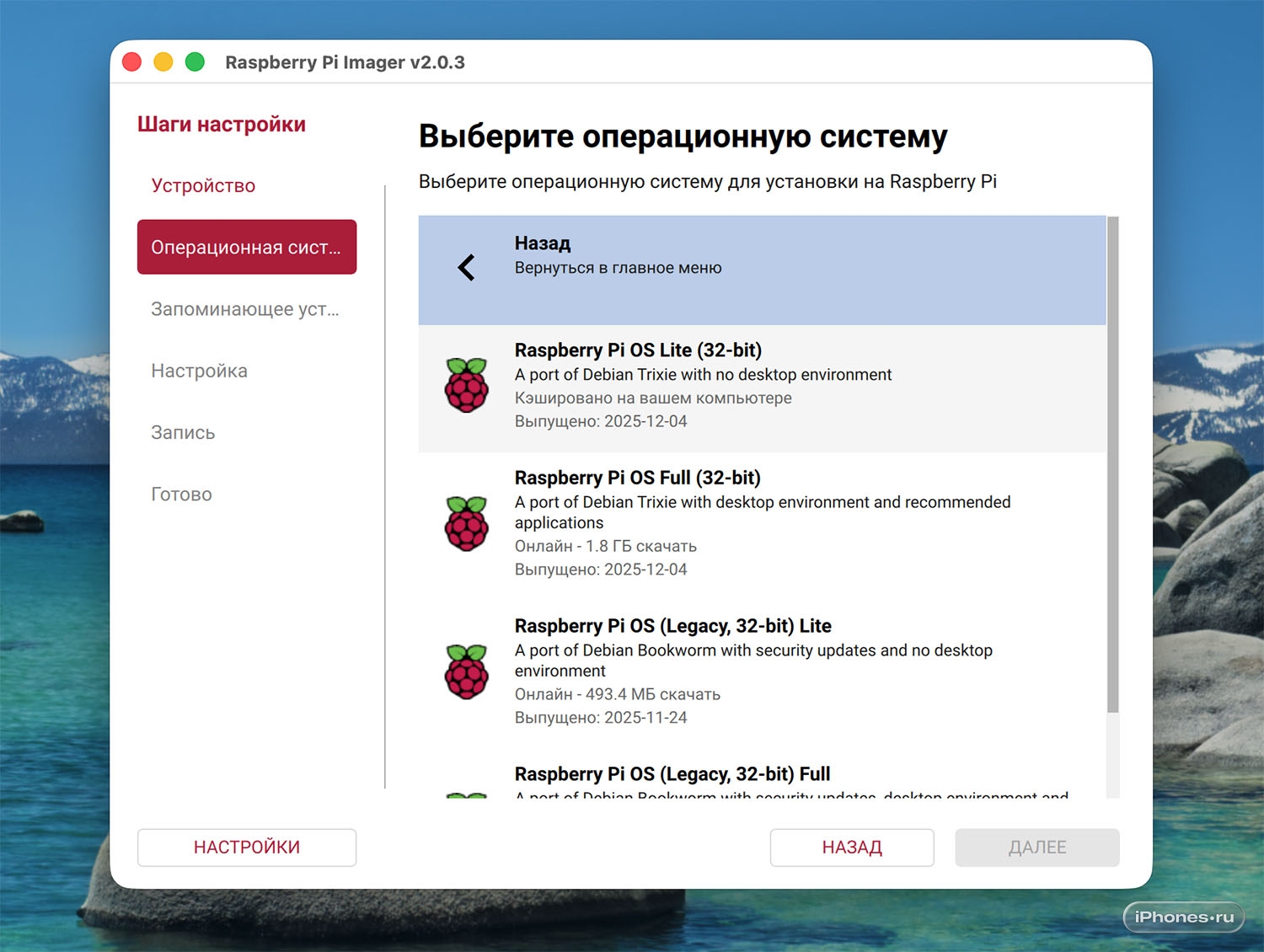
5. Выберите подключенную карту памяти, задайте имя будущему устройству, выберите часовой пояс и дефолтную раскладку клавиатуры (английскую – us).
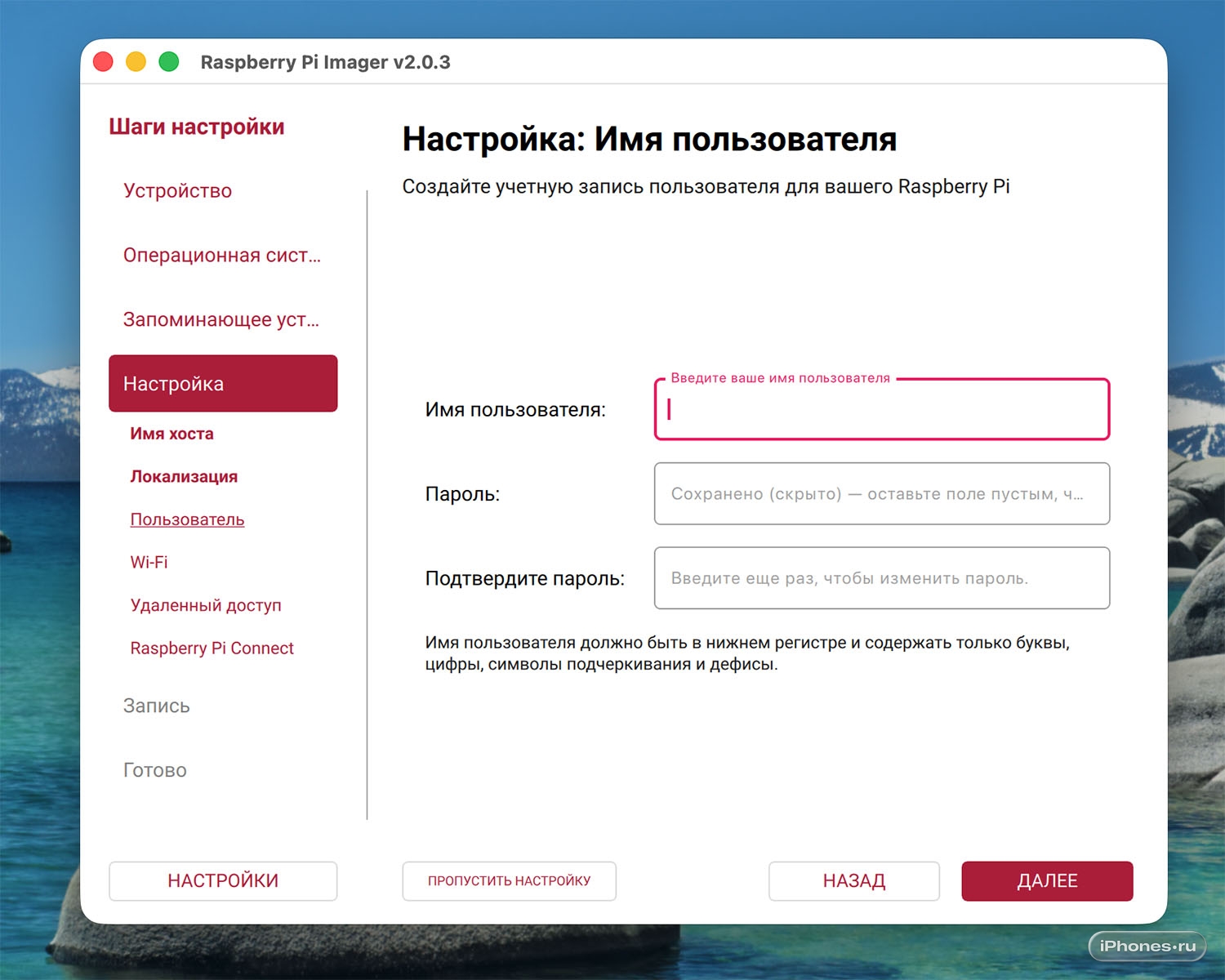
6. На следующем шаге введите имя пользователя и пароль. Это долгожданное изменение в Raspberry Pi Imager позволяет сменить дефолтные параметры и сделать сервер более защищенным.
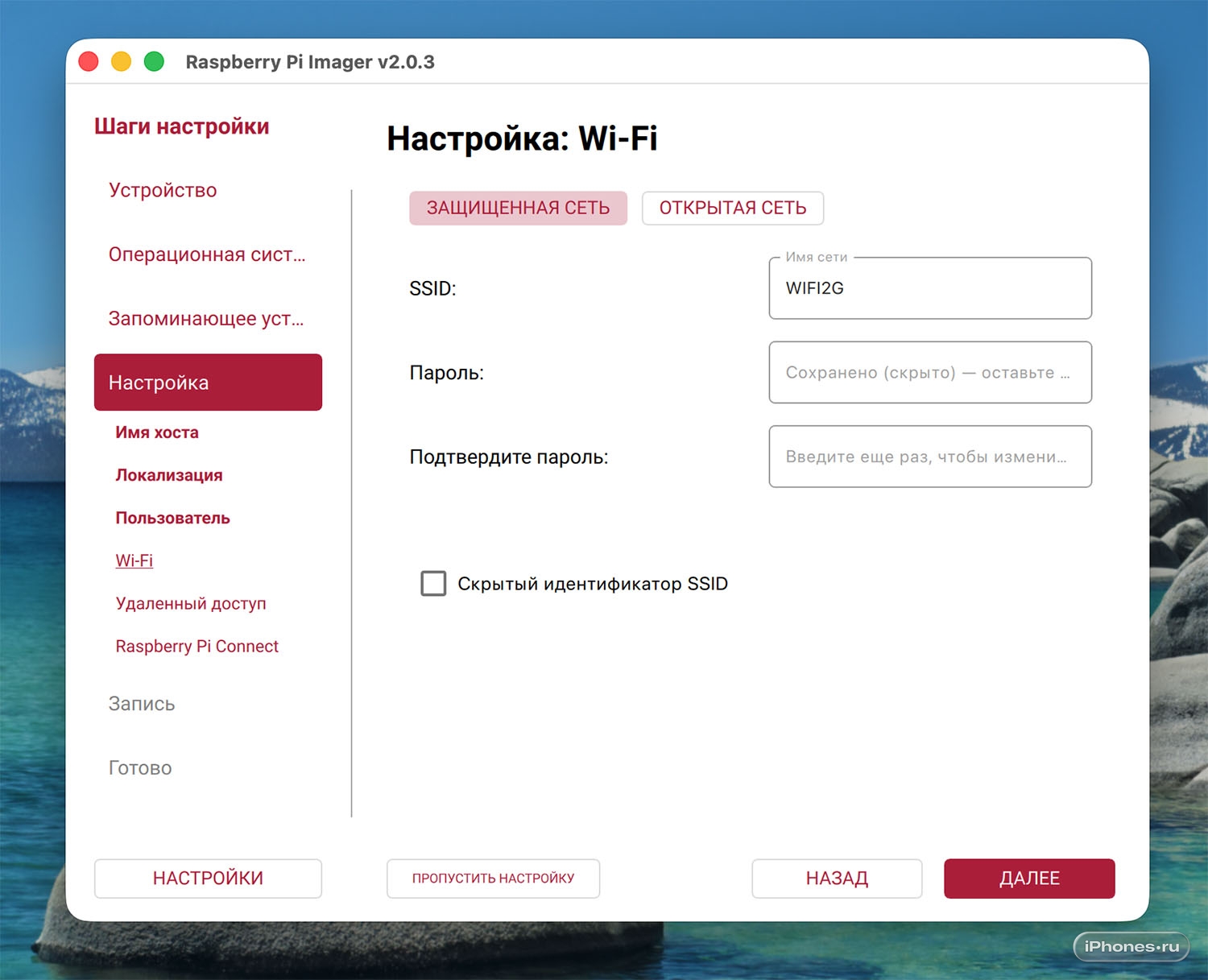
7. Дальше еще одна полезная фишка – данные вашей Wi-Fi сети. Раньше для этого приходилось подключать “малинку” к роутеру по проводу для первоначальной настройки или вручную добавлять текстовый файл в специальном формате на карту памяти. Сейчас достаточно ввести данные в менеджер установки и устройство само подключится к сети.
8. На следующем шаге не забудьте включить тумблер SSH, чтобы иметь удаленный доступ к одноплатнику.
9. Переходим к последнему шагу, подтверждаем форматирование карты памяти и ждем окончания записи образа.
10. Вставьте готовую карту памяти в “малинку”, подключите ее к питанию и дайте устройству несколько минут для первой загрузки.
Как настроить принтсервер на Raspberry Pi
Теперь, когда “малинка” стартовала, пришло время настроить на ней принт сервер.
1. Подключитесь к устройству удаленно через командную строку или терминал:
ssh admin@192.168.x.x
▶ admin – имя пользователя, которое вы указали при настройке в Raspberry Pi Imager на шаге №6.
▶ 192.168.x.x – IP-адрес одноплатника, который нужно посмотреть в панели управления или в приложении вашего роутера.
Введите пароль, который указывали при настройке (звездочки не отображаются).
2. Последовательно введите команды:
sudo apt update
sudo apt upgrade
Это нужно для загрузки и установки всех актуальных компонентов системы.
3. Установите службу печати Common UNIX Printing System (CUPS). Для этого введите команду:
sudo apt install cups
4. Разрешите управление службой печати через веб-интерфейс:
sudo cupsctl --remote-admin --remote-any --share-printers
5. Добавьте учетную запись “малинки” в список администраторов CUPS:
sudo usermod -a -G lpadmin admin
▶ admin – имя пользователя, которое вы указали при настройке в Raspberry Pi Imager на шаге №6.
6. Перезагрузите принтсервер:
sudo /etc/init.d/cups restart
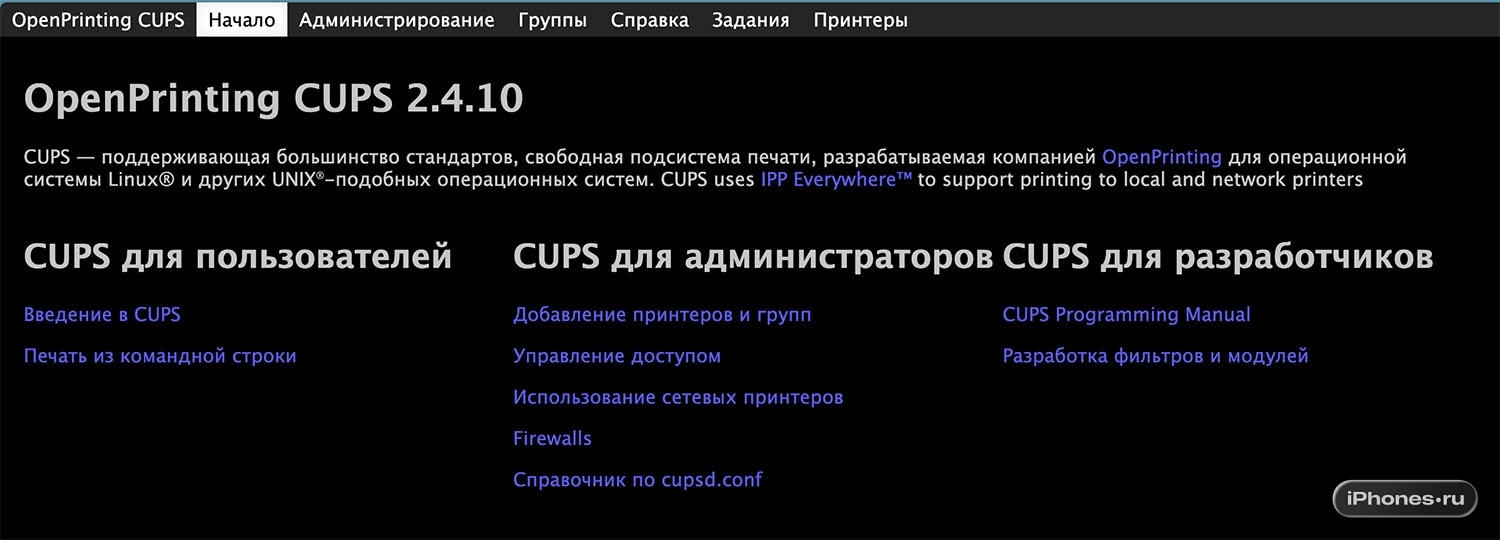
7. Теперь можно открывать браузер и управлять службой в веб-интерфейсе. Для этого перейдите по адресу: https://IP-адрес:631/admin
Логин и пароль все те же, что указывали при настройке ОС.
8. Откройте раздел Администрирование – Добавить принтер.
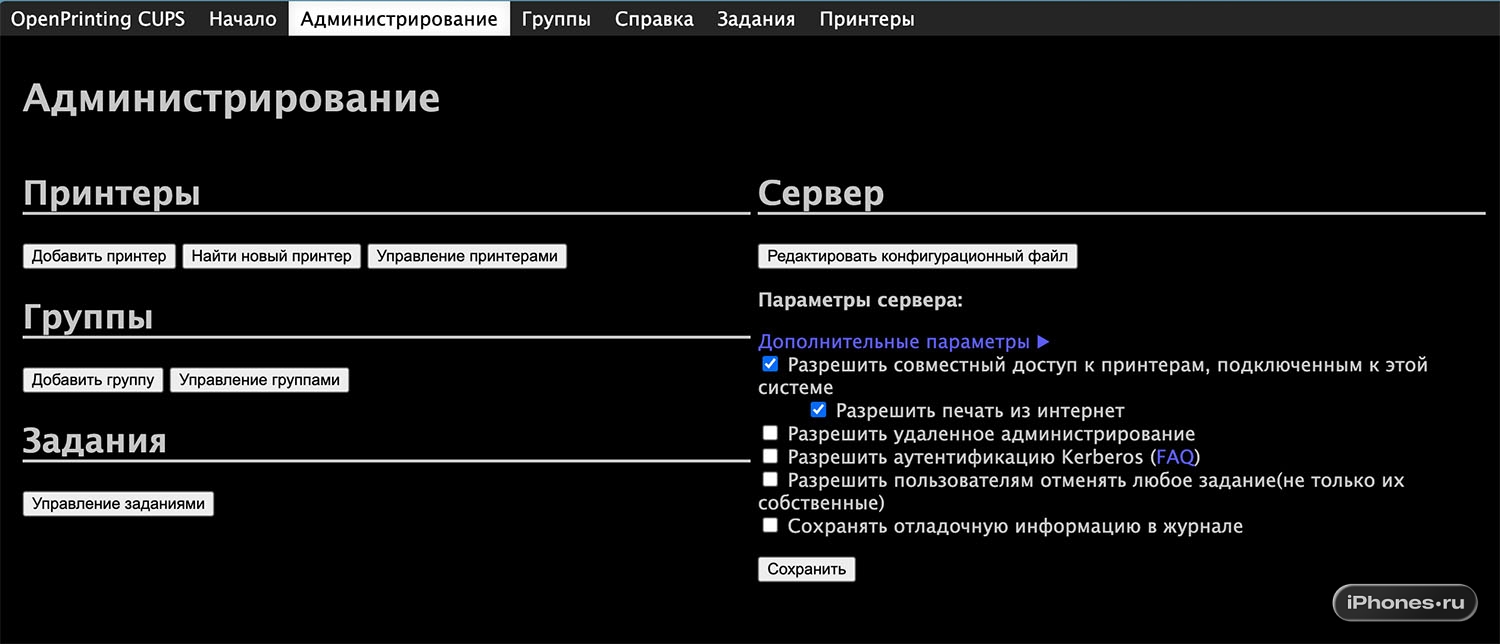
9. Выберите подключенный принтер, укажите его название в сети и обязательно поставьте флаг Разрешить совместный доступ.
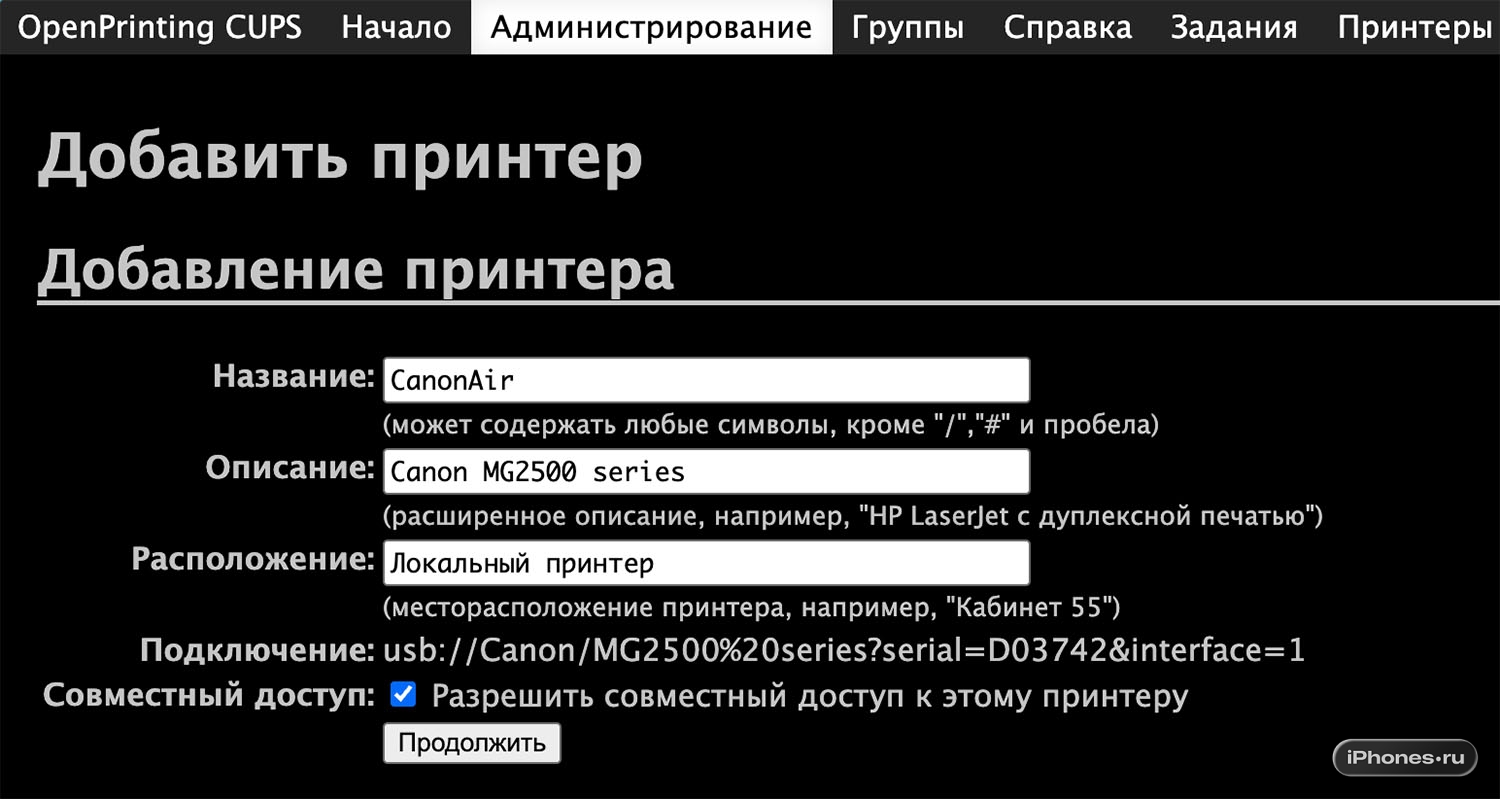
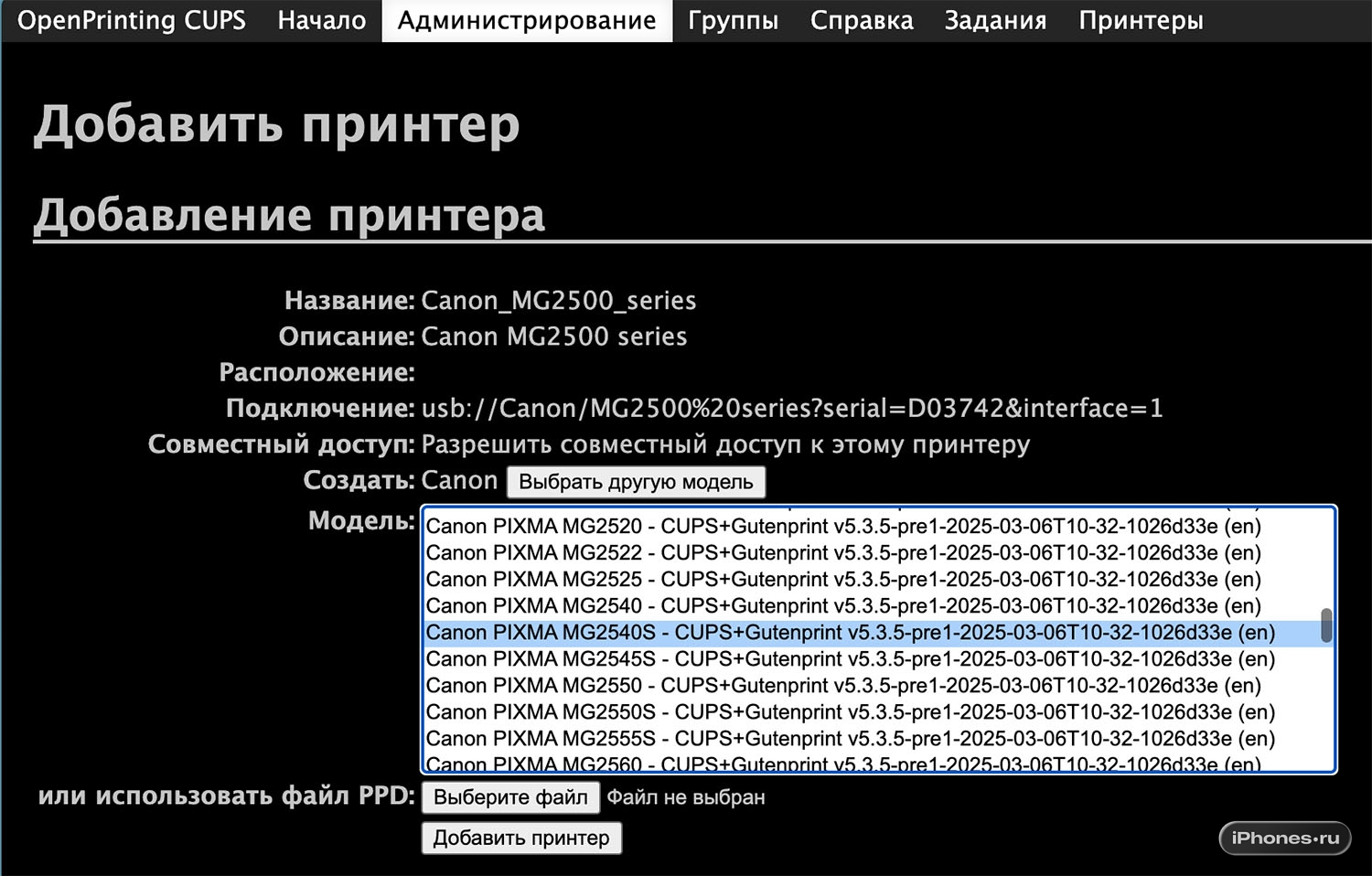
10. На следующем шаге выберите производителя и модель принтера.
Изначально в базе не было драйверов для принтеров Canon, но после 5 минут общения с ChatGPT я получил нужную последовательность действий:
▶ скачать драйвера для Linux (найти самому или попросить ИИ)
▶ скормить файл нейросети
▶ получить набор команд, как скомпилировать нужные драйвера для CUPS
▶ выполнить инструкцию ChatGPT на “малинке”
В итоге получил профили для всех актуальных принтеров производителя. Уверен, что так можно завести абсолютно любую периферию.
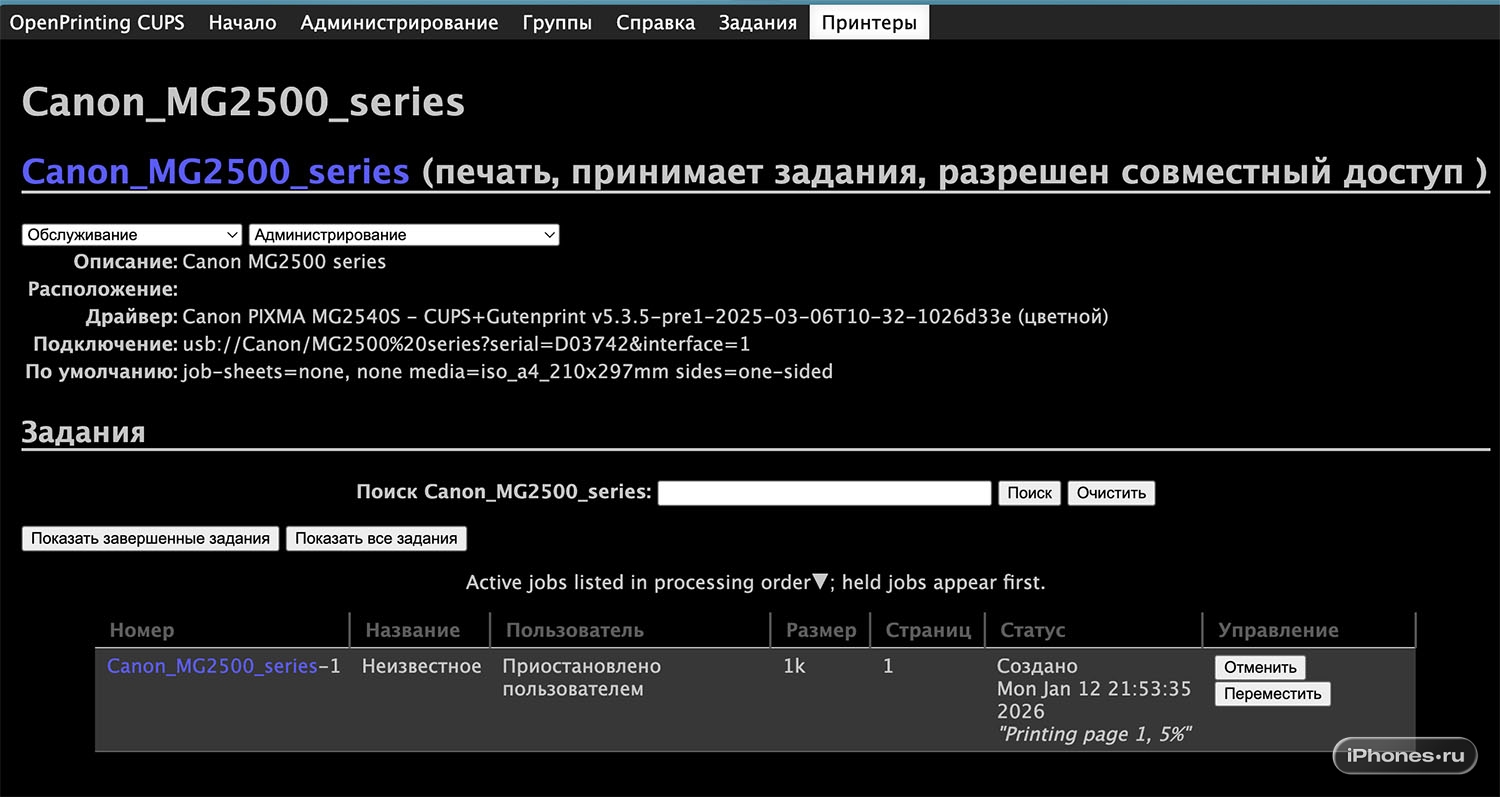
11. Переходим в раздел Администрирование – Принтеры и видим подключенное устройство, здесь же пробуем распечатать тестовую страницу.
Если что-то не сработало, можно удалить принтер и попробовать драйвер от соседней модели в линейке.
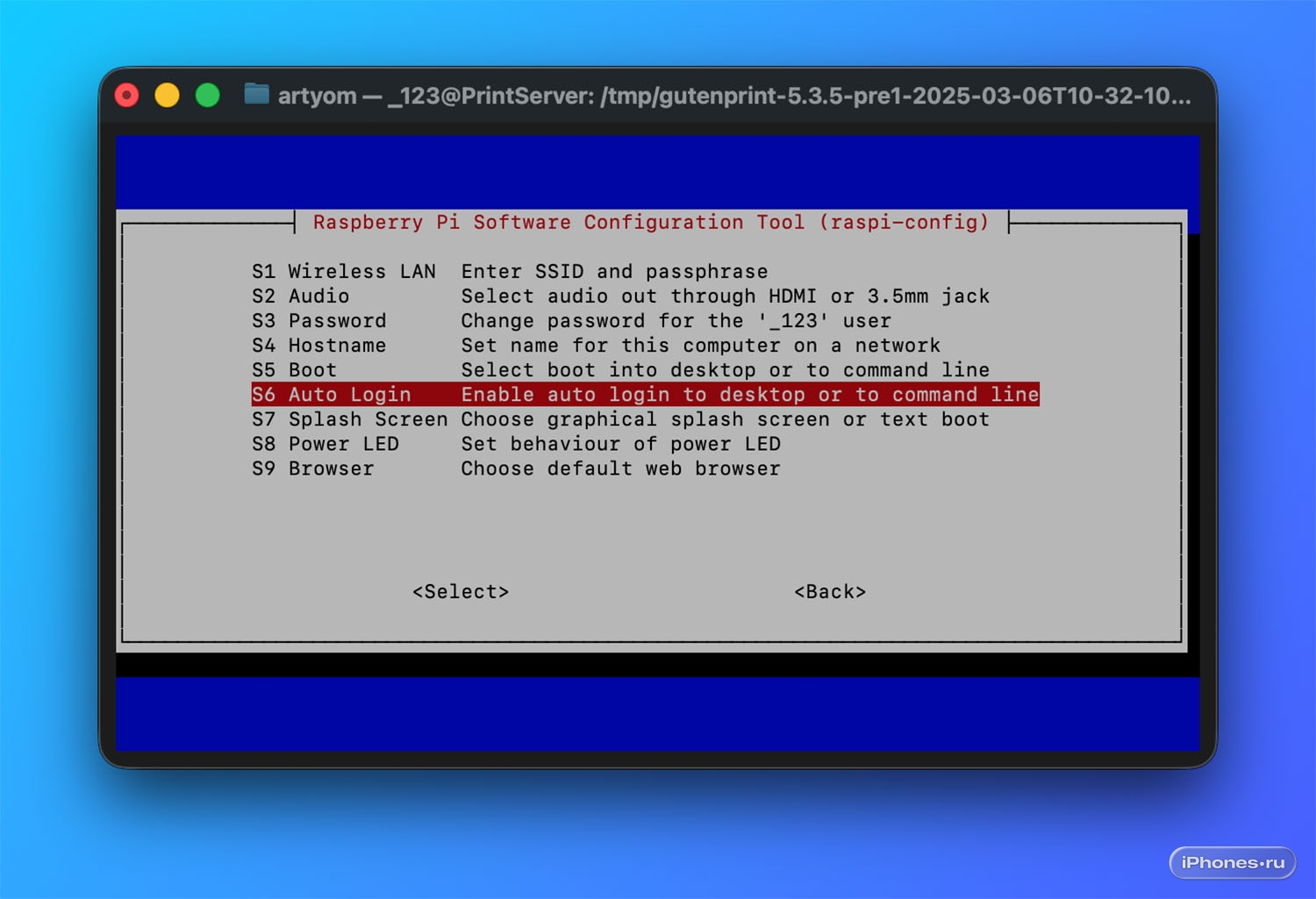
12. Финальный штрих – заставляем малинку автоматически логиниться при запуске системы. Для этого возвращаемся в Терминал, подключаемся по SSH и вводим команду:
sudo raspi-config
В открывшемся интерфейсе выбираем System Options – Auto Login. Сохраняем изменения и перезагружаемся.
Готово!
Как использовать принтсервер
Аккуратно сматываем провода и размещаем “малинку” где-нибудь за принтером. У меня даже была идея запитать одноплатник от блока питания принтера. Для этого нужен понижающий преобразователь. Сделаю такую доработку в будущем.
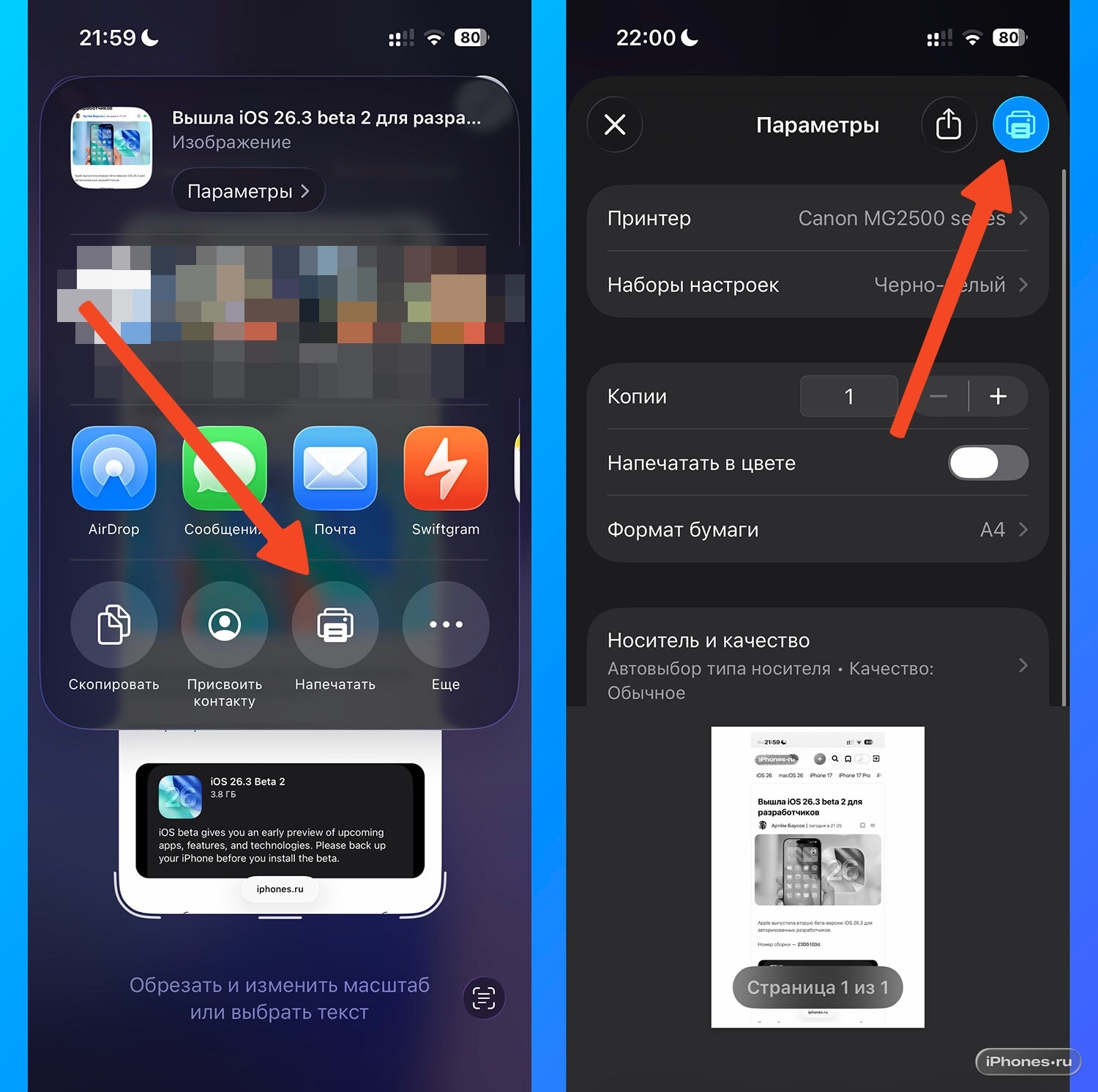
Пользоваться принтером нужно так:
- Находим документ, заметку, скриншот или фото, которое нужно распечатать на любом устройстве
- Нажимаем кнопку Поделиться
- Выбираем пункт меню Распечатать
- В открывшемся окне настраиваем параметры печати и отправляем на принтер
Через несколько секунд получаем распечатку.
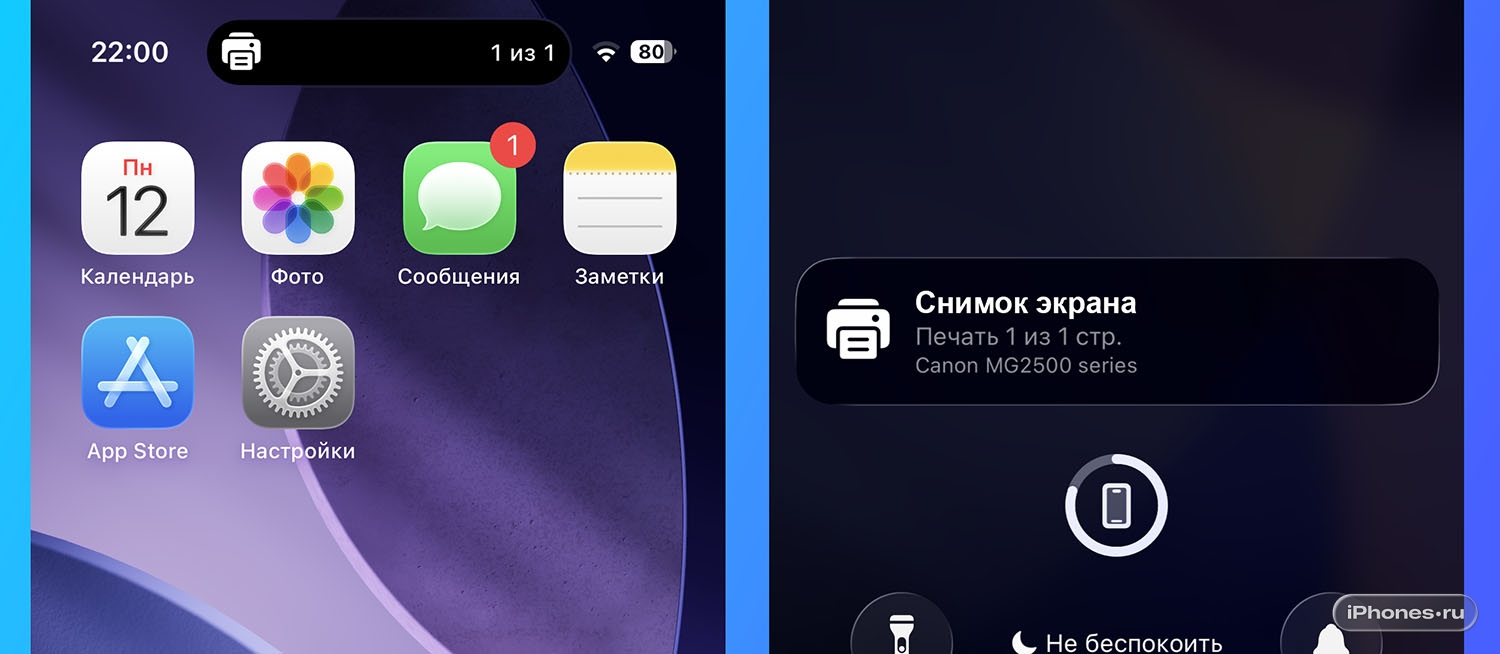
Статус печати и очередь можно видеть в динамическом острове или на экране блокировки.









9 комментариев