
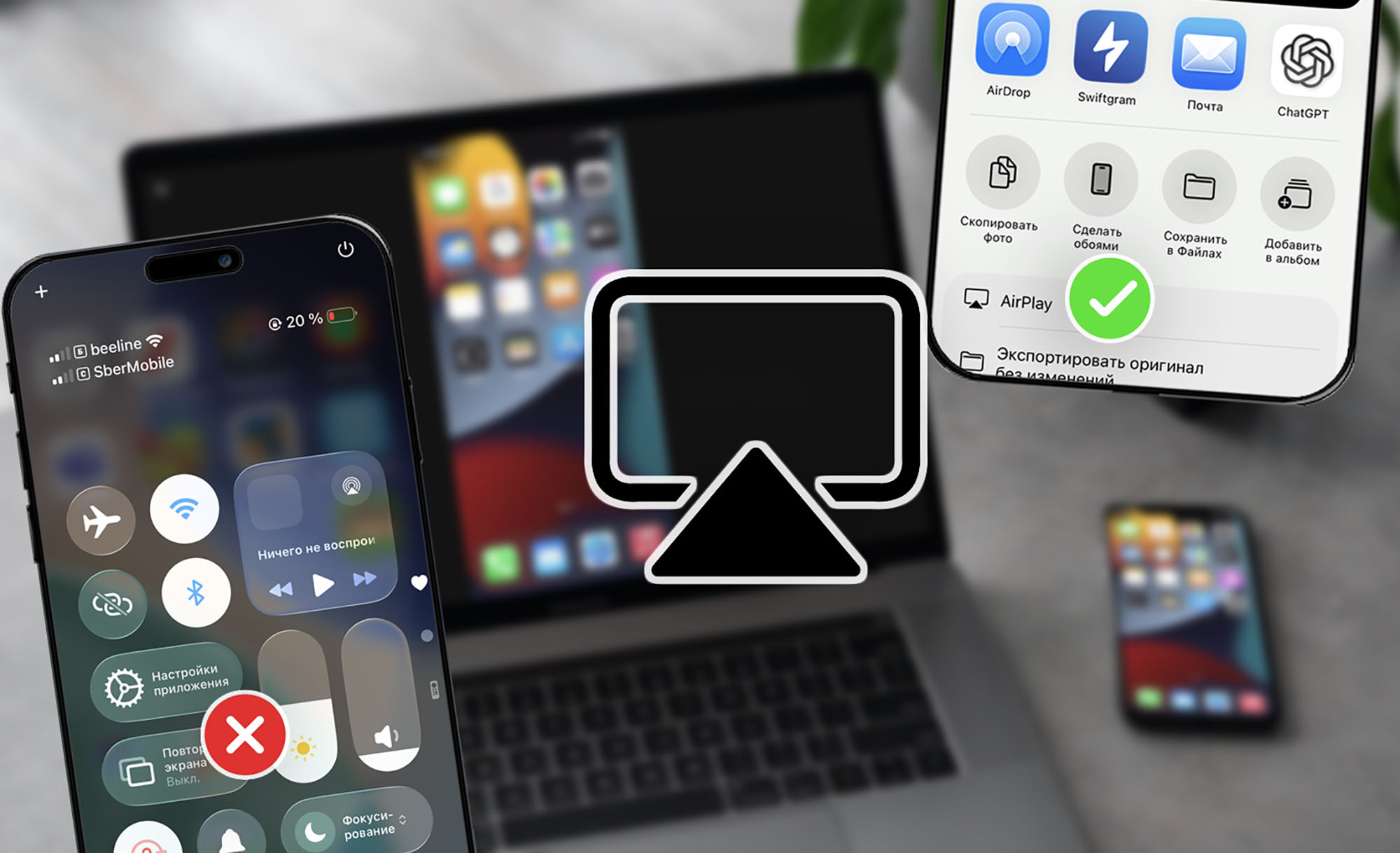
Одна из фишек экосистемы Apple – передача аудио- или видеосигнала со смартфона или планшета на большой экран по AirPlay.
Раньше передавать сигнал можно было только на Apple TV, а на компьютерах для этого нужно было устанавливать сторонние приложения. Начиная с macOS Monterey, встроенный приемник AirPlay появился и на Mac.
Многие пользователи включают зеркалирование, когда экран iPhone полностью дублируется на компьютер или приставку Apple. Это может быть удобно, когда хотите поиграть на большом экране или показать особенности операционной системы.
Известный, но не очень удобный способ использовать AirPlay
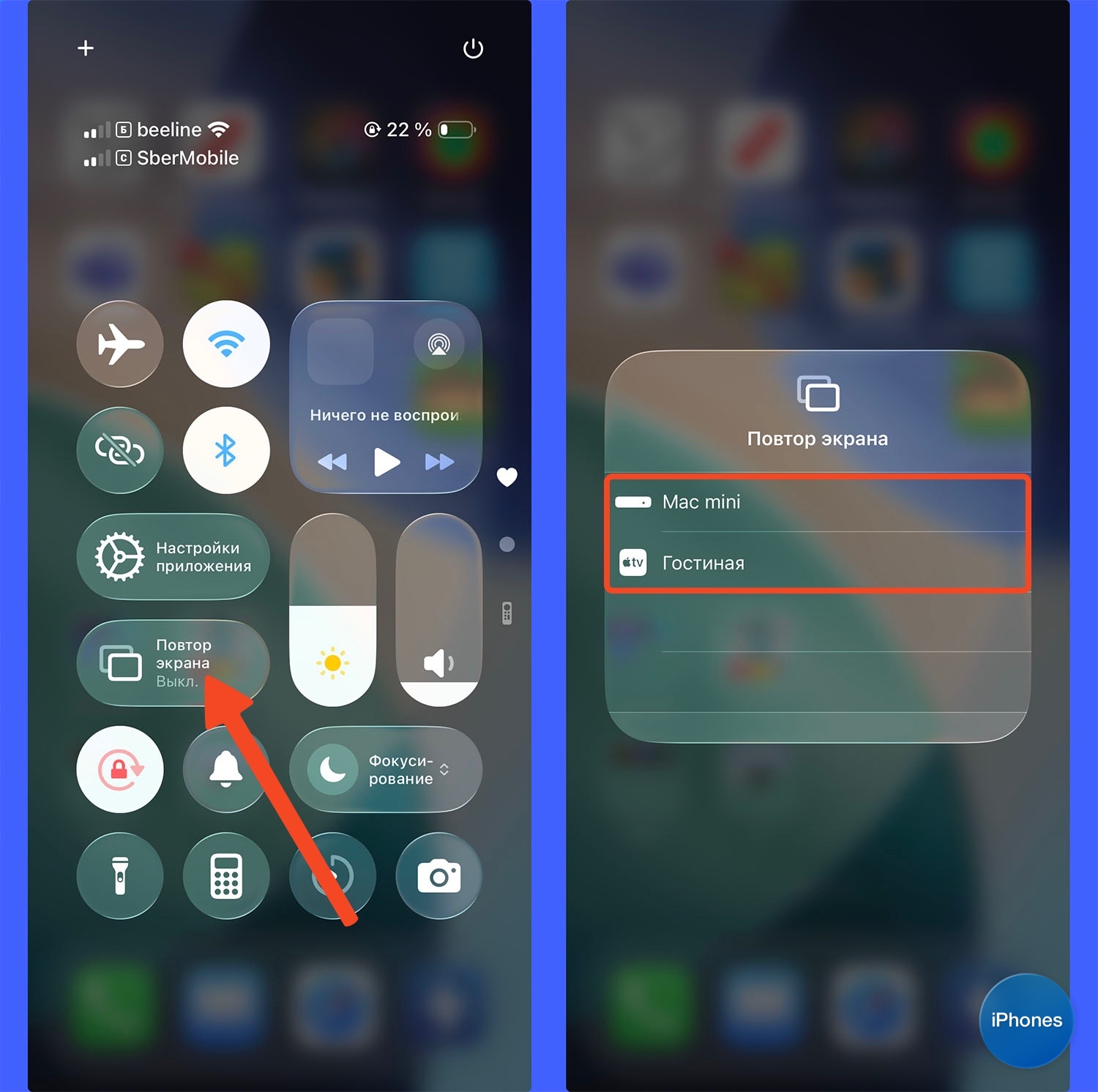
Работает опция следующим образом:
▶ Откройте Пункт управления на iPhone.
▶ Нажмите кнопку Повтор экрана.
▶ Выберите приставку Apple TV или Mac поблизости, чтобы транслировать сигнал на него. Если в телевизоре есть поддержка AirPlay, то выберите его в списке предложенных устройств.
Способ не подойдет, если решили устроить семейный просмотр фото и видео или транслируете презентацию на работе. На большой экран можно случайно вывести ненужное фото, скриншот с личной информацией или уведомление от какого-то приложения.
Чтобы этого не случилось, держите скрытый способ использовать AirPlay.
Неизвестный способ использовать AirPlay
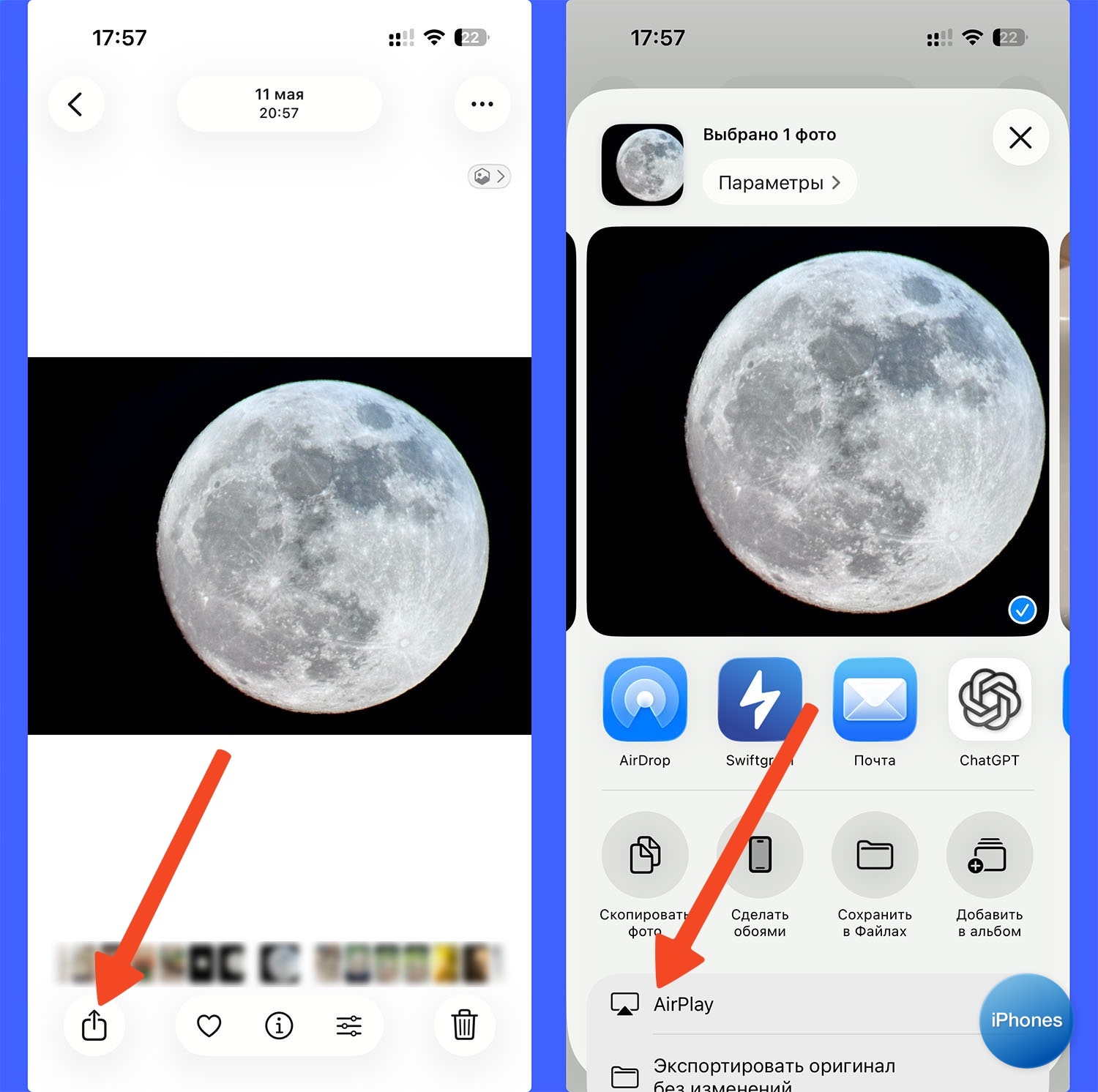
Чтобы показывать только то, что хотите и управлять воспроизведением контента, сделайте следующее:
▶ Откройте приложение Фото.
▶ Выберите снимок или видео, которое хотите транслировать.
▶ Нажмите Поделиться и выберите AirPlay.
При таком способе трансляции на экран приставки или компьютера будут выводиться только фото и видео. Вы можете спокойно вернуться в галерею, найти следующее фото, которое хотите показать и выбрать его. Все это время на экране будет отображаться предыдущий снимок.
В AirPlay трансляцию не попадут меню со всеми фото и видео, уведомления от других приложений, рабочий стол и настройки Айфона.
В таком режиме вы не рискуете вывести на большой экран что-то ненужное. На всякий случай заранее проверьте, что скрыли фото и видео, которые публично показывать не хочется. Как это делать, мы писали в соответствующей статье:










3 комментария